- 3D kartes attēlo ģeogrāfiskos un laika datus 3D globusā vai pielāgotās kartēs, lai atklātu modeļus.
- Svarīgākais ir labi strukturēta tabula un, ja piemērojams, datu modelis ar ārējiem savienojumiem.
- Pamācības un video eksports ļauj jums pastāstīt skaidrus un saistošus vizuālus stāstus.
- Tēmas, tagi un reģionu tipi uzlabo analīzes lasāmību un ietekmi.
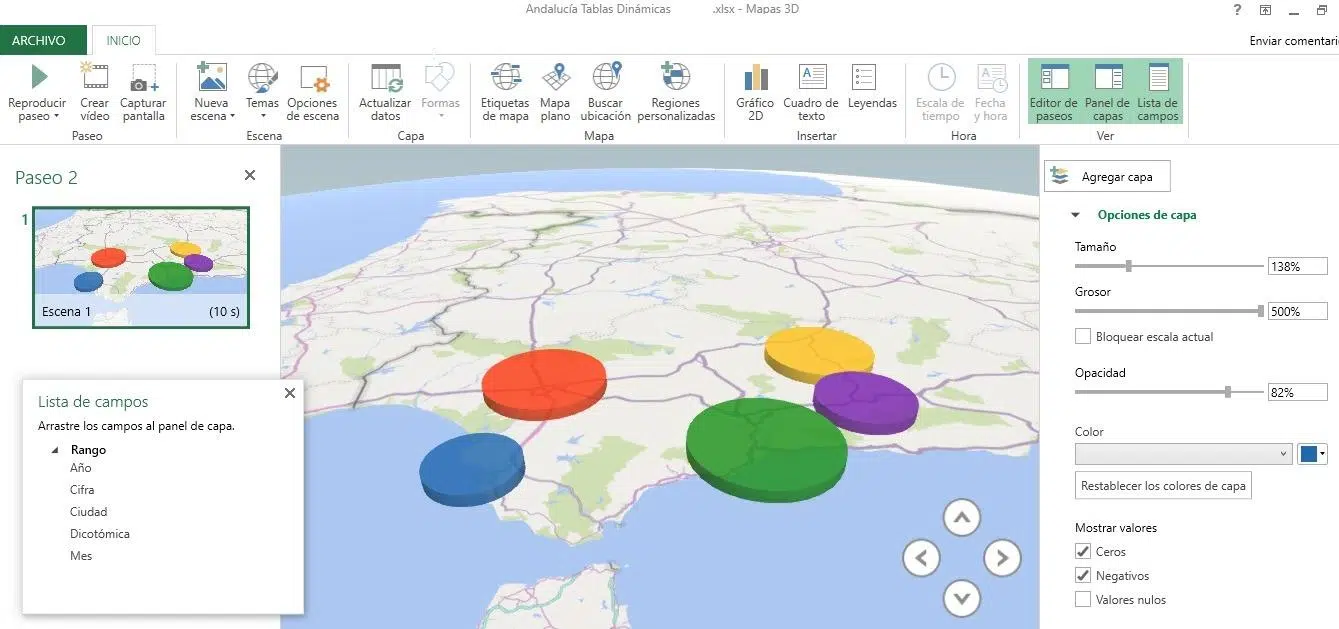
Ja strādājat ar ģeogrāfiskiem datiem vai laika rindām, Excel 3D karšu funkcija ir revolucionārs rīks: rīks, kas pārveido tabulas un datu modeļus interaktīvos globusos, ekskursijās un iespaidīgos videoklipos. Šī iebūvētā Excel funkcija ļauj vizualizēt, analizēt un stāstīt stāstus ar 3D datiem — ko 2D tabulas un diagrammas nevar panākt ar tādu pašu skaidrību.
Papildus ģeogrāfisko punktu attēlošanai 3D kartes animē datus laika gaitā, atbalsta pielāgotas kartes un integrējas ar Excel datu modeļiem un Power Pivot. Ar dažiem klikšķiem varat atklāt likumsakarības, noteikt kļūdas un kopīgot saistošas ekskursijas, kas aizrauj jebkuru auditoriju.
Kas ir 3D kartes un kāpēc tās ir tik noderīgas?
3D kartes ir vecās Power Map pievienojumprogrammas programmai Excel 2013 evolūcija, kas ir integrēta programmā Excel 2016 kā rīks pašā programmā. Tās mērķis ir attēlot datus 3D kartē no Bing Maps vai pielāgotās kartēs, lai uzreiz saprastu, kas notiek telpā un laikā.
Šis rīks ļauj sasniegt trīs galvenos mērķus, kas lieliski iederas biznesa analīzes un pārskatu veidošanas uzdevumos: datu attēlošana kartē ar vairāk nekā miljonu rindu, vērtīgas informācijas atklāšana, aplūkojot ģeogrāfisko un laika dimensiju, un stāstu kopīgošana, izmantojot ekskursijas un videoklipus.
Piekļuve ir tieša no lentes: cilnē Ievietot pogu 3D karte atradīsiet grupā Ekskursijas (vai Pamācības) blakus grupai Diagrammas . Tā tiks automātiski iespējota, kad to pirmo reizi izmantosiet.
Tiklīdz 3D kartes tiek palaistas, tās izmanto Bing, lai ģeokodētu jūsu datus, interpretējot tādus laukus kā pilsēta, štats, pasta indekss, valsts un platuma/garuma koordinātas. Pēc dažām sekundēm jūs redzēsiet globusu ar slāņu paneli, lai organizētu attēlojumu.
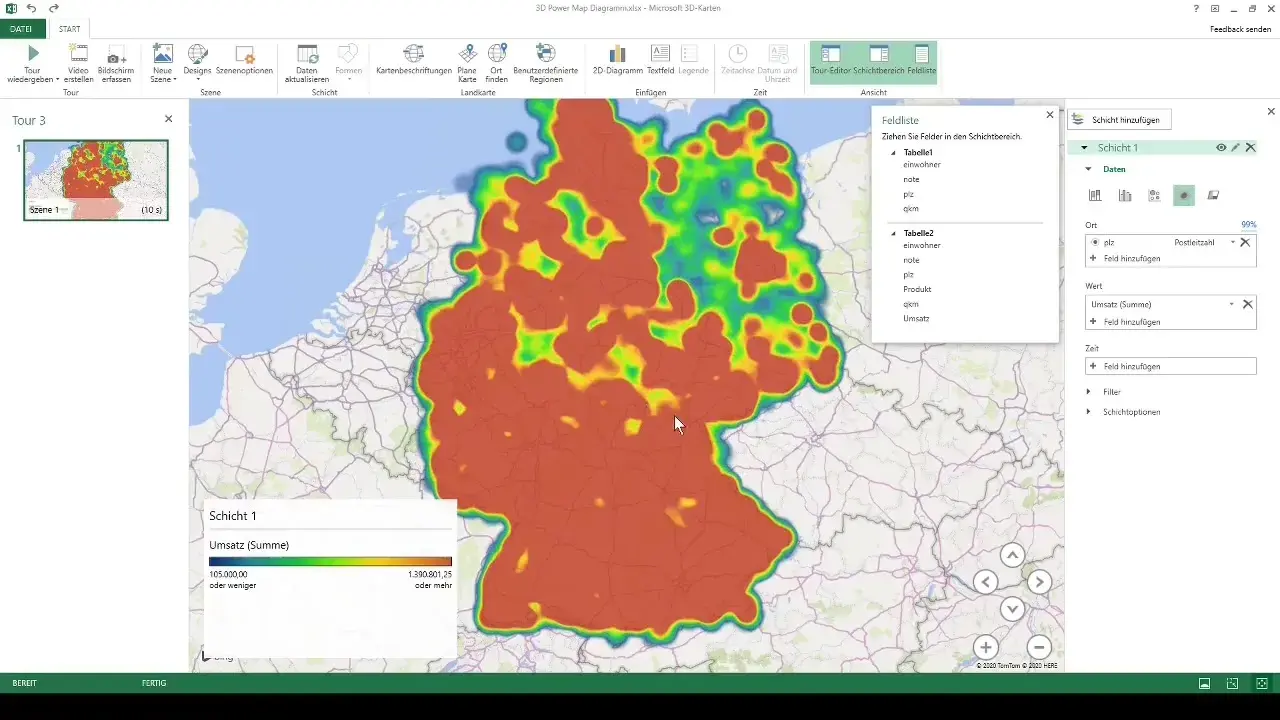
Kur atrast un kā izveidot savu pirmo 3D karti
Lai sāktu darbu, jums būs nepieciešami dati ar ģeogrāfiskām īpašībām Excel izklājlapā vai datu modelī. Derēs vietu nosaukumi, reģioni vai platuma/garuma pāri, un, ja jums ir arī datumi vai laiki, varat animēt karti laika gaitā.
- Atveriet darbgrāmatu, kurā ir jūsu tabula vai datu modelis ar atrašanās vietām. Ja jums nav savu datu, varat izmantot parauga grāmatas ar iepriekš sagatavotiem ģeotelpiskajiem ierakstiem..
- Noklikšķiniet uz jebkuras tabulas šūnas, lai programma Excel atpazītu diapazonu. Darbs ar datiem tabulas formātā atvieglo attēlošanu un sekojošu segmentēšanu..
- Dodieties uz Ievietot un nospiediet 3D karte. Pirmajā lietošanas reizē programma Excel aktivizēs šo funkciju un automātiski sāks ģeokodēšanu ar Bing..
- Slāņu panelī pārbaudiet, vai lauki ir pareizi piešķirti (piemēram, vai “Sietla” tiek interpretēta kā pilsēta). Ja kāds lauks ietilpst nepareizā kategorijā, izlabojiet to ģeogrāfiskās piešķires nolaižamajā izvēlnē..
- Kad dati ir attēloti, globusā parādīsies punkti vai kolonnas, kas ir gatavas stilu, filtru un animāciju konfigurēšanai. No turienes jūs varat veidot ceļojumus un ainas spēcīgākam vizuālajam stāstījumam..
Datu strukturēšana nevainojama rezultāta iegūšanai
Pieredzes kvalitāte lielā mērā ir atkarīga no tā, kā sagatavojat datu kopu. Vislabāk ir strādāt ar labi formatētām Excel tabulām, kur katra rinda apzīmē ierakstu un virsraksti apraksta saturu ar skaidru tekstu.
- Ģeogrāfiskās vērtības katrā rindā. Katrā ierakstā iekļaujiet vismaz vienu ģeogrāfisko lauku: pilsētu, štatu vai provinci, valsti vai reģionu, pasta indeksu, adresi vai platumu un garumu..
- Vairāk konteksta, lielāka precizitāte. Ja dažādās vietās ir dublikātu nosaukumi (piemēram, Kolumbusā ASV), pievienojiet otru ģeogrāfisko lauku viennozīmības nodrošināšanai, piemēram, štatu..
- Uzmundrināšanas datums un laiks. Lai redzētu evolūciju laika gaitā, katram ierakstam ir nepieciešama vismaz viena datuma vai laika kolonna, un, ja iespējams, katra laika detaļa jāatdala atsevišķā kolonnā..
- Izvairieties no datiem ārpus tabulas. Neatstājiet atbilstošās kolonnas vai piezīmes ārpus tabulas diapazona; ja dati neatrodas šajā diapazonā, 3D kartes tos nevarēs interpretēt..
Aprakstošu etiķešu izmantošana galvenēs padara vērtību un kategoriju laukus viegli pieejamus ātrākai ainas izstrādei. Tīra struktūra samazina berzi, veidojot slāņus, un nodrošina uzticamākus vizuālos rezultātus.
Ārējo avotu savienošana un darbs ar datu modeli
Apstrādājot lielus datu apjomus, bieži tiek importēta informācija no datubāzēm , korporatīvajiem pakalpojumiem vai tīmekļa. Varat izveidot savienojumu no Excel vai Power Pivot loga un pievienot importētos datus datu modelim, lai tos izmantotu 3D kartēs.
- No Excel: Dati un sadaļā Iegūt ārējos datus izvēlieties savienojumu. Izpildiet vedņa norādījumus un atzīmējiet izvēles rūtiņu Pievienot datus datu modelim pēdējā darbībā..
- No Power Pivot: dodieties uz cilni PowerPivot un noklikšķiniet uz Pārvaldīt. Logā atlasiet Iegūt ārējos datus, izvēlieties avota veidu (SQL Server, fails, plūsma utt.) un pabeidziet vedni..
Importējot no Power Pivot, dati tiek automātiski pievienoti modelim, vienkāršojot to turpmāko izmantošanu. Datu modelis ir dzinējs, kas nodrošina relācijas, mērījumus un izcilu veiktspēju ar lielām tabulām.
Izvairieties no pivot tabulu izmantošanas kā datu avota: detalizētība ir labāka
Pivot tabulas apkopo un rezumē, kas ir pretrunā ar 3D karšu loģiku, kuras izceļas, ja katrā rindā ir atomāri dati. Vienmēr izmantojiet pivot tabulas avotu; tas ļauj 3D kartēm animēt katru notikumu un attēlot to precīzā kartes punktā.
Ja apkopojumi ir jāattēlo pēc reģiona (valsts, štata vai pasta indeksa), vizualizācijas veids “Reģioni” ir lieliski piemērots: tas kartē veselus ģeogrāfiskos apgabalus, vienlaikus saglabājot detalizētu līmeni, kas atbilst izvēlētajai hierarhijai.
Pirms iesniegšanas pārskatiet datu kvalitāti
Ar lieliem datu kopumiem ir normāli atrast drukas kļūdas, anomālas palielināšanās vai nepareizi novietotus ierakstus. Novirzes ir daudz vieglāk noteikt, ja tās redzat kartē, piemēram, pilsētu ar nesamērīgi lielu stabiņu palielinātas vērtības dēļ.
Ja atklājat problēmu, vienmēr novērsiet to pie avota (Excel izklājlapā vai datubāzē) un atjauniniet karti no 3D karšu lentes. Izmantojiet Sākums un Atsvaidzināt datus, lai atsvaidzinātu attēlojumu ar pareizajām izmaiņām.
Personalizējiet stilu: tēmas, etiķetes un krāsas
Pietiek ar diviem klikšķiem, lai piešķirtu ainai jaunu izskatu: no Sākums dodieties uz Tēmas un izvēlieties no iepriekš definētiem stiliem ar dažādiem kartes toņiem un atmosfērām.
Lai atvieglotu lasāmību, varat attēlot etiķetes ar vietvārdiem un ģeogrāfiskām atsaucēm. Ieslēdziet mājas un kartes etiķetes, lai audeklam pievienotu teksta kontekstu.
Un, ja vēlaties atšķirt kategorijas vai sērijas, pielāgojiet vienas vai vairāku sēriju krāsas, lai kontrasti būtu skaidrāki. Saskaņota palete uzlabo izpratni un vizuālo ietekmi.
Veidojiet pielāgotas kartes ar attēliem un XY koordinātām
3D kartes neaprobežojas tikai ar Bing globusu; tās atbalsta arī pielāgotas attēlu kartes. Tas ir ideāli piemērots stāvu plāniem, transporta tīkliem vai jebkurai diagrammai, kurā var piešķirt X un Y koordinātas.
- Jums būs nepieciešams attēls .jpg, .bmp vai .png formātā un dati, kas saistīti ar šo attēlu, izmantojot XY koordinātu sistēmu. Jo precīzāka ir punktu saskaņošana, jo labāka ir vizuālā atbilstība..
- Atveriet grāmatu ar X un Y koordinātām. Pārliecinieties, vai tie atrodas tabulā un vai virsraksti ir skaidri..
- Dodieties uz Ievietot un noklikšķiniet uz 3D karte un iekšā izveidojiet jaunu maršrutu. Jūs ieiesiet redaktora ainas vidē.
- Sākuma ekrānā izvēlieties Jauna aina un atlasiet Jauna pielāgota karte. Tiks atvērtas šī kartes veida īpašās opcijas..
- Pielāgotās kartes opcijās pārlūkojiet, lai izvēlētos fona attēlu. Atlasiet savu .jpg, .bmp vai .png failu.
- Pielāgojiet X un Y koordinātas, līdz dati un attēls ir saskaņoti. Varat mainīt asis, izmantot automātisko pielāgošanu un bloķēt vērtības, kad tās ir bloķētas..
- Lietojiet un turpiniet darbu ar slāņu paneli, lai konfigurētu displeju. No šī brīža tas darbojas tāpat kā ar standarta ģeogrāfiskajiem datiem..
Izpēti, pastāsti un dalies: ekskursijas un video
Prezentāciju galvenā iezīme ir pamācības, ko sauc arī par ekskursijām. Tās ir animētu ainu secības, kas parāda, kā indikatori attīstās un kā tie ir sadalīti kartē.
Pārslēdzoties starp ainām, varat salīdzināt periodus vai kategorijas, pārslēgties starp detalizētu un globālu skatu, kā arī eksperimentēt ar tālummaiņu un leņķi. Rezultātu var eksportēt kā video iekļaušanai atskaitēs, prezentācijās, slaidrādēs vai iekšējās platformās.
Ja vēlaties, varat uzņemt statiskus kartes attēlus, lai tos izmantotu kā ilustrācijas dokumentos. Atkarībā no mērķa, labs ekrānuzņēmums ar labi izvēlētām etiķetēm un krāsām var būt pietiekams, lai nodotu vēstījumu.
3D kartes Microsoft biznesa informācijas ekosistēmā
Excel ir daļa no plašākas Microsoft stratēģijas, kuras mērķis ir nodrošināt biznesa analīzi lietotājiem bez tehniskām zināšanām. Tādi rīki kā Power Pivot, Power Query un Power View ir integrēti ar 3D kartēm, lai aptvertu visu datu dzīves ciklu.
- Power Pivot: DAX datu modeļa, relāciju un funkciju dzinējspēks. Lielu apjomu apstrādes un stabilu aprēķinu atslēga.
- Power Query: datu uzņemšana un pārveidošana, tīrīšana un sagatavošana. Ideāli piemērots datu kopas sagatavošanai pirms kartēšanas.
- Power View: interaktīvi 2D informācijas paneļi un vizualizācijas. Tas papildina 3D karti, ja nepieciešami plakani informācijas paneļi..
- Power BI Desktop: atsevišķa lietojumprogramma, kuras pamatā ir tas pats dzinējs. Tiem, kam nepieciešams izmantot vairāk nekā tikai Excel, izmantojot uzlabotas atskaites un mijiedarbību.
Šī arhitektūra ir veicinājusi pašapkalpošanās biznesa informācijas pieaugumu, kur gala lietotājs pārņem analīzes kontroli. 3D kartes iederas kā elements, kas ar minimālu piepūli atdzīvina ģeotelpisko un laika dimensiju.
Biežāk sastopamie lietošanas gadījumi un attēlošanas veidi
Praktiskie pielietojumi ir neticami daudzveidīgi: pārdošana pa reģioniem, loģistika, demogrāfija, sabiedrības veselība, enerģētika, tūrisms vai izglītība. Vērtība slēpjas daudzuma, tendenču un atrašanās vietu redzēšanā vienā ainā, kā arī spējā manipulēt ar laiku, lai izprastu dinamiku.
Sakrautas kolonnu diagrammas ir piemērotas vairāku rādītāju salīdzināšanai vienā punktā; siltuma kartes ir ideāli piemērotas blīvuma attēlošanai; un burbuļi ļauj ātri nolasīt datus pēc attiecības. Atbilstoša diagrammas veida izvēle ir atkarīga no vēstījuma, ko vēlaties nodot.
Lai salīdzinātu veselas teritorijas, reģionu tips izceļ apgabalus un palīdz stāstīt stāstus pēc valsts, štata vai pasta indeksa. Apvienojumā ar tagiem un tēmām stāstījums kļūst skaidrs un saistošs.
Veidnes un paraugu grāmatas praksei
Ja vēlaties to izmēģināt, neapgrūtinot sevi ar datu sagatavošanu, ir pieejamas lejupielādei gatavas paraugu grāmatas, kurās iekļauti ģeotelpiskie un laika lauki. Tie ir ātrs veids, kā apgūt rīka lietošanu un eksperimentēt ar slāņiem, filtriem un ainām.
Kad esat apguvis plūsmu ar piemēriem, pārejiet pie saviem datiem, lai maksimāli izmantotu savas biznesa kartes. Īsceļi, ko apgūsiet, izmantojot testa datus, ietaupīs jūsu laiku reālos projektos.
Prasības un nepieciešamā konfigurācija
3D kartes ir integrētas programmā Excel kopš 2016. gada versijas; 2013. gadā tās pastāvēja kā papildu pievienojumprogramma ar nosaukumu Power Map. Izmantojot modernas Office versijas, vienkārši atveriet Ievietot un noklikšķiniet uz 3D karte, lai to aktivizētu.
Ja strādājat ar Office 2019 vai jaunāku versiju, ir spēkā komplekta standarta sistēmas prasības; skatiet sadaļu Microsoft Office formāti . Uzņēmuma iestatījumos datu piegādei modelim var būt nepieciešama arī SQL Server vai SharePoint infrastruktūra.
Dažiem analīzes uzdevumiem ir jāiespējo pievienojumprogrammas, piemēram, Data Analysis ToolPak. To var aktivizēt, dodoties uz Fails, Opcijas, Pievienojumprogrammas; sadaļā Pārvaldīt izvēlieties Excel pievienojumprogrammas, noklikšķiniet uz Aiziet un atlasiet Analīzes rīku komplekts.

Indekss
- 1 Kas ir 3D kartes un kāpēc tās ir tik noderīgas?
- 2 Kur atrast un kā izveidot savu pirmo 3D karti
- 3 Datu strukturēšana nevainojama rezultāta iegūšanai
- 4 Ārējo avotu savienošana un darbs ar datu modeli
- 5 Izvairieties no pivot tabulu izmantošanas kā datu avota: detalizētība ir labāka
- 6 Pirms iesniegšanas pārskatiet datu kvalitāti
- 7 Personalizējiet stilu: tēmas, etiķetes un krāsas
- 8 Veidojiet pielāgotas kartes ar attēliem un XY koordinātām
- 9 Izpēti, pastāsti un dalies: ekskursijas un video
- 10 3D kartes Microsoft biznesa informācijas ekosistēmā
- 11 Biežāk sastopamie lietošanas gadījumi un attēlošanas veidi
- 12 Veidnes un paraugu grāmatas praksei
- 13 Prasības un nepieciešamā konfigurācija
