
Ir ļoti svarīgi aizsargāt sistēmu no iespējamiem drošības apdraudējumiem. Un jūsu pretvīrusu programmatūra veic šo darbu jūsu vietā. Tomēr, ja jūsu Avast pretvīrusu programmatūra nav atjaunināta, šī situācija jums var būt neērta.
Avast antivīruss parasti ir iestatīts automātiski atjaunināties, kad ir pieejamas jaunas vīrusu definīcijas vai atjauninājumi. Tomēr dažreiz viena vai otra iemesla dēļ var tikt parādīts kļūdas ziņojums "Avast Antivirus netiek atjaunināts ". Ja rodas šī problēma un meklējat atbildes, esat nonācis īstajā vietā.
Turpiniet lasīt, lai uzzinātu, kāpēc tiek parādīta šī kļūda un kā to novērst.
Kāpēc netiek atjaunināta jūsu Avast pretvīrusu programmatūra?
Pirms sākat meklēt risinājumus, ir svarīgi zināt, kāpēc tiek parādīta šī kļūda. Cēloņa zināšana palīdzēs novērst kļūdas atkārtošanos. Tālāk ir norādīti iemesli, kāpēc jūsu Avast Antivirus netiek atjaunināts:
- Nesaderības problēmas:
Tā ir sabiedrības veselības problēma.
Jūsu lietojumprogrammas Avast versija var būt nesaderīga ar pašreizējo lietojumprogrammas versiju Windows. Tas parasti notiek, ja regulāri neatjaunināt savu Windows operētājsistēmu un citas programmas.
- Nepareiza uzstādīšana:
Ja Avast antivīruss ir instalēts nepareizi, tas var izraisīt arī šo kļūdu. Tas parasti notiek, ja atjauninājums neizdodas vai tiek atcelts atjauninājumu instalēšanas laikā.
Risinājumi kļūdas “Avast neatjaunina” labošanai: 7 risinājumi
Tālāk ir norādīti 7 risinājumi, lai novērstu kļūdu “Avast Antivirus netiek atjaunināts”. Veiciet norādītās darbības pa vienai, lai atrisinātu problēmu.
- Manuāli atjauniniet vīrusu definīcijas
- Manuāli atjauniniet lietotni Avast no uzdevumjoslas
- Atjauniniet Avast Free Antivirus no iestatījumiem
- Izmantojiet iebūvēto problēmu novēršanas funkciju, lai labotu Avast
- Labojiet Avast no vadības paneļa
- Pārinstalējiet Avast pretvīrusu programmatūru
- Sazinieties ar klientu apkalpošanas dienestu
1. metode. Manuāli atjauniniet vīrusu definīcijas
- Uzdevumjoslas apakšējā labajā stūrī noklikšķiniet uz ikonas avast. pēc tam noklikšķiniet Modernizēt, kam seko Dzinēja un vīrusu definīcijas.
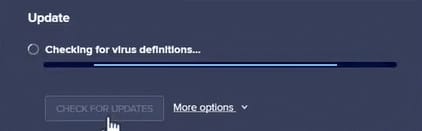
- Ja Avast antivīruss pati nesāk pārbaudīt, vai sistēmā nav atjauninājumu, noklikšķiniet uz Pārbaudiet atjauninājumus.
- Pagaidiet, līdz Avast antivīruss pārbaudīs vīrusu definīciju atjauninājumi un instalējiet tos.
-
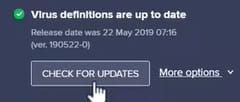
- Kad atjaunināšana ir pabeigta, statuss būs šāds: "Vīrusu definīcijas ir atjauninātas."
- Lai pabeigtu atjaunināšanu, iespējams, būs jārestartē dators. Ja jums tiek piedāvāts to darīt, noklikšķiniet uz Restartēt tagad, kas izraisīs sistēmas atsāknēšanu.
2. metode. Manuāli atjauniniet lietotni Avast no uzdevumjoslas
- Ar peles labo pogu noklikšķiniet uz ikonas avast no jūsu paziņojumu sadaļas barra de tareas un noklikšķiniet uz Atjaunināt > Programma
- Ja programma Avast Antivirus nesāk pats pārbaudīt atjauninājumus, noklikšķiniet uz Meklēt atjauninājumus.
- Pagaidiet pretvīrusu programmu avast Pabeidziet vīrusu definīciju atjauninājumu pārbaudi un instalēšanu.
- Kad atjaunināšana ir pabeigta, tiek parādīts statuss:Vīrusu definīcijas ir atjauninātas
- Ja parādās paziņojums, noklikšķiniet uz Restartēt tagad lai nekavējoties restartētu sistēmu.
3. metode. Atjauniniet Avast Free Antivirus no iestatījumiem
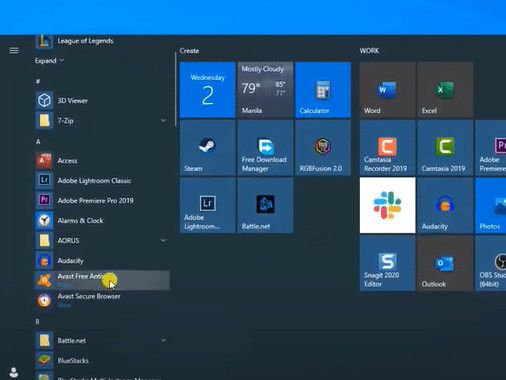
- Atvērt avast savā sistēmā un dodieties uz ēdienkarte augšējā labajā stūrī.
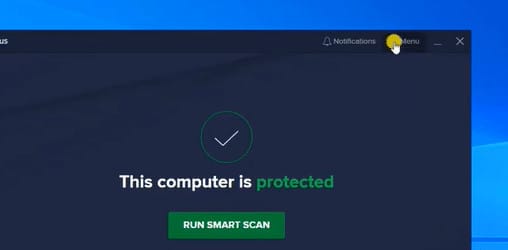
- Izvēlieties konfigurācija nolaižamajā izvēlnē
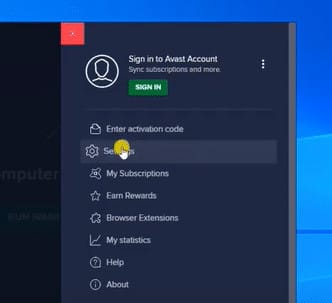
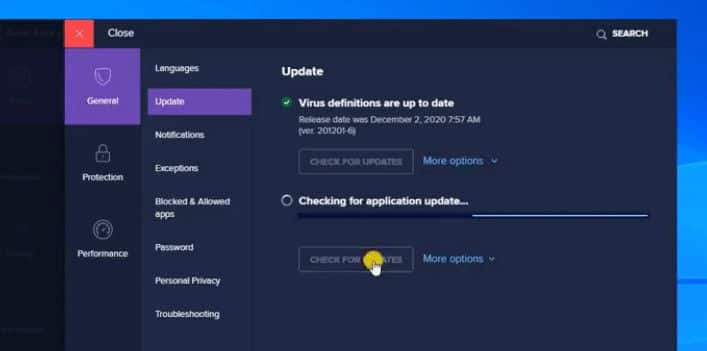
- Izvēlnē konfigurācija, dodieties uz cilni vispārējs no kreisā paneļa un noklikšķiniet uz opcijas Modernizēt.
- zem cilnes Atjaunināt, noklikšķiniet uz pogas Meklēt atjauninājumus un sāksies atjaunināšanas instalēšanas process.
-
- Kad esat instalējis jaunākos programmatūras atjauninājumus avast Antivirus, restartējiet sistēmu, lai piemērotu izmaiņas.
- Palaidiet lietojumprogrammu vēlreiz Avast antivīruss lai pārbaudītu, vai kļūda ir pazudusi vai nē.
4. metode. Izmantojiet iebūvēto problēmu novēršanas funkciju, lai labotu Avast
Avast iebūvētā problēmu novēršanas izvēlne ir ļoti noderīga, ja Avast vīrusu definīcijas netiek atjauninātas automātiski. Lūk, kā varat novērst Avast problēmu, izmantojot tā problēmu novēršanas izvēlni :
-
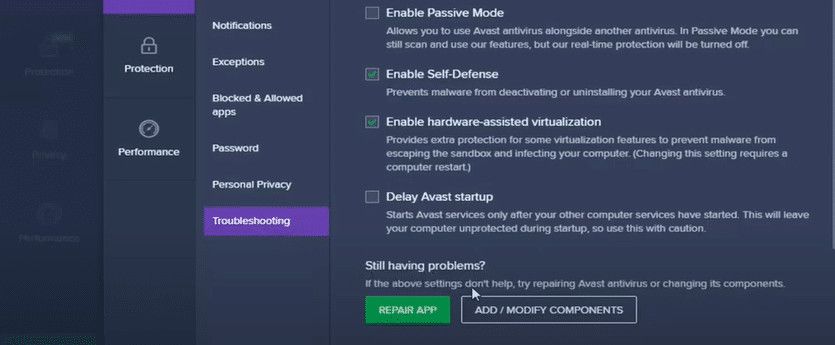
- Atvērt avast Antivirus un noklikšķiniet uz ēdienkarte un pēc tam iekšā konfigurācija
- zem cilnes vispārējsNoklikšķiniet uz Problēmu novēršana, turpiniet ritināt un pēc tam noklikšķiniet uz pogas Labojiet lietotni sadaļā Vai jums vienmēr ir problēmas?
-
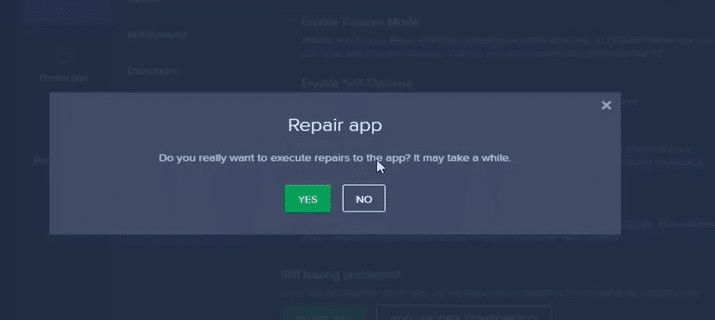
- Noklikšķiniet uz Jā. Pacietīgi gaidiet, līdz Avast remonts tiks pabeigts.
5. metode. Labojiet Avast no vadības paneļa
Ja redzat, ka nav pieejami atjauninājumi, iespējams, ir jālabo Avast instalācijas faili. Lai to izdarītu, veiciet tālāk norādītās darbības.
-
- Nospiediet taustiņu Windows + R
- Rakstīt kontrolēt lauks Palaist dialoglodziņu un noklikšķiniet uz akceptēt.
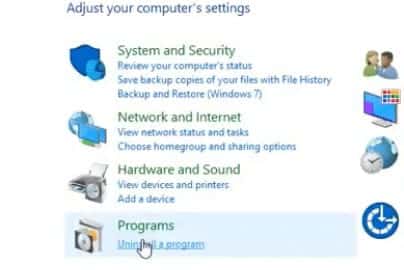
- Logā Vadības panelisNoklikšķiniet uz Programmasun pēc tam tālāk Programmas un līdzekļi
-
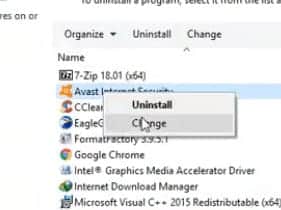
- Noklikšķiniet uzavast un tad iekšāAtinstalēt/noņemt
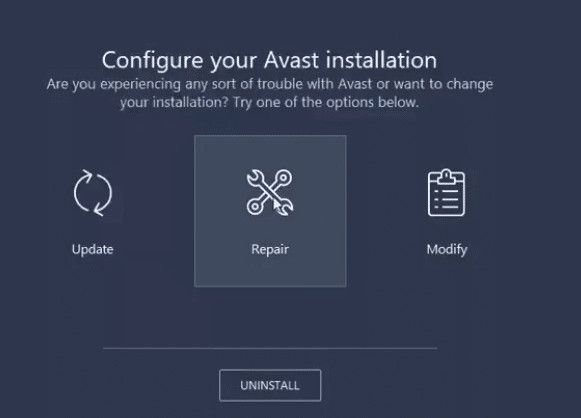
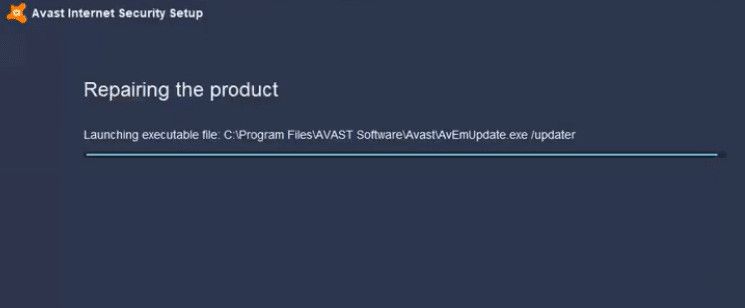
- Noklikšķiniet uz pogas Piespraust un noklikšķiniet uz pēc. Izpildiet ekrānā redzamos norādījumus, un sāksies remonta process.
-
- Kad skenēšana ir pabeigta, ritiniet pa problēmām un noklikšķiniet uz Izvelciet atsevišķi.
-
- Remonts tiks sākts, un pēc pabeigšanas restartējiet sistēmu un restartējiet Avast antivīrusu, lai pārbaudītu, vai problēma ir novērsta.
6. metode. Pārinstalējiet Avast pretvīrusu programmatūru
Ja Avast iebūvētais atjaunināšanas un labošanas līdzeklis neizdodas salabot jūsu Avast programmatūru, jums vajadzētu atkārtoti instalēt Avast. Dažreiz jums var būt nepieciešams instalēt vecāku Avast versiju, jo jaunākajā versijā ir kļūdas. Lūk, kā to izdarīt:
-
- Nospiediet taustiņus Windows + R uzreiz, lai atvērtu dialoglodziņu skrējiens
- Rakstīt appwiz.cpl un noklikšķiniet uz akceptēt Lai sāktu Vadības panelis
- Noklikšķiniet uz avast parādītajā sarakstā.
- Pēc tam noklikšķiniet Dzēst vai atinstalēt
- Parādās iestatīšanas ekrāns, noklikšķiniet uz Atinstalēt.Pēc tam izpildiet ekrānā redzamos norādījumus.
- Kad esat pabeidzis atinstalēšanu avast, lejupielādējiet jaunāko versiju Avast antivīruss no oficiālās Avast vietnes un instalējiet to.
Vēl viens veids, kā to izdarīt, ir veikt tīru atinstalēšanu. To var izdarīt, startējot drošajā režīmā un atinstalējot Avast.
- Lejupielādējiet Avast atinstalētājs no Avast oficiālā vietne. Pārliecinieties, vai tas ir saglabāts darbvirsmā.
- Sāciet utilītu skrējiens nospiežot taustiņu Windows + R un raksti msconfig. nospiediet taustiņu ienākt
- Tab Sākums, atzīmējiet izvēles rūtiņu blakus Drošs sākums sadaļā Sāknēšanas opcijas.
- Noklikšķiniet uz Lietot > Labi
- Pārstartējiet sistēmu, lai to palaistu Drošais režīms automātiski.
- Pēc ieiešanas drošajā režīmā palaidiet avastclear.exe ko iepriekš lejupielādējāt savā darbvirsmā. Tas izdzēsīs atlikušos failus.
- Pēc tam tas sāk darboties normālā režīmā. Lejupielādējiet un instalējiet jaunāko Avast versiju no tās oficiālās vietnes.
Drošai sāknēšanai un tīrai instalēšanai vajadzētu noņemt bojātus failus un novērst kļūdu “Avast Antivirus netiek atjaunināts” vai “Avast neatjaunina vīrusu definīcijas”.
7. metode. Sazinieties ar klientu apkalpošanas dienestu
Ja tīra instalēšana neatrisina problēmu, iespējams, ka problēma ir nopietnāka. Tāpēc sazinieties ar Avast klientu atbalsta dienestu un lūdziet palīdzību.
beigu vārdi
Iepriekšējā rakstā ir aplūkotas dažādas metodes, kā novērst kļūdu "Avast netiek atjaunināts". Izpildiet tās pa vienai norādītajā secībā, un jūsu problēmai vajadzētu būt atrisinātai. Ja kļūda "Avast Antivirus netiek atjaunināts" joprojām pastāv pat pēc visu iepriekš minēto risinājumu izmēģināšanas, apsveriet iespēju pāriet uz labāku pretvīrusu programmatūru. Pārliecinieties, vai jaunajai pretvīrusu opcijai ir neierobežota licence, lai jums tā nebūtu periodiski jāatjaunina.
Bieži uzdotie jautājumi
Šī ir pirmā reize, kad varēsit redzēt FAQ sarakstu.
Kāpēc Avast netiek atjaunināts?
Divi galvenie iemesli, kāpēc jūsu Avast netiek atjaunināts, ir šādi: Avast vīrusu definīcijas nav saderīgas ar jūsu Windows versiju vai ir novecojušas, vai arī Avast antivīruss ir nepareizi instalēts. Tas notiek, ja atjauninājums neizdodas vai tiek atcelts pusceļā.
Kāpēc mans antivīruss nav atjaunināts?
Var būt vairāki iemesli, kāpēc pretvīrusu programmatūra netiek atjaunināta. Visbiežākais iemesls ir programmatūras konflikts starp pretvīrusu programmu un Windows Defender . Citi iemesli var būt nepilnīgs pretvīrusu atjauninājums, vīrusa infekcija vai nederīga licences atslēga.
Kā es varu manuāli atjaunināt savu Avast antivīrusu?
Ar peles labo pogu noklikšķiniet uz Avast antivīrusa ikonas uzdevumjoslā. Noklikšķiniet uz Atjaunināt > Programmas > Pārbaudīt atjauninājumus . Pēc tam Avast antivīruss sāks meklēt un instalēt atjauninājumus. Kad atjaunināšana ir pabeigta, restartējiet sistēmu.
Vai Avast joprojām ir labs 2022. gadā?
Avast joprojām tiek uzskatīta par labu pretvīrusu aizsardzības programmatūru. Tas piedāvā pienācīgu drošību pat tad, ja saņemat bezmaksas versiju. Lai gan Avast bezmaksas versija piedāvā daudzas funkcijas, tā neaizsargā pret izspiedējprogrammatūru. Lai to izdarītu, jums jādodas uz maksas versiju.

Mani sauc Havjers Chirinos, un es aizraujos ar tehnoloģijām. Cik sevi atceros, man patika datori un videospēles, un šis hobijs beidzās ar darbu.
Es publicēju informāciju par tehnoloģijām un sīkrīkiem internetā vairāk nekā 15 gadus, it īpaši mundobytes. Ar
Esmu arī tiešsaistes komunikācijas un mārketinga eksperts, un man ir zināšanas par WordPress izstrādi.