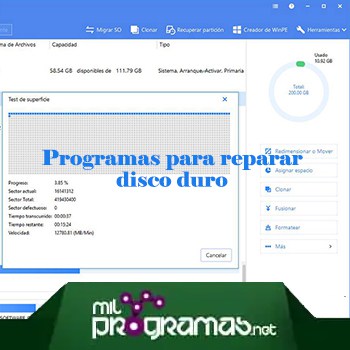
 Šeit mēs parādīsim labāko programmas cietā diska remontam. Datora cietais disks ir viena no vissvarīgākajām tā sastāvdaļām.
Tajā ir visi dati un informācija, kas pārvērš iekārtu no interesanta elektronisko komponentu konglomerāta par ārkārtīgi elastīgu instrumentu.
Nepareizi funkcionējoša cietā diska dēļ var pasliktināties veiktspēja, kā arī pazust vai tikt bojāti dati. Jūsu datora cietajā diskā var būt simtiem gigabaitu datu, kas aptver miljoniem failu. Dažus no šiem failiem var viegli atjaunot, atkārtoti instalējot programmatūru vai lejupielādējot saturu.
Pastāv liela iespēja, ka vismaz daži dati, kas atrodas jūsu cietajā diskā, ir vērtīgi, un tos ir grūti un dažreiz neiespējami replicēt.
Ja rodas problēmas ar šo svarīgo komponentu, iespējams, datu atgūšanai būs jāizmanto disku labošanas rīks . Šajā rakstā mēs aplūkosim piecus dažādus rīkus.
Jūs varētu interesēt arī: 10 labākās programmas cietā diska sadalīšanai
Programmas cietā diska remontam
Zemāk mēs parādīsim labākās tirgū atrodamās programmas cietā diska remontam.
1. Diska urbis
Pirmā cieto disku remonta programma operētājsistēmai Windows , ko mēs apsvērsim , ir Disk Drill. Šī utilīta ir saderīga ar operētājsistēmām Windows 7 līdz Windows 10 , kā arī vecākām operētājsistēmas versijām. Lejupielādēšanai ir pieejama bezmaksas izmēģinājuma versija, kas ļauj atgūt līdz 500 MB datu.
Šis ir lielisks datu atkopšanas rīks, ko var izmantot, lai labotu cieto disku vai atgūtu no jebkāda veida negaidīta datu zuduma scenārija. Pētot tās funkcijas, mēs koncentrējāmies uz lietotnes Pro versiju ar pilnu funkcionalitāti.
galvenās iezīmes
- Intuitīvs lietotāja interfeiss, kas ļauj ērti veikt diska remonta vai atkopšanas darbību.
- Uzlabotie skenēšanas algoritmi ļauj veikt ātru un padziļinātu skenēšanu, lai identificētu un atgūtu failus un mapes.
- Viedā atkopšana atpazīst un var rekonstruēt failus simtiem dažādu formātu, lai labotu jūsu cieto disku.
- Elastība mediju veidos glabāšana no kuriem var atgūt datus.
- Papildus cietā diska remontam jūs varat veikt datu atkopšanu praktiski jebkura veida diska atmiņas ierīcē.
- Izveidojiet atkopšanas diskus zābaks un diska attēlu dublējumkopijas.
- Ir iekļauti papildu bezmaksas datu aizsardzības un uzturēšanas rīki.
2. EaseUS
EaseUS ir nākamā no cietā diska remonta programmām, kuras mēs pārskatīsim. Šī rīka galvenais mērķis ir mainīt izmērus, pārdalīt un atjaunot zaudētos nodalījumus.
Tas ir saderīgs ar visām Windows versijām un ir pieejams bezmaksas izmēģinājuma versijai ar ierobežotu funkciju kopumu. Tas ir ļoti labs rīks nodalījumu izmēru maiņai un atjaunošanai. Nav piemērots citām datu atkopšanas situācijām.
galvenās iezīmes
- Sadaliet un mainiet jebkura izmēra diskus.
- Viegli klonējiet disku vai nodalījumu.
- Konvertējiet nodalījumu vai disku citā faila formātā.
- Pārvaldiet dinamiskos apjomus.
- Izveidojiet WinPE sāknēšanas disku.
3. WinDirStat
Šis bezmaksas rīks var sniegt statistiku, kas palīdzēs novērst diska problēmas, piemēram, nepietiekamu vietu. Tas darbojas ar visām Windows versijām un ir Linux rīka klons.
Tas nav īpaši datu atkopšanas rīks, taču tas lieliski pilda diska lietošanas statistikas kartēšanas funkciju, tāpēc tas ir daļa no cietā diska remonta programmām.
galvenās iezīmes
- Izveido direktoriju sarakstus, kas sakārtoti pēc faila/apakškoka lieluma.
- Vienlaicīgi parāda visu direktoriju koku.
- Parāda paplašinājumu sarakstu, kas parāda statistiku par failu veidiem.
- Statistikas grafiskais displejs, kas izmanto dažādu izmēru un krāsu taisnstūrus.
- Jūs varat izdzēst failus no programmas.
4. CloneZilla
Ja mēs runājam par programmām cietā diska remontam, mēs pat jokodamies nevaram aizmirst CloneZilla. Šis ir rīks, kas ļauj lietotājam klonēt diska nodalījumus dažādos failu formātos, tostarp tos, kas tiek izmantoti operētājsistēmā Windows.
Lai izmantotu programmatūru, lietojumprogramma ir jālejupielādē un jāieraksta kompaktdiskā, pēc tam datorā startējot tiks izmantots jaunizveidotais disks. Tajā laikā jūs varat izmantot rīku, lai izveidotu disku un nodalījumu klonus. Tas ir labs rīks diska attēlveidošanai un klonēšanai.
galvenās iezīmes
- Atbalsts vairākām failu sistēmām.
- Atjauno attēlu vairākos objektīvos vienlaikus.
- Diska attēla šifrēšana.
- To var izmantot pilnīgai dublēšanai un atkopšanai.
5 Recuva
Recuva, protams, ir viena no visvairāk izmantotajām programmām cietā diska remontam. Tas darbojas ar visām Windows operētājsistēmas versijām, un tieši šī iemesla dēļ lietotāji to ir tik ļoti pieprasīti. Tas var palīdzēt salabot cieto disku un atgūt nejauši izdzēstos failus.
galvenās iezīmes
- Tas var atgūt formatētus vai bojātus diskus.
- Atgūt kļūdas dēļ izdzēstos failus.
- Ir palīgs ātrs sākums ātrai atveseļošanai.
- Piedāvā dziļas skenēšanas iespēju.
Cietā diska atteices iemesli
Cietie diski var neizdoties vairāku iemeslu dēļ. Šeit ir daži no visbiežāk sastopamajiem cietā diska atteices cēloņiem:
- Pārmērīgs karstums
- Pakļaušana augsta mitruma iedarbībai vai ūdens bojājumiem
- Strāvas pārspriegums
- Programmaparatūras bojājums
- Infekcija no malware
- fizisks šoks
- Cilvēka kļūda
Jūs varētu interesēt arī: 10 labākās programmas cieto disku formatēšanai
Kā novērst datu zudumu no cietā diska
Bieži vien ir iespējams atgūt cietā diska datu zudumu. Tomēr vienmēr ir daudz labāk to novērst, ievērojot tālāk norādītās labākās prakses.
- Rūpējieties par savu datoru: Jums patīk rūpīgi rūpēties par savu ķermeni, lai būtu vesels, jums ir jārūpējas par datoru, lai izvairītos no datu zuduma no cietā diska. Pārliecinieties, vai dators ir labi vēdināts, un nepakļaujiet to ārkārtējai temperatūrai, mitrumam un citiem nelabvēlīgiem apstākļiem.
- Izmantojiet augstas kvalitātes cietos diskus: Ne visi cietie diski ir vienlīdz uzticami. Piemēram, ir maz ticams, ka a SSD lētam SSD no uzņēmuma bez nosaukuma būs tāds pats kalpošanas laiks kā uzņēmuma līmeņa SSD no cienījama ražotāja. Ja jums ir svarīgi izvairīties no datu zuduma problēmām, tad, tērējot papildu naudu augstas kvalitātes cietajiem diskiem, jūs nākotnē varat izvairīties no daudzām problēmām.
- Izveidojiet svarīgu datu rezerves kopijas: Jebkurš fails, kas nav dublēts vismaz vienā papildu vietā, var jebkurā laikā pazust. Mēs iesakām izmantot dublēšanas stratēģiju 3-2-1, kas nosaka, ka jums vienmēr ir jābūt trīs datu kopijām divos dažādos datu nesējos, un viena kopija tiek glabāta ārpus vietnes (piemēram, mākonī).
- Izmantojiet uzticamu pretvīrusu programmatūru: Vīrusi un citas ļaunprātīgas programmatūras var izraisīt plašu datu zudumu jūsu cietajā diskā, tāpēc jums vienmēr ir jāpasargā sevi pret tiem, izmantojot uzticamu pretvīrusu programmatūru. Ja esat Windows lietotājs, tad jums jau ir laba pretvīrusu programmatūra, Windows Defender, kas ir instalēts jūsu datorā, taču vienmēr varat instalēt citu risinājumu.
- Atsevišķi sistēmas un lietotāja dati: Sistēmas cietie diski (parasti C disks) tiek plaši izmantoti, tāpēc pastāv daudz lielāka atteices iespējamība nekā cietajiem diskiem, kas tiek izmantoti tikai datu glabāšanai vai dublēšanai. Jau šī iemesla dēļ ir ieteicams izvairīties no svarīgu datu glabāšanas sistēmas diskdzinī.
Protams, jūs varat darīt daudz vairāk, lai novērstu datu zudumu no cietā diska, taču ar šīm piecām paraugprakses metodēm pietiek, lai nodrošinātu stabilu pamatu, kuru pēc tam varat veidot pēc saviem ieskatiem.
Kā manuāli salabot cieto disku
Ir daudz dažādu veidu, kā labot bojātu cieto disku, un katrs no tiem ir noderīgs nedaudz atšķirīgā situācijā. Tālāk ir norādītas septiņas labošanas metodes, kas var palīdzēt novērst lielāko daļu loģisko cietā diska problēmu, kas neļauj piekļūt tā datiem.
Piezīme: Vienkārši paturiet prātā, ka neviena no sešām remonta metodēm nepalīdzēs atrisināt problēmas, ko izraisījuši fiziski bojājumi. Atkarībā no cietā diska fizisko bojājumu apmēra, tos dažreiz var salabot profesionāli tehniķi stingri kontrolētā, no putekļiem brīvā vidē, taču rezultāti nekad netiek garantēti.
1. Palaidiet pretvīrusu
Daudzas ļaunprogrammatūras, piemēram, izpirkuma programmas, var neļaut piekļūt svarīgiem failiem vai pat palaist datoru. Labā ziņa ir tā, ka Windows ir aprīkots ar spējīgu pretvīrusu, ko sauc par Windows Defender, un ir jāveic tikai dažas vienkāršas darbības, lai liktu tai skenēt visu datoru.
- soli 1: atveriet lietotni Iestatījumi (Win + X > Iestatījumi).
- Solis 2: ve a Atjaunināšana un drošība > Windows drošība.
- Solis 3: klikšķiniet uz Aizsardzība pret vīrusiem un draudiem aizsardzības zonās.
- Solis 4: Izvēlieties Skenēšanas iespējas.
- Solis 5: Noklikšķiniet uz izvēles rūtiņas blakus Pilnīga analīze un nospiediet opciju Analizējiet tūlīt.
Pilnīga skenēšana pārbaudīs visus failus un programmas, kas darbojas jūsu cietajā diskā, tāpēc tās pabeigšana var aizņemt kādu laiku. Šī ir iespēja, ja nevēlaties izmantot programmas cietā diska remontam.
2. Pārbaudiet un izlabojiet cietā diska kļūdas
Mūsdienu failu sistēmas, piemēram, NTFS , ir stabilas un uzticamas, taču tās nav pilnībā imūnas pret dažādām kļūdām, kas var izraisīt datu bojājumus un failu piekļuves problēmas.
Labā ziņa ir tā, ka lielāko daļu šo kļūdu var novērst ar iebūvētiem cieto disku labošanas rīkiem , proti, CHKDKS. Veiciet tālāk norādītās darbības.
- Solis 1: raksta"cmd» uzdevumjoslas meklēšanas lodziņā un atlasiet Palaist kā administratoram.
- Solis 2: ievadiet šo komandu (noteikti nomainiet X ar burtu, kas piešķirts cietajam diskam, kuru vēlaties labot) un nospiediet taustiņu Enter: chkdsk X: /f
- Solis 3: gaidiet, kamēr tas beigsies CHKDSK. Process var ilgt vairākas stundas atkarībā no cietā diska lieluma. Parametrs /f liek CHKDSK novērst visas cietā diska kļūdas.
3. Pārinstalējiet cietā diska draiverus un atjauniniet programmaparatūru
Dažreiz cietā diska problēmas izraisa bojāti draiveri un programmaparatūra. Piemēram, dažu Hewlett Packard ražoto SAS SSD (Serial Attached SCSI Solid State Drives) programmaparatūras kļūda var izraisīt cieto disku atteici pēc 40.000 4 darba stundu sasniegšanas (aptuveni XNUMX gadi).
Par laimi, cietā diska draiveru atkārtota instalēšana un jaunākā programmaparatūras atjaunināšana ir vienkārša, un jūs nezaudēsit nekādus datus. Lai atkārtoti instalētu cietā diska draiverus:
- Solis 1: nospiediet Win + X un atlasiet Ierīču pārvaldnieks.
- Solis 2: izvērsiet sadaļu Disk Drives.
- Solis 3: ar peles labo pogu noklikšķiniet uz cietā diska.
- Solis 4: izvēlieties opciju Atinstalēt.
- Solis 5: restartējiet datoru.
Windows automātiski pārinstalēs jaunāko cietā diska draiveru versiju. Runājot par programmaparatūras atjauninājumiem, vispirms apmeklējiet tā uzņēmuma atbalsta vietni, kas ražoja jūsu SSD. Tur pārbaudiet pieejamos programmaparatūras atjauninājumus un izpildiet ražotāja norādījumus, lai instalētu jaunāko pieejamo atjauninājumu.
4. Formatējiet disku
Cietā diska formatēšana , kas atsakās pareizi darboties, ir radikāls pasākums, taču tā efektivitāte ir nenoliedzama. Formatējot cieto disku, jūs atjaunojat visu failu sistēmu un sākat no jauna, šajā procesā novēršot visas problēmas ar bojātajiem sektoriem un datu bojājumiem. Lai formatētu nesistēmas disku operētājsistēmā Windows:
- Solis 1: atveriet File Explorer.
- Solis 2: Izvēlieties Mans dators.
- Solis 3: Ar peles labo pogu noklikšķiniet uz cietā diska, kuru vēlaties formatēt, un atlasiet opciju Formāts.
- Solis 4: Izvēlieties vajadzīgo failu sistēmu un nosauciet savu disku. Lai ietaupītu laiku, varat atstāt opciju atlasītu Ātrais formāts.
- Solis 5: klikšķiniet uz uzsākšana un gaidiet, līdz cietais disks tiek formatēts.
Ja vēlaties formatēt sistēmas disku, ieteicams sākt Windows operētājsistēmas instalēšanu un izvēlēties pielāgoto instalēšanas opciju. Pēc tam varat formatēt vai izdzēst jebkuru nodalījumu.
5. Pārbaudiet fizisko cietā diska savienojumus
Cietais disks, visticamāk, ir savienots ar mātesplati ar diviem kabeļiem:
- Strāvas vads: Kā norāda nosaukums, strāvas kabeļa uzdevums ir nodrošināt elektrību jūsu cietajam diskam.
- SATA kabelis: SATA kabelis ļauj jūsu cietajam diskam sazināties ar mātesplati.
Ja kāds no šiem diviem kabeļiem ir vaļīgs vai bojāts, var rasties visa veida problēmas ar cieto disku, sākot no nelielām līdz nopietnām. Ātra pārbaude neaizņems vairāk par minūti vai divām, taču jūs varat izvairīties no programmatūras risinājumu izšķērdēšanas, kas neatrisina galveno problēmu.
6. Pievienojiet cieto disku jaunam datoram
Ja neviens no iepriekš aprakstītajiem labojumiem nav atrisinājis jūsu problēmas, jums jāizslēdz iespēja, ka pie tām ir vainojams kāds cits komponents, piemēram, mātesplate. To var viegli izdarīt, atvienojot cieto disku un pievienojot to citam datoram. Ja problēmas maģiski pazūd, tad jūs zināt, ka pats cietais disks ir kārtībā, un jums ir jānosaka un jānovērš patiesā problēma.
Kā salabot cieto disku, izmantojot atkopšanas pakalpojumu (ja nekas cits nedarbojas)
Tas, ka ir vairāki viegli lietojami DIY labojumi, nenozīmē, ka jums viss ir jādara pašam. Ja jums ir svarīga cietā diska labošana un zaudēto datu atkopšana, ir lietderīgi ļaut ļoti pieredzējušiem datu atkopšanas profesionāļiem ar vismodernāko aprīkojumu visu paveikt jūsu vietā.
Protams, tas jums izmaksās zināmu naudas summu (iespējams, ne tik daudz, kā jūs domājat), taču jūs varēsiet sasniegt vislabākos iespējamos datu atgūšanas rezultātus. Izvēloties profesionālu datu atgūšanas pakalpojumu, vienmēr jāpārbauda viņu datu atgūšanas garantija, lai pārliecinātos, ka jums netiks iekasēta maksa, ja atgūšanas mēģinājums nebūs veiksmīgs.
Jums jāapgūst: Kā instalēt programmas ārējā cietajā diskā operētājsistēmās Windows XP, 7, 8 un 10
Pensamientos finales
Vai šķiet, ka jūsu cietais disks mirst? Nekrīti izmisumā. Ir daudzas cietā diska remonta programmas, kuras varat izmantot, lai diagnosticētu un novērstu saistītās problēmas. Kā redzat mūsu pārskatā, ir plašs šo rīku klāsts. Mēs uzskatām, ka labākais risinājums ir Disk Drill vairāku iemeslu dēļ: tā interfeiss un lietošanas vienkāršība ļauj viegli atkopt datus.
Uzlaboti skenēšanas algoritmi novērtēs jūsu diska sektoru pēc sektora, lai atgūtu maksimālo iespējamo datu apjomu. Lejupielādējiet bezmaksas rīku jau šodien un izmantojiet to, lai atgūtu 500 MB, pirms iztērējat ne centu par lietotni. Tomēr arī pārējās programmas ir lieliskas, tāpēc neatkarīgi no jūsu pieņemtā lēmuma būs labi.

Mani sauc Havjers Chirinos, un es aizraujos ar tehnoloģijām. Cik sevi atceros, man patika datori un videospēles, un šis hobijs beidzās ar darbu.
Es publicēju informāciju par tehnoloģijām un sīkrīkiem internetā vairāk nekā 15 gadus, it īpaši mundobytes. Ar
Esmu arī tiešsaistes komunikācijas un mārketinga eksperts, un man ir zināšanas par WordPress izstrādi.