- Kļūdu 0x803f7001 parasti izraisa izmaiņas detaļas vai nesaderīgas licences.
- Ir dažādas likumīgas un drošas aktivizēšanas metodes Windows 11 bez komplikācijām.
- Vispārīgās atslēgas ir paredzētas tikai testēšanas nolūkiem, taču pastāvīgai lietošanai ir nepieciešama derīga licence.
- Izvairieties no riskiem, iegādājoties licences tikai oficiālajos veikalos un saistot tās ar savu Microsoft kontu.

Windows 11 aktivizēšana daudziem lietotājiem var būt īsts šķērslis, īpaši, ja parādās bēdīgi slavenā kļūda 0x803f7001, kas norāda, ka derīgu licenci nevar atrast. Šī neveiksme bieži rada daudz šaubu, apjukuma un pat sajūtu, ka operētājsistēma kļūs nelietojama. Taču tā nebūt nav neatrisināma problēma, un ir vairākas metodes un soļi, kā to efektīvi atrisināt.
Šajā rakstā tiks detalizēti apkopota visa svarīgā informācija, kas nepieciešama, lai saprastu, kāpēc rodas šī kļūda, tās galvenos cēloņus un, pats galvenais, kā pareizi aktivizēt Windows 11. Mēs analizēsim gan automātiskās, gan manuālās procedūras, atšķirības starp licenču veidiem un alternatīvas, ja jums nav derīgas produkta atslēgas. Mēs arī pievērsīsimies bieži uzdotajiem jautājumiem, iespējamiem ierobežojumiem, juridiskajām iespējām licences iegūšanai un padomiem, kā izvairīties no krāpniecības, iegādājoties produkta atslēgas. Sagatavojieties kliedēt visas šaubas un perfekti aktivizēt savu sistēmu!
Kāpēc operētājsistēmā Windows 0 tiek parādīta kļūda 803x7001f11?
Kļūda 0x803f7001 ir viens no visbiežāk sastopamajiem kodiem, kas saistīti ar Windows aktivizēšanu gan operētājsistēmā Windows 10, gan Windows 11. Šis ziņojums būtībā norāda, ka, mēģinot aktivizēt operētājsistēmu, nevarēja atrast derīgu digitālo licenci vai pareizu produkta atslēgu, kas saistīta ar datora aparatūru . Vienkārši sakot: jūsu Windows nav aktivizēts, jo trūkst nepieciešamās atļaujas.
Iemesli, kāpēc šī kļūda rodas, ir dažādi:
- Šī ir pirmā Windows 11 instalācija šajā datorā. un nav pievienota derīga produkta atslēga.
- Ir veiktas būtiskas aparatūras izmaiņas datorā, piemēram, mātesplates nomaiņa, kuras rezultātā pārstāj darboties ar sākotnējo aparatūru saistītā licence.
- Ir atkārtoti instalēta nepareiza Windows versija, kas atšķiras no tās, kas atbilst jūsu digitālajai licencei.
- Dators tika iegādāts ar iepriekš instalētu Windows, taču atslēga ražošanas procesā nebija pareizi iekļauta..
- Lietotājam ir nederīga atslēga, jo tā ir beigusies, ir izmantota vairākās ierīcēs vai arī ir no cita veida licences..
Katrai no šīm situācijām ir savs risinājums, ko mēs sīkāk aplūkosim turpmākajās sadaļās.
Biežākie kļūdas 0x803f7001 cēloņi: analizējiet savu gadījumu
Neizdevusies Windows 11 aktivizācija un šī kļūdas koda parādīšanās var būt saistīta ar dažādām situācijām atkarībā no datora vēstures un licences avota . Pirms piemērotākā aktivizācijas procesa izvēles ir svarīgi noteikt, kurš no tiem attiecas uz jūsu konkrēto gadījumu.
- Pirmā uzstādīšana bez atslēgas: Kad pirmo reizi instalējat operētājsistēmu Windows 11 jaunā vai formatētā datorā un instalēšanas laikā neievadāt derīgu produkta atslēgu, vednis ļauj atlikt aktivizēšanu. Tomēr pēc kāda laika vai pēc dažiem atjauninājumiem sistēmai būs nepieciešama derīga licence, lai turpinātu normālu darbību.
- Svarīgas aparatūras izmaiņas: Ja nomaināt mātesplati, procesoru vai galvenos komponentus, iepriekš saistītā licence kļūst nederīga, jo sistēma identificē ierīci kā "citu". Tas ir īpaši izplatīti ierīcēs ar OEM licencēm, kas ir piesaistītas konkrētai aparatūrai.
- Nepareiza atkārtota instalēšana: Ja, atkārtoti instalējot Windows, izvēlaties citu izdevumu (piemēram, Pro, nevis Home), bet jūsu digitālā licence atbilst iepriekšējai versijai, sistēma nevarēs aktivizēt instalāciju.
- Atkārtoti izmantotas vai nederīgas atslēgas: Daži lietotāji mēģina izmantot vecas, lētas vai apšaubāmas atslēgas, kas bieži izraisa aktivizācijas kļūdas, piemēram, 0x803f7001.
- Ražošanas kļūda: Datoros, kas iegādāti ar iepriekš instalētu Windows operētājsistēmu, kļūda var izraisīt atslēgas nepareizu ievietošanu aparatūrā (UEFI), izraisot kļūdu.
Problēmas cēloņa identificēšana ļaus jums vieglāk saprast, kur sākt tās risināšanu.
Būtiskas darbības, lai aktivizētu Windows 11 pēc kļūdas 0x803f7001
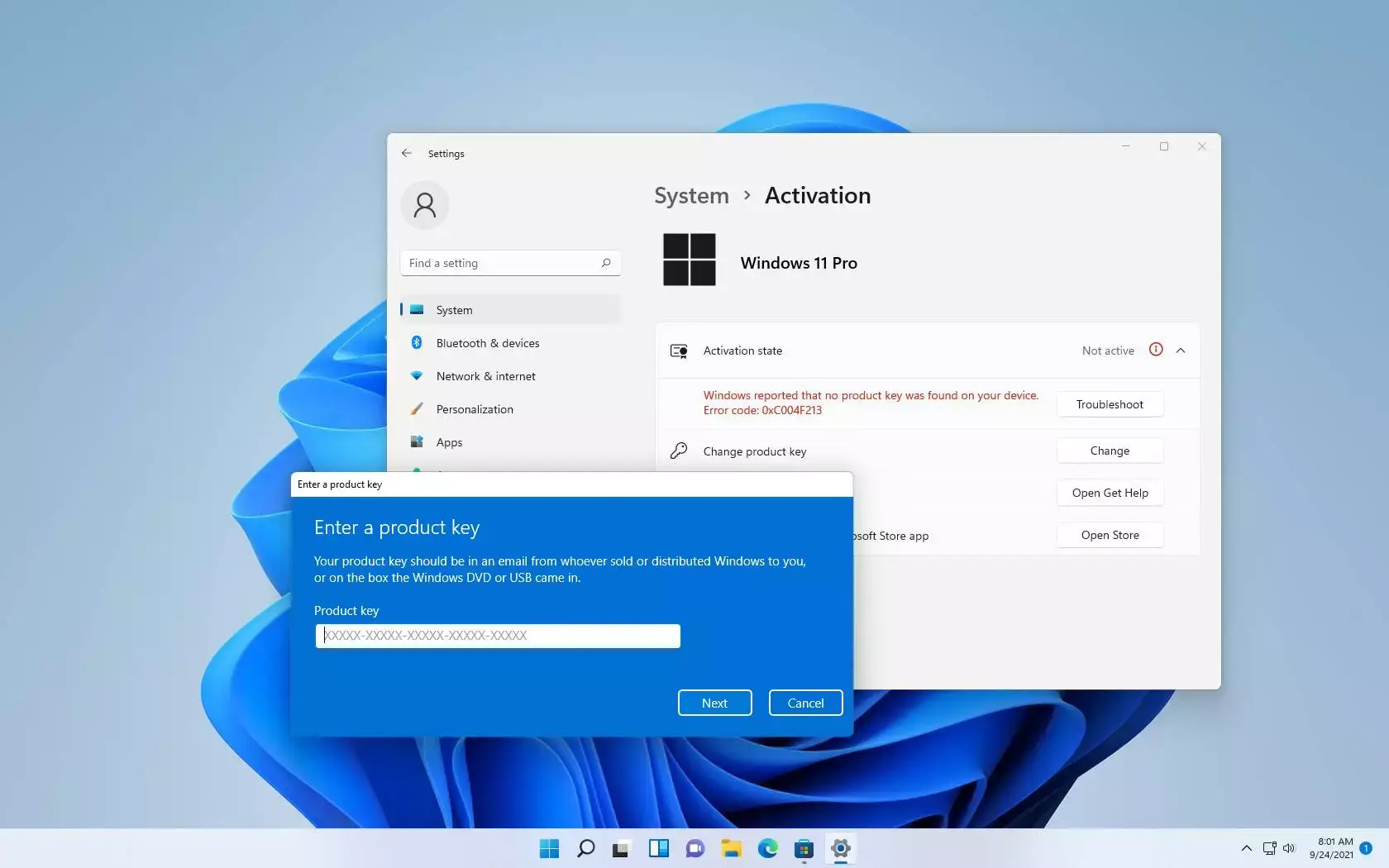
Windows 11 aktivizēšanas process var atšķirties atkarībā no kļūdas avota, taču ir gan Microsoft, gan specializētu vietņu ieteiktas kopīgas darbības . Tālāk mēs piedāvājam pilnīgu un elastīgu metodi, kas jums jāpielāgo jūsu konkrētajai situācijai:
- Dodieties uz sistēmas iestatījumiemNoklikšķiniet uz pogas Sākt, pēc tam atlasiet “Iestatījumi”, pēc tam “Atjaunināšana un drošība” un pēc tam “Aktivizēšana”. Šeit varat redzēt savu pašreizējo licences statusu un piekļūt attiecīgajām opcijām.
- Ievadiet derīgu produkta atslēguJa jums ir 25 rakstzīmju produkta atslēga, atlasiet “Mainīt produkta atslēgu” un ievadiet to. Ir svarīgi pārliecināties, vai atslēga atbilst konkrētajai instalētajai Windows 11 versijai.
- Iegādājieties digitālo licenciJa jums nav derīgas atslēgas, aktivizācijas izvēlnē atlasiet opciju “Doties uz Microsoft veikalu” un veiciet darbības, lai iegādātos oficiālu digitālo licenci. Tas nodrošina tūlītēju un netraucētu aktivizēšanu.
- Izmantojiet aktivizācijas problēmu risinātājuAktivizācijas ekrānā ir automātisks rīks ar nosaukumu “Problēmu novēršana”, kas atrod bieži sastopamas kļūdas un daudzos gadījumos var tās novērst bez manuālas iejaukšanās. Ja kļūda pēc tā lietošanas joprojām pastāv, parasti tiek parādīta saite, lai atkārtoti aktivizētu Windows pēc aparatūras maiņas.
- Licenču pārsūtīšana pēc aparatūras maiņasJa bijāt iepriekšējais īpašnieks un nomainījāt mātesplati, varat mēģināt pārsūtīt licenci, ja vien tā ir saistīta ar jūsu Microsoft kontu. Pēc aparatūras nomaiņas piesakieties ar to pašu kontu un izpildiet īpašo aktivizācijas ceļu.
Windows licenču veidi: kādas ir atšķirības?
Viens no svarīgākajiem Windows 11 aktivizācijas izpratnes aspektiem (un tādu kļūdu kā 0x803f7001 novēršanai) ir izmantotās licences veida noteikšana . Tālāk mēs izskaidrojam visizplatītākos veidus un to specifiskās īpašības:
- OEM licence: Šī ir programmaparatūra, kas rūpnīcā tiek iepriekšinstalēta lielākajā daļā jauno datoru. Tā ir saistīta ar noteiktu aparatūru, parasti mātesplati, un "iziet no ekspluatācijas", ja notiek būtiskas aparatūras izmaiņas. To nevar likumīgi pārsūtīt uz citu datoru.
- Mazumtirdzniecības licence: To var iegādāties atsevišķi oficiālajos veikalos. Tā ir personiska un to var pārsūtīt uz citu datoru, lai gan to var aktivizēt tikai vienā datorā vienlaikus. Ja maināt datoru, varat deaktivizēt licenci vecajā datorā un aktivizēt to jaunajā.
- Digitālā licence: Tas ir tas, ko iegūstat jaunināšanas laikā, jauninot no Windows 7/8.1 uz 10 vai 11 vai iegādājoties Windows no Microsoft Store. Parasti tas tiek automātiski saistīts ar jūsu Microsoft kontu, ļaujot automātiski aktivizēt pēc atkārtotas instalēšanas vai nelielām aparatūras izmaiņām, vienkārši piesakoties.
- Lielapjoma licence: Tie ir paredzēti uzņēmumiem. Tie tiek izplatīti, izmantojot korporatīvos līgumus, un vienlaikus var darboties desmitiem vai simtiem datoru. Tie bieži vien ir atkarīgi no KMS aktivizācijas serveriem un var izraisīt kļūdas, ja tos izmanto mājas datoros.
Ir svarīgi zināt, kāda veida licence jums ir, lai ievērotu pareizu aktivizēšanas procedūru un netērētu laiku risinājumiem, kas attiektos tikai uz citiem gadījumiem.
Kā pārbaudīt, vai jūsu Windows 11 ir aktivizēts
Pirms sākat darbu ar sarežģītiem risinājumiem, ir svarīgi pārbaudīt pašreizējo Windows 11 aktivizācijas statusu. Lai to izdarītu, veiciet tālāk norādītās darbības.
- Ar peles labo pogu noklikšķiniet uz pogas Sākt un atlasiet “Iestatījumi”.
- Izvēlnē dodieties uz “Sistēma” un pēc tam uz “Aktivizēšana”.
- Šeit redzēsiet ziņojumu, kurā norādīts, vai jūsu Windows ir aktivizēta un kāda veida licence tai ir (digitāla, digitāla, kas saistīta ar Microsoft kontu, ar produkta atslēgu utt.).
Ja sistēma ir pareizi aktivizēta, jums nekas cits nav jādara. Ja redzat tādus ziņojumus kā "Windows nav aktivizēta", "Ievadiet produkta atslēgu", "Licence nav atrasta" vai baiso "0x803f7001", jums būs jāveic darbības.
Soli pa solim instrukcijas Windows 11 aktivizēšanai
Aktivizācijas process atšķiras atkarībā no jūsu pašreizējās stadijas:
Sākotnējās instalēšanas laikā
Ja atslēga ir pa rokai , varat to ievadīt instalēšanas vednī. Tas aktivizēs to automātiski pēc savienojuma izveides ar internetu.
Ja instalēšanas laikā jums nav produkta atslēgas , varat izlaist šo darbību, atlasot “Man nav produkta atslēgas”. Kad esat darbvirsmā, vēlāk varat ievadīt atslēgu no iestatījumu opcijām sadaļā “Sistēma > Aktivizēšana”.
Sistēma jau ir instalēta, bet nav aktivizēta.
Pēc Windows 11 instalēšanas bez atslēgas to var aktivizēt vairākos veidos:
- No IestatījumiDodieties uz “Sistēma > Aktivizēšana”, noklikšķiniet uz “Mainīt produkta atslēgu” un ievadiet savu 25 rakstzīmju atslēgu.
- Saistīšana ar Microsoft kontuJa esat pierakstījies ar Microsoft kontu, aktivizēšana var tikt pabeigta automātiski, ja jums ir saistīta digitālā licence.
- Tiešā pirkšanaJa jums nav atslēgas, varat doties uz Microsoft veikalu no pašas izvēlnes un iegādāties jaunu licenci.
Kad būs ievadīta derīga atslēga, Windows būs pilnībā aktīvs un funkcionāls.
Komandrindas (CMD) aktivizēšana
Varat aktivizēt savu Windows 11, izmantojot komandrindu , kas ir īpaši noderīgi, ja rodas problēmas ar grafisko saskarni.
- Atveriet sākuma izvēlni, ierakstiet “CMD” un palaidiet konsoli kā administrators.
- Uzrakstiet komandu
slmgr /ipk XXXX-XXXX-XXXX-XXXX-XXXXkur X atbilst jūsu derīgajai atslēgai. - Nospiediet taustiņu Enter un gaidiet, līdz pieprasījums tiks apstrādāts. Pēc pārstartēšanas, ja viss ir pareizi, Windows tiks aktivizēts.
Šo metodi bieži izmanto vidēs, kurās tiek izmantoti KMS aktivizācijas serveri, vai sarežģītu problēmu risināšanai.
Digitālās licences saistīšana ar Microsoft kontu: priekšrocības un kā to izdarīt
Viens no labākajiem veidiem, kā izvairīties no aktivizēšanas problēmām, īpaši atkārtotas instalēšanas vai aparatūras maiņas laikā, ir saistīt savu Windows 11 digitālo licenci ar savu Microsoft kontu . Tādā veidā, nākamreiz instalējot sistēmu tajā pašā datorā, jums būs tikai jāpiesakās, lai sistēma noteiktu jūsu licenci un automātiski aktivizētu to.
Lai veiktu saistīšanu:
- Dodieties uz Iestatījumi > Sistēma > Aktivizēšana.
- Pārliecinieties, vai tiek parādīts ziņojums “Windows ir aktivizēta ar digitālo licenci, kas saistīta ar jūsu Microsoft kontu”. Ja nē, pierakstieties, izmantojot savu Microsoft kontu.
- Kopš tā brīža katra atkārtota instalēšana šajā datorā automātiski izmantos jūsu kontam piesaistīto atslēgu.
Šī opcija nodrošina drošību, ērtības un novērš licences zaudēšanu aparatūras izmaiņu vai nejaušas formatēšanas dēļ.
Ko darīt, ja esat mainījis aparatūru vai pārinstalējis Windows?
Viens no biežākajiem kļūdas 0x803f7001 cēloņiem ir galveno komponentu, īpaši mātesplates, nomaiņa . Process atšķiras atkarībā no licences veida.
- OEM licence: Tas ir pievienots sākotnējai aparatūrai. Ja nomaināt mātesplati, tehniski jūs zaudējat licenci un jums būs jāiegādājas jauna. Ja jums ir pamatots iemesls (piemēram, RMA kļūmes dēļ), varat mēģināt saņemt Microsoft tālruņa atbalstu, taču tas ne vienmēr darbosies.
- Mazumtirdzniecības licence: Pēc aparatūras maiņas to var pārsūtīt. Atspējojiet to vecajā datorā (ja iespējams, izmantojot
slmgr /upkyslmgr /cpky) un aktivizējiet to jaunajā. - Saistītā digitālā licence: Ja jūsu Microsoft konts ir saistīts ar jūsu licenci, pēc aparatūras maiņas jums vienkārši jāpiesakās un sadaļā “Aktivizācijas problēmu novēršana” atlasiet opciju atkārtoti aktivizēt kontu pēc aparatūras maiņas. Iespējams, jums būs jāveic papildu pārbaude vai jāsazinās ar Microsoft atbalsta dienestu.
Ja esat atkārtoti instalējis citu Windows versiju (piemēram, Windows 11 Pro, nevis Home) un jūsu atslēga vai digitālā licence atbilst iepriekšējai versijai, sistēma neaktivizēs jauno instalāciju. Šādā gadījumā vislabāk ir atkārtoti instalēt pareizo versiju vai iegādāties jaunu atslēgu.
Kā pārsūtīt Windows licenci pēc aparatūras maiņas
Microsoft piedāvā izcilu veidu, kā pārsūtīt licences pēc būtiskām aparatūras modifikācijām . Process ir šāds:
- Pierakstieties ar to pašu Microsoft kontu pirms lai veiktu izmaiņas.
- Pēc izmaiņu veikšanas dodieties uz Iestatījumi > Atjaunināšana un drošība > Aktivizēšana > Problēmu novēršana.
- Ja sistēma konstatē izmaiņas un jūsu konts atbilst, pēc aparatūras nomaiņas redzēsiet saiti atkārtotai aktivizēšanai. Atlasiet to un izpildiet norādījumus.
Ja sistēma automātiski neatrisina problēmu, jums būs jāiesniedz īpašumtiesību apliecinājums vai jāsazinās ar tehniskā atbalsta dienestu.
Bieži sastopamie kļūdu kodi, kas saistīti ar Windows aktivizēšanu: saraksts un risinājumi
Kļūda 0x803f7001 ir tikai viena no daudzajām, kas var parādīties aktivizācijas procesa laikā. Tālāk ir norādītas dažas no visbiežāk sastopamajām kļūdām un to cēloņiem:
- 0xC004F211: Norāda, ka aparatūra ir mainījusies (piemēram, mainīta mātesplate).
- 0xC004F213: Ierīcē netika atrasta produkta atslēga.
- 0xC004F212: Produkta atslēga nav saderīga ar instalēto versiju.
- 0x800704cF: Nav atrasta derīga licence. Nepieciešama derīga atslēga.
- 0xC004C003: Produkta atslēga nav derīga vai ir izmantota vairākās ierīcēs.
- 0xC004F034: Ir ievadīta nederīga atslēga vai atslēga citai versijai.
- 0xC004C008: Atslēga jau ir izmantota citā ierīcē un ir pārsniegts aktivizācijas ierobežojums.
- 0xC004C020: Lielapjoma licence tiek izmantota pārāk daudzās ierīcēs.
- 0x80072F8F: Problēmas ar datumu, laiku vai interneta savienojumu.
- 0xC004E003: Sistēmas faili, ko modificējusi trešās puses programmatūra.
- 0x80004005: Vispārīga kļūda, mēģiniet novērst problēmu sadaļā Iestatījumi.
- 0x87e10bc6: Aktivizācijas servera kļūme, lūdzu, mēģiniet vēlreiz vēlāk.
- 0x80070652: Bojāti atjaunināšanas komponenti vai slikts tīkla savienojums.
Vairumā gadījumu derīgas atslēgas ievadīšana, digitālās licences iegāde vai problēmu risinātāja izmantošana ļaus jums aktivizēt Windows 11 bez problēmām.
Kas notiek, ja izmantojat vispārīgu vai derīguma termiņu beigušu produkta atslēgu?
Microsoft piedāvā vispārīgas atslēgas Windows instalēšanai un testēšanai, taču tās neļauj pastāvīgi lietot sistēmu . Tās ir noderīgas tikai testēšanai vai pastāvīgas atslēgas iegūšanas laikā.
- Windows 11 Home: TX9XD-98N7V-6WMQ6-BX7FG-H8Q99
- Windows 11 Pro: VK7JG-NPHTM-C97JM-9MPGT-3V66T
Ievadot vispārīgu atslēgu, sistēma tiks aktivizēta īslaicīgi (kā izmēģinājuma versija). Pēc perioda beigām ierobežojumi būs spēkā, līdz iegādāsieties pastāvīgu licenci.
Windows 11 ierobežojumi bez aktivizācijas: ko var un ko nevar darīt?
Pretēji tam, ko daudzi uzskata, operētājsistēmu Windows 11 joprojām var izmantot bez aktivizācijas, taču ar vairākiem ierobežojumiem :
- Jūs nevarēsiet mainīt fona attēlu vai pielāgot izskatu.
- Dažas iestatījumu opcijas tiks bloķētas.
- Parādīsies ūdenszīmes un brīdinājumi, kas atgādinās, ka sistēma nav aktivizēta.
- Nespēja pielāgot, bloķēšanas ekrāns un sākuma izvēlne.
- Ierobežojumi papildu uzdevumjoslas iestatījumos.
Viss pārējais, piemēram, ikdienas lietošana, programmu instalēšana un tīmekļa pārlūkošana, darbosies nevainojami, lai gan ar pastāvīgiem atgādinājumiem par licences iegādi.
Vai ir iespējams izmantot vienu un to pašu atslēgu vairākās ierīcēs?
Produkta atslēgas vienlaicīgai lietošanai vairākos datoros ir stingri ierobežojumi . Katra licence parasti ir paredzēta vienai ierīcei. Ja mēģināsiet to aktivizēt otrā datorā, sākotnējā licence parasti tiks deaktivizēta vai pārstās darboties. Tikai lielapjoma licences, kas paredzētas uzņēmumiem, ļauj to izmantot vairākos datoros, taču, ja tās tiek izmantotas ārpus uzņēmuma vides, Microsoft var tās bloķēt.
Mazumtirdzniecības licences var pārsūtīt no viena datora uz citu, taču tās nekad nevar būt aktīvas divos datoros vienlaikus . Ja jums ir OEM atslēga, jūs to nevarēsiet atkārtoti izmantot pat tad, ja maināt datorus.
Vai varu lietot Windows 11 bez licences?
Jūs varat izmantot Windows 11 bez licences, taču jums būs vizuāli un pielāgošanas ierobežojumi . Microsoft ļauj gandrīz pilnībā izmantot sistēmu, taču ar ierobežojumiem, kas ilgtermiņā kļūst kaitinoši, galvenokārt vizuāli.
Ja vēlaties izvairīties no licences iegādes un izmēģināt pilnu sistēmu, varat pievienoties Windows Insider programmai, lai lejupielādētu beta versijas, vai arī izmantot izmēģinājuma Enterprise versijas Microsoft nodrošinātajās virtuālajās mašīnās (to derīguma termiņš beidzas pēc 90 dienām). Tas ir likumīgi un noderīgi, ja nepieciešama tikai īslaicīga lietošana vai testēšana.

Kaislīgs rakstnieks par baitu pasauli un tehnoloģiju kopumā. Man patīk dalīties savās zināšanās rakstot, un tieši to es darīšu šajā emuārā, parādot visu interesantāko informāciju par sīkrīkiem, programmatūru, aparatūru, tehnoloģiju tendencēm un daudz ko citu. Mans mērķis ir palīdzēt jums vienkāršā un izklaidējošā veidā orientēties digitālajā pasaulē.
Indekss
- 1 Kāpēc operētājsistēmā Windows 0 tiek parādīta kļūda 803x7001f11?
- 2 Biežākie kļūdas 0x803f7001 cēloņi: analizējiet savu gadījumu
- 3 Būtiskas darbības, lai aktivizētu Windows 11 pēc kļūdas 0x803f7001
- 4 Windows licenču veidi: kādas ir atšķirības?
- 5 Kā pārbaudīt, vai jūsu Windows 11 ir aktivizēts
- 6 Soli pa solim instrukcijas Windows 11 aktivizēšanai
- 7 Digitālās licences saistīšana ar Microsoft kontu: priekšrocības un kā to izdarīt
- 8 Ko darīt, ja esat mainījis aparatūru vai pārinstalējis Windows?
- 9 Kā pārsūtīt Windows licenci pēc aparatūras maiņas
- 10 Bieži sastopamie kļūdu kodi, kas saistīti ar Windows aktivizēšanu: saraksts un risinājumi
- 11 Kas notiek, ja izmantojat vispārīgu vai derīguma termiņu beigušu produkta atslēgu?
- 12 Windows 11 ierobežojumi bez aktivizācijas: ko var un ko nevar darīt?
- 13 Vai ir iespējams izmantot vienu un to pašu atslēgu vairākās ierīcēs?
- 14 Vai varu lietot Windows 11 bez licences?