- „Windows 11“ valdikliai suteikia tiesioginę prieigą prie svarbiausios informacijos ir produktyvumo įrankių neatidarant visų programų.
- Yra esminiai valdikliai, tokie kaip „Orai“, „Outlook“ kalendorius, darbų sąrašas, „Focus Session“ ir „Mobile Link“.
- Gera valdiklių ir pranešimų konfigūracija leidžia sumažinti blaškymąsi, taupyti išteklius ir pagerinti kasdienę organizaciją.
- „Windows 11“ sujungia valdiklius, virtualius darbalaukius, „Focus Assist“ ir „Snap Layouts“, kad sukurtų modernią ir efektyvią darbo aplinką.

Nuo tada, kai jie atvyko Windows 11 valdikliaiIš pradžių daugelis vartotojų manė, kad jie tėra dekoratyvūs: traukia akį užduočių juostoje, bet mažai naudingi rimtam darbui. Tačiau, suteikus jiems galimybę ir tinkamai sukonfigūravus, šie maži moduliai tampa... savotiškas valdymo pultas jūsų kasdieniam gyvenimuisu informacija realiuoju laiku ir greita prieiga, kuri sutaupo daugiau laiko, nei galite pamanyti.
„Microsoft“ operacinėje sistemoje vis daugėja produktyvumą skatinančių funkcijų: debesies sinchronizavimas, virtualūs darbalaukiai, „Snap Layouts“, „Focus Assist“... ir valdikliai puikiai dera. Tinkamai naudojami, Jie nėra vien vizualinis užgaidas.bet labai patogus būdas patikrinti laiką, tvarkaraštį, užduotis, mobilųjį telefoną ar net kompiuterio našumą neprarandant dėmesio nuo to, ką darote.
Kas yra „Windows 11“ valdikliai ir kodėl jie veikia jūsų produktyvumą?
„Windows 11“ sistemoje valdikliai yra mažos programos, integruotos į konkretų skydelį kurį galite pasiekti iš užduočių juostos piktogramos (kairėje pusėje) arba naudodami nuorodą „Windows + W“Jos veikia kaip dinaminės kortelės, kuriose rodomi realaus laiko duomenys: orai, kalendorius, užduotys, naujienos, akcijų rinka, eismas ir daug daugiau.
Svarbiausia yra tai Jie leidžia greitai peržiūrėti svarbią informaciją Nereikia atidaryti naršyklės ar pilnų programų. Užuot šokinėję iš lango į langą, galite atidaryti valdiklių skydelį, pamatyti, ko jums reikia, ir per kelias sekundes grįžti prie to, ką darėte, taip gerokai sumažindami trukdžių skaičių.
Kiekvienas valdiklis gali pridėkite, pašalinkite ir pertvarkykite pagal savo pageidavimusTokiu būdu sukuriate prietaisų skydelį, idealiai pritaikytą jūsų rutinai: vieną darbui, kitą – asmeniškesnę arba abiejų elementų derinį. Daugelis jų integruojasi su jau naudojamomis paslaugomis („Outlook“, „Microsoft To Do“, „Phone Link“, „Spotify“, „OneDrive“...), todėl jums nereikia dubliuoti pastangų.
Be to, skydelis palaiko skirtingus kortelių dydžiaiMažas, vidutinis arba didelis. Tokiu būdu galite labiau pabrėžti tai, ką peržiūrite kasdien (pavyzdžiui, kalendorių ar užduotis), ir sumažinti tai, ką tikrinate tik retkarčiais, pavyzdžiui, akcijų rinką ar srautą.
Dėl visų šių priežasčių, tinkamai sukonfigūruotas, jis tampa savotišku „asmeniniu valdymo centru“. Tai sumažina konteksto perjungimą ir padeda palaikyti darbo eigą pastovus.
Kaip įjungti, tvarkyti ir tinkinti valdiklius sistemoje „Windows 11“
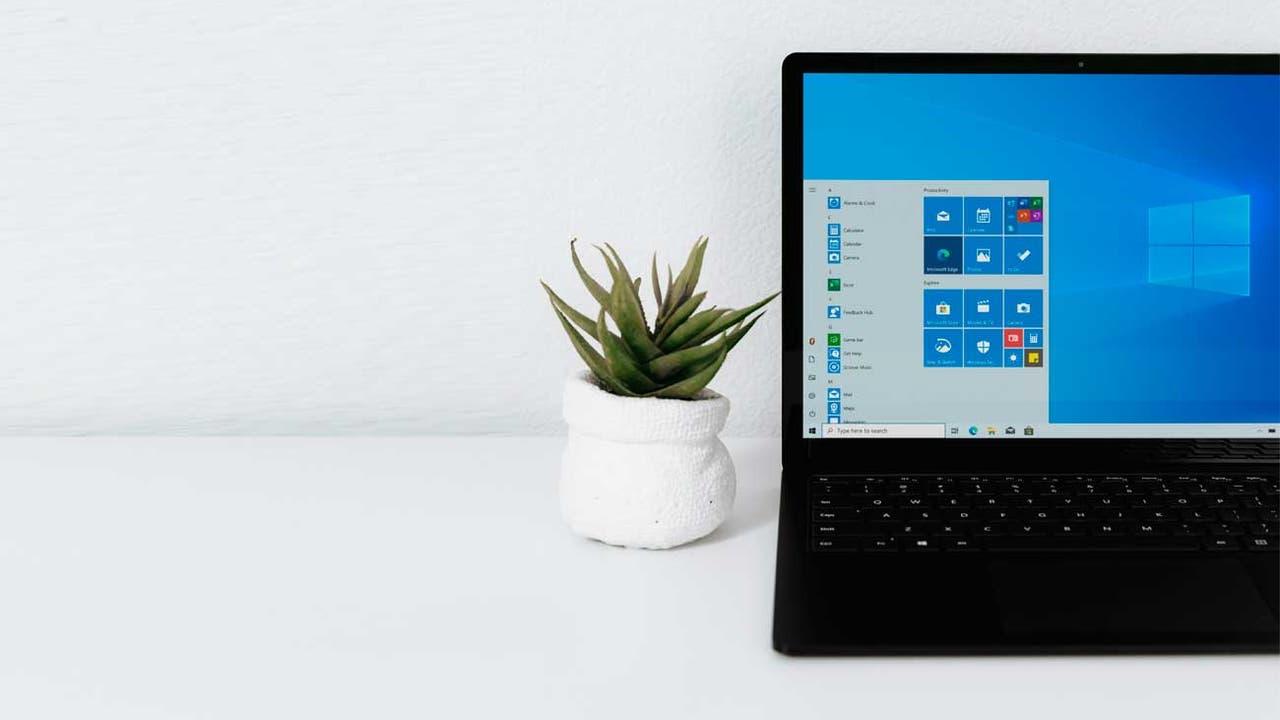
Prieš naudodami valdiklius, įsitikinkite, kad užduočių juostoje aktyvus skydelis. Jei nematote piktogramos, turite patikrinti Užduočių juostos nustatymai ją suaktyvinti
Pagrindinis valdiklių valdymo procesas yra labai paprastas ir nereikalauja jokių specialių žinių: tiesiog eikite į tinkamas parinktis ir įjungti arba išjungti jungiklių porąIš ten galite reguliuoti skydelį taip, tarsi tai būtų lenta, sudaryta iš dalių, kurias sujungiate pagal savo skonį.
Norėdami užduočių juostoje suaktyvinti valdiklių skydelį, spustelėkite dešiniuoju pelės mygtuku spustelėkite užduočių juostą ir eikite į „Užduočių juostos nustatymai“. Tame meniu matysite specialų valdiklį, vadinamą valdikliais; jei jį suaktyvinsite, Atsiras valdiklių piktograma kairėje juostos pusėje.
Kai piktograma bus pasiekiama, skydelį galėsite atidaryti iš ten arba naudodami „Windows + W“Viduje matysite aktyvias korteles ir viršuje esantį mygtuką „+“, skirtą naujiems valdikliams iš galerijos pridėti. Tame pačiame skydelyje... Galite nutempti kortas atgal. ir padėkite juos ten, kur jums patinka.
Daugumoje valdiklių palietus tris taškus viršutiniame dešiniajame kampe, galėsite keisti dydį arba pasiekti tinkinimo parinktispvz., laiką ir vietą, naudojamą „Outlook“ paskyrą, konkretų „Microsoft“ darbų sąrašą ir kt. Šis nedidelis patikslinimas lemia, ar ataskaitų suvestinė bus chaotiška, ar iš tikrųjų jums padės.
„Windows 11“ valdikliai, kurie labiausiai pagerina kasdienį produktyvumą
Tarp visų „Windows 11“ galimų valdiklių yra viena grupė, kuri ypač tinka, jei ieškote dirbti tvarkingiau, mažiau blaškymosi ir geriau valdyti laikąKai kurie iš jų yra iš anksto įdiegti sistemoje, o kiti pridedami per tokias programas kaip „Dev Home“ arba iš pačios „Microsoft Store“.
Žemiau pateikiama išsami apžvalga Naudingiausi produktyvumo valdikliai kurie pateikiami įvairiuose šaltiniuose: nuo klasikinių programų, tokių kaip „Time“ ar „Calendar“, iki sudėtingesnių parinkčių, tokių kaip susikaupimo sesijos ar našumo monitoriai.
Orų valdiklis: realaus laiko prognozė neatidarant naršyklės
Orų valdiklis yra vienas matomiausių, nes „Windows 11“ integruoja jį tiesiai į užduočių juostąRodoma temperatūra ir piktograma, nurodanti esamas oro sąlygas (saulė, lietus, debesuotumas ir kt.). Jei gyvenate vietovėje, kurioje orai keičiasi kas minutę, tai tampa beveik būtina.
Tikrasis jo privalumas yra tas, kad palietus piktogramą arba su „Windows + W“Galite išplėsti skydelį ir pamatyti prognozė valandai ir dienai Nereikia naudoti naršyklės ar mobiliojo telefono. Tai padeda išvengti išorinių programėlių atidarymo kiekvieną kartą, kai norite sužinoti, ar pasiimate skėtį, ar motociklą, ar dalyvaujate susitikime lauke.
Valdiklis leidžia jums apibrėžti pagrindinę vietą ir, daugeliu atvejų, pridėti kelis miestus Jei daug keliaujate arba dirbate su komandomis kitose šalyse, tai leis jums greitai susidaryti vaizdą apie orus jūsų mieste ir kolegų miestuose, o tai labai naudinga derinant tvarkaraščius ar keliones.
Be to, „Windows“ gali naudoti šiuos duomenis, kad parodytų jums svarbūs su orais susiję pranešimai užduočių juostoje, pvz., įspėjimai apie stiprias audras ar staigius temperatūros pokyčius. Šie pranešimai užduočių juostoje rodomi kaip ženkleliai arba trumpi pranešimai, kuriuos vėliau galite peržiūrėti skydelyje.
„Outlook“ kalendorius: jūsų tvarkaraštis matomas neatidarant programėlės
Jei nuolat dirbate su susitikimais, susitikimais ir terminais, valdiklis „Outlook“ kalendorius Tai vienas iš taupiausių laiko. Jis sinchronizuojamas su jūsų „Microsoft“ paskyra ir tiesiogiai valdiklių skydelyje rodo: Šiandienos citatos ir savaitės santrauka.
Praktiškiausia yra tai, kad galite Patikrinkite savo tvarkaraštį vos įjungę kompiuterį Neatidarant „Outlook“ iki galo, nes tai paprastai užtrunka kelias papildomas sekundes. Iš pirmo žvilgsnio galite pamatyti, ar turite laisvo laiko, ar yra persidengimų, ar jūsų laukia įtempta diena.
Šis valdiklis taip pat leidžia pridėti naujų susitikimų arba patikrinti vietines šventesTai puikiai tinka planuojant atostogas, ilguosius savaitgalius ar susitikimus su žmonėmis iš kitų regionų. Integracija su „Microsoft Teams“ taip pat palengvina internetinių susitikimų valdymą.
Laikydami kalendorių visada matomą skydelyje, labai sumažinsite tikimybę, kad pamiršti svarbius įsipareigojimusTai išgelbės jus nuo klasikinės „jaučiau, kad šiandien kažką patyriau“ situacijos, nes galite tai patikrinti per kelias sekundes nepalikdami to, ką darote.
Darbų sąrašai ir „Microsoft To Do“: visiška jūsų reikalingų veiksmų kontrolė
Dar vienas svarbus produktyvumo valdiklis yra skirtas Laukiančios užduotyskurią palaiko „Microsoft To Do“ programėlė. Šis derinys leidžia jums turėti asmeninių ir profesinių užduočių sąrašą po ranka. suskirstyti į sąrašus su terminais ir priminimais.
Iš paties valdiklio galite pridėti naujų užduočių akimirksniuPažymėkite sąrašus, kuriuos baigėte, perkelkite elementus iš vieno sąrašo į kitą arba peržiūrėkite, kas kaupsis ateinančioms kelioms dienoms. Viskas sinchronizuojama su jūsų „Microsoft“ paskyra, todėl tuos pačius sąrašus turėsite kompiuteryje, mobiliajame įrenginyje ir žiniatinklyje.
Valdiklį galima vizualiai pritaikyti, kad jis geriau atitiktų jūsų darbalaukį, taip pat galite nuspręsti, kurį sąrašą norite rodyti pagal numatytuosius nustatymus (pavyzdžiui, „Šiandien“, „Darbas“, „Asmeninis“ arba bet kurį kitą jūsų sukurtą sąrašą). Šis nedidelis sprendimas leidžia valdikliui veikti kaip jūsų kasdienių užduočių valdymo skydelis.
Dėl šios integracijos sumažinate pagundą užsirašyti laisvos natos, skirtinguose mobiliuosiuose telefonuose ar programėlėse. Viskas vyksta per vieną skydelį, kuris, būdamas valdikliuose, Visada už dviejų paspaudimų nepertraukdamas jūsų susikaupimo tiek, kiek tai padarytų atidarius viso ekrano programą.
Koncentracijos seansas: „Pomodoro“ laikmatis su režimu „Netrukdyti“
Vienas didžiausių produktyvumo priešų yra nuolatiniai pertraukimai. Valdiklis Koncentracijos sesija Jis atkeliauja tam, kad įvestų tvarką, naudojant supaprastintą „Pomodoro“ technikos versiją: darbo blokus, po kurių daromos trumpos pertraukos.
Šiuo valdikliu galite nustatyti koncentracijos laikotarpius, paprastai 25–60 minučių darboPo to sistema siūlo trumpą pertrauką. Po kelių ciklų ji rekomenduoja ilgesnę pertrauką, kad būtų išvengta perdegimo ir išlaikytas stabilesnis našumas visą dieną.
Šių seansų metu valdiklis aktyvuoja „Windows 11“ režimas „Netrukdyti“Tai efektyviai nutildo pranešimus, iššokančius ženklelius ir įspėjimus, kurie paprastai trukdytų jūsų veiklai. Taip pat galite nustatyti išimtis, kad būtų praleidžiami tik tikrai svarbūs pranešimai.
Privalumas yra tas, kad jums nereikia susikaupti nuo išorinių programų: viskas integruota į „Windows 11“ ekosistemą, todėl Jį papildo „Focus Assist“ ir kiti pranešimų nustatymai., išlaikant nuoseklią patirtį darbalaukio ir valdiklių versijoje.
„Phone Link“: mažiau telefono trukdžių
Mobilieji telefonai yra nuolatinis blaškymo šaltinis, ir jų buvimas šalia klaviatūros tikrai nepadeda. Valdiklis Mobilioji nuoroda (telefono nuoroda) Jis sukurtas visiškai priešingai: leisti jums valdyti tai, kas svarbu jūsų telefone. nereikia jo nuolat kilnoti.
Naudodami šį valdiklį „Windows 11“ prietaisų skydelyje galite matyti: mobiliųjų įrenginių pranešimai, akumuliatoriaus lygis ir aprėptisTokiu būdu nuspręsite, ar verta nutraukti tai, ką darote, kad atsakytumėte į žinutę ar skambutį, ar tai gali palaukti be jokių problemų.
„Phone Link“ suderinama su abiem „Android“, kaip ir „iOS“Vis dėlto tai naudingiausia naudojant „Android“, nes leidžia pasiekti nuotraukas, siųsti ir gauti SMS žinutes ir net valdyti skambučius iš kompiuterio. Visa tai įmanoma susiejus įrenginį naudojant programą „Link to Windows“.
Ši integracijos forma labai sumažina tą įprotį Kas kelias minutes tikrinate savo telefonąkuris dažnai atsiduria socialiniuose tinkluose, pokalbių languose ir kituose blaškymo šaltiniuose. Svarbios informacijos pateikimas diskretiškame skydelyje padeda išlaikyti dėmesį visiškai neatsijungiant nuo telefono.
„Spotify“ ir kiti muzikos valdikliai: nuotaikos kūrimas darbe neprarandant susikaupimo
Daugeliui žmonių dirbti su fonine muzika yra beveik privaloma. „Windows 11“ yra mini grotuvas greituosiuose nustatymuoseTačiau „Spotify“ valdiklis žengia dar vieną žingsnį, suteikdamas tiesioginę prieigą prie atkūrimo iš valdiklių skydelio.
Iš šio valdiklio galite pristabdyti, tęsti arba praleisti dainas Neatidarydami didelės programos, valdykite grojaraščių atkūrimą ir pritaikykite muzikos tipą prie akimirkos (koncentracija, mechaninės užduotys, kūrybiškesnės akimirkos...).
Kai kuriose aplinkose valdiklis neleidžia tiesiogiai perjungti sąrašų, tačiau jis vis tiek labai naudingas nereikia nuolat eiti į „Spotify“ langąTai žymiai sumažina programų perjungimų skaičių ir padeda išlaikyti muziką fone, kur jai ir vieta.
Integravę šiuos žaismingesnius valdiklius kartu su tais, kurie skirti grynai produktyvumui, gausite skydelį, kuris subalansuoja darbą ir komfortąkuris padaro dieną lengviau pakeliamą neprarandant efektyvumo.
Naujienų, sporto, finansų ir eismo valdikliai: greita informacija, pritaikyta jūsų poreikiams
„Windows 11“ prietaisų skydelyje taip pat yra į informaciją orientuoti valdikliai: naujienos, sportas, finansai ar eismasNors kai kuriose sistemose jie gali būti suvokiami kaip triukšmas, tinkamai sureguliuoti jie suteikia vertės nepersotindami vaizdo.
Pavyzdžiui, naujienų valdiklis tai tau rodo Aktualios antraštės pagal jūsų pomėgiusTokiu būdu galite sekti naujienas nepraleisdami pusės ryto naršydami svetainėse. Panašiai sporto ar akcijų rinkos valdiklis greitai praneša apie rezultatus ir kainas.
Eismo valdiklis yra ypač naudingas, jei paprastai keliaujate automobiliu ar motociklu: galite sukonfigūruokite savo zoną ir gauti realiuoju laiku informaciją apie netoliese esančių kelių būklę, taip išvengiant spūsčių prieš pat išvykstant.
Be to, „Windows 11“ apima sistemą, reklamos ir ženkleliai šių valdiklių užduočių juostoje. Paprastai matysite orų piktogramą, bet jei nutinka kas nors svarbaus, susijusio su jūsų šaltiniais (naujienos, orų įspėjimas, staigus akcijų rinkos pokytis), gali pasirodyti nedidelis pranešimas arba ženklelis, kuris išliks kelias sekundes arba tol, kol atidarysite skydelį.
Sistemos našumo ir stebėjimo valdikliai
„Microsoft“ taip pat vėl sutelkė dėmesį į sistemos našumo valdikliai, šiek tiek atkartojantis senųjų „Windows Vista“ ir „7“ įtaisų idėją (pvz., legendinį CPU Meter), tačiau pasižymintis moderniu dizainu ir didesniu saugumu.
Per tokias priemones kaip Pagrindinis kūrėjo puslapis (peržiūra)„Windows Insider“ programos nariams prieinami valdikliai, kuriuose rodoma informacija apie. procesorius, vaizdo plokštė, RAM ir tinklasKai kuriais atvejais jie netgi leidžia nutraukti procesus, kurie sunaudoja per daug išteklių, arba stebėti temperatūrą.
Šie valdikliai yra ypač naudingi nešiojamuosiuose ar staliniuose kompiuteriuose, kuriems trūksta energijos, nes jie leidžia greitai nustatyti, kas stabdo našumą ir valdyti neatidarant užduočių tvarkyklės ar trečiųjų šalių programų.
Panašiai ir tokios programos kaip Microsoft PC Manager Jie siūlo valdiklius, kurie integruojami į skydelį ir leidžia vienu spustelėjimu peržiūrėti atidarytus procesus, uždaryti daug išteklių reikalaujančias programas ir atlaisvinti atminties. Šio tipo įrankiai padeda užtikrinti efektyvesnį kompiuterio veikimą ilgomis darbo dienomis.
Valdiklių pranešimų valdymas užduočių juostoje
Kad valdikliai iš tikrųjų padidintų produktyvumą, juos reikia tinkamai valdyti. kaip ir kada jie rodo pranešimus užduočių juostoje. Priešingu atveju galite gauti pranešimus apie viską ir prarasti dėmesį.
„Windows 11“ išskiria skelbimų rotacija (maži, trumpalaikiai pranešimai) ir emblemos (Ženkleliai, kurie matomi ilgesnį laiką). Paprastai rodomi orai, bet jei naujienų, sporto ar finansų valdikliuose nutinka kas nors svarbaus, juosta gali laikinai pasikeisti į to valdiklio pranešimą.
Kai pranešimas yra svarbesnis arba turi likti, pavyzdžiui smarkių oro sąlygų įspėjimai arba svarbiausios naujienosUžduočių juostos piktogramoje rodomas ženklelis. Atidarius skydelį, viršuje matysite reklamjuostę, kurioje paaiškinama, kas suaktyvino tą pranešimą.
Norėdami tai sukonfigūruoti, atidarykite valdiklių skydelį, eikite į nustatymų piktograma Tada eikite į skyrių „Pranešimai“. Ten galite įjungti arba išjungti parinktis „Rodyti pranešimų ženklelius užduočių juostoje“ ir „Rodyti skelbimus užduočių juostoje“, pagal savo skonį koreguodami pertraukimų lygį.
Be to, skydelyje esančiame skirtuke „Pranešimai“, susijusiame su jūsų paskyra, galite tinkinkite, kokio tipo pranešimus norite gauti kiekvieno valdiklio, dar labiau tobulinant patirtį, kad būtų rodomi tik tai, kas jus tikrai domina.
Valdikliai ir našumas: kada verta juos išjungti
Nors valdikliai suteikia didelę našumo naudą, kai kuriose ribotų išteklių sistemose jie gali neigiamai paveikti našumą. Pats skydelis Tai sunaudoja RAM ir šiek tiek procesoriaus.ypač jei turite daug valdiklių, kuriuose yra realaus laiko turinio.
Tam tikrais atvejais nustatyta, kad valdiklių skydelio išjungimas gali sukelti atlaisvinkite nuo 50 iki 150 MB RAMTai gana pastebima kompiuteriuose su ribota atmintimi. Todėl labai paprastose konfigūracijose gali būti geriau jų atsisakyti arba naudoti tik būtiniausius.
Norėdami visiškai išjungti skydelį, tiesiog dešiniuoju pelės mygtuku spustelėkite užduočių juostą, eikite į „Užduočių juostos nustatymai“ ir išjunkite valdiklių jungiklįkuris paprastai rodomas kaip viena iš pirmųjų parinkčių. Kai tik tai padarysite, piktograma išnyks ir sistema nustos skirti išteklių skydeliui.
Geros žinios yra tai, kad šis sprendimas nėra galutinis: jei vėliau norėsite dar kartą išbandyti valdiklius, galite tai padaryti iš naujo įjunkite jungiklį ir atkurkite pradinę skydelio būseną arba perkonfigūruokite jį pagal savo pageidavimus.
Kiti „Windows 11“ nustatymai, kurie gerai veikia su valdikliais
Valdikliai neegzistuoja atskirai: jie yra „Windows 11“ funkcijų rinkinio, skirto sistemai transformuoti, dalis. visavertis produktyvumo įrankisJų naudojimas kartu padidina efektą.
Viena vertus, debesies sinchronizavimas su „OneDrive“ Tai leidžia jums turėti visus savo failus ir dokumentus po ranka bet kuriame įrenginyje. Nesvarbu, ar dirbate namuose, biure, ar nešiojamuoju kompiuteriu, visada turėsite naujausią versiją, paruoštą atidaryti kartu su valdikliais ir darbalaukio aplinka.
Charakteristikos Snap Layouts ir Snap Groups „Snap Groups“ leidžia lengvai tvarkyti atidarytus langus ekrane, padalijant jį į dalis, kad būtų galima vienu metu dirbti su keliomis programomis. „Snap Groups“ prisimena langų derinius, todėl jei perjungiate monitorius arba paleidžiate kompiuterį iš naujo, Galite atkurti visą savo darbo vietą vienu paspaudimu.
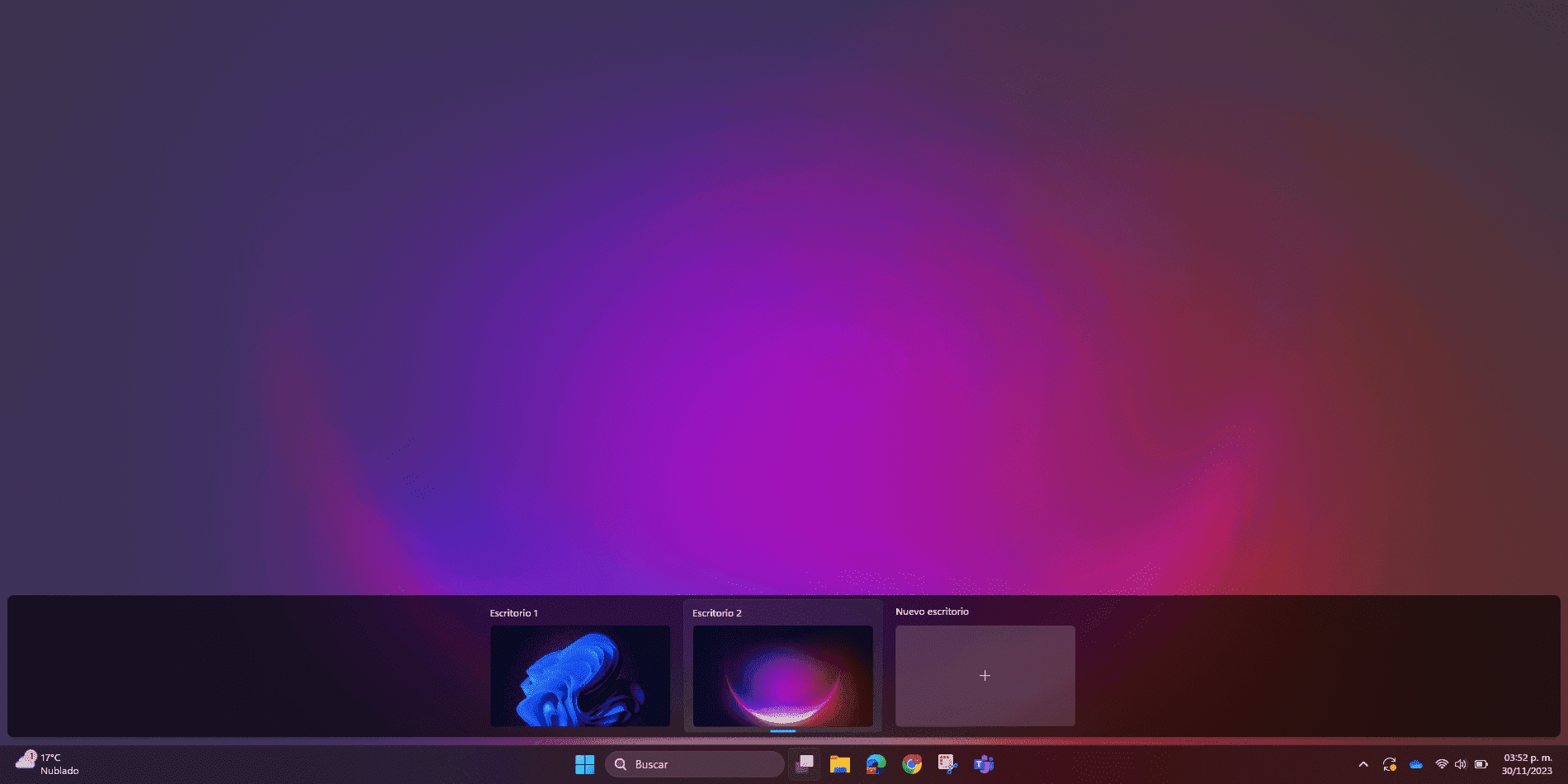
Los virtualūs darbalaukiai Jie leidžia suskirstyti dieną į skirtingus projektus ar sritis: pavyzdžiui, vieną darbalaukį darbui, kitą – mokslams, o dar kitą – asmeniniam naudojimui. Kiekviename iš jų galite turėti skirtingus valdiklius, fonus ir programas, taip viską išlaikydami atskirą ir geriau susikaupdami.
Koncentracijos asistentas "Focus Assist" (ir režimas „Netrukdyti“) papildo valdiklio „Focus Session“ funkcijas, leisdamas jums blokuoti pranešimus tam tikru laikotarpiu ir apibrėžkite išimtis. Idealu derinti su gilaus darbo laikotarpiais.
Galiausiai, „Windows 11“ suderinamumas su „Android“ programėlės per „Amazon Appstore“ Tai dar labiau išplečia galimybes. Galite perkelti mobiliąsias programėles, kurias naudojate produktyvumui, užduočių valdymui, užrašams ar bendravimui, į savo darbalaukį ir sujungti jas su valdiklių skydeliu, kad sukurtumėte tikrai išsamią ekosistemą.
Visa tai pagrįsta patobulinimais, saugumas ir našumas Tokios funkcijos kaip saugus įkrovimas, apsauga nuo kenkėjiškų programų ir biometrinis autentifikavimas su „Windows Hello“, kartu su bendru sistemos optimizavimu šiuolaikinei aparatinei įrangai, daro „Windows 11“ daug patikimesne darbo aplinka nei ankstesnės versijos.
Daugeliui vartotojų perėjimas nuo „Windows 10“ prie „Windows 11“ nebėra tik estetikos, bet ir funkcionalumo klausimas: derinant gerai sukonfigūruotus valdiklius, virtualius darbalaukius, „Snap Layouts“, „Focus Assist“ ir saugumo bei našumo patobulinimus, pasiekiamas reikšmingas patobulinimas. labiau organizuota, lanksti darbo aplinka, skirta sumažinti blaškymąsikur kiekvienas elementas susideda, kad galėtumėte sutelkti dėmesį į tai, kas svarbu.

Aistringas rašytojas apie baitų pasaulį ir technologijas apskritai. Man patinka dalytis savo žiniomis rašydamas, būtent tai ir darysiu šiame tinklaraštyje, parodysiu jums įdomiausius dalykus apie programėles, programinę įrangą, techninę įrangą, technologijų tendencijas ir kt. Mano tikslas – padėti jums paprastai ir smagiai naršyti skaitmeniniame pasaulyje.