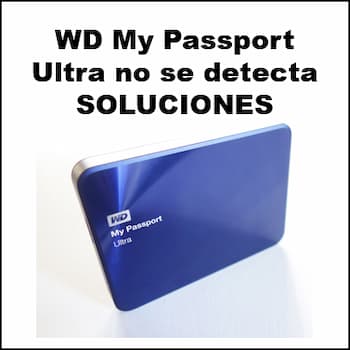
Ar žinote, kas yra „WD My Passport Ultra“? „WD My Passport Ultra“ yra nešiojamas išorinis kietasis diskas, kurį gamina „Western Digital“. Daugelis „Windows“ naudotojų jį renkasi. Tačiau, nors tai puikus išorinis kietasis diskas, naudotojai taip pat susiduria su tam tikromis problemomis, pavyzdžiui, „WD My Passport Ultra“ nerodomas, neaptinkamas arba neatpažįstamas. Jei susiduriate su šiomis problemomis, išbandykite šiuos sprendimus, kad jas nedelsdami išspręstumėte.
Kodėl WD My Passport Ultra neaptinkamas?
Mes konsultavomės su daugeliu patyrusių vartotojų ir IT specialistų ir padarėme išvadą apie toliau nurodytas priežastis. Sužinokite, kodėl WD My Passport Ultra neaptinkamas:
- Prievadas / kabelis USB sugedęs arba pažeistas kompiuterio USB šakotuvas
- WD Passport diskui nepriskirta jokia disko raidė.
- Dėl pažeistos failų sistemos arba blogų sektorių WD diskas tampa neįskaitomas
- WD disko tvarkyklė pasenusi
- Universalios USB valdiklio tvarkyklės yra pasenusios
WD My Passport Ultra neaptinkamas. Sprendimai
Kad ir kokia būtų šios problemos priežastis, čia yra keletas sprendimų, kuriuos galite išbandyti:
Sprendimas 1. Prijunkite prie kito USB prievado
„WD My Passport Ultra“ galite prijungti prie kompiuterio naudodami kitą USB prievadą . Kartais „WD My Passport Ultra“ neaptinkamas ne dėl paties disko problemos, o dėl prievado, prie kurio jį prijungiate.
Jei jūsų WD My Passport diskas neatpažįstamas prijungus jį prie kito USB prievado, tai reiškia, kad jūsų USB prievadas neveikia. Taip pat galite pabandyti prijungti jį prie kito kompiuterio, kad pamatytumėte, ar jis veikia.
2 sprendimas. Pakeiskite USB kabelį
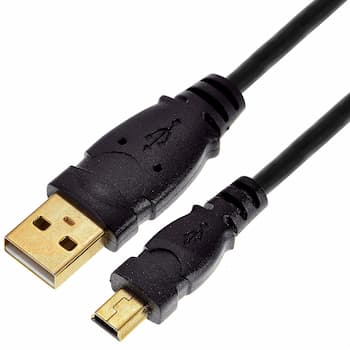 Antrasis greitas WD My Passport Ultra neaptiktos problemos sprendimas yra pakeiskite į kitą USB kabelį. Šią problemą sistemoje „Windows 10“ gali sukelti netinkamas USB kabelis.
Taigi prieš bandydami atlikti kitus WD My Passport Ultra įrenginio taisymus, galite pabandyti naudoti kitą USB kabelį ir patikrinti, ar jis atpažįstamas. Jei tai padarius problemos išlieka, tęskite toliau pateiktus pataisymus.
3 sprendimas. Pakeiskite disko raidę
Priežastys, kodėl jūsų „WD My Passport Ultra“ diskas neaptinkamas arba neatpažįstamas, gali skirtis. Jei „WD My Passport“ diskas rodomas Įrenginių tvarkytuvėje , bet ne „Mano kompiuteris“ , galite jam priskirti disko raidę.
Toliau pateikiami du nemokami būdai, kuriais galite priskirti disko raidę savo WD My Passport Ultra. Vienas iš jų yra naudojant Windows integruotą disko valdymą. Kitas būdas yra pabandyti naudoti trečiosios šalies WD My Passport Ultra skaidinių tvarkyklę: MiniTool Partition Wizard Free Edition.
Jei kyla problemų, susijusių su WD My Passport Ultra neaptinkama Windows 10/8/7, taip pat galite išbandyti šį paprastą sprendimą, ypač tiems vartotojams, kurie mano, kad WD My Passport rodomas įrenginių tvarkytuvėje, bet ne Mano kompiuteryje arba Šiame kompiuteryje. .
Dabar parodysiu du būdus, kaip po vieną pakeisti disko raidę.
Disko tvarkymas yra „Windows“ sistemoje integruota diskų skaidymo priemonė. Ji turi keletą pagrindinių funkcijų, skirtų vartotojams tvarkyti diskus ir skaidinius savo kompiuteryje, pvz. , formatavimą , mažinimą, trynimą, disko raidžių keitimą ir pagrindinių diskų konvertavimą į dinaminius.
Tada galite pakeisti disko raidę naudodami disko valdymą. Ir čia yra išsamūs žingsniai.
- Atidaryti Disko valdymas. Štai du būdai, kaip atidaryti disko tvarkymą sistemoje „Windows 10“.
- Paspauskite "Windows + R, įveskite Magistro dialogo lange ir paspauskite Enter.
- Dešiniuoju pelės mygtuku spustelėkite „Windows“ meniu Pradėti ir pasirinkite Disko valdymas.
- Priskirkite disko raidę skirtas WD My Passport Ultra diskui.
- Pagrindinėje disko valdymo sąsajoje pasirinkite WD My Passport Ultra diską.
- Dešiniuoju pelės mygtuku spustelėkite ir pasirinkite Pakeiskite disko raidę ir kelią.
- Spustelėkite Papildyti norėdami pridėti naują USB disko raidę.
- Tada spustelėkite Priimti.
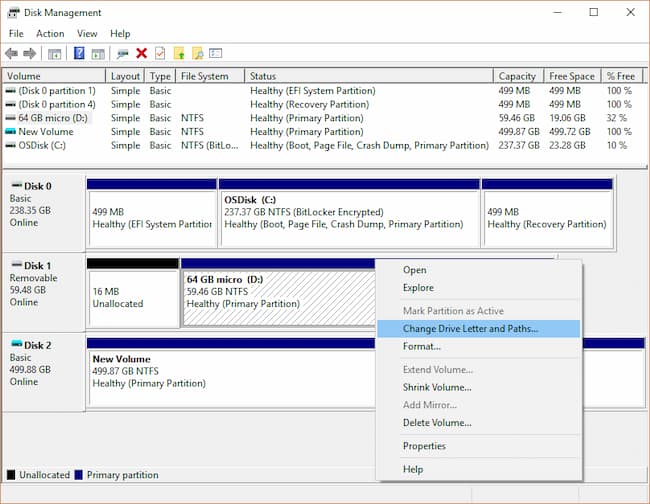
Po to galite grįžti į pagrindinę sąsają ir patikrinti, ar galite pasiekti WD My Passport Ultra diską.
Nors disko tvarkymas gali padėti pakeisti disko raidę, jos funkcijos yra ribotos, nes trūksta daugelio pagrindinių, bet esminių funkcijų.
Tačiau jei norite ne tik pakeisti disko raidę, bet ir jums reikia skaidinių tvarkyklės, kad galėtumėte visapusiškai valdyti savo diską, rekomenduojama naudoti „MiniTool Partition Wizard Free Edition“.
4 sprendimas. Iš naujo įdiekite USB tvarkyklę
Universaliosios nuosekliosios magistralės (USB) valdiklis yra lustas arba įrenginys, leidžiantis kompiuteriui susisiekti su USB įrenginiais. USB tvarkyklę galite patikrinti įrenginių tvarkytuvėje.
Kai šalia Universal Serial Bus (USB) valdiklio yra geltonas šauktukas, tai reiškia, kad įrenginio tvarkyklė įdiegta netinkamai. Tokiu atveju jūsų kompiuteris neatpažins jūsų USB įrenginių. Tai gali būti priežastys, kodėl jūsų WD My Passport Ultra neaptinkamas sistemoje Windows 10.
- Paspauskite "Windows + R, dialogo lange įveskite msc ir paspauskite Enter.
- Dešiniuoju pelės mygtuku spustelėkite „Windows“ meniu Pradėti ir pasirinkite Įrenginių tvarkytuvė iš sąrašo.
- Pradėkite iš naujo įdiegti USB tvarkyklę.
- Pagrindinėje įrenginių tvarkytuvės sąsajoje išplėskite kategoriją universalūs nuosekliosios magistralės valdikliail.
- Raskite valdiklį, per kurį prijungtas išorinis standusis diskas.
- Dešiniuoju pelės mygtuku spustelėkite jį ir pasirinkite Pašalinti.
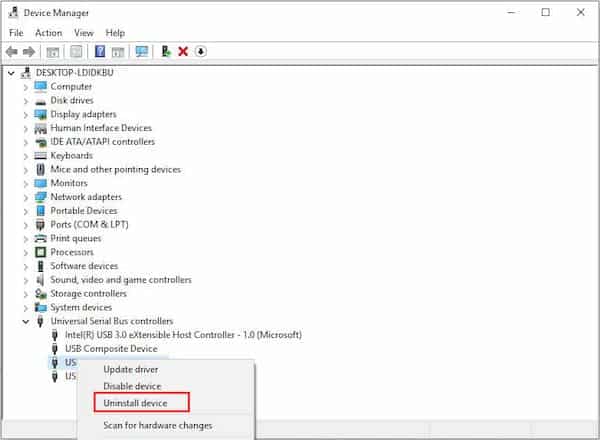
- Iš naujo paleiskite kompiuterį ir patikrinkite, ar WD My Passport Ultra neaptikta problema, buvo išspręsta.
- Jei šis sprendimas neveikia, išbandykite kitą sprendimą.
5 sprendimas. Atnaujinkite WD įrenginio tvarkyklę
Dėl sugadintos arba pasenusios tvarkyklės WD My Passport Ultra gali būti neaptikta arba neatpažinta. Ir kai kurie vartotojai pranešė, kad įrenginių tvarkyklių atnaujinimas išsprendė jų problemą.
Norėdami atnaujinti įrenginio tvarkyklę, galite atlikti toliau nurodytus veiksmus.
- Paspauskite "Windows + Rrašyti Magistro dialogo lange ir paspauskite Enter.
- Dešiniuoju pelės mygtuku spustelėkite „Windows“ meniu Pradėti ir sąraše pasirinkite „Device Manager“.
- Ieškokite nežinomo įrenginio Įrenginių tvarkytuvė.
- Norėdami jį rasti, galite išplėsti Diskų įrenginiai, universaliosios nuosekliosios magistralės valdikliai, kiti įrenginiai arba įrenginiai nešiojamieji patikrinti.
- Dešiniuoju pelės mygtuku spustelėkite jį ir pasirinkite Nekilnojamasis turtas.
- Atnaujinkite tvarkyklės programinę įrangą.
- Spustelėkite skirtuką Aprašymas.
- Spustelėkite išskleidžiamąjį meniu ir pasirinkite id of techninė įranga.
- Dešiniuoju pelės mygtuku spustelėkite pirmąjį kodą ir pasirinkite Kopijuoti norėdami nukopijuoti kodą.
- Įklijuokite jį į paieškos variklį atsisiųsti tvarkykles.
- Atsisiuntę tvarkykles, dar kartą dešiniuoju pelės mygtuku spustelėkite diską ir pasirinkite „Atnaujinti tvarkyklę“.
- Pasirinkite Ieškoti mano kompiuteryje tvarkyklės programinės įrangos iššokančiajame lange. Dabar eikite į tvarkyklę, kurią atsisiuntėte ir išsaugojote savo kompiuteryje. Tada įdiekite jį.
Galbūt jus sudomins: Klaidos kodas 0x80070570 sistemoje „Windows 10“ | Sprendimai
6 sprendimas. Paleiskite antivirusinę programinę įrangą
Tai gali pasirodyti keista, bet tiesa, kad kenkėjiškos programos ar virusai kartais gali sukelti „WD My Passport Ultra“ neaptikimo problemą. Pirmiausia galite paleisti virusų nuskaitymą savo kompiuteryje ir antivirusinę programinę įrangą, kad pašalintumėte virusą.
Baigiamieji žodžiai
Jei išbandžius šiuos sprendimus , „WD My Passport Ultra“ neaptikimo problema išlieka , galite patikrinti, ar nėra fizinių „WD My Passport“ disko problemų.
Taip pat galite nusiųsti jį į standžiojo disko taisymo centrą, kad patikrintumėte, ar jūsų įrenginyje nėra fizinių klaidų. Jei jūsų diskui taikoma garantija, galite susisiekti su Western Digital, kad jį pakeistumėte.

Mano vardas Javier Chirinos ir aš aistringai domiuosi technologijomis. Kiek save prisimenu, mėgau kompiuterius ir vaizdo žaidimus, o tas pomėgis baigėsi darbu.
Apie technologijas ir programėles internete skelbiu daugiau nei 15 metų, ypač mundobytes.com
Taip pat esu internetinės komunikacijos ir rinkodaros ekspertas ir turiu žinių apie WordPress kūrimą.