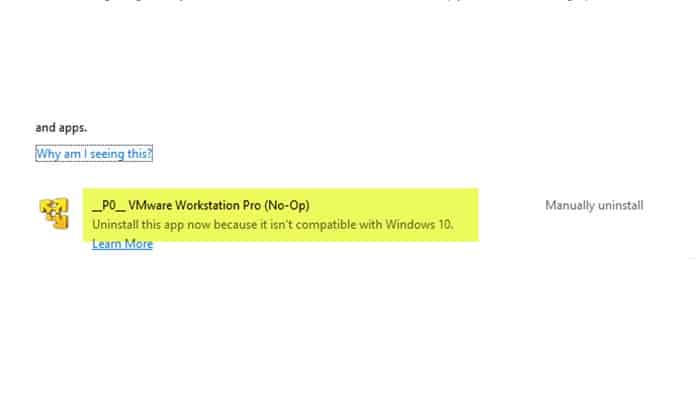
Vienas iš klaidos pranešimų, su kuriuo galite susidurti naudodami „ VMware Workstation Pro“, yra „ VMware Workstation Pro negali veikti sistemoje „Windows“ .“ Šis klaidos pranešimas rodo, kad jūsų sistemoje naudojama versija nesuderinama su „Windows“, o tai gali būti absurdiška, jei prieš šią problemą ji veikė tinkamai. Tai galima nustatyti pagal tai, kad klaidos pranešime siūloma ieškoti atnaujintų versijų, suderinamų su „Windows“.
Pasirodo, priežastis, kodėl taip nutinka, žinoma ir gana paprasta. Aptariama problema kyla dėl „Windows“ naujinimų. Nors „Windows“ naujinimai paprastai tinka jūsų sistemai, dažnai kyla problemų, su kuriomis galite susidurti bandydami atnaujinti „Windows“ sistemą, pvz., klaidos kodas 0x8024000b.
Be to, net kai „Windows“ be jokių problemų įdiegia reikiamus naujinimus, retai gali kilti problemų dėl kažkokių joje esančių dalykų. Tas pats yra ir šiame scenarijuje. Priežastis, kodėl susiduriate su šiuo klaidos pranešimu, yra dėl 2019 m. išleisto rugsėjo mėn. kaupiamojo naujinimo, kuris atnaujino „Microsoft“ uždraustų programų duomenų bazę. VMware buvo įtrauktas į blokų sąrašą čia, dėl kurio buvo rodomas klaidos pranešimas.
Dėl šios priežasties „Windows“ programų suderinamumo asistento įrankis , naudojamas jūsų operacinėje sistemoje vykdomų programų suderinamumo problemoms patikrinti, neleidžia sistemoje paleisti „VMware Workstation Pro 14“ ar ankstesnių versijų. Kai kuriais atvejais problema gali būti net „Workstation Pro 15“, bet tuo ir baigiasi.
Jei norite sužinoti, kaip galite ištaisyti šią klaidą, kviečiu toliau skaityti šį įrašą.
Ką turėčiau daryti, kad ištaisyčiau VMware Workstation Pro negali paleisti klaidos sistemoje Windows?
Kadangi problema jau buvo gana ilgą laiką, iš tikrųjų yra keletas būdų, kaip išspręsti VMware Workstation Pro negali paleisti klaidos pranešimo sistemoje Windows. Tai pasakius, pradėkime ir parodykime, kaip nedelsiant išspręsti šią problemą.
Pervardykite VMware Workstation Pro vykdomąjį failą
Pasirodo, kad pirmas dalykas, kurį turėtumėte padaryti, kai susiduriate su atitinkamu klaidos pranešimu, yra pabandyti pervardyti VMware Workstation Pro vykdomąjį failą. galėsite paleisti programą be jokių problemų. Vykdomasis failas arba .exe failas yra naudojamas programai paleisti kompiuteryje. Apie tai pranešė keli vartotojai, kurie taip pat susidūrė su panašia problema. Norėdami tai padaryti, vadovaukitės toliau pateiktomis instrukcijomis:
- Pirmiausia atidarykite langą „File Explorer“.
- Tada eikite į katalogą, kuriame įdiegta VMware Workstation Pro. Pagal numatytuosius nustatymus jį rasite aplanke "VMware" kuris yra katalogo viduje Programos failai (x86) diske, kuriame įdiegta „Windows“.
- Kai ten pateksite, eikite į priekį ir dešiniuoju pelės mygtuku spustelėkite vmware.exe ir pasirinkite parinktį Pakeisti vardą išskleidžiamajame meniu. Arba galite paspausti F2 kaip nuoroda.
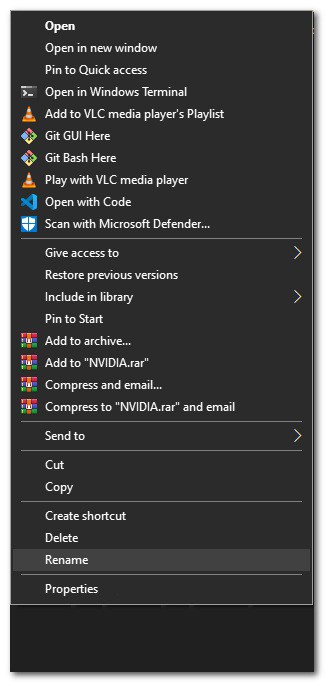
- Tada vietoj vmware.exe pervardykite jį panašiai vmarea.exe.
- Atlikę aukščiau aprašytą veiksmą, tęskite ir pabandykite jį pradėti. Jei tai neveikia, paleiskite kompiuterį iš naujo.
- Kai kompiuteris pagaliau įsijungs, pabandykite jį paleisti dar kartą, kad pamatytumėte, ar klaidos pranešimas vis dar rodomas.
Pašalinkite konkrečius „Windows“ naujinimus
Kaip minėjome, priežastis, dėl kurios susiduriate su nagrinėjama problema, yra dėl „Windows“ naujinimo, kuris atnaujino uždraustų programų duomenų bazę, todėl suderinamumo asistentas neleidžia programai paleisti.
Todėl paprastas sprendimas būtų tiesiog eiti į priekį ir pašalinti tą probleminį „Windows“ naujinimą iš savo sistemos. Šie naujinimai pagal jų ID yra atitinkamai KB4517389, KB4524147 ir KB4517211. Pašalinę šiuos „Windows“ naujinimus, nebeturėtumėte susidurti su aukščiau paminėtu klaidos pranešimu. Norėdami pašalinti „Windows“ naujinimus, vadovaukitės toliau pateiktomis instrukcijomis:
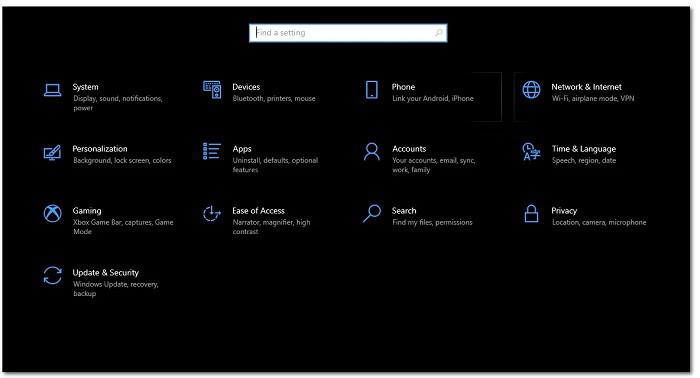
- Pirmiausia eikite į priekį ir atidarykite Konfigūravimas "Windows taikymas paspausdami „Windows“ klavišas + I.
- Tada programėlėje konfigūracija, eiti į Atnaujinimas ir saugumas.
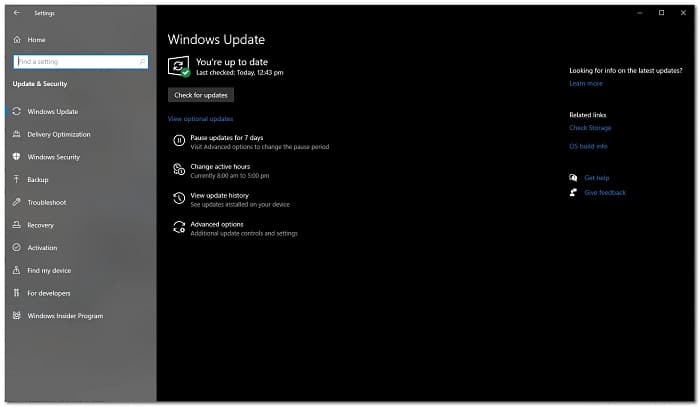
- Ten, „Windows“ naujinimo skirtuke, turite spustelėti parinktį Peržiūrėti naujinių istoriją.
- Ekrane Peržiūrėti naujinimų istoriją spustelėkite parinktį Pašalinkite naujinimus.
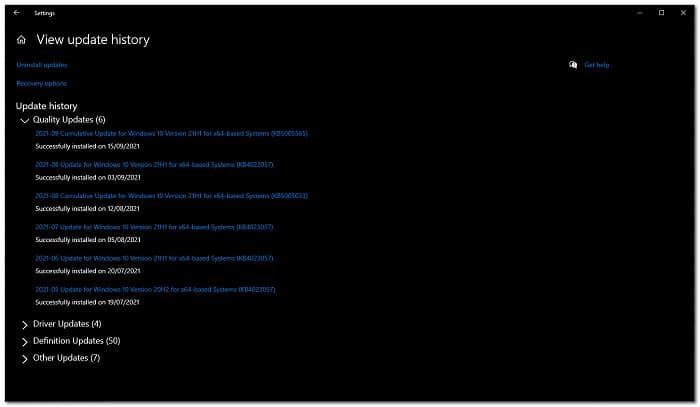
- Bus atidarytas Valdymo skydo langas su visų jūsų sistemoje įdiegtų naujinimų sąrašu.
- Paieška KB4517389, KB4524147 y KB4517211 šiuos naujinimus ir tada juos pasirinkite. Jei nerandate jų visų, bet yra tik vienas, viskas gerai. Tiesiog pasirinkite tai.
- Tada daryti spustelėkite parinktį Pašalinti kad pasirodo ekrane.
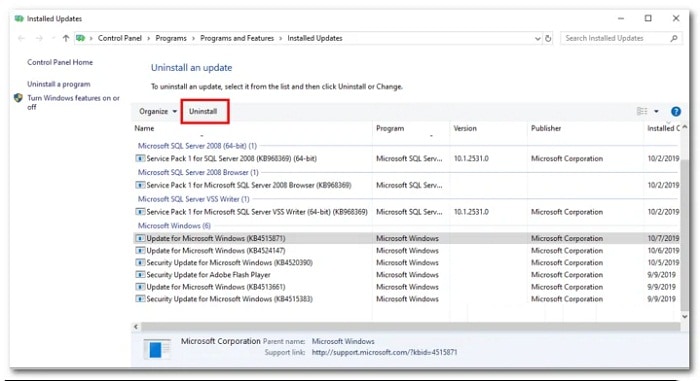
- Tai pašalins naujinimą iš jūsų sistemos. Kai tai padarysite, spustelėdami parinktį taip pat galite pasirinkti nebegauti naujinimų, kad išvengtumėte tokių problemų Pristabdykite naujinimus 7 dienoms ekrane "Windows" naujinimo aukščiau.
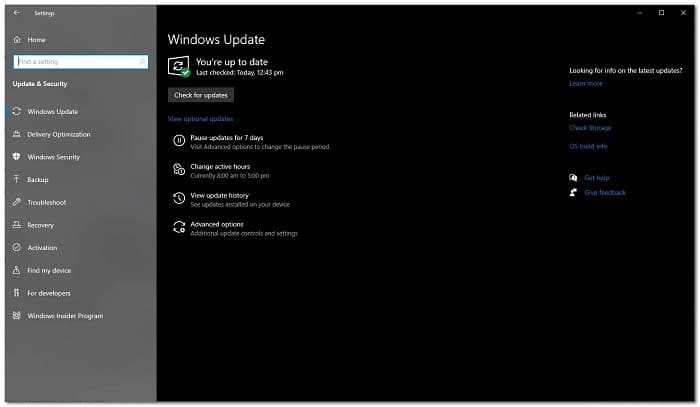
- Pašalinę naujinimą, eikite į priekį ir iš naujo paleiskite sistemą, kad užbaigtumėte procesą.
- Po to ir kai sistema bus paleista, eikite į priekį ir pabandykite atidaryti „VMware Workstation Pro“, kad sužinotumėte, ar problema išlieka.
Išjunkite suderinamumo asistentą
Pasirodo, kitas būdas išspręsti minėtą problemą yra tiesiog išjungti suderinamumo asistentą savo sistemoje. Programos suderinamumo asistentas arba PAC iš esmės yra „Windows“ funkcija, kuri tikrina, ar nėra suderinamumo problemų su programomis, kurias naudojate „Windows“ operacinėje sistemoje.
Kadangi suderinamumo asistentas neleidžia jums paleisti programos, galite tiesiog eiti į priekį ir išjungti ją savo sistemoje. Tokiu būdu daugiau nesusidursite su problema. Norėdami tai padaryti, vadovaukitės toliau pateiktomis instrukcijomis:
- Pirmiausia atidarykite paleisti dialogo langą spustelėdami „Windows“ klavišas + R.
- Tada dialogo lange Vykdyti įveskite gpedit.msc ir tada paspauskite klavišą Įvadas. Atidarykite vietinės grupės strategijos rengyklę
- Tai atidarys Vietos grupės politikos redaktorius.
- Ten, eik į konfigūracija la kompiuteris > „Windows“ komponentai > Aplankas programų suderinamumas.
- Tada dešinėje pusėje reikia du kartus spustelėti Išjungti programų suderinamumo variklį norėdami atidaryti ypatybes.
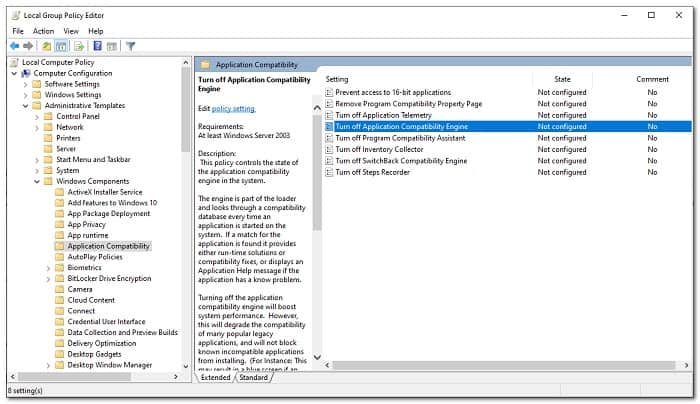
- Pasirodžiusiame politikos lange pasirinkite parinktį Išjungta.
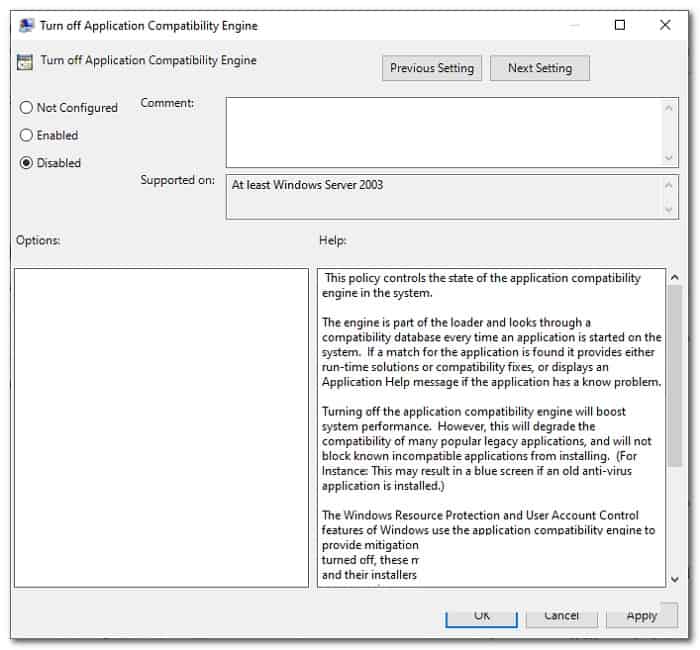
- Kai tai padarysite, turite spustelėti aplicar ir tada paspauskite Priimti.
- Sukonfigūravę politiką, turėsite iš naujo paleisti kompiuterį.
- Kai kompiuteris pagaliau paleidžiamas, eikite į priekį ir atidarykite programą, kad pamatytumėte, ar problema išlieka.
Atrakinkite VMware Workstation Pro naudodami Reg failą
Kaip minėta anksčiau, problema kyla dėl to, kad „Microsoft“ blokuoja programą jūsų sistemoje dėl duomenų bazės atnaujinimo. Todėl norėdami išspręsti problemą, tiesiog atblokuokite programą ir būsite pasiruošę ją naudoti.
Šiuo tikslu yra reg failas, kurį galite naudoti. Reg failas iš esmės yra tai, kad jis sukurs naują raktą jūsų „Windows“ registre, kuris neleis jam sugriauti sistemoje esančios programos. Dėl to programą galėsite paleisti be jokių problemų. Norėdami tai padaryti, vadovaukitės toliau pateiktomis instrukcijomis:
- Pirmiausia atsisiųskite reg failą reikalaujama nuo čia.
- Atsisiuntę paleiskite failą ir, kai būsite paraginti, spustelėkite mygtuką Taip.
- Tai atlikus, jūsų „VMware Workstation Pro“ vėl veiks be jokių problemų.
Atrakinkite VMware darbo stotį naudodami ADK
„Windows“ įvertinimo ir diegimo rinkinys, taip pat žinomas kaip ADK, iš esmės turi daugybę įrankių, leidžiančių tinkinti „Windows“ sistemą. Tokiu atveju naudosite su juo pateiktą suderinamumo tvarkyklės įrankį, kad atblokuotumėte VMware iš savo sistemos.
Iš esmės šis įrankis leidžia redaguoti sistemos duomenų bazę, kuri buvo atnaujinta naudojant „Windows“ naujinimą, kaip minėjome anksčiau. Kai iš ten pašalinsite VMware įrašą, jis turėtų veikti be problemų. Norėdami tai padaryti, vadovaukitės toliau pateiktomis instrukcijomis:
- Pirma, galva į puslapį "Windows ADK" paspaudus čia.
- Ten spustelėkite parinktį Atsisiųskite „Windows ADK“. atsisiųsti diegimo programą.
- Atsisiuntę diegimo programą, eikite į priekį ir paleiskite ją.
- Įsitikinkite, kad pirmoji parinktis, t.y.Šiame kompiuteryje įdiekite „Windows“ įvertinimo ir diegimo rinkinį«, pasirenkamas, kai atsidaro diegimo vedlys. Spustelėkite po.
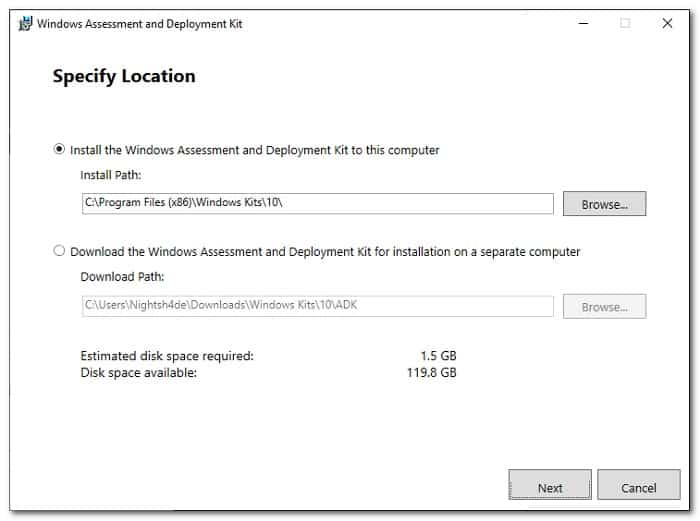
- Tada sutikite su sąlygomis ir paspauskite po vėl
- Puslapyje Pasirinkite funkcijas, kurias norite įdiegti, būtinai pasirinkite Programų suderinamumo įrankiai viršuje. Jei norite, galite panaikinti visų kitų žymes.
- Galiausiai spustelėkite Įrengti pradėti diegimą.
- Baigę diegti atidarykite pradžios meniu ir ieškoti suderinamumo vadybininkas. Atidarykite jį.
- Tada išplėskite sąrašą programos en Sistemos duomenų bazė.
- Programų sąraše suraskite „VMware Workstation Pro“ ir pasirinkite jį.
- Dešinėje pusėje įrašams, kuriuose sakoma HARDBLOCK Kliķe AppHelp, dešiniuoju pelės mygtuku spustelėkite .exe failas ir pasirinkite Išjungti įvestį išskleidžiamajame meniu.
- Kai tai padarysite, VMware dabar turėtų būti atrakinta ir galėsite ja naudotis be jokių problemų.
Atnaujinkite VMware Workstation Pro
Galiausiai, paskutinis šio klaidos pranešimo sprendimas, kurį aptariame, būtų tiesiog atnaujinti VMware Workstation Pro. Žinoma, kad minėtas klaidos pranešimas atsiranda kai kuriose konkrečiose Workstation Pro versijose, įskaitant 14 ir 15. Todėl vienas būdas. Norėdami tai išspręsti, tiesiog pašalinkite VMware Workstation Pro iš savo sistemos ir atsisiųskite naujausią galimą versiją. Atsisiuntę galite jį įdiegti ir problemų neturėtų kilti.
Jei negalite pašalinti VMware Workstation Pro iš valdymo skydelio, eikite į katalogą, kuriame jis įdiegtas, ir ieškokite pašalinimo programos. Dažnai programos pristatomos kartu su pašalinimo priemone, kurią galima naudoti programai pašalinti.
Jei ten nerandate pašalinimo programos, galite atsisiųsti naujausią diegimo programą iš svetainės ir paleisti. Ten jūsų paklaus, ar norite ištrinti programą. Tiesiog pasirinkite parinktį Pašalinti ir VMware bus pašalinta iš jūsų sistemos. Tada eikite į priekį ir įdiekite naujausią turimą versiją, ir jūs turėtumėte būti gerai.

Mano vardas Javier Chirinos ir aš aistringai domiuosi technologijomis. Kiek save prisimenu, mėgau kompiuterius ir vaizdo žaidimus, o tas pomėgis baigėsi darbu.
Apie technologijas ir programėles internete skelbiu daugiau nei 15 metų, ypač mundobytes.com
Taip pat esu internetinės komunikacijos ir rinkodaros ekspertas ir turiu žinių apie WordPress kūrimą.