- Medicat USB Tai universali nešiojama sistema su daugybe įrankių, skirtų diagnozuoti, taisyti, kurti atsargines kopijas ir atkurti kompiuterius, kurie neįsikrauna.
- Jis veikia iš paleidžiamo USB disko, pagrįsto „Ventoy“ ir Linux, nieko neįdiegiant kompiuteryje ir net dirbant su pažeista operacine sistema.
- Jame yra pagal meniu suskirstyti skyriai: antivirusinė programa, atsarginės ir atkūrimas, remontas bagažinėdiagnozė techninė įrangaskaidinių valdymas, atkūrimas Windows ir slaptažodžio nustatymas iš naujo.
- USB atmintinei sukurti reikia bent 32 GB talpos „flash“ atmintinės, įrenginio paruošimo naudojant „Ventoy“ ir jo formatavimo. NTFSNukopijuokite „Medicat“ failus ir sukonfigūruokite juos kaip įkrovos diską BIOS/UEFI.
Jei jūsų kompiuteris kada nors nusprendė nustoti veikti tą dieną, kai jo labiausiai reikėjo, tikriausiai gailėjotės, kad neturėjote gero avarinio įrankio po ranka. „Medicat USB“ leidžia kišenėje nešiotis tikras kompiuterių remonto dirbtuvesPasiruošę atkurti tvarką, kai „Windows“ sugenda, kietasis diskas pradeda gesti arba kenkėjiška programa Įslysta ten, kur neturėtų.
Šiame vadove viską pamatysite išsamiai. Kas tiksliai yra „Medicat USB“, kam jis naudojamas ir kaip žingsnis po žingsnio sukurti savo įkrovos USB atmintinę?Idėja yra ta, kad straipsnį užbaigsite su USB disku, paruoštu paleisti bet kurį suderinamą kompiuterį, jį analizuoti, taisyti įkrovos klaidas, atkurti duomenis, išvalyti virusus, tvarkyti skaidinius ir daug daugiau, neliesdami standžiajame diske įdiegtos sistemos.
Kas yra „Medicat USB“ ir kam jis skirtas?
„Medicat USB“ yra universali nešiojama operacinė sistema Sukurtas kompiuterių diagnostikai, priežiūrai ir remontui, jis veikia tiesiai iš USB disko, nieko neįdiegiant kompiuteryje. Tai savotiška kompiuterio įrankių dėžė, kuri paleidžiama nepriklausomai nuo operacinės sistemos standžiajame diske.
Užuot diegę atskiras programas kompiuteryje, „Medicat“ sujungia didžiulį įrankių arsenalą viename USB diske Paruošta naudoti: įkrovos įrankiai, atsarginių kopijų kūrimo priemonės, duomenų atkūrimo programinė įranga, antivirusinė programa, skaidinių tvarkyklės, aparatinės įrangos testavimas, „Windows“ atkūrimas, slaptažodžio pašalinimas ir daug daugiau.
Šis projektas įkvėptas klasikinių sprendimų, tokių kaip Hiren's BootCD, Ultimate Boot CD, SystemRescueCD, Rescatux arba Trinity Rescue Kittačiau siūlo modernesnę aplinką su patogia grafine sąsaja ir naujausių programų rinkiniu, kuris apima praktiškai bet kokią tipinę kompiuterio problemą.
Vienas iš jo didelių privalumų yra tas Tai veikia net tada, kai kompiuterio operacinė sistema neįsikrauna.Jei „Windows“ yra sugadinta, įkrovos sektoriuje yra klaidų arba sistema užstringa paleidimo ekrane, tiesiog BIOS/UEFI pasirinkite „paleisti iš USB“ ir „Medicat“ perims valdymą, veikdama tik iš RAM.
Be to, „Medicat USB“ palaiko „Linux“ ir „Ventoy“Tai labai patogi sistema, skirta valdyti kelis įkrovos atvaizdus tame pačiame USB diske. Visa tai išlaikant laisvo ir atvirojo kodo filosofiją, o tai labai vertinama, jei norite žinoti, ką naudojate, ir turėti laisvę pritaikyti tai savo poreikiams.
Įsivaizduokite Medicat kaip „nešiojamųjų kompiuterių remonto dirbtuvės“, į kurias kreipiatės, kai kas nors negeraiPrijungiate jį, paleidžiate kompiuterį iš USB disko ir pasirenkate tinkamą įrankį problemai spręsti. Tai ypač naudinga technikams, patyrusiems vartotojams ar visiems, norintiems pasiruošti prieš įvykstant nelaimei.
Pagrindinės užduotys, kurias galite atlikti su „Medicat USB“
Didžiausias „Medicat USB“ privalumas yra didžiulė jo funkcijų įvairovė. Jame yra įvairių funkcijų, kurios suskirstytos į aiškius meniu, kad nepasiklystumėte. Tai ne tik „paleidimo diskas“, bet ir visavertė aplinka visų rūšių problemoms spręsti.
Dažniausios funkcijos, kurias galite atlikti su šiuo USB disku, yra šios: starterių remontasJei jūsų kompiuteris užstringa gamintojo ekrane, užstringa paleidimo cikle arba rodo paleidimo klaidas, turite specializuotų įrankių, skirtų problemai spręsti. atkurti įkrovos tvarkyklę, ištaisykite sugadintus įrašus ir atkurkite operacinę sistemą.
Taip pat apima platų pasirinkimą aparatinės ir programinės įrangos diagnostikos priemonėsGalite analizuoti standžiųjų diskų būklę, patikrinti RAM, aptikti blogus sektorius, atlikti streso testus arba peržiūrėti bendrą kompiuterio našumą, kad nustatytumėte kliūtis ir pradedančius gedimus.
Dar vienas labai svarbus blokas yra atsarginių kopijų kūrimo ir atkūrimo įrankiaiNaudodamiesi „Medicat“ galite klonuoti diskus, kurti pilnus sistemos atvaizdus, atkurti ankstesnes atsargines kopijas arba bandyti atkurti ištrintus failus ar prarastas skaidinius po klaidos, visada dirbdami iš izoliuotos aplinkos, kad išvengtumėte situacijos pablogėjimo.
Saugumo aspekto netrūksta: „Medicat USB“ apima kenkėjiškų programų šalinimo sprendimusJi nuodugniai analizuoja sistemą ir išvalo infekcijas, kurių įprasta antivirusinė programa gali negalėti išnaikinti, kai naudojama „Windows“. Kadangi ji veikia iš išorės, virusams daug sunkiau pasislėpti.
Ir jei to nepakaks, Taip pat galite valdyti išplėstinius disko skaidinius: sukurti, ištrinti, pakeisti dydį, formatuotiTaisykite pažeistas skaidinių lenteles, keiskite failų formatus ir tvarkykite disko vietą. sandėliavimas logiškiau prieš diegiant sistemas arba po rimtos problemos.
Tais atvejais, kai kas nors pamiršo slaptažodį, „Medicat“ siūlo įrankiai vartotojo prieigai atkurti „Windows“ sistemose tai leidžia jums vėl prisijungti prie paskyros neprarandant visų duomenų. Tai ypač naudinga senesniuose kompiuteriuose arba kai nėra oficialių atkūrimo metodų.
Galiausiai, į patį USB integruotas „Ventoy“ leidžia įdiegti arba įdiegti iš naujo operacines sistemas iš to paties USB diskoarba paleiskite skirtingus atvaizdus pagal poreikį. Tokiu būdu tame pačiame įrenginyje kartu su „Medicat“ galite turėti, pavyzdžiui, kelis „Windows“ ISO arba „Linux“ distribucijas.
„Medicat“ naudojimo kaip įkraunamos USB atmintinės privalumai
Tai, kad „Medicat“ veikia iš įkrovos USB disko Tai suteikia keletą pagrindinių pranašumų, palyginti su atskirų programų diegimu kompiuteryje. Pirmasis yra tas, kad jums visiškai nereikia liesti standžiojo disko sistemos: viskas įkeliama į atmintį ir dingsta, kai išjungiate kompiuterį.
Tai leidžia dirbti su smarkiai pažeista įranga bus daug saugesnėNes veikiate ne iš paveiktos sistemos. Jei yra sugadintų failų, aktyvios kenkėjiškos programos arba vairuotojai kurios sukelia klaidas, „Medicat“ veikia švarioje aplinkoje, nepriklausomai nuo sugedusios „Windows“ būsenos.
Kai veikia RAM atmintyje, „Medicat“ aplinkos veikimas paprastai yra gana lankstus.Net ir senesniuose kompiuteriuose. Jums nereikia moderniausio kompiuterio, kad atliktumėte diskų testus, klonuotumėte skaidinius ar kurtumėte atsargines kopijas: tiks praktiškai bet kuris x86 kompiuteris su USB prievadu.
Dar vienas privalumas yra perkeliamumas. Galite Nešiokitės „Medicat“ USB kišenėje ir naudokite jį bet kuriame suderinamame kompiuteryje. kuriuos reikia patikrinti: namų kompiuterį, giminaičio kompiuterį, darbo nešiojamąjį kompiuterį... Jums tereikia, kad BIOS / UEFI leistų paleisti sistemą iš USB ir kad turėtumėte fizinę prieigą prie kompiuterio.
Jei nerimaujate dėl saugumo, jums bus įdomu sužinoti, kad „Medicat“ sukuria aplinką, izoliuotą nuo įprastos sistemosJis nekeičia skaidinių ir neįdiegia nieko visam laikui, nebent jūs tai aiškiai nurodote naudodami vieną iš tam skirtų programų.
Galų gale, jūs turite „Šveicariškas peilis“, pilnas priežiūros ir remonto reikmenų nereikės kaskart iškylant kitai problemai atsisiųsti naujos programos. Lauko technikams ar pažengusiems vartotojams tai praktiškai būtina.
Medicat USB pagrindinės programos ir meniu
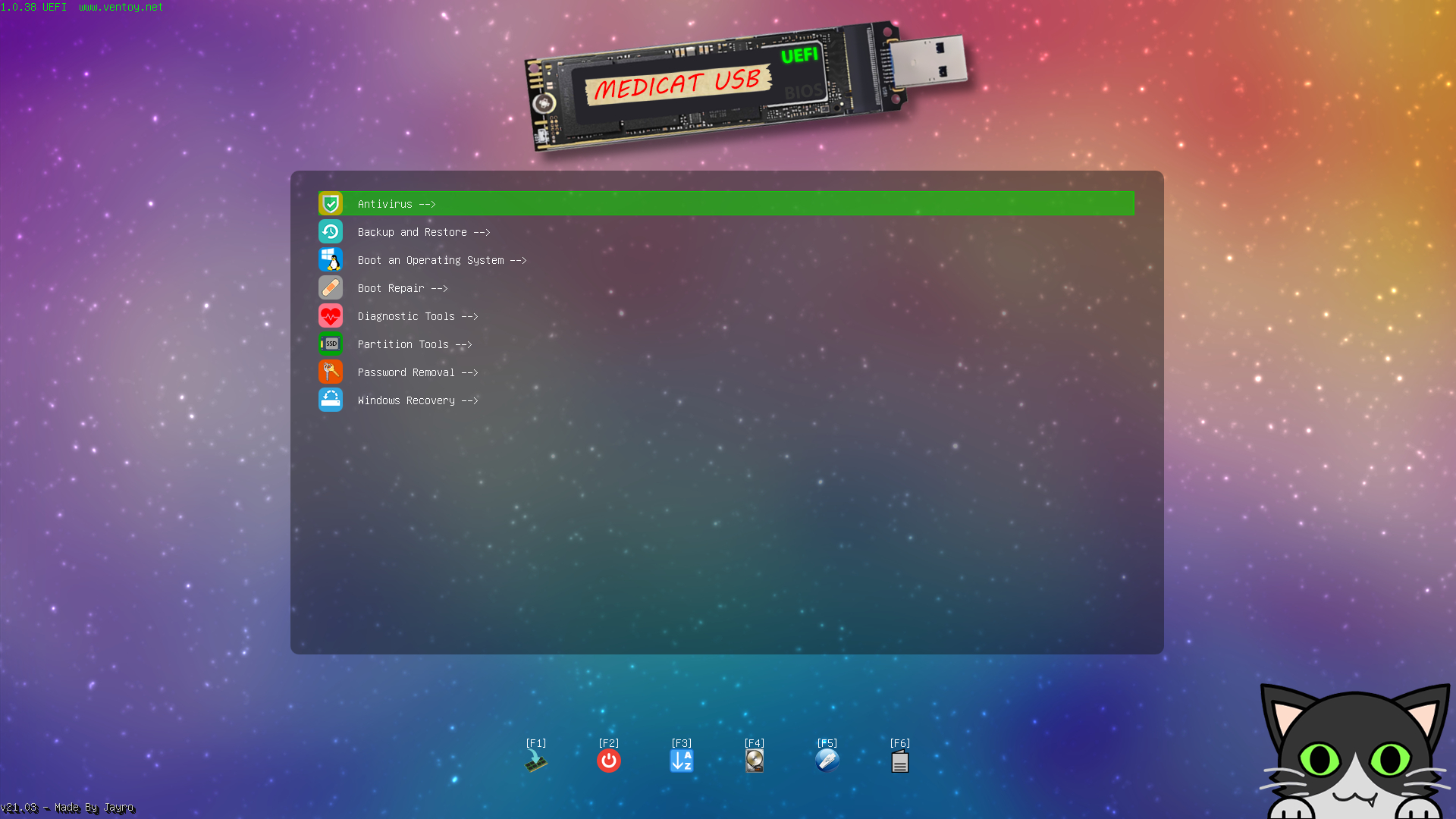
Kai paleidžiate kompiuterį iš „Medicat“ USB atmintinėsPateikiamas aiškus grafinis meniu, kuriame įrankiai suskirstyti pagal kategorijas. Tai leidžia greitai orientuotis, nereikia įsiminti kiekvienos konkrečios programos pavadinimo.
Vienas pirmųjų blokų, kuriuos rasite, yra skirtas Antivirusinės priemonėsŠiame skyriuje dažnai rasite, pavyzdžiui, „Malwarebytes“ versiją, skirtą gelbėjimo aplinkai, kuri leidžia kruopščiai nuskaityti sistemą, ieškant Trojos arklių, išpirkos reikalaujančių programų, reklaminių programų ir kitų grėsmių, ir išvalyti ją neveikiant kenkėjiškai programai.
Dar viena esminė dalis yra ta, „Atsarginių kopijų kūrimas ir atkūrimas“Šiame meniu yra daug programų, kurios specializuojasi diskų klonavime, pilnų vaizdų kūrime ir duomenų atkūrime po nelaimių, apimančių skirtingus skonius ir poreikius.
Tarp šiame bloke esančių komunalinių paslaugų galite rasti sprendimai, gerai žinomi kaip „AOMEI Backupper“, „Acronis Cyber Backup“ ir „Acronis True Image“Jie plačiai naudojami visoms „Windows“ sistemų atsarginėms kopijoms kurti. „EaseUS Data Recovery Wizard“ ir „EaseUS Todo Backup“ taip pat dažnai įtraukiami failų atkūrimui ir suplanuotoms atsarginėms kopijoms kurti.
Repertuaras baigtas su įrankiai, tokie kaip „Elcomsoft System Recovery“, „Macrium Reflect“, „MiniTool Power Data Recovery“, „MiniTool ShadowMaker“, „Rescuezilla“ ir „Symantec Ghost“. Su visais jais galite atlikti tiek įprastus atsarginių kopijų kūrimo ir atkūrimo scenarijus, tiek avarinį duomenų atkūrimą. kai diskas pradeda gesti.
Kita labai svarbi kategorija yra „Batų remontas“Sukurta spręsti problemas, kai operacinė sistema nepavyksta tinkamai paleisti. Čia rasite tokias programas kaip „Boot Repair Disk“, „BootIt Bare Metal“, „EasyUEFI“, „Rescatux“ ir „Super GRUB2 Disk“, kurios visos skirtos atkurti įkrovos tvarkykles ir ištaisyti klaidas šiame kritiniame etape.
Meniu „Paleisti OS“ Pačios programos nerodomos; vietoj to matysite parinktis paleisti arba įdiegti skirtingas operacines sistemas, saugomas jūsų USB diske, naudojant „Ventoy“. Iš ten galite pasirinkti „Windows“ arba „Linux“ ISO, kurį norite paleisti bet kuriuo metu.
Sekcijos viduje „Diagnostikos įrankiai“ Kolekcijoje yra įrankių, skirtų aparatinės įrangos problemoms aptikti. Tai tokie programų paketai kaip HDAT2 ir „Spinrite“, skirti išsamiai diskų analizei, taip pat „Ultimate BootCD“ ir gerai žinomi „MemTest86“ bei „MemTest86+“, skirti RAM moduliams testuoti.
Blokas iš „Skirstymo įrankiai“ Šiame skyriuje sugrupuotos skaidinių tvarkyklės, kurios leidžia kurti, naikinti, keisti dydį, perkelti ir formatuoti skaidinius, taip pat taisyti sugadintas skaidinių lenteles. Čia galite tvarkyti disko struktūrą prieš diegdami operacinę sistemą arba kai reikia pertvarkyti saugyklą.
Skyrius „Slaptažodžio pašalinimas“ Ši kategorija skirta programoms, kurios leidžia atkurti pamirštus vartotojo paskyrų slaptažodžius, ypač „Windows“ sistemose. Atsakingai naudojamos jos gali išsigelbėti, kai teisėtas kompiuterio savininkas pameta slaptažodį ir neturi galimybės jo atkurti įprastais metodais.
Vienas įdomus skyrius yra „Nešiojamos programos“Jis sukurtas taip, kad vartotojai galėtų pridėti savo mėgstamiausias nešiojamas programas prie USB disko. Tokiu būdu, be taisymo įrankių, galite turėti savo kasdienių programų rinkinį, paruoštą veikti be diegimo.
Galiausiai, in „Windows“ atkūrimas Konkrečios „Windows“ diegimų atkūrimo ir taisymo parinktys yra sugrupuotos, naudojant tiek „Microsoft“ įrankius, tiek trečiųjų šalių programas, kurios palengvina sugadintų sistemos failų taisymą arba konfigūracijų atkūrimą.
„Medicat VHDA“: virtualaus disko pagrindu sukurta alternatyva
Kartu su klasikine USB versija, „Medicat“ kūrėjai taip pat siūlo variantą, vadinamą „Medicat VHDA“.Šis leidimas veikia kaip virtualus standusis diskas (VHD) su aplinka langai 11 paruoštas diagnostikos ir remonto užduotims.
Šios versijos idėja yra tokia kad suteiktų jums paleidžiamą „Windows 11“ su įrankiais, veikianti taip, lyg būtų įdiegta sistema, bet įdėta į virtualų disko failą, kurį galima paleisti iš įkrovos laikmenos.
Šis metodas naudingas, kai Tam tikroms užduotims atlikti pageidaujate dirbti pilnoje „Windows“ aplinkoje.tačiau nesiremiant vietiniu įrenginio įrengimu. Nors filosofija panaši į „Medicat USB“, įkrovimo būdas ir bazinė aplinka skiriasi, todėl, priklausomai nuo situacijos, gali būti didesnis lankstumas.
Bet kuriuo atveju, tiek „Medicat VHDA“, tiek „Medicat USB“ Jie turi tą patį tikslą: palengvinti kompiuterių remontą ir priežiūrą su plačiu paruoštų naudoti įrankių rinkiniu kritinėms situacijoms.
USB atmintinės reikalavimai ir paruošimas „Medicat“ sistemai
Prieš pradėdami kurti atkuriamąjį USB diską, svarbu aiškiai suprasti, minimalūs reikalavimai, kuriuos turi atitikti jūsų USB atmintinė ir keletą preliminarių detalių, kad procesas nesukeltų jums nereikalingų problemų.
Norėdami pradėti su, Jums reikės USB atmintinės, kurios talpa ne mažesnė kaip 32 GB.„Medicat“ pridedamas įrankių ir failų rinkinys užima nemažai vietos, todėl mažesnės atminties greitai nepakaktų ir prireikus būtų apribota galimybė pridėti kitus ISO.
Turėkite omenyje, kad Visas USB disko turinys bus ištrintas „Ventoy“ sąrankos metu.Jei tame USB diske yra svarbių failų, prieš tęsdami padarykite kopiją kitoje vietoje, nes formatuojant ir įdiegus „Ventoy“ bus ištrinta visa jame esanti informacija.
Dar viena svarbi detalė yra ta, kad kūrimo proceso metu Rekomenduojama laikinai išjungti antivirusinę arba realaus laiko apsaugąKai kurios saugos programos linkusios blokuoti scenarijus, masinį išpakavimą arba pakeitimus MBR įrenginio, kuris gali sutrikdyti arba sugadinti diegimą.
Žinoma, jūsų komanda turi sugebėti paleiskite iš USB ir turėkite veikiantį USB prievadąBeveik visi šiuolaikiniai x86 kompiuteriai tai palaiko, tačiau patartina BIOS/UEFI įsitikinti, kad įjungta parinktis „Paleisti iš USB“ arba bent jau pasiekiama per greitojo paleidimo meniu.
Galiausiai atidžiai peržiūrėkite minimalius reikalavimus, kuriuos „Medicat“ kūrėjas nurodo savo oficialioje svetainėje, tiek RAM atmintis, architektūros suderinamumas ir reikalinga vieta, taip pat bet kokią kitą konkrečią pastabą apie konkrečią versiją, kurią ketinate atsisiųsti.
Atsisiųskite „Medicat USB“ iš oficialios svetainės.
Norėdami gauti patikimą „Medicat“ kopiją, Visada turėtumėte apsilankyti jų oficialioje svetainėje ir pasinaudoti paties projekto pateiktomis nuorodomis.Iš ten galite atsisiųsti paveikslėlius, reikalingus kūrimui Įkraunamas USB pavyzdžiui, diegimo scenarijai.
Puslapio viršuje paprastai rasite atskiri mygtukai „Windows“ ir „Linux“ vartotojamsnes scenarijai, kurie automatizuoja dalį proceso, skiriasi priklausomai nuo operacinės sistemos, iš kurios ruošiate USB atmintinę.
Jei pageidaujate rankinio metodo, paprastai jis siūlomas Tiesioginis suspaustų vaizdų atsisiuntimas iš „Medicat“Ar tai būtų per HTTP nuorodas, torrentus ar kitus alternatyvius metodus. Tokiu atveju turėsite patys tvarkyti failų išskleidimą ir kopijavimą į USB atmintinę, paruoštą naudojant „Ventoy“.
Atsisiuntę „Medicat USB“ paketus, pamatysite, kad Jie platinami suspaustais .7z failais, o kartais ir sunumeruotais .001 failais. kurį turite teisingai išskleisti, kad gautumėte visą USB diskui reikalingą aplankų struktūrą.
Patartina naudoti suderinama dekompresijos programa, pvz., „7-Zip“Jums reikia programos, kuri gerai tvarkytų tokio tipo failus. Įsitikinkite, kad diske, kuriame ketinate išskleisti turinį, yra pakankamai laisvos vietos, nes bendras išskleisto failo dydis yra nemažas.
Žingsnis po žingsnio „Medicat USB“ diegimas su „Ventoy“
Kai visi reikalingi failai bus atsisiųsti, kitas žingsnis yra Paruoškite USB atmintinę su „Ventoy“ ir nukopijuokite „Medicat“ turinįŽemiau pateikiamas išsamus procesas, kaip tai padaryti įprastoje aplinkoje.
Pirmasis bus išjunkite antivirusinę programą arba bet kokią aktyvią realaus laiko apsaugąKaip jau minėjome anksčiau, tai neleidžia jam blokuoti scenarijų, rašyti į MBR arba formatuoti operacijų USB diske.
Tada turėsite Atsisiųskite ir įdiekite „Ventoy2Disk“ iš oficialios svetainės.„Ventoy“ yra programa, kuri leis paleisti jūsų USB diską ir tvarkyti kelis atvaizdus ar sistemas nereikalaujant jo kaskart performatuoti.
Kai „Ventoy“ jau įdiegta, prijunkite USB atmintinę ir Atidarykite „Ventoy2Disk“ programą.Sąsajoje matysite išskleidžiamąjį meniu, kuriame galėsite pasirinkti įrenginį, kurį norite konvertuoti į įkrovos USB atmintinę, todėl atidžiai pasirinkite tinkamą diską, kad netyčia neištrintumėte kito disko.
Prieš diegdami, eikite į „Ventoy“ parinkčių meniu ir Konfigūruokite „Skaidinio stilių“ MBR (Parinktis > Skaidinio stilius > MBR). Šis pasirinkimas paprastai užtikrina didesnį suderinamumą su įvairia įranga, ypač jei USB atmintinę ketinate naudoti senesniuose kompiuteriuose.
Pasirinkę USB atmintinę lauke „Įrenginys“, paspauskite Spustelėkite „Įdiegti“, kad „Ventoy“ paruoštų USB atmintinęPrograma rodys kelis įspėjimus, kad įrenginio turinys bus visiškai ištrintas; priimkite šiuos pranešimus tik tuo atveju, jei esate tikri, kad turite visų reikalingų duomenų atsargines kopijas.
Kai procesas bus baigtas, „Ventoy2Disk“ Tai patvirtins, kad diegimas USB diske buvo sėkmingas.Nuo tos akimirkos jūsų atmintis yra paleidžiama ir paruošta nukopijuoti „Medicat“ ir kitų ISO atvaizdų turinį, jei norite.
Kitas žingsnis yra Formatuokite „Ventoy“ skaidinį naudodami NTFS failų sistemąTai galite padaryti naudodami „Windows“ formatavimo įrankį, „GParted“ sistemoje „Linux“ arba panašias programas. Svarbu laikytis šio formato, kad dideli „Medicat“ programoje esantys failai tilptų tinkamai.
Kai USB diskas suformatuotas NTFS formatu, eikite į aplanką, kuriame išsaugojote „Medicat USB“ atsisiuntimą ir Išskleiskite Medicat.7z failą tiesiai į USB disko šakninį katalogą.Norėdami išskleisti visus failus ir katalogus, išlaikant teisingą jų struktūrą, naudokite tokią programą kaip „7-Zip“.
Jei atsisiuntime yra papildomų sunumeruotų failų, pvz. .001 failas; taip pat turėsite išskleisti jo turinį į USB disko šakninį katalogą.Lygiai taip pat, kaip ir su pagrindiniu. Tokiu būdu visas įrankių rinkinys bus USB disko viršutiniame lygyje.
Galiausiai vėl atidarykite „Ventoy2Disk“ ir Paspauskite mygtuką „Atnaujinti“, kad atnaujintumėte „Ventoy“ savo įrenginyjeTai daroma siekiant užtikrinti, kad įkrovos tvarkyklė teisingai atpažintų dabartinę USB struktūrą ir naudotų naujausią programinės įrangos versiją.
Atlikę šiuos veiksmus, Jūsų „Medicat“ USB turėtų būti visiškai paruoštas paleisti iš bet kurio suderinamo kompiuterioNuo šiol, kai tik prijungsite tą USB atmintinę ir sukonfigūruosite kompiuterį paleisti iš jos, pateksite į „Medicat“ įrankių aplinką.
Kaip paleisti ir pradėti naudoti „Medicat USB“
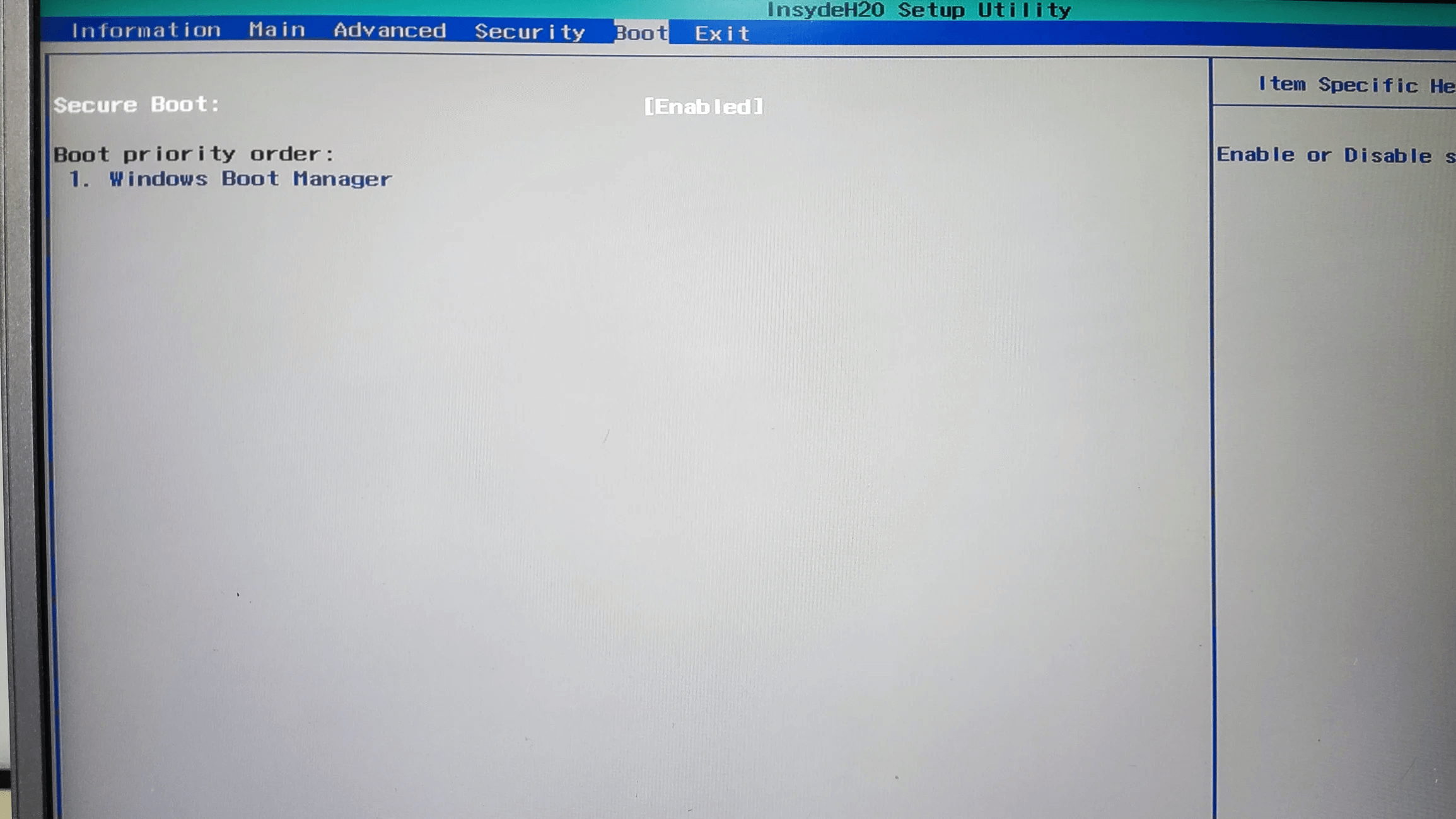
Nors USB atmintinė jau paruošta, jos naudojimo procedūra yra gana paprasta Tai gali šiek tiek skirtis priklausomai nuo kiekvieno kompiuterio BIOS / UEFI.Svarbiausia yra nurodyti kompiuteriui paleisti iš USB atmintinės, o ne iš standžiojo disko.
Norėdami tai padaryti, išjunkite kompiuterį, kuriame norite naudoti „Medicat“, Įkiškite USB atmintinę į laisvą prievadą ir įjunkite kompiuterį. Kai tik jis įsijungs, turėsite paspausti atitinkamą klavišą, kad patektumėte į BIOS / UEFI arba greito paleidimo meniuPaprastai tai yra Esc, F2, F8, F9, F10, F11, F12 arba Supr, priklausomai nuo gamintojo.
Patekę į BIOS / UEFI, ieškokite skyriaus apie „Boot“ arba „Boot Order“ ir nustatykite USB atmintinę kaip pirmąjį įkrovos įrenginį.Kai kurie įrenginiai leidžia pasiekti laikiną „įkrovos meniu“, užuot visam laikui pakeitus įkrovos tvarką, kai USB atmintinę pasirenkate tik tą vieną kartą.
Kai sistema paleidžiama iš USB atmintinės, Ekrane pamatysite pradinį „Medicat USB“ meniu.Iš ten galite pasirinkti įvairias galimas parinktis, nesvarbu, ar tai būtų įėjimas į pagrindinę aplinką, konkretaus įrankio paleidimas, ar kito integruoto vaizdo paleidimas naudojant „Ventoy“.
Nuo šio momento lieka tik vienas dalykas Naršykite „Medicat“ meniu, kad pasirinktumėte geriausiai jūsų poreikius atitinkančią programą.Jei reikia pataisyti įkrovos procesą, eikite į skyrių „Įkrovos taisymas“; jei įtariate RAM gedimą, eikite į „Diagnostikos įrankiai“ ir paleiskite „MemTest86“; jei norite atkurti ištrintus failus, eikite į „Atsarginių kopijų kūrimas ir atkūrimas“ ir pan.
Apskritai, grafinė sąsaja yra gana intuityvi ir Jums neturėtų kilti per daug sunkumų ieškant kiekvienos kategorijosNaudodami USB skirtingose realiose situacijose, susipažinsite su jums geriausiai tinkančiais įrankiais ir darbo eigomis, kurios geriausiai atitinka jūsų įrangos remonto būdą.
Turint tokį USB atmintinę, labai svarbu, ar kompiuteris užstrigs, kai jis neįsikraus, ar... visada turėkite po ranka galingą ir universalų „B planą“Tinkamai paruoštas ir atnaujintas „Medicat“ USB, bet koks programinės įrangos gedimas, sistemos sugadinimas ar paleidimo problema tampa daug lengviau valdoma.

Aistringas rašytojas apie baitų pasaulį ir technologijas apskritai. Man patinka dalytis savo žiniomis rašydamas, būtent tai ir darysiu šiame tinklaraštyje, parodysiu jums įdomiausius dalykus apie programėles, programinę įrangą, techninę įrangą, technologijų tendencijas ir kt. Mano tikslas – padėti jums paprastai ir smagiai naršyti skaitmeniniame pasaulyje.