- „TreeSize Free“ grafiškai ir išsamiai analizuoja disko vietos naudojimą, rodydama aplankų ir failų dydžius intuityviame medžio vaizde.
- Tai leidžia dirbti su vietiniais diskais, tinklo bendrinimais, MTP įrenginiais ir „WebDAV“ prieinama saugykla, kad būtų galima valdyti erdvę visame pasaulyje.
- Tai apima NTFS glaudinimo palaikymą, išplėstinius filtrus su šablonais ir reguliariomis išraiškomis bei integraciją su „Windows“ kontekstiniu meniu.
- Jį paprasta įdiegti, jis naudoja mažai išteklių ir gali būti paleistas iš USB, todėl tai praktiškas įrankis periodinei priežiūrai.
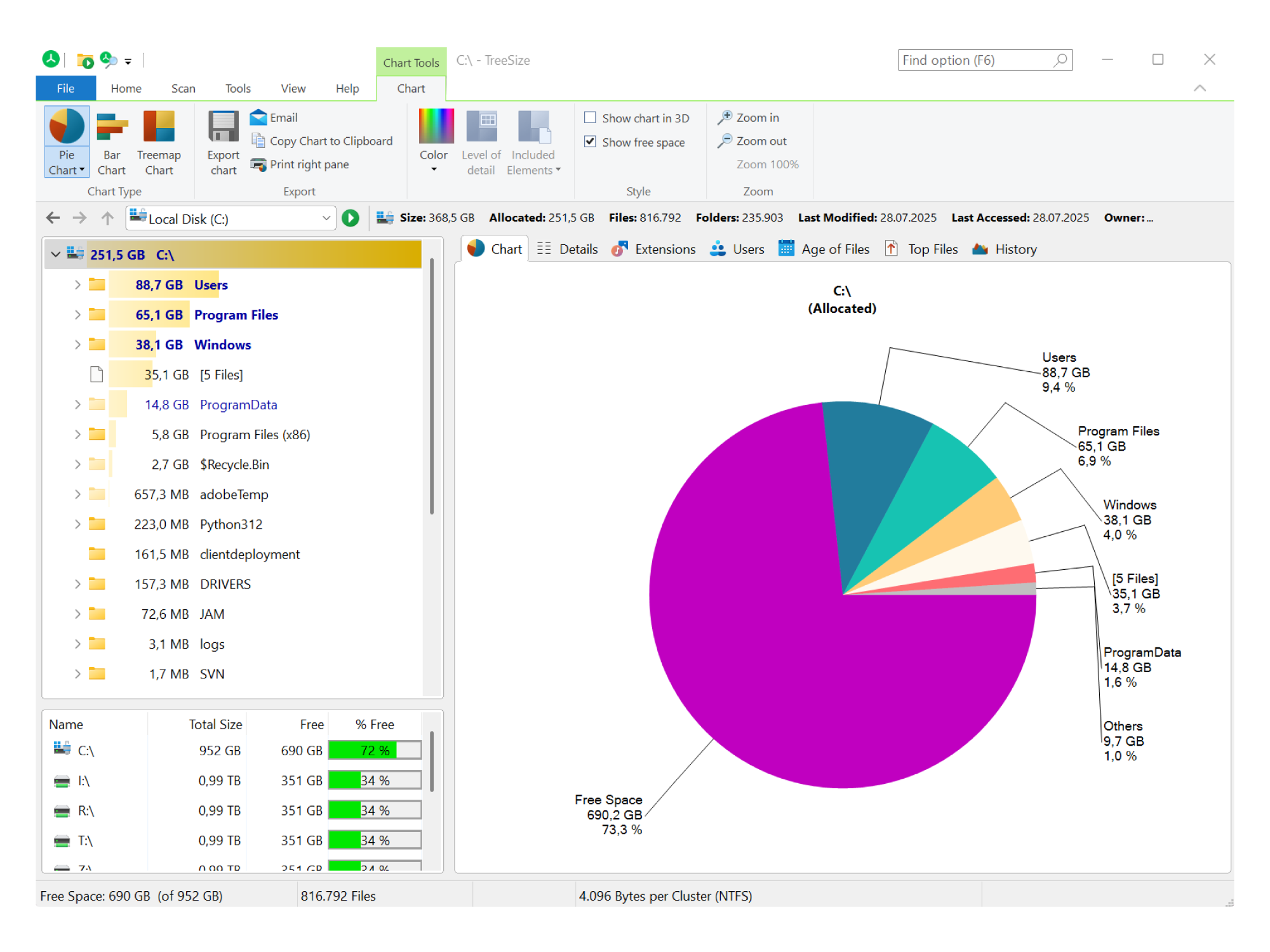
Disko vietos valdymas sistemoje „Windows“ gali tapti tikru galvos skausmu, kai sistema pradeda lėtėti arba rodo įspėjimus apie mažą disko vietą. „TreeSize Free“ turi labai vizualų diskų analizatorių kuri leidžia akimirksniu pamatyti, kurie aplankai ir failai užima daugiausia vietos, nereikia naršyti po aplankus.
Ši programa veikia kaip pažangi failų naršyklė, rodanti disko naudojimą medžio struktūroje su grafikais. Dėl to, Galite greitai rasti didelius aplankus, išvalyti nereikalingus failus ir geriau valdyti standųjį diską arba SSD. ir išvengtumėte vietos pritrūkimo pačiu netinkamiausiu metu. Šioje pamokoje tiksliai pamatysime, kam ji skirta, kaip ją atsisiųsti ir įdiegti sistemoje „Windows“ ir kaip išnaudoti visas pagrindines jos funkcijas.
Kas yra „TreeSize Free“ ir kam jis naudojamas?
„TreeSize Free“ yra failų naršyklė, kurios specializacija – disko vietos analizė.Jo tikslas – aiškiai parodyti, kas užima kiekvieną jūsų diskų kampelį: aplankų dydžius, poaplankius ir atskirus failus, visus išdėstytus medžio vaizde, labai panašiame į patį „Windows Explorer“, tačiau pateikiant daug naudingesnės informacijos.
Kitaip nei rankiniu būdu tikrinant dydį kiekvienam aplankui atskirai, „TreeSize Free“ nuskaito visą pasirinktą diską, išmatuodamas kiekvieno katalogo užimamą vietą Ir jis juos pateikia jums surūšiuotus nuo didžiausio iki mažiausio. Tokiu būdu per kelias sekundes galite sužinoti, kur yra „monstrai“, kurie užima jūsų diską, ir nuspręsti, ar juos pasilikti, perkelti kitur, ar ištrinti.
Be medžio vaizdo, Įrankis apima grafikus, kurie vizualiai vaizduoja disko naudojimą.Tai leidžia lengvai iš pirmo žvilgsnio pamatyti, kurios failų sistemos sritys užima daugiausia vietos. Jei linkę kaupti atsisiuntimus, senas atsargines kopijas ar didelius projektus, „TreeSize Free“ tampa puikiu sąjungininku.
Kitas esminis dalykas yra tas „TreeSize Free“ galite paleisti įprastai arba su administratoriaus teisėmisJei atidarysite kaip administratorius, turėsite prieigą prie daug daugiau apsaugotų sistemos aplankų, o tai būtina tikrai išsamiai analizei atlikti. Jei to nepadarysite, pati programa blokuos arba neleis jums rodyti jautriausių sistemos katalogų turinio, kad netyčia jų nemanipuliuotumėte.
Šioje pamokoje analizuojama „Windows“ versija yra 4.7.3.550Brandus ir stabilus leidimas, apimantis visas pagrindines funkcijas, skirtas valdyti disko vietą be komplikacijų.
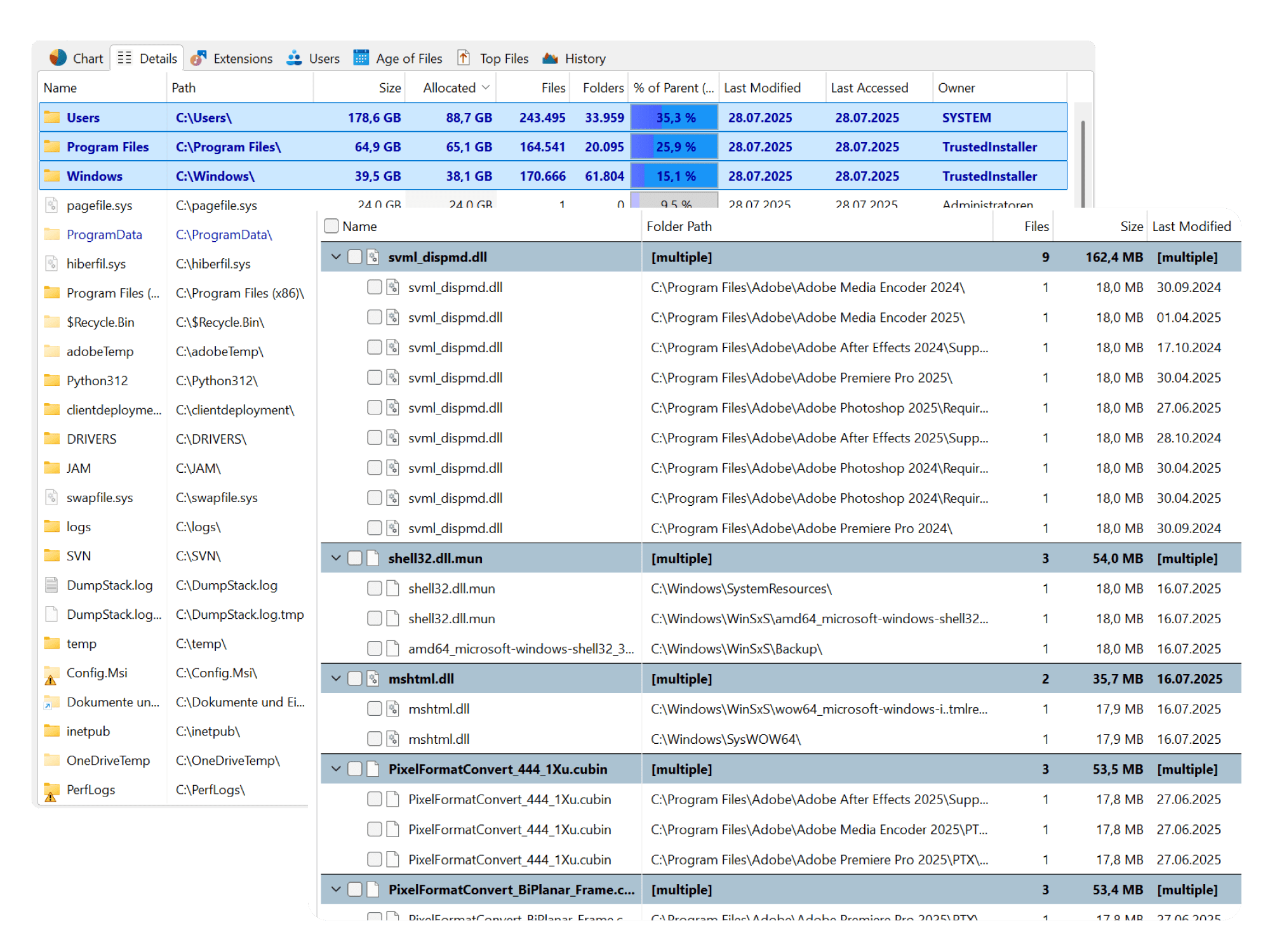
Pagrindinės „TreeSize Free“ funkcijos
„TreeSize Free“ ne tik rodo aplankų dydžius, bet ir daug daugiau. Jo stiprybė slypi labai aiškaus medžio rodinio ir įvairių tipų grafikos derinime. kad būtų lengviau suprasti, kas vyksta su jūsų saugyklos vieta.
Pirma, Jis siūlo „medžio žemėlapio“ tipo grafiką arba medžio žemėlapį Jis vizualiai vaizduoja katalogus ir failus kaip įvairaus dydžio blokus. Kuo didesnis blokas, tuo daugiau vietos diske jis užima. Tai labai intuityvus būdas aptikti „milžiniškus blokus“, kurie gali būti žaidimų aplankai, virtualios mašinos, didelės medijos bibliotekos ir kt.
Ji taip pat apima grafinis katalogų medžio vaizdaskur aplankai rodomi hierarchiškai kartu su spalvotomis juostomis fone, rodančiomis jų santykinį vietos naudojimą. Šios juostos labai palengvina naršymą po šimtus aplankų, nes jūsų žvilgsnis nukreipiamas tiesiai į didžiausius.
Kitas svarbus bruožas yra galimybė Generuoti analizuojamo katalogo ataskaitasGalite išsaugoti nuskaitymo rezultatus vėlesnei peržiūrai, palyginti juos su kitomis datomis arba bendrinti su kitu sistemos administratoriumi. Tai ypač naudinga darbo aplinkoje arba serveriuose, kur svarbu dokumentuoti, kaip keičiasi disko naudojimas.
Pagal numatytuosius nustatymus Erdvės pasiskirstymas rodomas grafiškai ir medžio struktūroje, panašioje į „Windows Explorer“.Taigi bet kuris vartotojas, susipažinęs su „Windows“ aplinka, greitai pasijus kaip namie. Jums nereikia būti techniku, kad suprastumėte, kuris aplankas užima daugiausia vietos ir kurį galite saugiai ištrinti ar perkelti.
Išsami disko naudojimo analizė
Vienas iš didžiausių „TreeSize Free“ privalumų yra tas, kad Tai leidžia analizuoti erdvę iki atskirų failų lygio.Tai rodo ne tik pagrindinių aplankų dydį: galite pereiti į kiekvieną poaplankį ir išsamiai pamatyti, kurie konkretūs failai užima tiek daug gigabaitų.
Sąsaja pateikia medžio rodinys, kuriame pateikiami visi aplankai ir poaplankiai, surūšiuoti pagal dydįTai reiškia, kad didžiausi aplankai rodomi viršuje, o slenkant žemyn matomi mažesni katalogai. Tai labai patogus būdas „slinkti žemyn“ ir rasti kaltininkus, lemiančius per didelį vietos sunaudojimą.
Be to, „TreeSize Free“ apima medžio žemėlapio grafika, rodanti proporcingą erdvės panaudojimąŠi diagrama idealiai tinka tiems, kurie renkasi vizualesnį požiūrį: vietoj skaičių ir procentų matote įvairaus dydžio blokus, vaizduojančius jūsų aplankus ir failus. Jei pastebite neįprastai didelį bloką, žinote, kad ten yra kažkas, ką reikia peržiūrėti.
Programa taip pat Vizualizuokite aplankų dydžius naudodami spalvotas juostas fone iš sąrašo. Šios juostos veikia kaip greitas vadovas: kuo ilgesnė ir labiau matoma juosta, tuo didesnę vietos dalį užima tas aplankas, palyginti su likusiais aplankais. Tai labai pagreitina užduotį, kai valote diską ir reikia dirbti greitai.
taip pat Galite bet kada pakeisti diską arba šakninį aplanką, kad pradėtumėte naują nuskaitymą.Jūsų galimybės neapsiriboja vien sistemos disku; galite nuskaityti išorinius diskus, kitas skaidinius, tinklo diskus ir kt. Tiesiog pasirinkite norimą analizuoti šaltinį, ir „TreeSize Free“ pakartos procesą, vėl rodydama visą medį.
Suderinamumas su vietiniais diskais, tinklu ir debesimi
„TreeSize Free“ ne tik lieka jūsų vidiniuose standžiuosiuose diskuose. Programa gali išnagrinėti vietinius diskus, tinklo bendrinimus ir net kai kuriuos debesies saugyklos sprendimus.su sąlyga, kad jie bus sumontuoti kaip diskai, pasiekiami iš „Windows Explorer“.
Pavyzdžiui, jei jūsų įmonė turi failų serverį arba bendrinamą aplanką vietiniame tinkle (LAN), Galite nukreipti „TreeSize Free“ į tą tinklo kelią Ir vos per kelias minutes sužinosite, kurie vartotojai ar projektai užima daugiausia vietos. Tai labai svarbu, kai bendri diskai pradeda pildytis, niekam tiksliai nežinant, kodėl.
Programa taip pat leidžia analizuoti prijungtus diskus naudojant WebDAVTai protokolas, kurį daugelis internetinių saugyklų sprendimų naudoja aplankams rodyti taip, tarsi jie būtų vietiniai diskai. Jei sukonfigūravote debesies paslaugą taip, kad ji būtų rodoma kaip papildomas diskas skiltyje „Šis kompiuteris“, „TreeSize Free“ ją atpažins ir galės pasiekti.
Nepamiršk to Taip pat veikia su išoriniais diskais ir USB diskaisJei prijungiate nešiojamąjį standųjį diską arba „flash“ atmintį, pilną senų duomenų, „TreeSize Free“ padės rasti tuos pamirštus aplankus, kurie be jokios priežasties užima gigabaitus, kad galėtumėte išvalyti arba nukopijuoti tik tai, kas tikrai būtina.
Apibendrinant galima teigti, gebėjimas dirbti su vietiniais diskais, tinklo ištekliais ir tam tikromis debesies saugyklomis Dėl to tai gana lankstus įrankis erdvės valdymui tiek namuose, tiek profesionalioje aplinkoje.
Mobiliųjų įrenginių ir MTP palaikymas
Be įprastų diskų įrenginių, „TreeSize Free“ gali analizuoti įrenginius, prijungtus naudojant MTP (Media Transfer Protocol) protokolą.Tai apima daugybę „Android“ mobiliųjų telefonų ir planšetinių kompiuterių, skaitmeninių fotoaparatų ir kitų įrenginių, kurie prie kompiuterio jungiami per USB.
Kai prijungiate „Android“ telefoną prie kompiuterio ir įjungiate failų perkėlimo režimą, „Windows“ paprastai rodo turinį naudodama MTP, o ne kaip tradicinį diską„TreeSize Free“ sukurta veikti su tokio tipo ryšiu, todėl galite naršyti įrenginio vidinę atmintį arba SD kortelę ir pamatyti, kurie aplankai yra pilni.
Šis elgesys labai naudingas, kai jūsų telefonas jums praneša, kad Nebėra vietos naujoms nuotraukoms, vaizdo įrašams ar programėlėms. Ir nesate tikri, kas eikvoja jūsų atmintį. Naudodami „TreeSize Free“ galite aptikti, pavyzdžiui, programas, kuriose saugoma daug talpyklos duomenų, pranešimų aplankus su tūkstančiais medijos failų arba pasikartojančias atsargines kopijas.
Kartu su MTP, „WebDAV“ palaikymas taip pat leidžia tam tikras debesijos paslaugas traktuoti taip, tarsi jos būtų labiau kaip dedikuoti įrenginiai. kurį galima nuskaityti. Jei jūsų nuotolinės saugyklos sprendimas teikia duomenis per „WebDAV“, „TreeSize Free“ gali padėti stebėti, kiek vietos ten naudojate.
Galų gale, Tai neapsiriboja tipiniu C disku:Jis taip pat gali būti naudojamas kaip sąjungininkas, norint atlaisvinti vietos išmaniuosiuose telefonuose, fotoaparatuose ir kituose prie kompiuterio prijungtuose įrenginiuose, jei jie pasiekiami iš „Windows“ naudojant minėtus protokolus.
NTFS glaudinimas ir optimizuoti failai
Dar viena pažangi „TreeSize Free“ funkcija yra jos galimybė rodyti informaciją apie NTFS glaudinimą failuose ir aplankuose„Windows“ leidžia suspausti duomenis failų sistemos lygmeniu naudojant įvairius algoritmus, o „TreeSize Free“ gali tai aptikti ir rodyti.
Tiksliau, programa Identifikuoja failus ir aplankus, suspaustus naudojant LZX ir XPressTai du glaudinimo algoritmai, kuriuos „Windows“ naudoja NTFS failų sistemoje. Tai įdomu, nes leidžia sužinoti, kurie elementai ir kokiu mastu naudoja glaudinimą, kad sutaupytų vietos.
Be to, Galite patikrinti tam tikrų katalogų suspaudimo lygį ir pažiūrėkite, kur galėtumėte įjungti arba išjungti šią funkciją, kad atlaisvintumėte vietos reikšmingai nepaveikdami našumo. Daugeliu atvejų didelių, retai naudojamų duomenų kiekių (pvz., archyvo failų ar senų atsarginių kopijų) glaudinimas gali padėti gerokai sumažinti užimamą vietą.
Reikia atsižvelgti į tai, NTFS leidžia suspausti ištisas aplankų šakasTai reiškia, kad visą aplanko ir jo poaplankių turinį galima skaidriai suspausti. „TreeSize Free“ tai padaro matomą, todėl žinosite, ar jūsų glaudinimo strategija veikia taip, kaip tikėtasi.
Dėl šios informacijos, Galite priimti geresnius sprendimus dėl to, kuriuos aplankus suspausti. ir kuriuos iš jų geriau palikti nesuspaustus dėl našumo, ypač kompiuteriuose su kuklesne technine įranga arba labai aktyviuose diskuose.
Filtrai, šablonai ir reguliarios išraiškos
Dirbant su labai dideliais duomenų kiekiais, labai svarbu turėti galimybę sutelkti dėmesį tik į tai, kas jus domina. „TreeSize Free“ apima gana galinga filtravimo sistema, skirta patikslinti analizės rezultatus ir sutelkti dėmesį į konkrečius failų tipus ar kelius.
ES imanomos derybos Taikykite filtrus pagal skirtingus kriterijus, pvz., pavadinimus, failų tipus arba pasirinktinius šablonusPavyzdžiui, jei norite rasti tik vaizdo įrašų failus, galite filtruoti pagal įprastus plėtinius, pvz., .mp4, .mkv ir kt. Jei jus domina vaizdai arba „Office“ dokumentai, galite padaryti panašų darbą su jų plėtiniais.
Be to, „TreeSize Free“ palaiko pakaitos simbolių ir reguliarių išraiškų naudojimą apibrėžti daug sudėtingesnius šablonus. Tai didelis privalumas pažengusiems vartotojams arba sistemos administratoriams, kuriems reikia labai tikslių paieškų, pvz., rasti visus laikinus tam tikros programos failus arba failus su konkrečiais prefiksais arba priesagomis jų pavadinime.
Filtrus galima derinti su medžio rodiniu, kad Sąsajoje turėtų būti rodomi tik tie rezultatai, kurie atitinka nustatytus kriterijus.Tai sumažina vaizdinį triukšmą ir leidžia daug lengviau sutelkti dėmesį į elementus, kuriuos tikrai norite peržiūrėti arba pašalinti.
Galiausiai, Šie filtrai taip pat naudingi rengiant ataskaitas arba eksportuojant rezultatus.Galite užtikrinti, kad, pavyzdžiui, į ataskaitą būtų įtraukti tik aplankai, turintys tam tikrą minimalų dydį, arba konkretaus tipo failai, kuriuos norite dokumentuoti.
Integracija su Windows Explorer
Vienas iš dalykų, kuris suteikia daugiausiai patogumo kasdieniam „TreeSize Free“ naudojimui, yra jo integracija su „Windows“ kontekstiniu meniuUžuot pirmiausia atidarę „TreeSize“ ir ieškoję, kurį diską norite analizuoti, galite tai padaryti tiesiai iš „Explorer“.
Įdiegiant programą, Parinktis pridedama prie diskų ir aplankų kontekstinio meniu.Tai reiškia, kad dešiniuoju pelės mygtuku spustelėję konkretų diską, skaidinį ar aplanką, galėsite paleisti „TreeSize Free“ ir analizuoti tą konkretų elementą.
Dėl šios integracijos, Erdvės tvarkyklę galite naudoti bet kuriuo metu vos keliais paspaudimais.Pavyzdžiui, jei pastebėjote, kad jūsų atsisiuntimų aplankas tapo pilnas dalykų ir norite pamatyti, kas sveria daugiausia, tiesiog spustelėkite jį dešiniuoju pelės mygtuku ir paleiskite „TreeSize Free“ tiesiai iš ten.
Toks darbo būdas gerokai sumažina reikalingų veiksmų skaičių ir Tai paverčia įrankį tokiu, kurį galite naudoti nuolat, o ne tik tada, kai jūsų diskas jau yra išnaudotas.Turėdami jį visada po ranka, pagerinsite savo priežiūros ir valymo įpročius, neleisdami šiukšlėms kauptis daugelį metų.
Be to, „TreeSize Free“ sąsaja išlaiko estetiką, panašią į „Windows Explorer“.Tai leidžia perėjimui tarp dviejų sistemų tapti natūralesniu. Jums nereikia mokytis visiškai naujos aplinkos; jūs tiesiog gaunate papildomos informacijos apie jūsų vienetų užimamą erdvę.
Perkeliamumas ir išteklių suvartojimas
Kalbant apie našumą, „TreeSize Free“ sukurta kaip lengva programa. Programa sunaudoja labai mažai vietos diske ir sistemos ištekliųTodėl jis puikiai tinka net ir senesnei ar kuklesnei įrangai.
Dar vienas įdomus privalumas yra tas, kad „TreeSize Free“ galima sklandžiai paleisti iš USB disko arba kituose nešiojamuosiuose įrenginiuose. Tai leidžia pasiimti įrankį su savimi ir naudoti jį skirtinguose kompiuteriuose, nereikia jo visam laikui įdiegti kiekviename iš jų.
Daugeliu atvejų sistemos administratoriai arba patyrę vartotojai atlieka nedidelė pagalbinių programų kolekcija USB diske įrangos diagnostikai ir priežiūrai. „TreeSize Free“ puikiai tinka tokio tipo rinkiniui, nes jį galima greitai įdiegti ir paleisti, be to, jis neužima daug vietos sistemoje.
Tuo pačiu metu Diskų nuskaitymas yra gana efektyvus ir paprastai netrukdo įprastam kompiuterio naudojimui.Išskyrus atvejus, kai diskai yra labai dideli arba pilni, kai reikia nuskaityti milijonus failų. Net ir tada poveikis paprastai yra nedidelis ir galite tęsti darbą, kol nuskaitymas baigtas.
Galų gale, mažo energijos suvartojimo, perkeliamumo ir greitos analizės derinys Dėl to „TreeSize Free“ yra labai praktiškas įrankis, kurį galite įtraukti į savo įprastą priežiūros priemonių repertuarą.
Žingsnis po žingsnio įdiekite „TreeSize Free“ sistemoje „Windows“
Dabar panagrinėkime diegimo procesą sistemoje „Windows“, kuris yra labai paprastas. Šiame skyriuje sužinosite, kaip atsisiųsti oficialią diegimo programą ir atlikti pagrindinę sąranką. kad „TreeSize Free“ būtų paruoštas naudoti.
Pirmas žingsnis – apsilankyti oficialioje programos svetainėje. Turite atidaryti naršyklę ir apsilankyti „TreeSize Free“ svetainėje.kur rasite atsisiuntimų skyrių. Pagrindinis URL adresas, kuriuo galite gauti nemokamą versiją, yra toks:
https://www.jam-software.com/treesize_free
Patekę į kūrėjo svetainę, Raskite nemokamos versijos atsisiuntimo nuorodą.Pamatysite, kad siūlomos kelios „TreeSize“ versijos (įskaitant mokamas versijas su daugiau funkcijų), tačiau šioje pamokoje daugiausia dėmesio skirsime nemokamajai versijai. Spustelėkite atsisiuntimo mygtuką, kad gautumėte diegimo failą .exe formatu.
Kai atsisiuntimas bus baigtas, Atsisiuntimų aplanke raskite failą installer.exeNorint užtikrinti, kad diegimo programa turėtų visus reikiamus leidimus, rekomenduojama dešiniuoju pelės mygtuku spustelėti failą ir pasirinkti „Vykdyti kaip administratorius“. Tai padės išvengti leidimų problemų registruojant komponentus arba integruojant programą į kontekstinį meniu.
Diegimo vedlio konfigūracija
Paleidus diegimo programą, Pirmas žingsnis paprastai yra diegimo kalbos pasirinkimas.Vedlys parodys diegimo programos sąsajos (ir daugeliu atvejų pačios programos) kalbų sąrašą. Pasirinkite norimą kalbą ir patvirtinkite, kad tęstumėte.
Tada Pasirodys programinės įrangos licencijos sutartisSvarbu perskaityti arba bent jau greitai peržvelgti pagrindinius punktus, kad suprastumėte „TreeSize Free“ naudojimo sąlygas. Kai jas suprasite, pažymėkite langelį, kad sutiktumėte su licencijos sutartimi, ir spustelėkite mygtuką „Toliau“, kad tęstumėte procesą.
Kitas asistento žingsnis bus Pasirinkite paskirties aplanką, kuriame norite įdiegti „TreeSize Free“Pagal numatytuosius nustatymus bus siūlomas katalogas, esantis Program Files aplanke, kurio paprastai pakanka daugumai vartotojų. Jei norite, galite pakeisti šį kelią, kad įdiegtumėte programą kitame skaidinyje arba konkrečiame aplanke. Pasirinkę vietą, spustelėkite „Toliau“.
Nustačius diegimo kelią, vedlys leis jums pažymėkite keletą papildomų užduočiųTai apima tokias parinktis kaip darbalaukio nuorodų kūrimas, programos įtraukimas į „Explorer“ kontekstinį meniu arba konkrečių plėtinių susiejimas. Pasirinkite jus dominančias parinktis, atsižvelgdami į tai, kaip norite dirbti su įrankiu, ir dar kartą spustelėkite „Toliau“.
Šiuo metu Montuotojas jau turi visą reikiamą informacijąTada programa pradės kopijuoti failus ir konfigūruoti save jūsų sistemoje. Kol bus diegiami komponentai, matysite progreso juostą. Tiesiog palaukite minutę ar dvi, priklausomai nuo jūsų kompiuterio greičio, kol vedlys informuos, kad procesas baigtas.
Užbaigti diegimą ir pirmąjį paleidimą
Kai asistentas baigs, Tai parodys galutinį ekraną, patvirtinantį, kad „TreeSize Free“ buvo įdiegta teisingai.Šiame paskutiniame etape paprastai siūloma galimybė nedelsiant paleisti programą, o kartais ir pasirinkti papildomus plėtinius ar integracijas.
Jei norite, pažymėkite langelį, kad Paleiskite „TreeSize Free“ iš karto uždarę vedlį. Ir pažymėkite, ar norite, kad kontekstinio meniu integracija liktų įjungta. Kai viskas bus pagal jūsų pageidavimus, paspauskite mygtuką „Baigti“, kad uždarytumėte diegimo programą.
Nuo šio momento, „TreeSize Free“ bus galima rasti „Windows“ meniu Pradėti arba kaip darbalaukio nuorodąPriklausomai nuo pasirinktų parinkčių, atitinkamą parinktį turėtumėte matyti ir dešiniuoju pelės mygtuku spustelėję diskus bei aplankus, kad galėtumėte pradėti nuskaitymą tiesiai iš naršyklės.
Norint gauti kuo daugiau naudos iš pirmo naudojimo, rekomenduojama Paleiskite „TreeSize Free“ su administratoriaus teisėmis pirmojo paleidimo metuTai leidžia analizuoti sistemos sritis, kurios kitaip galėtų būti paslėptos arba nepasiekiamos, pvz., kai kuriuos „Windows“ ir „ProgramData“ aplankus.
Atidarius, Pamatysite pagrindinę sąsają su galimybe pasirinkti diską arba aplanką, kurį norite nuskaityti.Pasirinkite norimą diską arba katalogą ir leiskite programai nuskaityti jo turinį. Netrukus turėsite išsamią vietos naudojimo apžvalgą ir galėsite pradėti priimti sprendimus, ką išvalyti ar pertvarkyti.
Su viskuo, ką matėme, „TreeSize Free“ yra labai išsamus ir lengvas sprendimas, skirtas valdyti vietą diskuose, bendrinamuose aplankuose ir prijungtuose įrenginiuose.Dėl medžio vaizdų ir grafikų, MTP ir WebDAV palaikymo, kontekstinio meniu integracijos, išplėstinių filtrų ir NTFS glaudinimo suderinamumo tai ideali priemonė tiek namų vartotojams, norintiems atlaisvinti kelis gigabaitus, tiek profesionalams, kuriems reikia tvarkyti sudėtingesnes sistemas.

Aistringas rašytojas apie baitų pasaulį ir technologijas apskritai. Man patinka dalytis savo žiniomis rašydamas, būtent tai ir darysiu šiame tinklaraštyje, parodysiu jums įdomiausius dalykus apie programėles, programinę įrangą, techninę įrangą, technologijų tendencijas ir kt. Mano tikslas – padėti jums paprastai ir smagiai naršyti skaitmeniniame pasaulyje.