
„Skype“ yra viena populiariausių programų, naudojamų bendravimui internetu. Galite palaikyti ryšį su draugais, šeima, kolegomis ar verslo partneriais. Problema ta, kad „Skype“ kartais netikėtai užsidaro, o tai yra rimta problema, ypač svarbių skambučių metu.
Jei „Skype“ ir toliau stringa, turite imtis veiksmų, kad ištaisytumėte programą. Vadovaudamiesi mūsų vadovu, galite sužinoti, kaip išspręsti problemą tiek „Windows“ , tiek „Mac“ sistemose.
Kodėl „Skype“ užsidaro?
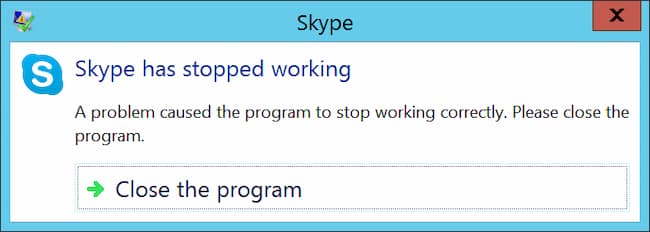
Nėra žinomos priežasties, kodėl „Skype“ užsidaro savaime. Dažniausiai pranešimus apie gedimus pateikia „Windows 10“ vartotojai po sistemos atnaujinimų.
Deja, šios klaidos atsiranda labai dažnai. Priežastį dažniausiai sprendžia „Microsoft“, kuri dažnai išleidžia pataisas ir naujinimus, kai kas nors nutinka „Skype“.
Visada naudinga pasidomėti Skype tinklaraščio svetaine.
Kiti dalykai, galintys sukelti nuolatinius „Skype“ gedimus, yra suderinamumo problemos, sugadinti failai arba kenkėjiška programa.
Pataisymas „Skype“ užsidaro pats sistemoje „Windows“.
Kadangi „Skype“ pirmiausia naudojama „Windows“ įrenginiuose, dauguma problemų pranešama šioje platformoje. Rekomenduojame išbandyti šiuos sprendimus, kad galėtumėte greitai išspręsti šią problemą.
Atnaujinkite Skype
Pirmas dalykas, kurį turėtumėte padaryti, kai „Skype“ užsidaro, yra atnaujinti programą. Jei naudojate senesnę Skype versiją, gali kilti suderinamumo problemų.
Štai kaip atnaujinti „Skype“ sistemoje „Windows 10“:
- Paleiskite Skype.
- Spustelėkite trys taškai šalia savo profilio informacijos.
- Spustelėkite konfigūracija.
- Kairėje esančiame meniu spustelėkite Pagalba ir atsiliepimai
- „Skype“ automatiškai patikrins, ar nėra naujinimų. Jei yra nauja versija, galite spustelėti mygtuką Atnaujinti, kad ją gautumėte.

- Palaukite, kol atsidarys „Skype“ diegimo programa. Diegimas turėtų būti automatinis.
- Kai diegimas bus baigtas, Skype bus paleistas iš naujo. Galite grįžti į skirtuką Pagalba ir atsiliepimai ir patikrinti, ar jūsų „Skype“ yra atnaujintas.
Paleiskite „Windows“ trikčių šalinimo įrankį
„Windows 10“ yra su integruotu trikčių šalinimo įrankiu, kuris gali padėti išspręsti bendras sistemos problemas. Kartais paleidus šį trikčių šalinimo įrankį išspręstos su programa susijusios klaidos, pvz., „Skype“ užsidarys savaime.
Norėdami paleisti „Windows 10“ trikčių šalinimo įrankį, atlikite šiuos veiksmus:
- Atidarykite programą konfigūracija paspaudus klavišus „Windows“ ir aš klaviatūroje. Arba galite pradėti konfigūracija meniu Pradėti.
- Spustelėkite Atnaujinimas ir saugumas
- Raskite ir spustelėkite Šalinkite triktis kairėje pusėje esančiame meniu.
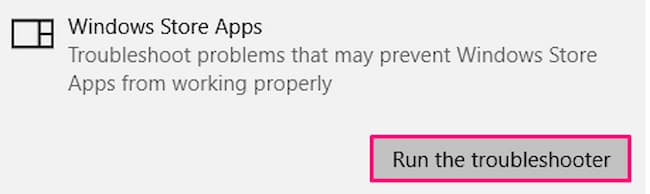
- Slinkite žemyn ir spustelėkite „Windows Store“ programos norėdami patekti į išplėstinį rodinį.
- Spustelėkite mygtuką Paleiskite trikčių šalinimo įrankį
- Sekti instrukcijas ekrane, kad ištaisytumėte klaidas.
Įdiekite medijos paketo funkciją
„Windows 10 N“ medijos funkcijų paketas yra daugialypės terpės paketas, kurio kai kuriems „Windows 10“ naudotojams reikia norint naudoti tokias programas kaip „Skype“. Jei taip pat turite problemų su Windows Media Player, Diktofonu ar Muzikos programa, jums tikrai reikia įdiegti šį paketą.
Norėdami atsisiųsti ir įdiegti „Windows 10“ skirtą „Media Feature Pack“, atlikite šiuos veiksmus:
- atidaryti svetainę Medijos funkcijų paketas, skirtas „Windows 10“..
- Slinkite žemyn, kol pamatysite skyrių Atsisiųsti informaciją.
- Spustelėkite Media Feature Pack, skirtas Windows 10 N versijoms
- Slinkite žemyn, kol pamatysite Siuntiniai.
- Spustelėkite išskleidžiamasis meniu ir pasirinkite norimą gauti versiją. Visada rekomenduojama atsisiųsti naujausią versiją.
- Spustelėkite Patvirtinkite ir palaukite, kol svetainė apdoros jūsų užklausą.
- Pasirinkite tarp 32 ir 64 bitų versijų.
- Paleiskite atsisiųstą failą ir vadovaukitės ekrane pateikiamomis instrukcijomis, kad įdiegtumėte „Media Feature Pack“.
- Kai diegimas bus baigtas, iš naujo paleiskite kompiuterį.
Iš naujo nustatykite „Skype“.
Kai iš naujo nustatysite programą, visi jūsų duomenys bus atkurti į pradinę būseną. Tai gali išspręsti strigčių problemas, ypač jei „Skype“ failai buvo sugadinti. Tai gali būti galimybė savarankiškai išspręsti „Skype“ uždarymą.
Neigiama yra tai, kad prarasite „Skype“ programos nuostatas ir duomenis. Prieš iš naujo nustatydami „Skype“, būtinai sukurkite visų svarbių pokalbių ar failų atsargines kopijas.
Nepamirškite užsirašyti ir savo prisijungimo informacijos. Atkūrus „Skype“, jūsų bus paprašyta dar kartą įvesti paskyros informaciją. Norėdami iš naujo nustatyti „Skype“ sistemoje „Windows 10“, atlikite šiuos veiksmus:
- Atidarykite programą konfigūracija paspaudus klavišus „Windows“ ir aš klaviatūroje. Arba galite pradėti konfigūracija meniu Pradėti.
- Spustelėkite programos
- Ieškoti Skype naudojant paieškos juostą. Taip pat galite rankiniu būdu ieškoti programos sąraše.
- Spustelėkite Skype norėdami pasiekti išplėstinį vaizdą.
- Pasirinkite išplėstinės parinktys
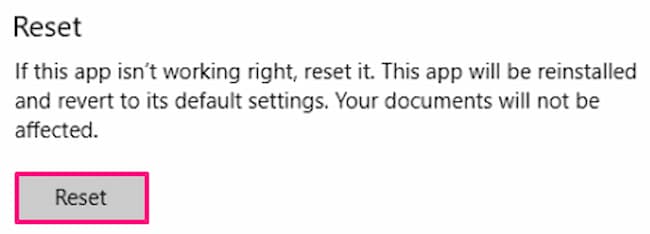
- Slinkite žemyn ir spustelėkite mygtuką Atstatyti
Kaip iš naujo įdiegti skype
Kai joks kitas sprendimas neveikia, paskutinė išeitis norint išspręsti „Skype“ nutraukimą gali būti pašalinti „Skype“ ir vėl atsisiųsti. Tai vienas iš daugiausiai laiko reikalaujančių metodų, tačiau jis gali išspręsti „Skype“ gedimo problemas.
Atminkite, kad galite prarasti „Skype“ programos nuostatas ir duomenis. Prieš iš naujo įdiegdami „Skype“, būtinai sukurkite visų svarbių pokalbių ar failų atsargines kopijas.
Kaip pašalinti „Skype“
- Atidarykite programą konfigūracija paspaudus klavišus „Windows“ ir aš klaviatūroje. Arba galite pradėti konfigūracija meniu Pradėti.
- Spustelėkite programos.
- Ieškoti Skype naudojant paieškos juostą. Taip pat galite rankiniu būdu ieškoti programos sąraše.
- Spustelėkite Skype norėdami pasiekti išplėstinį vaizdą.
- Pasirinkite Pažangus.
- Spustelėkite mygtuką Pašalinti ir vykdykite ekrane pateikiamas instrukcijas, kad pašalintumėte „Skype“.
Kaip atsisiųsti ir iš naujo įdiegti skype
- Eik į Skype atsisiuntimo puslapis.
- Pasirinkite versiją, kurią norite atsisiųsti. Galite gauti „Skype“, skirtą „Windows 10“, arba atsisiųsti klasikinę „Skype“, skirtą „Windows“, programą.
- Eik į savo Atsisiųsti aplanką ir dukart spustelėkite skype diegimo programa.
Kaip pataisyti „Skype“ užsidaro savaime „Mac“.
Norėdami išspręsti problemą, pirmiausia turėtumėte atlikti švarų „Skype“ diegimą iš naujo.
Nors „Skype“ nėra sukurta „Mac“ operacinėms sistemoms , vis tiek galite išspręsti problemas „Mac“ kompiuteryje. Parinkčių nėra tiek daug, kiek „Windows“ sistemoje, bet visada galite pabandyti susisiekti su „Microsoft“, jei nė vienas iš toliau pateiktų metodų nepadeda.
Atnaujinkite Skype
- Paleiskite Skype.
- Spustelėkite skype meniu viršutiniame kairiajame kampe.
- Pasirinkite Patikrinkite, ar nėra atnaujinimų
- „Skype“ automatiškai pradės tikrinti, ar nėra naujinimų.
- Kai randamas naujas naujinimas, galite įdiekite jį iš šio meniu.
- Baigę diegti, galite dar kartą patikrinti, ar naudojate naujausią „Skype“ versiją.
Atlikite švarų pakartotinį diegimą
„Skype“ diegimas iš naujo „Mac“ yra šiek tiek ilgesnis procesas nei „Windows“, tačiau tai yra geras būdas išspręsti „Skype“ uždarymą. Turite įsitikinti, kad atlikote švarų pakartotinį diegimą, o tai reiškia, kad nepaliekate sugadintų nepageidaujamų failų.
Atlikite šiuos veiksmus, kad ištrintumėte visus su „Skype“ susijusius failus iš „Mac“ ir įdiekite jį iš naujo:
- Eik į ieškiklis o paskui į programos.
- Perkelkite „Skype“ programą į šiukšliadėžę.
- „Finder“ paspauskite ir palaikykite klavišus Shift, Command ir D klaviatūroje. Bus parodytas iššokantis langas Eiti į aplanką
- Eik į ~/Library/ApplicationSupport ir ištrinkite visus failus, kurių pavadinime yra žodis Skype.
- Eik į Eikite į ~/Library/Preferences ir ištrinkite failą com.skype.skype.plist
- Norėdami rasti likusius „Skype“ failus, naudokite paieškos įrankį. Ištrinkite viską, ką rasite. Kai „Mac“ kompiuteryje neberandate su „Skype“ susijusių failų, ištuštinkite šiukšliadėžę.
- Eik į Skype atsisiuntimo puslapis ir atsisiųskite „Skype“, skirtą „Mac“.
Baigiamieji žodžiai
Tikimės, kad vadovaudamiesi mūsų vadovu pavyko išspręsti netikėto „Skype“ uždarymo ir pokalbių ar konferencijų sugadinimo problemą. Jei nė vienas iš metodų nepadėjo, gali būti, kad turite rimtesnių problemų, nesusijusių vien su „Skype“. Rekomenduojame susisiekti su „Microsoft“ dėl tolesnės pagalbos.

Mano vardas Javier Chirinos ir aš aistringai domiuosi technologijomis. Kiek save prisimenu, mėgau kompiuterius ir vaizdo žaidimus, o tas pomėgis baigėsi darbu.
Apie technologijas ir programėles internete skelbiu daugiau nei 15 metų, ypač mundobytes.com
Taip pat esu internetinės komunikacijos ir rinkodaros ekspertas ir turiu žinių apie WordPress kūrimą.