
„Windows Media Player“ dėka galime lengvai transliuoti arba leisti multimedijos turinį. Laimei, jis yra iš anksto įdiegtas „Windows“ operacinėse sistemose , todėl galite mėgautis vaizdo įrašais, garso failais ar filmais. Tačiau kai kurie vartotojai kartais susiduria su problemomis, pavyzdžiui, serverio vykdymo klaidomis atidarant failą.
Jei šiuo metu susiduriate su šia klaida, kviečiu toliau skaityti šį įrašą, kuriame parodysiu, kaip ištaisyti šią klaidą. Žinoma, mes sutelksime dėmesį į „Windows 10“, kad pateiktume jums tinkamiausius pataisymus.
„Windows Media Player“ serverio vykdymo klaidos sprendimas
Kaip minėjau aukščiau, šiame vadove parodysime keletą metodų, kurie gali būti naudingi sprendžiant serverio vykdymo klaidą „Windows Media Player“. Taigi atkreipkite dėmesį į šiuos dalykus:
1. – Paleiskite kompiuterį švariai
Kelis kartus minėjau, kaip naudinga paleisti kompiuterį naudojant švarią įkrovą , ypač todėl, kad tai apsaugo programas nuo konfliktų.
Be to, tai taip pat apsaugo, kad konfliktai dėl trečiųjų šalių klaidų nesukeltų daugiau problemų jūsų sistemoje. Naudodami programas ir paslaugas, nesusijusias su „Microsoft“, galėsite patikrinti, ar „Windows Media Player“ veikia, ar ne.
Norėdami pradėti paleisti operacinę sistemą, atlikite šiuos veiksmus:
- Visų pirma, suraskite klaviatūros klavišus "Windows + R ir paspauskite juos, kad paleistumėte programą Vykdyti.
- Toliau reikia rašyti msconfig ir tada paspauskite klavišą Enter. Tai atvers sistemos konfigūraciją jūsų kompiuteryje.
- Po to turite pereiti į paslaugų langą, kuriame turite pažymėti langelį, kuriame sakoma Slėpti visas paslaugas "Microsoft" kad trečiųjų šalių paslaugos būtų matomos ekrane.
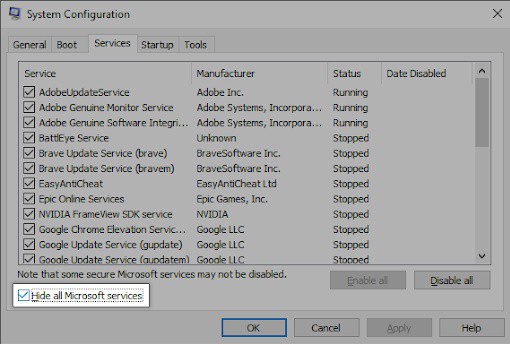
- Kai pavyksta paslėpti visas sistemos paslaugas, reikia spustelėti ten, kur parašyta išjungti visus laikinai išjungti trečiųjų šalių paslaugas savo kompiuteryje.
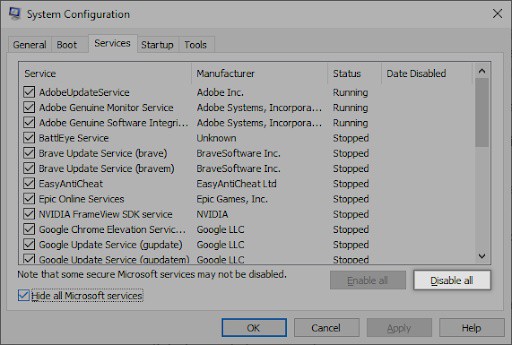
- Spustelėkite mygtuką taikomos ir iš naujo paleiskite kompiuterį. Tokiu būdu jūsų kompiuteris bus švarios įkrovos būsenoje ir veiks tik oficialios „Microsoft“ paslaugos.
- Kai tai padarysite, turėtumėte patikrinti, ar tikrai galite naudoti grotuvą be problemų. Jei taip, tai reiškia, kad viena iš trečiųjų šalių paslaugų trukdo programinei įrangai; Turite jį identifikuoti ir išjungti, kad išspręstumėte serverio vykdymo klaidą.
2. – Užbaikite wmplayer procesą
Pagal numatytuosius nustatymus kompiuteriai neturėtų paleisti kai kurių programos egzempliorių. Tačiau retais atvejais tai praleidžiama ir gali būti matomi dublikatai, veikiantys vienu metu sistemoje. Vienas iš būdų ištaisyti klaidą yra išeiti iš visų Windows Media Player procesų ir dar kartą jį atidaryti.
- Dešiniuoju pelės mygtuku spustelėkite bet kurią užduočių juostos vietą ir pasirinkite parinktį užduočių tvarkytojas.
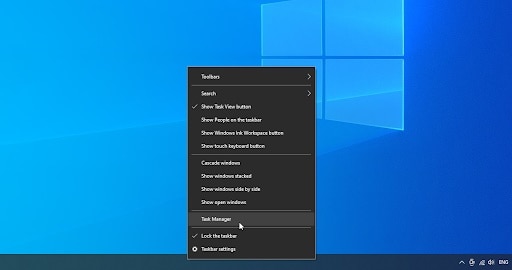
- Jei pastebėsite, kad užduočių tvarkyklė paleista kompaktišku režimu, būtinai išplėskite informaciją paspausdami ten, kur nurodyta režimo detalės.
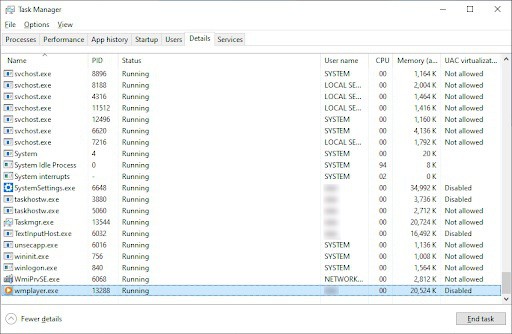
- Po to turite pereiti į išsamios informacijos skirtuką per antraštės meniu, esantį užduočių tvarkyklėje. Šiame skyriuje turite ieškoti proceso, vadinamo Exe ir pažymėkite jį. Dabar spustelėkite Baigti namų darbus.
- Tada turite ieškoti skirtingų wmplayer.exe procesų ir juos visus nutraukti. Įsitikinę, kad nėra aktyvaus „Windows Media Player“ proceso, turėtumėte iš naujo paleisti programą ir patikrinti, ar serverio vykdymo klaida pašalinta.
3. – Naudokite „Windows Store“ programos trikčių šalinimo įrankį
Viena iš išskirtinių „Windows 10“ funkcijų yra integruoti trikčių šalinimo įrankiai, kurie gali padėti greitai nustatyti ir ištaisyti klaidas. Paleidus šiuos trikčių šalinimo įrankius, serverio vykdymo klaida gali būti automatiškai išspręsta.
- Atidarykite pradžios meniu ir pasirinkite parinktį konfigūracija.
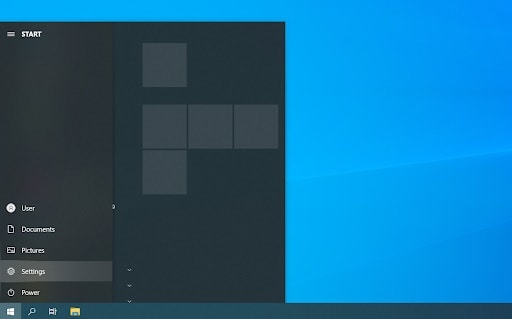
- Dabar turite spustelėti piktogramą, kuri sako atnaujinimas ir saugumas tęsti
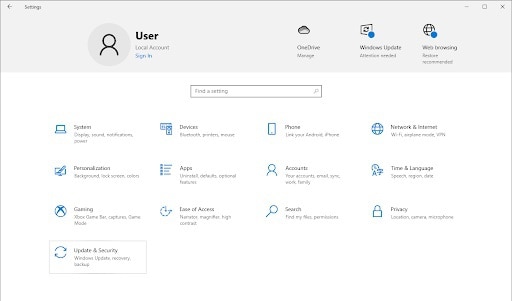
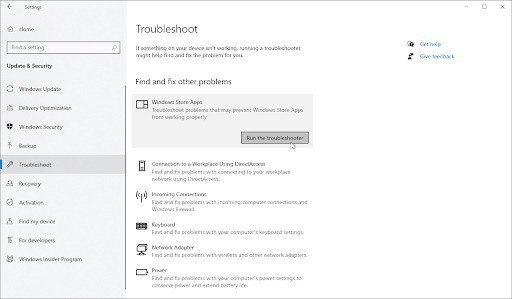
- Po to turite pereiti į skirtuką išspręsti problemas naudodamiesi skydeliu, esančiu kairėje lango pusėje. Turėtumėte pamatyti trikčių šalinimo įrankį „Windows Store“ programos.
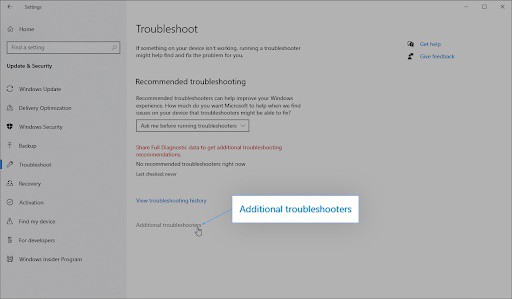
- Jei nesidalinate diagnostikos duomenimis su Microsoft, turite spustelėti nuorodą Papildomi trikčių šalinimo įrankiai ir suraskite trikčių šalinimo įrankį, atitinkantį „Windows Store“ programas.
- Būtinai spustelėkite mygtuką, kuris sako Paleiskite trikčių šalinimo įrankį.
- Tereikia palaukti, kol trikčių šalinimo įrankis nustatys gedimus ir pritaikys atitinkamus sprendimus. Atminkite, kad proceso metu įrenginys gali išsijungti ir pakartotinai įsijungti. Kai jis baigsis, turite patikrinti, ar grotuvas veikia tinkamai.
4.- Dar kartą užregistruokite DLL failus naudodami komandų eilutę
Kitas būdas, kurį galite naudoti norėdami pataisyti „Windows Media Player“, yra paleisti dvi konkrečias komandas . Šios komandos iš naujo registruoja pagrindinius DLL failus. Šios komandos paprastai sukelia serverio vykdymo klaidas.
- Užduočių juostoje atidarykite paieškos funkciją ir suraskite komandinė eilutė.
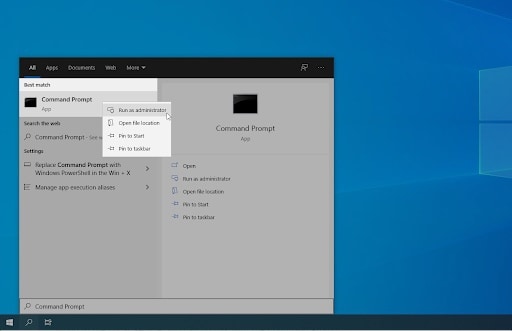
- Dabar turite jį dešiniuoju pelės mygtuku spustelėti ir pasirinkti vykdyti kaip administratorius.
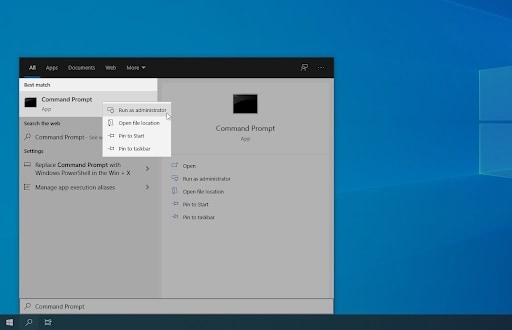
- Kai būsite paraginti vartotojo abonemento valdikliui, spustelėkite Taip, kad programa prasidėtų su atitinkamais administravimo leidimais.
- Toliau turite įvesti šias komandas: exe jscript.dll; regsvr32.exe vbscript.dll kiekvienoje eilutėje ir paspauskite klavišą Enter.
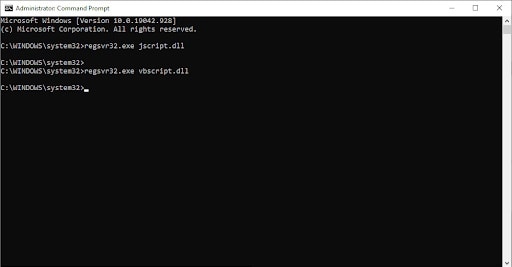
- Viskas, ką jums reikia padaryti, tai iš naujo paleisti kompiuterį ir patikrinti, ar klaida išspręsta, ar vis dar išlieka.
5.– Laikinai išjunkite įdiegtą antivirusinę programą
Visada sakydavau, kad antivirusinės programos dažnai sukelia įvairių problemų jūsų kompiuteryje. Paprastai jos sutrikdo ryšį arba neleidžia programoms ir kitoms paslaugoms tinkamai veikti. Galite patikrinti, ar antivirusinė programa sukelia serverio klaidą, laikinai ją išjungdami.
Nepamirškite, kad atliekant šį metodą rekomenduojama sukurti atsarginę kopiją.
- Paspauskite dešinįjį pelės mygtuką bet kurioje tuščioje užduočių juostos vietoje ir pasirinkite užduočių tvarkytojas.
- Jei užduočių tvarkyklė paleidžiama kompaktišku režimu, būtinai išskleiskite išsamią informaciją spustelėdami kur nurodyta režimo detalės.
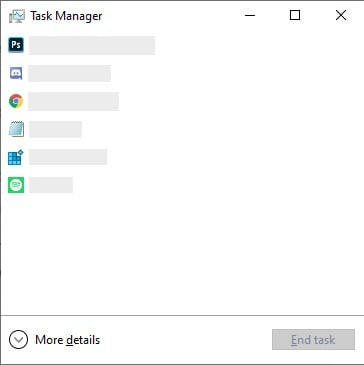
- Dabar turite pereiti į skirtuką pradžia per lango viršuje esantį antraštės meniu.
- Būtinai suraskite sąraše rodomą antivirusinę programą ir pasirinkite ją vieną kartą spustelėdami.
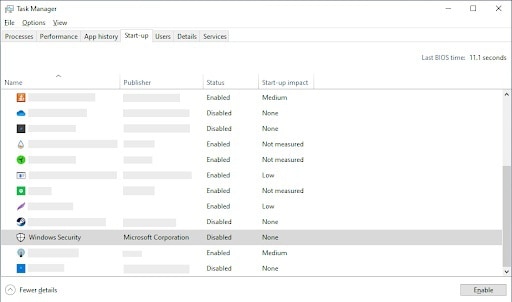
- Tada turite spustelėti ten, kur parašyta Išjungti kad programa būtų išjungta paleidus įrenginį.
- Iš naujo paleiskite kompiuterį.
6. Suteikite vietiniam vartotojui visišką prieigą prie vartotojo aplanko
Dauguma naujausių sistemoje atliktų pakeitimų gali turėti įtakos vietinio vartotojo leidimams. Dėl to galite visiškai prarasti prieigą prie savo vartotojo aplanko ir serveris gali sugesti.
- Norėdami pradėti šį procesą, turite atidaryti failų naršyklę. Tai galite padaryti greitai paspausdami „Windows + E“ klavišus.
- Raskite skyrių, kuriame rašoma Šis kompiuteris → C: vairuoti → Turite gauti aplanką, kuriame yra jūsų vietinės paskyros vartotojo vardas.
- Dešiniuoju pelės mygtuku spustelėkite vartotojo aplanką ir pasirinkite skyrių Nekilnojamasis turtas.
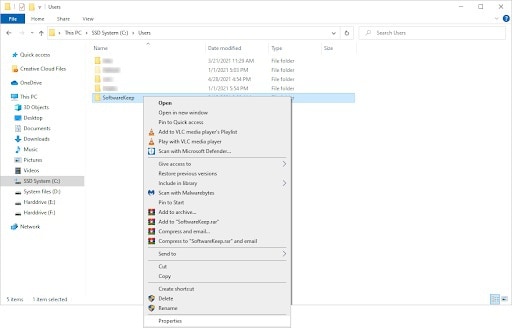
- Tada turite pereiti į skirtuką saugumas ir spustelėkite, kur parašyta Išplėstinė. Bus atidarytas langas Išplėstiniai saugos nustatymai.
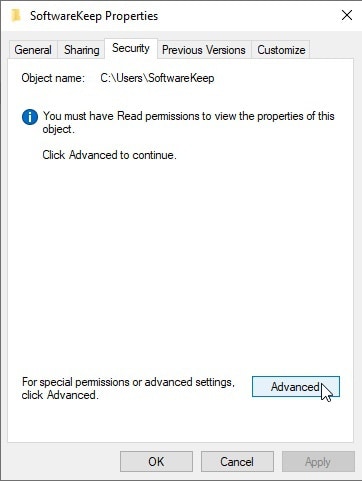
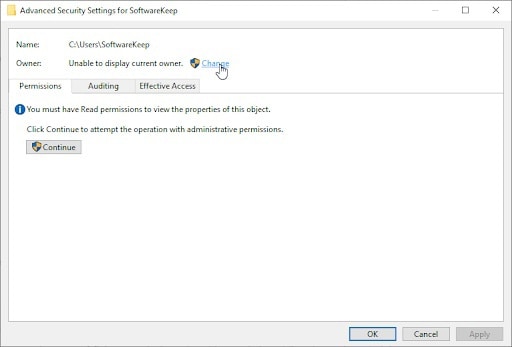
- Po to turite spustelėti nuorodą Keisti kuri yra šalia dabartinio aplanko savininko. Kad galėtumėte atlikti šį veiksmą, jums reikės administracinių leidimų.
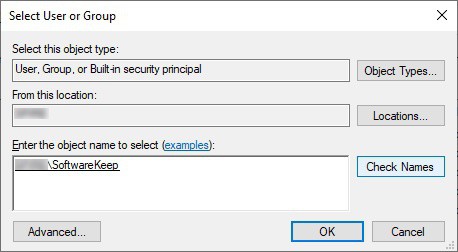
- Tada lauke turite parašyti savo vartotojo abonemento pavadinimą ir įveskite norimo pasirinkti objekto pavadinimą. Spustelėkite ten, kur parašyta patikrinti vardus. Šiuo metu sistema turi automatiškai įvesti visą paskyros pavadinimą. Baigę turite spustelėti kur parašyta priimti.
- Tada turite spustelėti mygtuką, kuris sako pridėti.
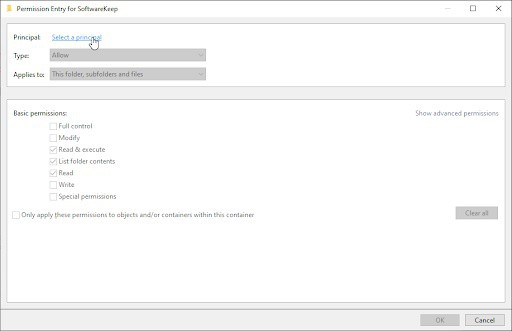
- Norėdami tęsti, turite spustelėti nuorodą pasirinkti direktorių. Dabar turite pasirinkti savo vartotojo abonementą tais pačiais metodais, kuriuos aprašiau aukščiau, ir spustelėkite Priimti.
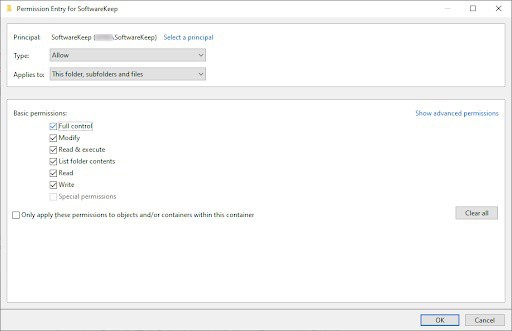
- Jūs turite įdėti varnelę dėžutės viduje. visiškai kontroliuoti rasite pagrindinių leidimų skiltyje.
- Išeikite iš visų savybių langų ir iš naujo paleiskite kompiuterį. Svarbu patikrinti, ar serverio vykdymo klaida vis dar patiriama, ar ne.
7.- Pridėkite administratorių grupę prie vietinės paslaugos
Kitas būdas, kuris gali padėti išspręsti su leidimais susijusias problemas, yra įtraukti viską į vietinės paslaugos administratorių grupę. Tai galite pasiekti naudodami komandų eilutę.
- Norėdami pradėti, užduočių juostoje turite atidaryti paieškos funkciją ir ieškoti komandinė eilutė.
- Dabar turite įsitikinti, kad dešiniuoju pelės mygtuku spustelėkite jį ir pasirinkite parinktį, kuri sakoma vykdyti kaip administratorius.
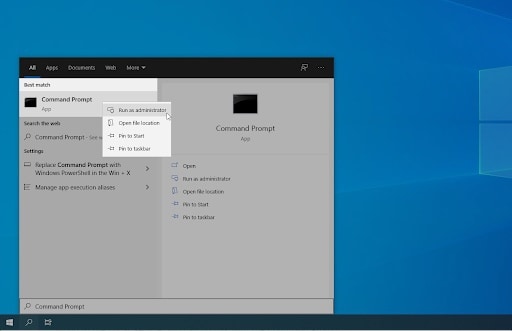
- Kai jūsų paprašys valdyti vartotojo abonementą, turite spustelėti taip, kad programa būtų paleista su atitinkamais administravimo leidimais.
- Tada kiekvienoje eilutėje turite įvesti šias komandas: tinklas vietinė grupė „Administratoriai“ „NT institucija \ Vietinė paslauga“ /pridėti. Nukopijavę kiekvieną komandą nepamirškite paspausti klavišo Enter.
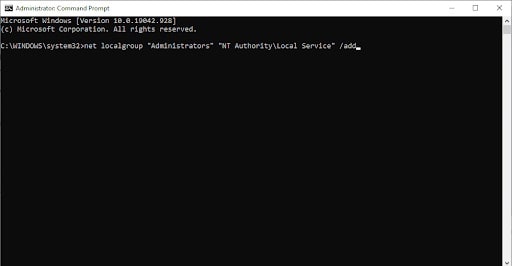
- Galiausiai iš naujo paleiskite kompiuterį ir patikrinkite, ar klaida išspręsta.
8. – Išjunkite bendrinimo paslaugą
Daugelis vartotojų pabrėžė, kad įėjus į paslaugų tvarkyklę ir išjungus bendrinimo paslaugą, serverio veikimo klaida gali būti ištaisyta.
- Norėdami pradėti šį metodą, turite atidaryti paieškos juostą ir spustelėti didinamojo stiklo piktogramą.
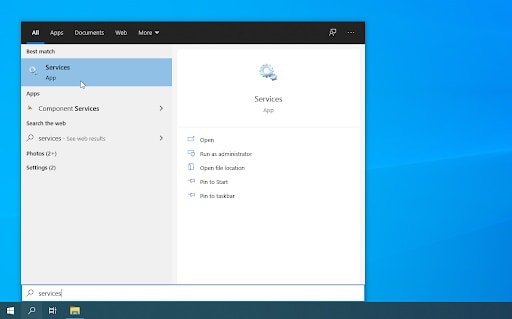
- Čia jūs ketinate parašyti Paslaugos ir spustelėti pirmąjį rezultatą, kuris pasirodo paieškoje.
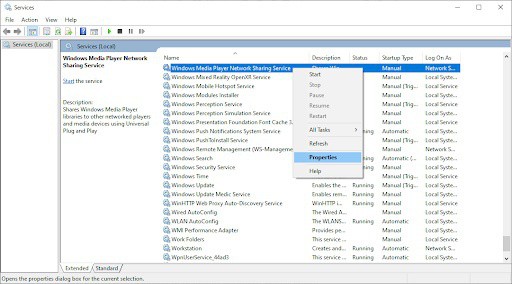
- Slinkite į lango apačią ir ieškokite parinkties, kuri sako „Windows Media Player“ tinklo bendrinimo paslauga. Tada turite spustelėti jį ir pasirinkti parinktį savybės.
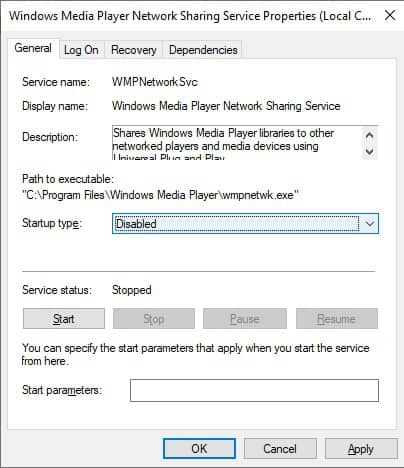
- Tada turėsite nustatyti paleidimo tipą neįgalus tada spustelėkite parinktį Taikyti. Tai padarę galėsite visiškai pašalinti paslaugą iš sistemos, kol rankiniu būdu iš naujo ją įgalinsite.
- Iš naujo paleiskite kompiuterį ir patikrinkite, ar galite naudoti „Windows Player“ be serverio veikimo klaidos.
9. – Iš naujo įdiekite Windows Media Player
Jei nė vienas iš aukščiau išvardytų dalykų jums iki šiol nepadėjo, geriausia pabandyti iš naujo įdiegti „Windows Media Player“. Kadangi tai yra sistemos programa, diegimo procesas visiškai skiriasi nuo įprastų programų pašalinimo.
- Turite paspausti klavišus "Windows + R Norėdami paleisti arba atidaryti programą Vykdyti.
- Parašyk žodį kontrolė ir paspauskite klavišą Įvadas kad įsijungtų Valdymo skydas.
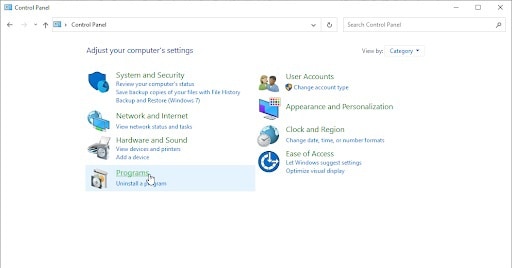
- Spustelėkite antraštę programos. Jei jo nematote, viršutiniame dešiniajame kampe turite pakeisti peržiūros režimą į kategoriją.
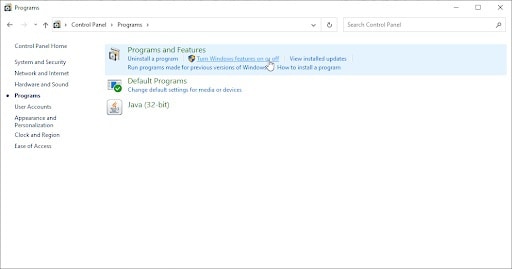
- Tada jūs turite jį spustelėti nuoroda Įjunkite arba išjunkite „Windows“ funkcijas. Norėdami sėkmingai atlikti šį veiksmą, turite turėti administracinius leidimus.
- Vėliau turite slinkti žemyn ir išplėsti kategoriją, priklausančią daugialypės terpės funkcijos, tada turite pašalinti varnelę iš „Windows Media Player“.
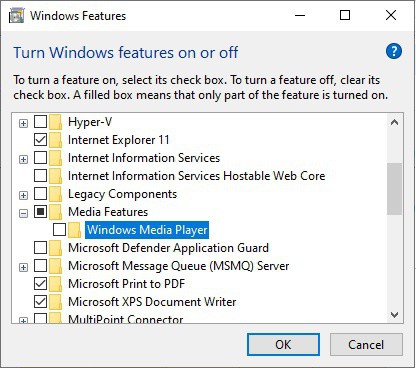
- Galiausiai turite spustelėti patvirtinimo mygtuką ir iš naujo paleisti kompiuterį. Baigę procesą turėtumėte grįžti į tą patį langą ir pasirinkti Windows Media Player, kad pamatytumėte, ar serverio vykdymo klaida pašalinta.

Mano vardas Javier Chirinos ir aš aistringai domiuosi technologijomis. Kiek save prisimenu, mėgau kompiuterius ir vaizdo žaidimus, o tas pomėgis baigėsi darbu.
Apie technologijas ir programėles internete skelbiu daugiau nei 15 metų, ypač mundobytes.com
Taip pat esu internetinės komunikacijos ir rinkodaros ekspertas ir turiu žinių apie WordPress kūrimą.
Rodiklis
- 1 „Windows Media Player“ serverio vykdymo klaidos sprendimas
- 1.1 1. – Paleiskite kompiuterį švariai
- 1.2 2. – Užbaikite wmplayer procesą
- 1.3 3. – Naudokite „Windows Store“ programos trikčių šalinimo įrankį
- 1.4 4.- Dar kartą užregistruokite DLL failus naudodami komandų eilutę
- 1.5 5.– Laikinai išjunkite įdiegtą antivirusinę programą
- 1.6 6. Suteikite vietiniam vartotojui visišką prieigą prie vartotojo aplanko
- 1.7 7.- Pridėkite administratorių grupę prie vietinės paslaugos
- 1.8 8. – Išjunkite bendrinimo paslaugą
- 2 9. – Iš naujo įdiekite Windows Media Player