Halo MCC (The Master Chief Collection) yra vienas populiariausių pirmojo asmens šaudyklės žaidimų. Žaidimas turėjo tam tikrų problemų nuo jo išleidimo 2014 m. Viena iš nuolatinių Halo MKC problemų bėgant metams yra serverio kontakto klaida.
Apie problemą daugiausia pranešama Windows y "Xbox". Problema kyla, kai vartotojas bando žaisti Halo MCC žaidimą, bet gauna pranešimą, nurodantį gedimą. Skaitykite toliau ir sužinokite daugiau apie šią problemą su mumis.
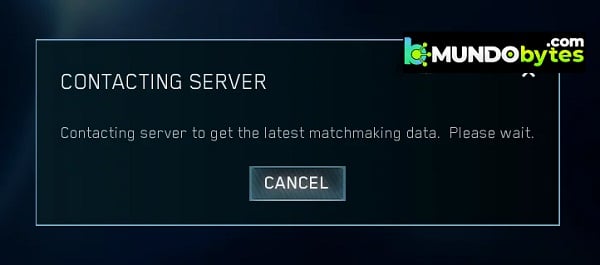
Kas sukelia serverio kontakto klaidą Halo MKC?
Yra daugybė priežasčių, kodėl „Halo MCC“ kontaktų serverio pranešimas, tačiau toliau pateikiami pagrindiniai veiksniai, sukeliantys problemą:
- Pasenęs žaidimas arba pasenusi įrenginio operacinė sistema– Jei „Halo MCC“ arba įrenginio operacinė sistema yra pasenusi, ji gali tapti nesuderinama su kita ir dėl to gali kilti atitinkama problema.
- DNS serveris: Jei jūsų sistemos DNS serveris negalėjo nustatyti Halo MCC žiniatinklio adresų, žaidimui gali nepavykti susisiekti su serveriais.
- Bylos Sugadintas žaidimas arba pažeista instaliacija iš Halo MCC- Jei pagrindiniai žaidimo failai arba pats žaidimo diegimas yra sugadinti, tai gali neleisti žaidimui susisiekti su serveriais.
- Prieštaringos programos: Pranešama, kad daugelis programų, pvz., „Easy Anti-Cheat“ ir RGB valdymo programos, prieštarauja „Halo MCC“ ir todėl sukelia problemą.
Kaip galiu išspręsti serverio kontakto klaidą Halo MKC?
Kad galėtumėte kartą ir visiems laikams ištaisyti serverio kontakto klaidą Halo MCC. Galite išbandyti bet kurį iš toliau aprašytų metodų:
Atnaujinkite įrenginio operacinę sistemą į naujausią versiją
Jei jūsų sistemos operacinė sistema yra pasenusi, ji gali prieštarauti atnaujintiems Halo MCC žaidimų moduliams, todėl gali atsirasti aptariama klaida. Tokiu atveju MKC serverio problemą galima išspręsti atnaujinus PC Windows į naujausią versiją.
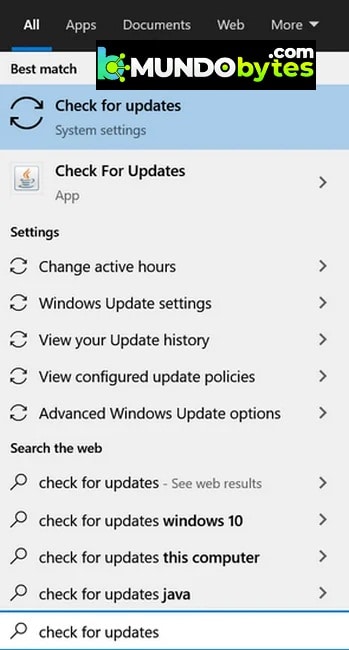
- Spustelėkite Windows ir ieškokite skyriaus, kuriame sakoma Patikrinkite, ar nėra atnaujinimų. Dabar atidarykite Sistemos nustatymus iš Tikrinti, ar nėra naujinimų.
- Paskui "Windows" naujinimoSpustelėkite Patikrinkite, ar nėra atnaujinimų. Jei yra kokių nors atnaujinimų, atsisiųskite ir įdiekite „Windows“ naujinimus. Jei naudojate „Windows 7“ kompiuterį, būtinai įdiekite SP3.
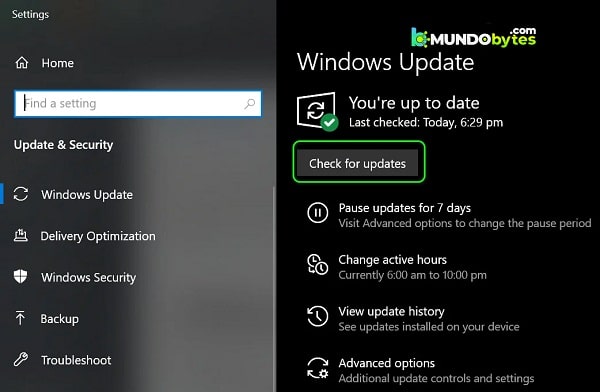
- Po šito, iš naujo paleiskite kompiuterį ir iš naujo paleisdami patikrinkite, ar „Halo MCC“ nėra su serveriu susijusių problemų.
Atnaujinkite „Halo MCC“ iš „MS Store“.
Halo MKC kontaktinio serverio problema taip pat gali kilti dėl pasenusio MKC žaidimo jūsų įrenginyje ir jo serverių nesuderinamumo. Tokiu atveju problemą gali išspręsti Halo MCC atnaujinimas per MS Store.
- Spustelėkite Windows, parašyk ir atidaryk "Microsoft" parduotuvė.
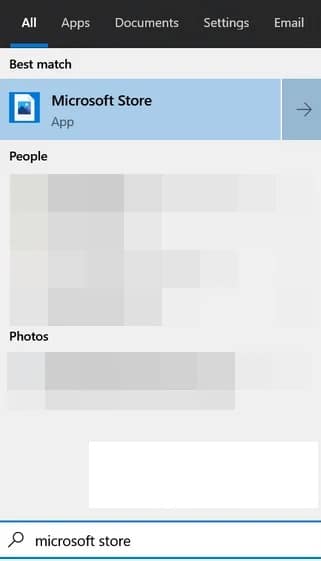
- Dabar paieškos laukelyje įveskite Halo: Master Chief kolekcija ir atidarykite rezultatą.
- Tada patikrinkite, ar yra a žaidimo atnaujinimas prieinama. Jei taip, atnaujinkite MKC žaidimą ir iš naujo paleiskite kompiuterį.
Prisijunkite prie Halo Master Chief kolekcijos
MKC kontaktinio serverio problema taip pat gali kilti dėl laikinos ryšio tarp žaidimo ir serverių klaidos. Tokiu atveju vėl prisijungus prie Halo MKC problema gali būti išspręsta.
Prisijunkite prie žaidimo
- Netoli Halo MKC viršutiniame dešiniajame kampe spustelėkite savo gamertag ir pasirinkite Pakeisti profilį.
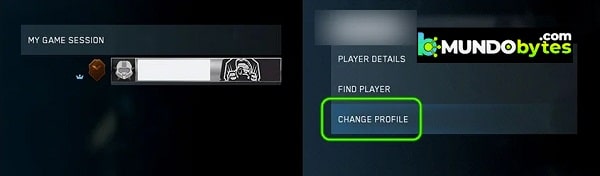
- Dabar Prisijungti su „Halo“ kredencialais (tuo pačiu kredencialu, kurį naudojote anksčiau) ir patikrinkite, ar „Halo MCC“ veikia gerai.
Prisijunkite dar kartą per žaidimo juostą
- Jei atsijungimas nuo žaidimo nepavyko, užsidaro MKC žaidimą ir spustelėkite Windows.
- Dabar ieškokite ir atidarykite „Xbox“ žaidimų juosta.
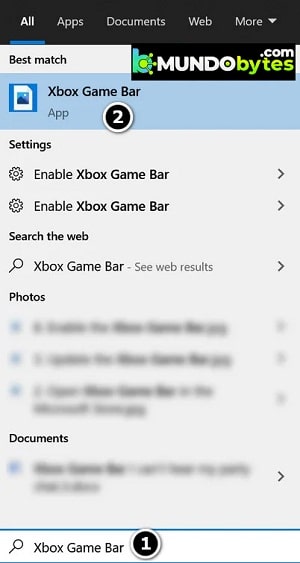
- Tada žaidimo juostoje spustelėkite piktogramą parametrus arba pavarą (netoli dešiniojo kampo) ir eikite į skirtuką Sąskaitos.
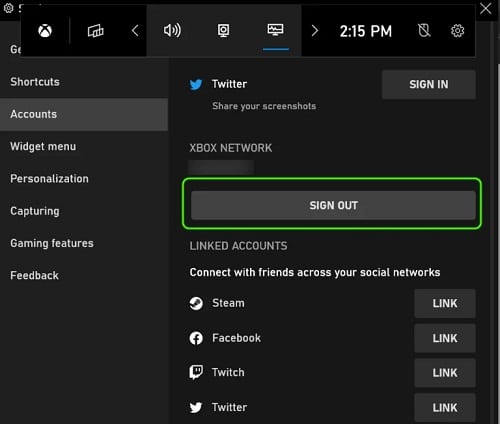
- Dabar turite spustelėti mygtuką Uždarykite sesiją ir patvirtina atsijungti. Taip pat būtinai atsijunkite nuo susietos paskyros Halo MKC.
- Po šito, paleisti iš naujo „Halo MCC“ ir prisijungimui naudokite kredencialus. Tada patikrinkite, ar žaidimas veikia gerai.
Pašalinkite prisijungimo duomenis iš Credential Manager
- Jei GameBar metodas neveikė, SAL Halo MCC žaidimo kliento ir paspauskite Windows.
- Dabar ieškokite ir atidarykite Kvalifikacija direktorius.
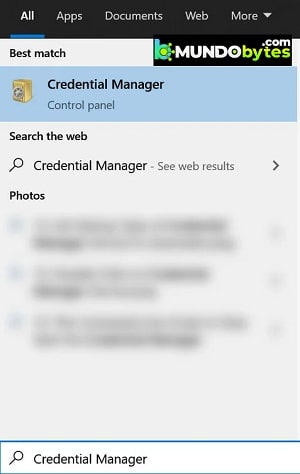
- Tada eikite į skirtuką „Windows“ prisijungimo duomenys ir skyriuje Bendrieji įgaliojimaipasirinkti XBL/DeviceKey.
- Dabar spustelėkite Pašalinti ir patvirtina norėdami ištrinti įrašą.
- Po šito, paleisti iš naujo MKC žaidimų klientą ir prisijunkite naudodami savo kredencialus, kad patikrintumėte, ar MKC kontaktinio serverio problema išspręsta.
Pašalinkite tarpinį serverį iš sistemos nustatymų
Jei jūsų sistema sukonfigūruota naudoti tarpinį serverį prisijungti prie interneto, tarpinis serveris gali trukdyti užmegzti ryšį su serveriais ir dėl to sukelti problemą. Tokiu atveju problemą gali išspręsti pašalinus tarpinį serverį iš sistemos nustatymų.
- Spustelėkite Windows, parašyk ir atidaryk Tarpinio serverio nustatymai.
- Dabar išjungti įgaliotinis Naudokite sąranką Scenarijus y Naudokite tarpinį serverį (skiltyje Tarpinio serverio vadovas).
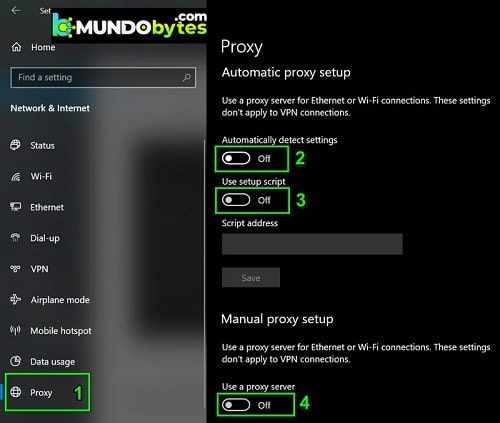
- Tada paleisti iš naujo sistemą ir iš naujo paleisdami paleiskite „Halo MCC“ ir patikrinkite, ar serverio kontakto problema išspręsta.
Išjunkite reles Halo MCC tinklo nustatymuose
MKC relės naudojamos paslėpti vartotojo IP nuo nepatikimų prieglobos iniciatorių ar ryšių. Šis nustatymas gali trukdyti MKC susiejimo funkcijai, todėl gali kilti problemų dėl susisiekimo su atitinkamu serveriu. Tokiu atveju problema gali išspręsti išjungus reles Halo MCC tinklo nustatymuose.
- Pradėti Halo MKC ir atidarykite savo konfigūracija.
- Dabar eikite į skirtuką raudonas ir išjunkite relės nustatydami jungiklį į išjungimo padėtį.
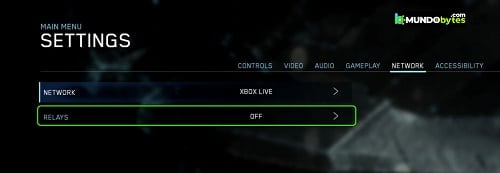
- Tada paleisti iš naujo Halo MCC ir patikrinkite, ar jis veikia gerai.
Pakeiskite įrenginio DNS nustatymus
„Halo MCC“ gali rodyti „Contact Server“ problemą, jei jūsų įrenginys negali išspręsti „Halo“ serverių domeno adreso. Tokiu atveju pakeiskite savo įrenginio DNS nustatymus, kad galėtumėte naudoti kitą DNS serverį (pvz., "Google") gali išspręsti problemą. Kad būtų aiškiau, aptarsime DNS serverio keitimo procesą Windows kompiuteryje.
- Dešiniuoju pelės mygtuku spustelėkite Windows ir atidaryti Tinklo jungtys.
- Dabar atidaryta Pakeiskite adapterio parinktis y dešiniuoju pelės mygtuku spustelėkite Jūsų raudonas.
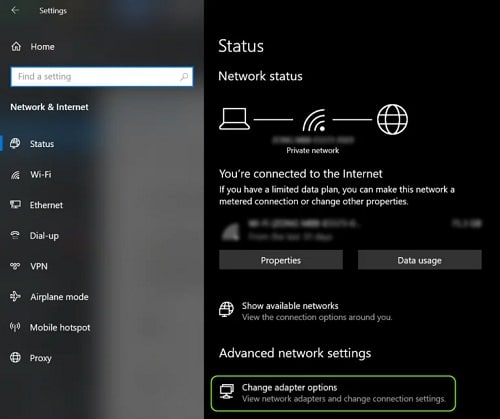
- Tada atidarykite Nekilnojamasis turtas ir dukart spustelėkite 4 interneto protokolo versija (TCP / IPv4).
- Dabar įeiti bet kurį iš šių (arba kitą pasirinktą DNS serverį) laukuose Pageidaujamas DNS serveris ir Alternatyvus DNS serveris:
- "Google"
- 8.8.8
- 8.4.4
- „Cloudflare“ DNS
- 1.1.1
- 0.0.1
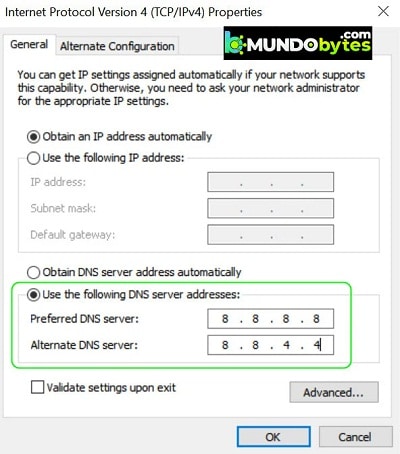
- Tada pritaikykite pakeitimus ir po to patikrinkite, ar Halo MCC serverio problema išspręsta.
Patikrinkite Halo Master Chief Collection žaidimų failų vientisumą
„Halo MCC“ gali rodyti kontaktinio serverio problemą, jei pagrindiniai MKC žaidimo failai yra sugadinti. Čia problemą galima išspręsti patikrinus MKC žaidimų failų vientisumą.
- Atidaryk bibliotekos Steam y spustelėkite su el Teisė en Halo: pagrindinė vyriausioji kolekcija.
- Tada pasirinkite Nekilnojamasis turtas ir eikite į skirtuką Vietiniai archyvai.
- Dabar spustelėkite Patikrinkite žaidimo failų vientisumą ir leiskite užbaigti procesą (tai gali užtrukti šiek tiek laiko ir duomenų).
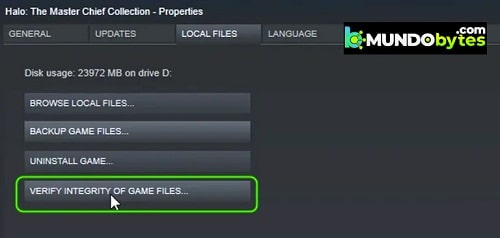
- Baigę patvirtinimo procesą, paleiskite MKC žaidimą ir patikrinkite, ar serverio kontakto problema išspręsta.
Redaguokite su tinklu susijusius įrenginio nustatymus
Ši problema taip pat kyla, jei jūsų interneto paslaugų teikėjas riboja ryšius su „Halo“ serveriais arba netinkamai sukonfigūruotas bet kuris iš pagrindinių su tinklu susijusių nustatymų. Tokiu atveju pabandykite kitą tinklą / VPT arba su tinklu susijusių nustatymų (pvz., skydo arba tėvų kontrolės ir kt.) pataisymas gali išspręsti problemą.
Išbandykite kitą tinklą arba VPN
- Pirmiausia atjunkite sistemą nuo esamo tinklo ir tada prisijungti prie kito tinklo (kaip telefono viešosios interneto prieigos taškas). Taip pat galite naudoti VPN ryšį.
- Dabar patikrinkite, ar „Halo MCC“ veikia gerai. Jei taip, tada problemą sukelia jūsų IPT arba bet kuris iš susijusių tinklo nustatymų.
Išjunkite IPT filtrus arba tėvų kontrolę
Daugelis interneto paslaugų teikėjų teikia savo vartotojams portalą, skirtą tvarkyti ir filtruoti smurtinį / suaugusiesiems skirtą turinį. Jei jūsų IPT pažymi „Halo MCC“ kaip smurtinį arba NSFW žaidimą, jis gali jį užblokuoti. Čia gali tekti išjungti filtrus arba atleisti Halo MKC nuo filtravimo.
- Pradėti a interneto naršyklė ir eikite į svetainę Sky Broadband Shield.
- Tada jūs turite pradėti sesija su savo kredencialais ir išjungti el dangaus skydas.
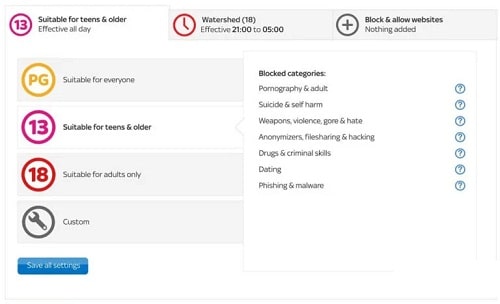
- Dabar pradėti Halo MCC ir patikrinkite, ar jis veikia gerai. Jei taip, galite pridėti Halo svetainę „Sky Broadband Shield“ saugiklis. Taip pat galite pabandyti rasti nustatymą, kuris sukelia problemą, pvz., Smurtinio turinio blokavimas, NSFW ir kt.
Išjunkite „Bluetooth“ tinklo adapterį
- Dešiniuoju pelės mygtuku spustelėkite Windows ir atidaryti Tinklo jungtys.
- Dabar pasirinkite Pakeiskite adapterio parinktis ir tada dešiniuoju pelės mygtuku spustelėkite Bluetooth tinklo adapteriai.
- Tada pasirinkite Išjungti ir paleiskite Halo MCC žaidimą, kad patikrintumėte, ar jis veikia gerai.
- Jei ne ir naudojate „Wi-Fi“ ryšį, patikrinkite, ar naudoti LAN ryšį o išjungus visus kitus tinklo ryšius, įskaitant „Wi-Fi“ ryšį, problema išspręsta.
„Xbox“ tinklo taisymas
- Spustelėkite Windows, parašyk ir atidaryk Xbox tinklas.
- Dabar spustelėkite Pataisymo mygtukas (jei parodyta) ir leiskite užbaigti procesą.
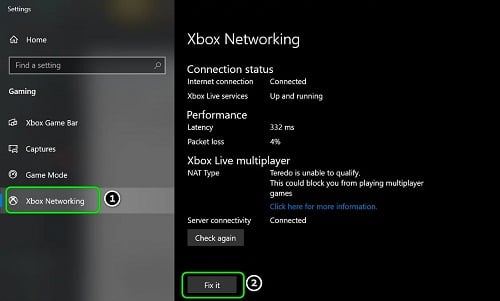
- Tada paleiskite Halo MCC ir patikrinkite, ar kontaktų serverio problema aiški.
- Jei tai nepadėjo, turėtumėte spustelėti Windows ir ieškoti Komandinė eilutė. Tada dešiniuoju pelės mygtuku spustelėkite Komandinė eilutė ir pasirinkite Vykdyti kaip administratorius.
- Dabar bėgti Kitas:
netsh sąsaja teredo set state type = enterpriseclient
- Tada patikrinkite, ar Halo MCC serverio problema išspręsta.
Ištrinkite MKC aplanką „AppData“ kataloge
„Windows“ kompiuteryje žaidimas saugo jūsų laikinus duomenis MKC aplanke, esančiame „AppData“ kataloge, ir jei to MKC aplanko turinys sugadintas, žaidimas gali neprisijungti prie jūsų serverių. Šiame kontekste problema gali išspręsti ištrynus MKC aplanką „AppData“ kataloge.
- Pirma, SAL MKC žaidimo ir jo paleidimo priemonės. Be to, būtinai užbaigkite su MKC susijusius procesus paslėptose piktogramose sistemos dėkle ir Užduočių tvarkyklė iš savo sistemos.
- Po to dešiniuoju pelės mygtuku spustelėkite Windows ir atidaryti paleisti.
- Dabar naršyti į sekantį maršrutą:
Programos duomenys
- Atidarykite katalogą „LocalLow“ y pašalinti ten esantį MKC aplanką. Jei norite žaisti saugiai, galite įdėti aplanką į kitą vietą.
- Dabar paleisti iš naujo MKC žaidimą ir patikrinkite, ar nepasirodo kontaktinio serverio pranešimas.
Ištrinkite Halo MKC išsaugojimo duomenis
Jei Halo MCC išsaugoti duomenys buvo sugadinti, tai gali trukdyti žaidimo veikimui. Tokiu atveju problema gali išspręsti ištrynus Halo MCC išsaugojimo duomenis. Atminkite, kad galite prarasti išsaugotus duomenis, žemėlapius ir pan.
- Pradėti Mano programos ir žaidimai „Xbox“ ir pasirinkite Halo: Master Chief kolekcija.
- Dabar paspauskite mygtuką meniu valdiklyje ir pasirodžiusiame meniu pasirinkite Tvarkykite žaidimus ir priedus.
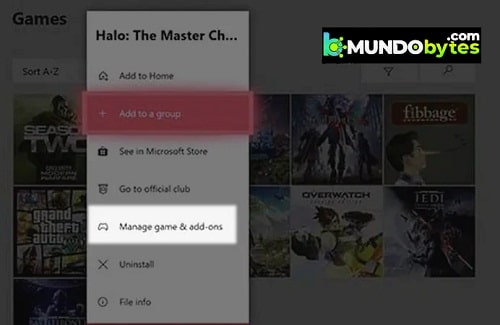
- Tada kairiojoje lango srityje eikite į skirtuką Išsaugoti duomenys ir pasirinkite savo gamertag.
- Dabar pasirinkite Ištrinti visur ir patvirtina duomenims ištrinti.
- Tada paleiskite „Halo MCC“ ir patikrinkite, ar jis gali susisiekti su serveriais.
Paleiskite švarią kompiuterio įkrovą ir pašalinkite nesuderinamas programas
Galite susidurti su Halo MKC kontaktinio serverio problema, jei jūsų sistemoje esanti programa prieštarauja MKC žaidimui. Čia problema bus išspręsta švariai paleidus kompiuterį ir pašalinus prieštaraujančias programas.
- Visų pirma išvalykite bagažinė iš kompiuterio ir patikrinkite, ar „Halo MCC“ veikia gerai.
- Jei taip, pabandykite rasti probleminę programą ar paslaugą, kuri sukelia problemą.
Vartotojai praneša, kad po sukelia MKC serverio problemą:
- ASUS GameFirst
- RGB valdymo programos
- Lengva kovoti su sukčiavimu
- „Steelseries“ programos
- „Lenovo Vantage“
- Corsair ICue
Jei jūsų sistemoje veikia kuri nors iš šių programų, paleidę sistemą galite jas išjungti. Jei tai nepadėjo, gali tekti pašalinti nesuderinamas programas. Kaip iliustraciją aptarsime SteelSeries GG pašalinimo procesą.
- Dešiniuoju pelės mygtuku spustelėkite „Windows“ piktogramą ir atidarykite skyrių „Programos ir funkcijos“.
- Dabar išplėsti SteelSeries GG ir spustelėkite Pašalinti.
- Tada patvirtina pašalinti SteelSeries GG ir toliau instrukcijas, kaip pašalinti SteelSeries programą.
- Norėdami tęsti, turite perkrauk kompiuterį ir paleidę iš naujo patikrinkite, ar „Halo MCC“ veikia gerai.
Jei niekas jums nepadėjo, patikrinkite, ar iš naujo įdiegti Halo MCC žaidimą išspręsti problemą. Jei tai nepadėjo, galite iš naujo nustatykite įrenginio gamyklinius nustatymusPavyzdžiui, iš naujo nustatykite „Xbox“.

Mano vardas Javier Chirinos ir aš aistringai domiuosi technologijomis. Kiek save prisimenu, mėgau kompiuterius ir vaizdo žaidimus, o tas pomėgis baigėsi darbu.
Apie technologijas ir programėles internete skelbiu daugiau nei 15 metų, ypač mundobytes.com
Taip pat esu internetinės komunikacijos ir rinkodaros ekspertas ir turiu žinių apie WordPress kūrimą.