- „WebP“ sumažina vaizdo dydį neprarandant kokybės, taip pagreitindama interneto svetainių įkėlimą.
- Pagrindiniai jo privalumai yra lankstus glaudinimas, skaidrumo palaikymas ir animacijos.
- Konvertuoti į JPG arba PNG yra paprasta ir išlaikomas universalus suderinamumas.
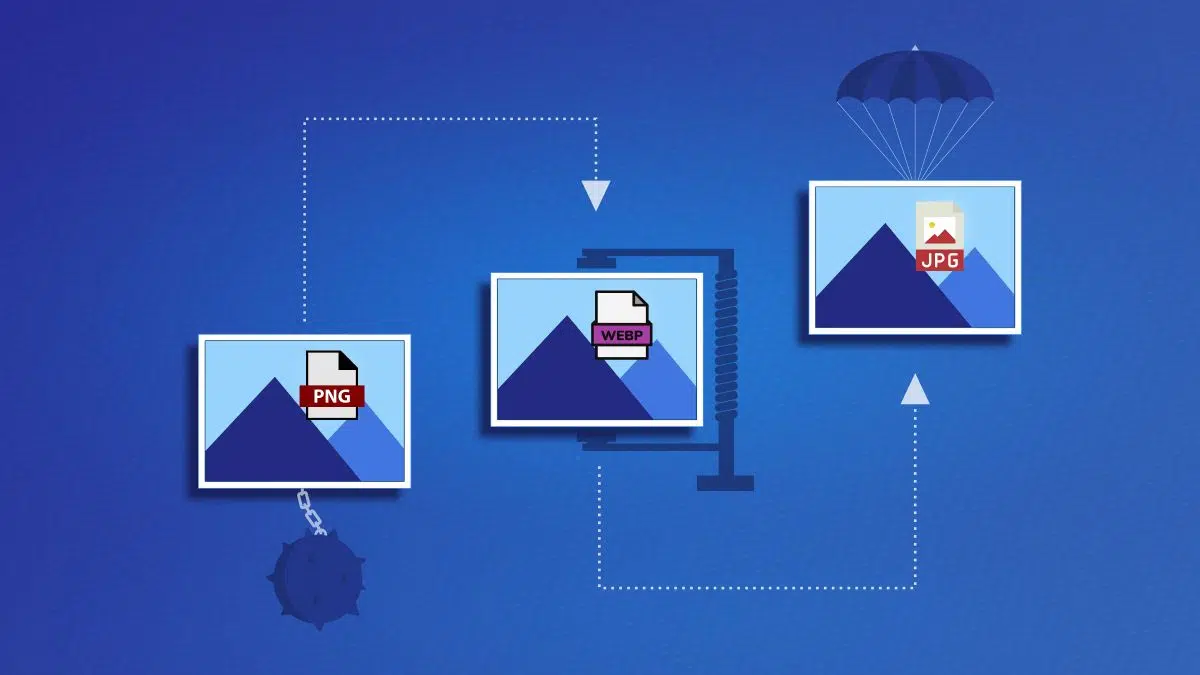
Šiandien mokėti naršyti tarp skirtingų vaizdo formatų yra praktiškai būtinas įgūdis. „WebP“ iškilimas daugiausia susijęs su jo efektyvumu ir dėmesiu interneto svetainių optimizavimui , tačiau jį ne visada taip paprasta naudoti kaip senesnius formatus. Todėl suprasti jo paskirtį, kuo jis skiriasi nuo kitų ir kaip jį transformuoti tapo praktine būtinybe, ypač jei tvarkote internetinį turinį, dirbate grafinio dizaino srityje arba tiesiog norite kuo geriau išnaudoti savo vaizdų biblioteką.
Kas yra WebP formatas ir kodėl jis naudojamas?
„WebP“ formatas atsirado tam, kad pakeistų vaizdų saugojimo ir bendrinimo internete būdą. Šį „Google“ sukurtą formatą siekiama pasiūlyti daug mažesnius vaizdo failus neprarandant vaizdo kokybės , kuri yra pagrindinis veiksnys, lemiantis svetainės įkėlimo greitį ir, atitinkamai, SEO reitingą . Tai labai svarbu, nes paieškos sistemos, tokios kaip „Google“ ir „Bing“, vis labiau vertina optimizavimą ir efektyvumą.
Kuo „WebP“ išsiskiria iš tradicinių formatų? Pagrindinis jo patrauklumas slypi pažangiame glaudinime : jis gali sumažinti vaizdų dydį iki 30 %, palyginti su JPG ir PNG, o tai yra didelis pranašumas, ypač svetainėms, kurioms labai svarbus greitas įkėlimas. Be to, jis palaiko tiek nuostolingąjį, tiek be nuostolių glaudinimą , taip pat skaidrumą (alfa kanalas), animacijas ir metaduomenis. Visa tai lėmė, kad „WebP“ sulaukė populiarumo tarp žiniatinklio kūrėjų ir dizainerių, nors jo naudojimas dar nėra visuotinis.
„WebP“ formato privalumai ir trūkumai
„WebP“ skirtas ne tik statiniams vaizdams. Jis palaiko animacijas , kaip ir GIF, tačiau yra daug aukštesnės kokybės ir žymiai mažesnio failo dydžio. Be to, jis leidžia išsaugoti vaizdų skaidrumą – funkciją, kuri iki šiol buvo beveik išimtinai skirta PNG formatui.
Nepaisant visų šių privalumų, „WebP“ taip pat turi apribojimų. Suderinamumas dar nėra 100 % visose programose ir įrenginiuose . Pavyzdžiui, nors šiuolaikinės naršyklės, tokios kaip „Chrome“, „Firefox“ ir „Edge“, jau palaiko šią technologiją, senesnės naršyklės arba konkrečios programos gali susidurti su sunkumais atidarant arba redaguojant šiuos failus.
Kita vertus, nors „WebP“ glaudinimas yra daug efektyvesnis, visi glaudinimo procesai šiek tiek pablogina kokybę , nors šiuo atveju tai paprastai nepastebima žmogaus akiai. Kitas trūkumas yra tas, kad „WebP“ vaizdų bendrinimas ar redagavimas gali būti sudėtingas, jei naudojate pasenusius įrankius, todėl kartais reikia juos konvertuoti į universalesnius formatus.
Skirtumai tarp „WebP“, JPG ir PNG

Kalbant apie vaizdus internete, populiariausi yra „WebP“, JPG ir PNG formatai, tačiau kiekvienas iš jų atitinka skirtingus poreikius. JPG (arba JPEG) yra internetinių nuotraukų karalius. Pagrindinis jo privalumas yra nuostolingas glaudinimas , leidžiantis kurti labai mažus failus, puikiai tinkančius vaizdų publikavimui, kai smulkios detalės nėra svarbiausios, o įkėlimo greitis yra svarbiausia. Tačiau kuo didesnis glaudinimas, tuo labiau prastėja vaizdo kokybė. Be to, jis nepalaiko skaidrumo , o tai riboja jo naudojimą grafinio dizaino darbuose.
Kita vertus, PNG buvo sukurtas 90-ajame dešimtmetyje kaip atsakas į GIF, ieškant nemokamos alternatyvos. Jam būdingas neprarandantis glaudinimas , todėl vaizdo kokybė nesuprastėja net jei jį redaguojate ir išsaugote kelis kartus. Tai idealus pasirinkimas internetinei grafikai, logotipams ir vaizdams su skaidriu fonu. Pagrindinis jo trūkumas yra failo dydis: PNG failai paprastai yra gerokai didesni nei JPG, todėl, jei naudojami per dažnai, gali sulėtėti svetainės įkėlimo laikas.
„WebP“ siekia sujungti geriausias abiejų pasaulių savybes. Jis yra lankstus ir gali būti naudojamas be nuostolių arba su nuostoliais glaudinimo režimuose , pasiekiant PNG kokybę arba ją viršijant, tuo pačiu pasiekiant failų dydžius, artimus JPG. Be to, jis palaiko skaidrumą ir animaciją, todėl yra išsamus sprendimas šiuolaikiniams žiniatinklio kūrėjams.
Kodėl verta konvertuoti „WebP“ į JPG arba PNG?

Nepaisant „WebP“ privalumų, ne visa programinė įranga ar įrenginiai gali peržiūrėti arba redaguoti šio formato vaizdus . Jei turite „WebP“ vaizdą ir norite juo bendrinti, įterpti į dokumentą, redaguoti senesnėje programoje arba tiesiog atsispausdinti, naudojama programa gali negalėti jo tinkamai atidaryti. Štai čia svarbu konvertuoti į universalius formatus, tokius kaip JPG arba PNG.
Geriausi WebP konvertavimo į JPG arba PNG metodai
Geros žinios yra tai, kad „WebP“ vaizdų konvertavimas į kitus formatus yra lengvesnis nei atrodo, ir tai galite padaryti neįdiegę sudėtingų programų ir nemokėdami brangių licencijų. Štai praktiškiausi ir rekomenduojami būdai:
Jei dažnai dirbate naršyklėje, yra specialūs „Chrome“ ir „Edge“ plėtiniai , kurie konvertuoja vaizdus tiesiai iš bet kurio tinklalapio. Vienas populiariausių yra „Išsaugoti kaip JPG/PNG/WebP“. Jį lengva įdiegti, o pridėjus tiesiog dešiniuoju pelės mygtuku spustelėkite bet kurį internete rastą „WebP“ vaizdą ir pasirinkite parinktį išsaugoti jį JPG arba PNG formatu. Tai praktiška, greita ir nereikalauja jokių tarpinių veiksmų.
Konvertuoti naudojant iš anksto įdiegtus įrankius „Windows“ ir „Mac“ sistemose
„ Windows 11“ galite pasinaudoti „Paint“ – redagavimo įrankiu, kuris yra operacinės sistemos dalis. Tiesiog atidarykite „WebP“ vaizdą naudodami „Paint“ (dešiniuoju pelės mygtuku spustelėkite, „Atidaryti naudojant“ ir pasirinkite „Paint“), eikite į „Failas > Įrašyti kaip“ ir pasirinkite norimą formatą (JPG arba PNG). Panašias funkcijas galite naudoti ir numatytuosiuose įrankiuose kitose sistemose.
Kita vertus, „Mac“ naudotojai gali tą patį padaryti naudodami programą „Preview“. Atidarykite vaizdą, spustelėkite „Failas > Eksportuoti“, pasirinkite norimą formatą ir išsaugokite failą. Šie du metodai idealiai tinka, jei ieškote greito ir paprasto sprendimo.
Nemokami internetiniai keitikliai
Internetinės platformos, tokios kaip „Convertio“, „OnlineConvert“, „AnyWebP“ ar net „Google Chrome “ integruotas keitiklis (su papildiniu) leidžia įkelti „WebP“ vaizdus ir atsisiųsti juos norimu formatu. Šie įrankiai yra naudingi konvertuojant tiek atskirus vaizdus, tiek jų paketus, ir paprastai nereikalauja registracijos ar diegimo. Procesas paprastai yra toks paprastas, kaip įkelti failą, pasirinkti išvesties formatą (JPG arba PNG), palaukti kelias sekundes ir atsisiųsti konvertuotą vaizdą.
Profesionalios programos: „Photoshop“ ir pažangūs redaktoriai
Jei naudojate naujausią „Adobe Photoshop“ versiją, galite tiesiogiai atidaryti „WebP“ failus ir eksportuoti juos JPG arba PNG formatu. Tiesiog atidarykite vaizdą, pasirinkite eksportavimo parinktį, pasirinkite norimą formatą, pasirinkite kokybę ir išsaugokite vaizdą. Arba galite naudoti nemokamus redaktorius, tokius kaip „Photopea“ , kurie imituoja „Photoshop“ sąsają ir galimybes jūsų naršyklėje ir sklandžiai palaiko „WebP“ – idealiai tinka, jei ieškote kažko galingo, nieko neįdiegdami.
Įskiepiai, skirti „WordPress“ svetainėms
Jei tvarkote „WordPress“ svetainę, yra tokių įskiepių kaip „WebP Express“, „WebP Converter for Media“ arba „Imagify“ , kurie integruojasi su jūsų administratoriaus skydeliu ir automatiškai konvertuoja vaizdus juos įkėlus, išsaugodami originalius failus ir pateikdami optimizuotą versiją tik tada, kai lankytojo naršyklė ją palaiko. Šis automatizuotas sprendimas gali sutaupyti daug darbo, jei tvarkote dideles vaizdų bibliotekas.
Kaip žingsnis po žingsnio konvertuoti „WebP“ vaizdus į JPG arba PNG formatą?
Išsamiai aprašykime keletą dažniausiai pasitaikančių procesų, kad galėtumėte pritaikyti metodą savo konkretiems poreikiams:
- Su dažais Windows: Dešiniuoju pelės mygtuku spustelėkite atsisiųstą „WebP“ vaizdą ir pasirinkite „Atidaryti naudojant“ > „Piešti“. Tada viršutiniame meniu spustelėkite „Failas“ > „Įrašyti kaip“ ir pasirinkite JPG arba PNG formatą.
- Su peržiūra „Mac“ sistemoje: Atidarykite failą naudodami peržiūrą, spustelėkite „Failas“ > „Eksportuoti“, pasirinkite formatą ir išsaugokite vaizdą.
- Internetiniai keitikliai: Eikite į tokią svetainę kaip „Convertio“, įkelkite „WebP“ vaizdą, pasirinkite išvesties formatą, spustelėkite „Konvertuoti“ ir atsisiųskite gautą vaizdą.
- Naršyklės plėtinys: „Chrome“ naršyklėje įdiekite „Išsaugoti kaip JPG/PNG/WebP“, dešiniuoju pelės mygtuku spustelėkite „WebP“ vaizdą ir pasirinkite parinktį išsaugoti norimu formatu.
- „Photoshop“: Atidarykite „WebP“ vaizdą, pasirinkite „Failas“ > „Eksportuoti“ > „Eksportuoti kaip…“, pasirinkite JPG arba PNG, pakoreguokite kokybę ir išsaugokite.
Kaip konvertuoti JPG arba PNG vaizdus į „WebP“
Jei jums reikia visiškai priešingo dalyko, t. y. konvertuoti tradicinius vaizdus į „WebP“, kad pagerintumėte savo svetainės optimizavimą, parinktys yra labai panašios:
- Internetiniai keitikliai: Tokios platformos kaip „Convertio“ leidžia pasirinkti JPG arba PNG įvestį ir greitai konvertuoti ją į „WebP“ formatą.
- Įskiepiai „WordPress“ sistemoje: „WebP Express“ arba „Imagify“ automatiškai konvertuoja jūsų vaizdus juos įkėlus, išsaugodamos originalus, kad būtų užtikrintas visiškas suderinamumas.
- Vaizdo redaktoriai: „Photopea“ ir „Photoshop“ (naujausios versijos) leidžia išsaugoti bet kokį redagavimą tiesiogiai „WebP“ formatu, pasirenkant optimalų glaudinimą ir kokybę.
WebP techninės charakteristikos
Verta peržiūrėti kai kurias technines detales, kad suprastumėte, kodėl „WebP“ sukėlė tokį ažiotažą:
- Nuostolingas ir be nuostolių glaudinimas: Leidžia reguliuoti kokybės ir dydžio pusiausvyrą pagal savo poreikius.
- Skaidrumas (alfa kanalas): Labai naudinga grafikai, logotipams ar paveikslėliams be fono.
- Animacijos: GIF pakeitimas, bet su daug mažesniais nuostoliais ir didesniu efektyvumu.
- Metaduomenų ir ICC spalvų profilio palaikymas: Jie pritaikyti profesionaliam naudojimui ir katalogavimo poreikiams.
- Svorio sumažėjimas daugiau nei 30 %, palyginti su JPG/PNG: Ypač naudinga optimizuojant žiniatinklio našumą.
Apribojimai, suderinamumas ir patarimai, kaip naudoti „WebP“ savo svetainėje
Nors vis daugiau programų, naršyklių ir platformų palaiko „WebP“, svarbu atkreipti dėmesį, kad ne visi vartotojai visada turės prieigą prie šio formato . Pavyzdžiui, „Safari“ neseniai išplėtė jo suderinamumą, tačiau senesnės naršyklių versijos ir kai kurios sistemos vis dar negali jo atidaryti pagal numatytuosius nustatymus.
Todėl daugelis svetainių pasirenka pateikti originalius vaizdus kartu su savo „WebP“ versija , rodydamos optimizuotą versiją tik tada, kai naršyklė tai leidžia. Norint užtikrinti suderinamumą skirtingose platformose, gali tekti konvertuoti „WebP“ į kitus formatus.
Profesionalioje aplinkoje tai taip pat labai svarbu prieš konvertuojant juos į „WebP“, ypač jei planuojate atlikti pakeitimus ateityje. Tai padės išvengti kokybės pablogėjimo atliekant nuoseklius konvertavimus.


Aistringas rašytojas apie baitų pasaulį ir technologijas apskritai. Man patinka dalytis savo žiniomis rašydamas, būtent tai ir darysiu šiame tinklaraštyje, parodysiu jums įdomiausius dalykus apie programėles, programinę įrangą, techninę įrangą, technologijų tendencijas ir kt. Mano tikslas – padėti jums paprastai ir smagiai naršyti skaitmeniniame pasaulyje.
Rodiklis
- 1 Kas yra WebP formatas ir kodėl jis naudojamas?
- 2 „WebP“ formato privalumai ir trūkumai
- 3 Skirtumai tarp „WebP“, JPG ir PNG
- 4 Kodėl verta konvertuoti „WebP“ į JPG arba PNG?
- 5 Geriausi WebP konvertavimo į JPG arba PNG metodai
- 6 Kaip žingsnis po žingsnio konvertuoti „WebP“ vaizdus į JPG arba PNG formatą?
- 7 Kaip konvertuoti JPG arba PNG vaizdus į „WebP“
- 8 WebP techninės charakteristikos
- 9 Apribojimai, suderinamumas ir patarimai, kaip naudoti „WebP“ savo svetainėje