„Google Chrome“ naršyklėje lengva pakeisti numatytąją PDF peržiūros programą ir nustatyti, kad „Chrome“ atidarytų PDF failus programoje „Adobe Reader“, o ne naršyklės lange.
Leiskite „Chrome“ atidaryti PDF failus „Adobe Reader“.
Pagal numatytuosius nustatymus dauguma naršyklių, įskaitant „Google Chrome“, PDF dokumentus atidaro naršyklės lange, o ne atsisiunčia PDF duomenis į nešiojamąjį kompiuterį.
Šią problemą galima išspręsti apsilankius „Chrome“ svetainės nustatymuose ir pasirinkus parinktį „Gauti PDF informaciją“, o ne pagal numatytuosius nustatymus atidarius PDF „Chrome“.
Kai failas bus atsisiųstas į nešiojamąjį kompiuterį, jis bus atidarytas naudojant „Adobe Acrobat“ , jei jame įdiegta „Adobe Reader“ ir nustatyta kaip numatytoji PDF peržiūros programa; kitu atveju jis ir toliau bus atidaromas naudojant „Microsoft Edge“ , kuri yra numatytoji PDF peržiūros programa „Windows“ operacinėje sistemoje.
Taigi pirmiausia reikia neleisti „Chrome“ atidaryti PDF informacijos naršyklės lange, o kitas – nustatyti „Adobe“ kaip numatytąją nešiojamojo kompiuterio PDF tvarkyklę.
1 veiksmas. Neleiskite „Chrome“ atidaryti PDF informacijos naršyklės lange
Atidarykite „Google Chrome“ naršyklę > spustelėkite 3 taškų meniu piktogramą ir išskleidžiamajame meniu pasirinkite „Nustatymai“ .
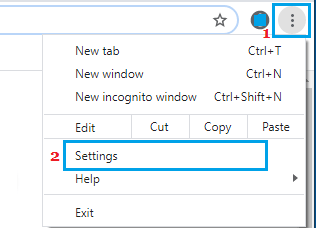
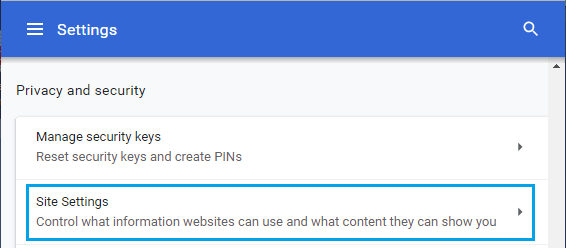
„Chrome“ nustatymų ekrane kairiajame skydelyje pasirinkite „Privatumas ir saugumas“ . Dešiniajame skydelyje slinkite žemyn ir spustelėkite „Svetainės nustatymai“.
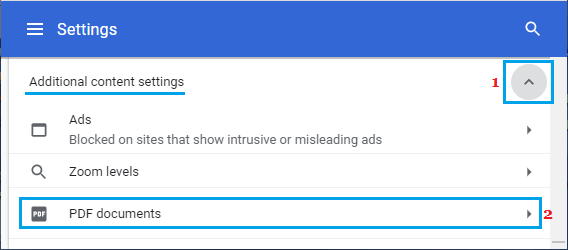
Svetainės nustatymų ekrane išskleiskite skiltį „Kiti turinio nustatymai“ ir spustelėkite „PDF procedūros“.
PDF dokumento peržiūros ekrane pasirinkite parinktį Gauti PDF failus.
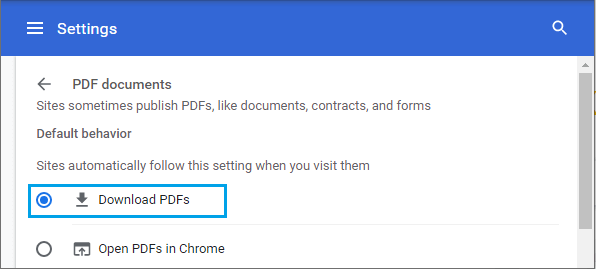
Po to pamatysite, kad „Google Chrome“ nuolat atsisiunčia PDF failus, užuot juos atidariusi tiesiai naršyklės lange.
2 veiksmas. Pasirinkite Adobe kaip numatytąjį PDF skaitytuvą
Jei nenorite, kad atsisiųsti PDF failai būtų atidaryti naudojant „Microsoft Edge“ arba „Google Chrome“, naudinga įsitikinti, kad „Adobe Reader“ yra įdiegta ir nustatyta kaip numatytoji PDF tvarkyklė jūsų nešiojamajame kompiuteryje.
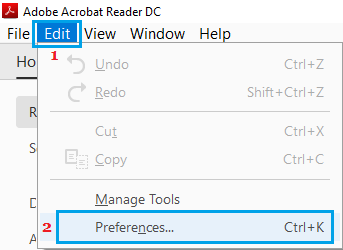
Atidarykite „Adobe Reader“ savo nešiojamajame kompiuteryje > viršutinėje meniu juostoje spustelėkite „Redaguoti“ ir išskleidžiamajame meniu pasirinkite „Nuostatos“ .
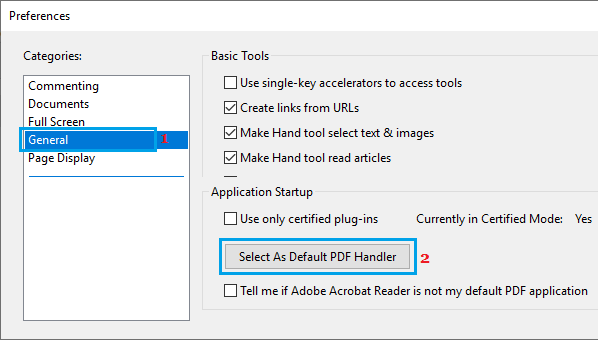
Nuostatų ekrane kairiajame skydelyje spustelėkite „Bendra“ . Dešiniajame skydelyje slinkite beveik iki apačios ir spustelėkite mygtuką „Pasirinkti kaip numatytąjį PDF tvarkyklę“.
Pastaba: Jūsų gali būti paprašyta įvesti telefono numerį ir administratoriaus slaptažodį.
Kitame ekrane spustelėkite „Pereiti“ ir vykdykite ekrane pateikiamus nurodymus, kad gautumėte informaciją PDF formatu, kurią galėsite atidaryti programoje „Adobe Reader“.
- Pakeiskite numatytąją PDF peržiūros priemonę „Residence 10“ namų languose
- Spausdinti į PDF „Residence Home Windows 10“.

Mano vardas Javier Chirinos ir aš aistringai domiuosi technologijomis. Kiek save prisimenu, mėgau kompiuterius ir vaizdo žaidimus, o tas pomėgis baigėsi darbu.
Apie technologijas ir programėles internete skelbiu daugiau nei 15 metų, ypač mundobytes.com
Taip pat esu internetinės komunikacijos ir rinkodaros ekspertas ir turiu žinių apie WordPress kūrimą.