„Windows 10“ yra nuostabi sistema, atverianti duris į naujas galimybes. Kad jūsų patirtis būtų tikrai savita, rekomenduojame pritaikyti operacinę sistemą taip, kad ji atrodytų ir veiktų tiksliai taip, kaip norite. Sužinokite, kaip suasmeninti „Windows 10“ , perskaitę šiame vadove pateiktą informaciją.
Net „Windows XP“ tinkinimas buvo didelė „Windows“ sistemos dalis. Nors daugelis vartotojų pasirenka klasikinę numatytąją operacinės sistemos temą, daugelis mėgsta smagiai praleisti laiką ir priversti kompiuterį jaustis tikrai savo. Geriausias būdas tai padaryti yra personalizavimas.
Sistemoje „Windows 10“ turite daugybę parinkčių, kaip pakeisti sistemos išvaizdą. Tai taip pat gali būti naudojama siekiant padaryti jūsų sistemą labiau prieinamą. Jei jums reikia pagalbos naršant sistemoje ir sužinoti daugiau apie sąsają, būtinai gaukite pagrindinės informacijos, kad galėtumėte atlikti šiuos veiksmus be jokių problemų.
Kaip pritaikyti „Windows 10“
Norėdami pradėti tinkinti „Windows 10“ pagal savo skonį, turite įvesti programą „Nustatymai“. Tačiau šiam skyriui yra naudinga nuoroda, jei tiesiog pereinate į darbalaukį:
- Pirmiausia dešiniuoju pelės mygtuku spustelėkite bet kurią tuščią vietą darbalaukyje.
- Nedelsiant turėtų pasirodyti kontekstinis meniu. Čia turite spustelėti parinktį, kuri sako Tinkinti.
Voila! Pasiekėte personalizavimo langą, kuriame galite nustatyti, kaip sistema atrodo ir veikia. Pažiūrėkime, ką čia galite pakeisti norėdami suasmeninti „Windows“.
1.- Pakeiskite ekrano užsklandą
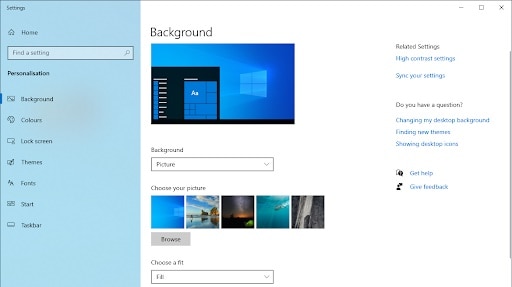
Pagal numatytuosius nustatymus būsite nukreipti į skirtuką „Fonas“ . Čia galite keisti ir tinkinti darbalaukio vaizdą arba net jį visiškai pašalinti. Pažiūrėkime, ką čia galite padaryti:
- Jūs ketinate pasirinkti naują fono paveikslėlį spustelėdami mygtuką Naršyti arba pasirinkti iš iš anksto įdiegtų fonų.
- Tada pakeisite turimo fono tipą. Galite turėti vaizdą, vientisą spalvą arba skaidrių demonstraciją.
- Kitas dalykas yra patikrinti, kaip jūsų fonas tinka ekranui.
Pastaba: jei norite turėti animuotą foną, turėsite atsisiųsti ir įdiegti trečiosios šalies programą iš „Microsoft Store“, pvz., „Desktop Live Wallpapers“ iš „Ambiente Software“.
2. – Pakeiskite „Windows 10“ spalvas
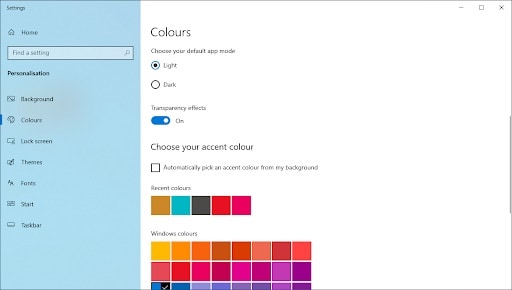
Perjungę į skirtuką „Spalvos“, galite rasti sistemos spalvų schemos parinktis. Štai ką galite padaryti:
- Perjunkite šviesųjį ir tamsųjį režimą, kad sumažintumėte akių nuovargį arba atrodytumėte maloniau.
- Perjungti skaidrumo efektus.
- Pasirinkite savo sistemos akcento spalvą. Tai daugiausia paveikia sistemos langus, užduočių juostą ir meniu Pradėti. Taip pat galite leisti „Windows 10“ automatiškai pasirinkti spalvą pagal darbalaukio foną.
- Perjungti didelio kontrasto nustatymus.
3. – Tinkinkite užrakinimo ekraną
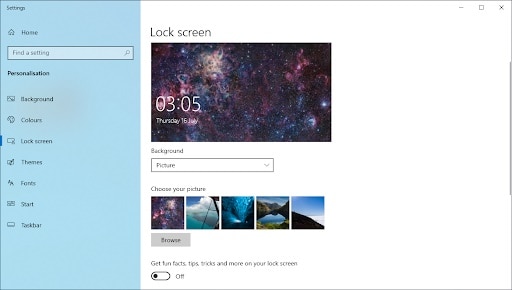
Kiekvieną kartą įjungus kompiuterį, jus pasitinka užrakinimo ekranas . Vien dėl to daugeliui „Windows 10“ naudotojų tai yra svarbus pritaikymo elementas. Skiltyje „Užrakinimo ekranas“ galite modifikuoti šiuos nustatymus:
- Pakeiskite užrakinimo ekrano foną ir stilių. Panašiai kaip ir darbalaukyje, jame yra įvairių parinkčių, pvz., vaizdų ir skaidrių demonstravimo.
- Perjunkite, ar norite, kad „Windows 10“ rodytų įdomius faktus, patarimus ir Gudrybėsir kita informacija užrakinimo ekrane.
4.- Naudokite temas
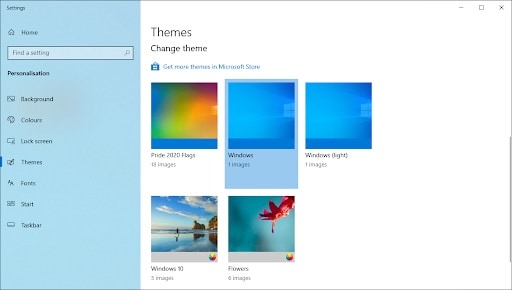
Kitas skyrius yra „Temos“. „Windows 10“ sistemoje tema reiškia nedidelį, iš anksto paruoštą paketą, kuriame yra vienas ar keli fono paveikslėliai, akcento spalva, garsai ir žymekliai. Galite pasirinkti ir atsisiųsti temas iš „Microsoft Store“ arba netgi sukurti savo temą, kad galėtumėte ją naudoti ateityje.
5. – Tinkinkite užduočių juostą sistemoje „Windows 10“.
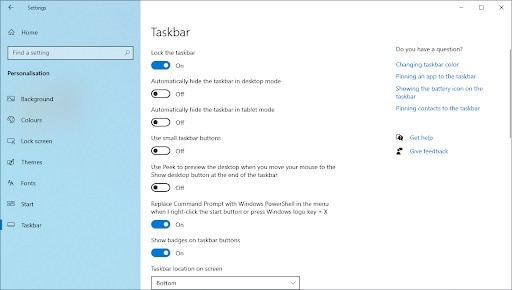
Kitame užduočių juostos skyriuje galite lengvai pritaikyti užduočių juostos išvaizdą ir elgseną.
6. – Pakeiskite užduočių juostos nustatymus
Galima perjungti šiuos nustatymus:
- Užrakinkite užduočių juostą: Pakeiskite, ar galite vilkti ir keisti užduočių juostos dydį spustelėdami ir vilkdami žymekliu.
- Automatiškai slėpti užduočių juostą darbalaukio režimu: pasikeičia, jei užduočių juosta tampa nematoma, nebent žymeklis perkeliamas į vietą ekrane. Automatiškai slėpti užduočių juostą planšetinio kompiuterio režimu Tai tas pats nustatymas, bet jis taikomas planšetinio kompiuterio režimui.
- Naudokite mažus užduočių juostos mygtukus: sumažina užduočių juostos mygtukų dydį.
- Rodyti ženklelius ant užduočių juostos mygtukų: Pakeiskite, ar programos užduočių juostoje rodo būsenos pranešimus, ar ne.
7. – Pakeiskite užduočių juostos vietą
Nors užduočių juostos vietą galima pakeisti ją vilkdami (jei užduočių juosta buvo išjungta), taip pat yra galimybė pakeisti vietą nustatymų programėlėje.
Naudokite ekrane rodomą užduočių juostos vietos išskleidžiamąjį meniu ir pasirinkite norimą vietą. Galite ją sulygiuoti su ekrano apačia (numatytasis nustatymas), viršutine dalimi arba kairiąja arba dešiniąja ekrano puse.
8. – Pakeiskite šriftus sistemoje „Windows 10“.
Nors negalite pakeisti sistemos naudojamo šrifto be trečiųjų šalių pakeitimų, galite tinkinti šrifto dydį. Norėdami tai padaryti, turėsite dar kartą eiti į nustatymus, atlikdami šiuos paprastus veiksmus:
- Dešiniuoju pelės mygtuku spustelėkite bet kurią tuščią vietą darbalaukyje.
- Turėtų pasirodyti kontekstinis meniu. Čia spustelėkite parinktį, kuri sako Ekrano nustatymai.
Čia pakeisime su šriftu susijusius nustatymus.
9.- Sureguliuokite šrifto dydį
Skirtuke „Rodymas“ galite pasirinkti visų ekrano elementų mastelį . Tai turės įtakos šrifto dydžiui, taip pat įvairių programų ir kitų ekrane esančių elementų dydžiui. Taip pat galite reguliuoti skiriamąją gebą, kad tiksliai sukonfigūruotumėte ekrano dydį pagal savo monitoriaus (-ių) galimybes.
10.- Sureguliuokite ClearType nustatymus
Reguliuodami ClearType nustatymus galite lengvai reguliuoti, kaip tekstas bus rodomas jūsų kompiuteryje, taip dar labiau pagerindamas skaitomumą. Tiesiog vykdykite ekrane pateikiamas instrukcijas ir pasirinkite nustatymus, kurie geriausiai tinka jums ir jūsų ekranui.
Paskutinės mintys
Tikimės, kad šis straipsnis padėjo jums pritaikyti „Windows 10“ pagal savo skonį. Jei norite sužinoti daugiau apie sistemą, rekomenduojame tęsti mūsų straipsnį „ Vartotojų paskyrų valdymas sistemoje „Windows 10“ “ arba grįžti į pagrindinį „Windows 10“ mokymo programų skyrių, kad rastumėte jus dominančią pamoką.
Jei ieškote daugiau vadovų arba norite perskaityti daugiau straipsnių, susijusių su technologijomis, apsvarstykite galimybę apsilankyti kiekvienoje mūsų interneto portalo skiltyje. Reguliariai skelbiame mokymo programas, naujienų straipsnius ir vadovus, kurie jums padės.
Rodiklis
- 1 Kaip pritaikyti „Windows 10“
- 1.1 1.- Pakeiskite ekrano užsklandą
- 1.2 2. – Pakeiskite „Windows 10“ spalvas
- 1.3 3. – Tinkinkite užrakinimo ekraną
- 1.4 4.- Naudokite temas
- 1.5 5. – Tinkinkite užduočių juostą sistemoje „Windows 10“.
- 1.6 6. – Pakeiskite užduočių juostos nustatymus
- 1.7 7. – Pakeiskite užduočių juostos vietą
- 1.8 8. – Pakeiskite šriftus sistemoje „Windows 10“.
- 1.9 9.- Sureguliuokite šrifto dydį
- 1.10 10.- Sureguliuokite ClearType nustatymus
- 2 Paskutinės mintys
