Pagal numatytuosius nustatymus „Windows“ automatiškai išjungia įrankį, kai aptinka su įrenginiu susijusios aparatinės ar programinės įrangos klaidas. Žemiau rasite skirtingus būdus, kaip ištaisyti klaidą „Windows sustabdė šį sistemos kodą 43“ „Windows“ kompiuteriuose.
Namo namų langai sustabdė šią sistemą Kodas 43
Kai „House Windows“ aptinka klaidą, susijusią su įrankio programine arba aparatine įranga, ji sistemingai išjungia įrenginį, kad apsaugotų kompiuterį nuo strigimo, ir parodo tokį klaidos pranešimą.
„Namų namų langai sustabdė šią mašiną, nes pranešė apie problemas (kodas 43).
Paprastai „Windows“ kompiuteryje esančios Code 43 klaidos paaiškinimas dažniausiai yra sistemos tvarkyklė, kuri negali įkelti, sugenda dėl problemos arba yra pasenusi arba sugadinta.
1. Išjunkite ir paleiskite iš naujo
Spustelėkite Pradėti > Maitinimas > Sustabdyti ir stebėkite, kaip kompiuteris visiškai išsijungia. Po 60 sekundžių paspauskite maitinimo mygtuką , kad paleistumėte nešiojamąjį kompiuterį iš naujo.
Kai kompiuteris paleidžiamas iš naujo, jis turėtų įkelti tinkamą tvarkyklės programą, kuri yra būtina, kad visi jūsų kompiuterio {{hardware}} įrenginiai tinkamai veiktų.
2. Patikrinkite sistemos prižiūrėtoją
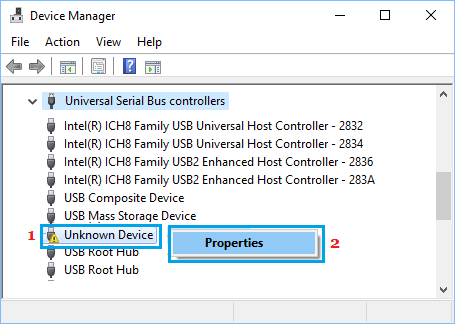
Paspauskite mygtuką „Pradėti“ ir spustelėkite „Sistemos prižiūrėtojas“ . Sistemos prižiūrėtojo ekrane dešiniuoju pelės mygtuku spustelėkite piktogramą „Numatytasis arba nežinomas įrenginys“ ir spustelėkite „Ypatybės“.
Kitame ekrane eikite į skyrių „Vairuotojo profilis“ ir spustelėkite mygtuką „Pakeisti vairuotoją“.
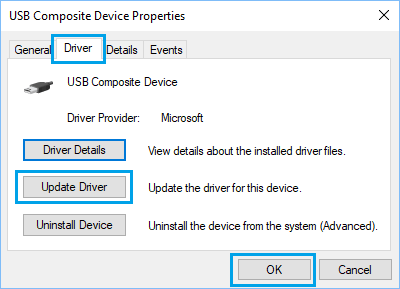
Kitame ekrane spustelėkite „ Reguliariai tikrinti, ar yra atnaujintų tvarkyklių“ , ir leiskite „Windows Home“ ieškoti ir įdiegti tinkamas tvarkykles.
3. Konfigūruokite naujinimus
Eikite į „Nustatymai“ > „Atnaujinimai ir sauga“ > kairiajame lange spustelėkite „Langų keitimas namuose“ . Dešiniajame lange spustelėkite mygtuką „Peržiūrėti atnaujinimus“.
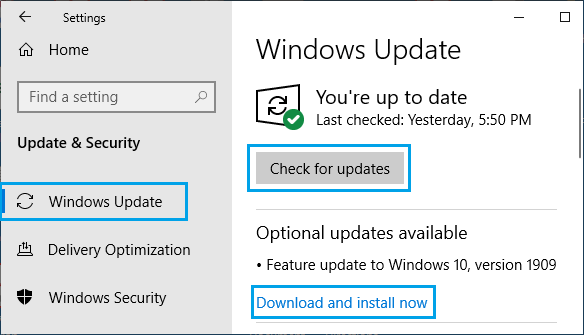
Jei randami naujinimai, jūsų kompiuteryje gali būti įdiegtos net naujausios pasiekiamos įrenginio tvarkyklės.
4. Išjunkite greitą paleidimą
Dėl šios problemos taip pat kaltinama greito „Windows Home“ kompiuterinių sistemų paleidimo funkcija .
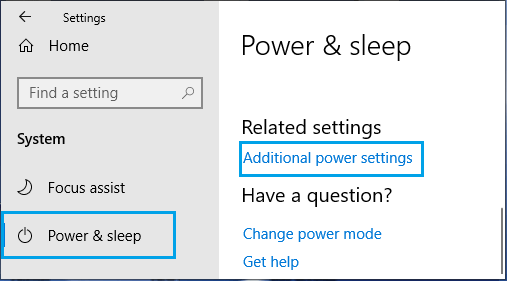
Eikite į „Nustatymai“ > „Sistema“ > kairiajame skydelyje spustelėkite „Maitinimas ir miego režimas“ . Dešiniajame skydelyje slinkite žemyn ir spustelėkite „ Kiti energijos vartojimo nustatymai“.
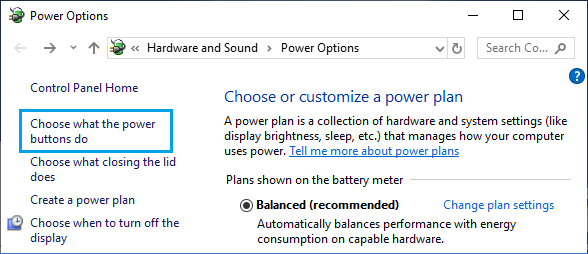
Maitinimo parinkčių ekrane spustelėkite hipersaitą Pasirinkti maitinimo mygtukų funkciją.
Kitame ekrane eikite į „Išjungimo nustatymai“ ir panaikinkite žymėjimą prie parinkties „Įgalinti greitą paleidimą“.
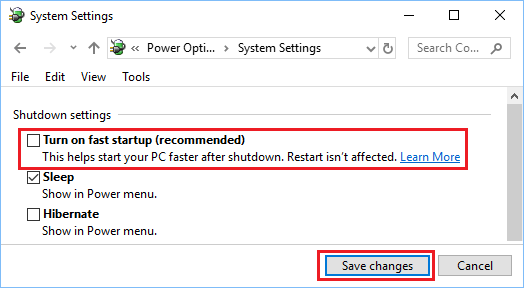
Spustelėkite mygtuką „Išsaugoti nustatymus“.
Iš naujo paleiskite kompiuterį > eikite į „System Monitor“ ir pažiūrėkite, ar koks nors įrenginys praneša apie šią klaidą.
5. Pašalinkite ir iš naujo įdiekite sistemos tvarkykles
Paspauskite mygtuką „Pradėti“ ir spustelėkite mygtuką „Sistemos prižiūrėtojas“ . Sistemos prižiūrėtojo ekrane dešiniuoju pelės mygtuku spustelėkite sugedusią sistemą ir spustelėkite parinktį „Pašalinti sistemą“.
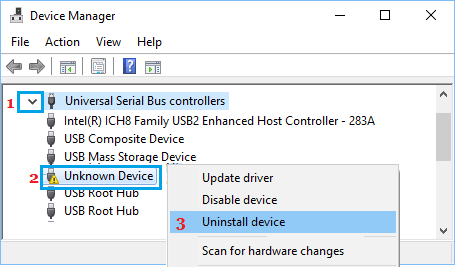
Tada dešiniuoju pelės mygtuku spustelėkite judėjimą ir spustelėkite skirtuką „Ieškoti aparatūros pakeitimų“.
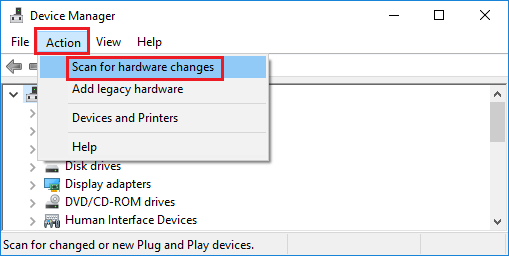
Po to jis siunčia jį į sistemos prižiūrėtojo ekraną, todėl įvesties ataskaitoje gali būti klaida su geltonu šauktuku.
6. Neleiskite „Home Windows“ paleisties išjungti sistemos
Problema gali būti susijusi su numatytuoju „Windows“ polinkiu atjungti maitinimą nuo nenaudojamų USB prievadų.
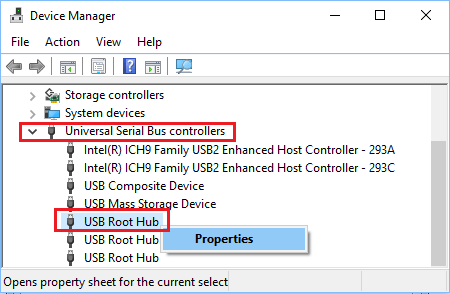
Paspauskite mygtuką „Pradėti“ ir spustelėkite „Sistemos vadovas“ . Sistemos vadovo lange dešiniuoju pelės mygtuku spustelėkite USB šakninį šakotąjį mazgą ir spustelėkite „Ypatybės“.
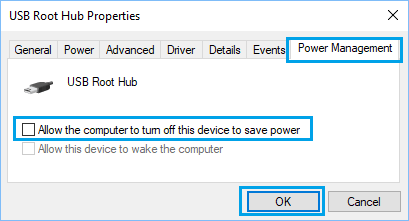
Ypatybių rodinyje spustelėkite „Energijos valdymas“ ir panaikinkite žymėjimą parinktyje „Leisti kompiuteriui rodyti šį įrenginį, kad būtų taupoma daug energijos“, tada spustelėkite „Gerai“.
Pakartokite aukščiau nurodytus veiksmus su skirtingais USB šakniniais kubais (jei tokių yra) ir paleiskite kompiuterį iš naujo .
7. Išjunkite „Droop USB Selective Tuning“.
Kitas numatytasis namų Windows kompiuterių sistemų nustatymas yra energijos taupymas sustabdant maitinimo tiekimą neaktyviems USB įrenginiams. Paprastai tai sukelia 43 kodo klaidas.
Eikite į „Nustatymai“ > „Sistema“ > „Maitinimas ir miego režimas“ , slinkite žemyn ir spustelėkite „Kiti maitinimo nustatymai “ (hipersaitas).
Energijos pasirinkimo ekrane spustelėkite nuorodą „Keisti plano parametrus“, esančią po šiuo energijos planu.
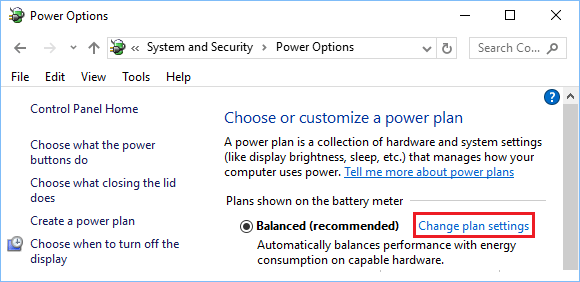
Tada spustelėkite nuorodą „ Keisti viršutinius maitinimo nustatymus “.
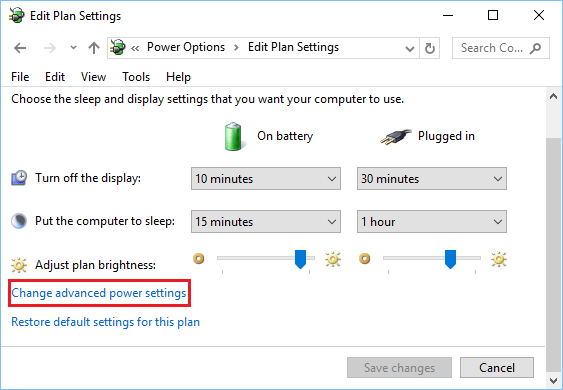
Kitame ekrane spustelėkite USB nustatymai > Pasirinktiniai USB atjungimo nustatymai ir pasirinkite netinkamą parinktį „Prijungta“, o jei naudojate nešiojamąjį kompiuterį, – ir „Maitinamas iš akumuliatoriaus“.
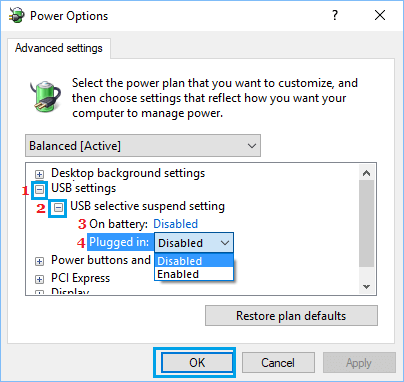
Spustelėkite Gerai, kad išsaugotumėte daugybę aukščiau pateiktų nustatymų.
- Patarimai, kaip sukurti sistemos vaizdo atsarginę kopiją „House Home Windows 10“.
- Patarimai, kaip išjungti USB prievadus „Windows“ nešiojamajame kompiuteryje

Mano vardas Javier Chirinos ir aš aistringai domiuosi technologijomis. Kiek save prisimenu, mėgau kompiuterius ir vaizdo žaidimus, o tas pomėgis baigėsi darbu.
Apie technologijas ir programėles internete skelbiu daugiau nei 15 metų, ypač mundobytes.com
Taip pat esu internetinės komunikacijos ir rinkodaros ekspertas ir turiu žinių apie WordPress kūrimą.