- „PowerPoint“ siužetinės lentos kūrimo esmė – pradėti nuo tvirtos siužeto linijos, kuri nustato loginę pristatymo eigą.
- Derinant „pirmiausia atsakoma“ arba „paskutinė atsakoma“ metodus su piramidės principu, sustiprinamas žinutės aiškumas.
- „PowerPoint“ siužetinės lentos leidžia suplanuoti turinį, vaizdinius elementus ir perėjimus prieš investuojant laiką į dizainą.
- Šablonų, formų, integracijų ir animacijų naudojimas paverčia siužetinę liniją praktišku įrankiu komandoms ir sprendimams priimti.

Jei kada nors atsidūrėte priešais „PowerPoint“ su krūva laisvų idėjų ir be aiškios juos jungiančios istorijosJums reikia ne daugiau skaidrių, o gero siužetinės linijos. Darbas su iš anksto nustatyta vizualine struktūra yra esminis skirtumas tarp nuobodžios prezentacijos ir tokios, kuri įtrauks nuo pat pirmos minutės.
El „PowerPoint“ siužetinė lenta Jame sujungtos geriausios kino kūrimo, konsultavimo ir pristatymų dizaino savybės: jūs planuojate pasakojimą, apibrėžiate kiekvieną „sceną“ (skaidrą) ir peržiūrite visą sistemą prieš pradėdami faktinį maketavimą. Pažiūrėkime žingsnis po žingsnio, kaip veikia ši technika, kokie siužeto kūrimo būdai egzistuoja, kaip ji susijusi su garsiuoju piramidės principu ir kaip galite ją pritaikyti praktiškai naudodami „PowerPoint“ – tiek nuo nulio, tiek naudodami šablonus ir specialius įrankius.
Kas yra siužetas ir kodėl jis yra pagrindinis „PowerPoint“ siužetinėje linijoje?
Prieš piešdami vieną plokštę, turite aiškiai suprasti, jūsų pristatymo siužetasKitaip tariant, siužetas yra loginis siūlas, jungiantis situaciją, analizę, išvadas ir išvadas. Tai pagrindas, suteikiantis skaidrėms darną.
Geras siužetas – tai mintyse vaizduojama kelionė, kurią atliktumėte, jei savo žinutę paaiškintumėte be skaidrių: Ką pirmiausia skaičiuojate, kokiais duomenimis tai pagrįsite?Kokios yra sprendimo, kurį norite perteikti auditorijai, pasekmės? Siužetinė linija yra tiesiog vizualinis tos sekos vertimas.
Šios struktūros svarba verslo aplinkoje yra milžiniška: projektų komandos, vadovai ir klientai Jie turi aiškiai matyti išvadas ir greitai suprasti jų priežastis. Pristatymas gali būti pilnas nepriekaištingų duomenų, bet be tvirto siužeto vis tiek painus.
Darbas su siužetu verčia jus pasirinkti: kas įeina, kas išeina ir kokia tvarkaŠi disciplina paverčia „PowerPoint“ siužetinę liniją ne tik gražiu piešiniu, bet ir strategine efektyvaus bendravimo priemone.
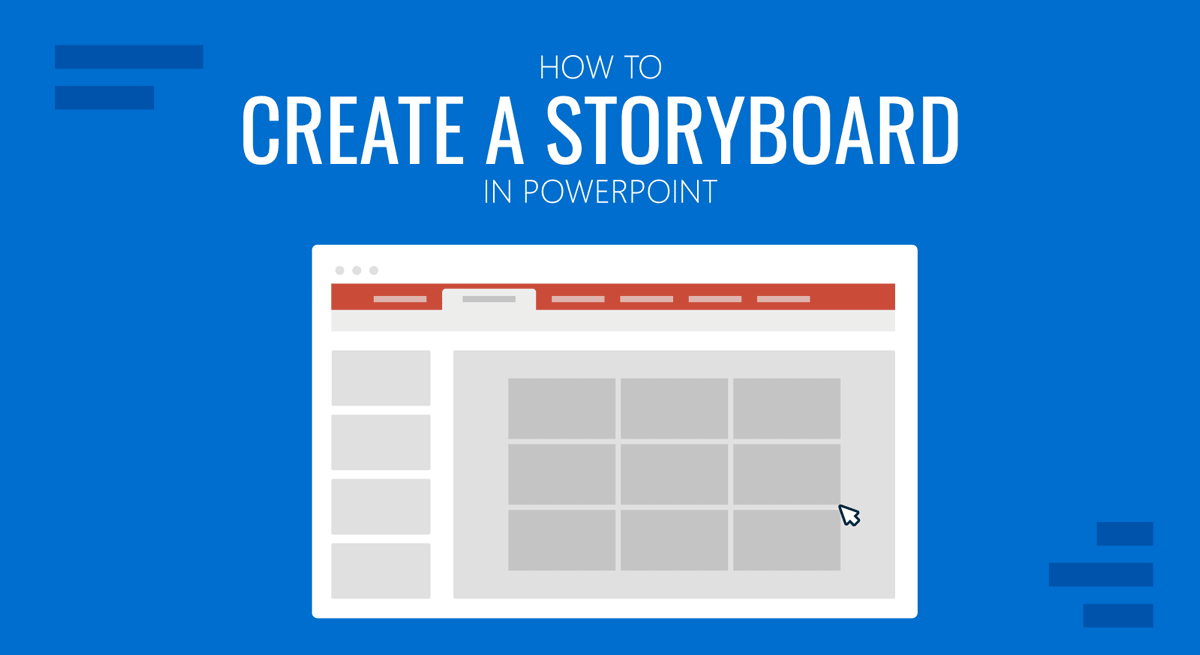
Kaip sukurti įtaigią istoriją prieš kuriant skaidres
Prieš atidarant „PowerPoint“, verta atlikti keturis labai paprastus veiksmus, kurie padės jums sukurti gerai apgalvota ir sutelkta istorijaĮsivaizduokite juos kaip scenarijaus etapą prieš filmavimą.
Pirmas žingsnis beveik terapinis: Pamirškite jau turimas skaidresJei pradėsite nuo ankstesnio failo ar atskirų skaidrių, jūsų kūrybiškumas bus susietas su tuo, kas jau yra. Uždarykite failą ir sutelkite dėmesį tik į žinutę.
Tada aiškiai apibrėžkite pristatymo tikslą: kas būtų laikoma sėkmingu rezultatu Kai baigsite kalbėti, ar norite, kad biudžetas būtų patvirtintas? Ar klientas patvirtina pasiūlymą? Ar jūsų komanda supranta naują procesą? Šis „pergalės apibrėžimas“ vadovaujasi visa siužetine linija.
Toliau parašykite istoriją taip, lyg pasakotumėte ją kam nors be vaizdinės paramos: Naudokite tekstinį dokumentą (Word(Naudokite užrašų knygelę ar bet kokią kitą jums patogią priemonę) ir užrašykite loginį argumentą: kontekstą, problemą, analizę, išvadas ir tolesnius veiksmus. Kol kas negalvokite apie diagramas ar šablonus, tik apie seką.
Paskutinis šio etapo žingsnis yra scenarijaus vertimas į skaidres: nuspręskite, kurios skaidrės jums reikia kiekvienai pagrindinei idėjaiSkaidrių pavadinimai (šūkiai) ir juos lydintis turinys – lentelė, grafikas, diagrama, nuotrauka ir kt. – turėtų beveik natūraliai atsirasti iš to teksto.
Siužeto linijos metodai: atsakykite pirmiausia arba atsakykite paskutinis
Kurdami „PowerPoint“ siužetinę liniją, galite vadovautis dviem pagrindiniais metodais: pateikite atsakymą nuo pat pradžių arba žingsnis po žingsnio nukreipti auditoriją į tai. Abu metodai yra tinkami ir plačiai naudojami konsultacijose ir vadovų pristatymuose.
Pirmojo atsako metodas pagrįstas indukcine logika: Jūs pradedate įėjimo išvadą Ir tada jūs tai pagrindžiate duomenimis ir analize. Pavyzdžiui: „Mes prarandame klientus dėl konkurentų, nes jų kainos yra mažesnės“, o tada paaiškinate, kodėl kaina yra pagrindinis kriterijus ir kaip konkurentai gali pasiūlyti mažesnes kainas dėl savo mažesnių sąnaudų.
Šis formatas idealiai tinka, kai jūsų auditorija turi mažai laiko ir poreikių Žiūrėkite antraštę nuo pirmos minutėsŠiuo atveju siužetinė linija paprastai prasideda pagrindine skaidre su pranešimu, po kurios eina blokai, kuriuose pateikiami įrodymai: rinkos analizė, sąnaudų palyginimai, poveikis pardavimams ir kt.
Atsakymas į klausimą galiausiai grindžiamas dedukcine logika: Jūs žingsnis po žingsnio kuriate samprotavimus kol išvada taps neišvengiama. Pradėtumėte parodydami, kad kaina yra pagrindinis pirkimo kriterijus, tada, kad konkurentas gamina pigiau, tada, kad tai leidžia jam nustatyti mažesnę kainą ir galiausiai, kad dėl šios priežasties prarandate klientus.
Šis antrasis stilius labai gerai veikia, kai auditorija yra skeptiškai nusiteikusi arba jai reikia palydėti minties procesą: Siužetinė linija beveik tampa vedamu tyrimukur kiekvienas skaidrių blokas atsako į klausimą, kurį gali užduoti auditorija.
Kurį turėtumėte naudoti? Tai priklauso nuo konteksto: visuomenės pasitikėjimo lygis, turimas laikas ir politinis jautrumas temos. Kartais netgi galite maišyti: pradedate nuo preliminarios vizijos, o vėliau patikslinate arba atskleidžiate detales.
Hipotezė, dėmesys ir piramidinė logika siužetinės linijos kūrime
Tipiškas analitinių projektų įrankis yra darbas su hipotezėmis: Jūs siūlote galimą paaiškinimą arba sprendimą ir jūs sutelkiate savo darbą į jo patvirtinimą arba atmetimą. Toks mąstymo būdas taip pat labai naudingas apibrėžiant siužetinę liniją.
Be hipotezės rizikuojate rinkti duomenis be krypties. Su viena, Jūs apibrėžiate problemą nuo pat pradžių. ir jūs nustatote, kokių įrodymų jums reikia, prioritetą. Tačiau hipotezė negali atsirasti iš niekur: ji turi kilti iš jūsų patirties, ankstesnių duomenų arba tvirto konceptualaus pagrindo.
Norėdami patikrinti, ar hipotezė yra tinkamas kandidatas, galite naudoti trumpą mentalinį kontrolinį sąrašą: Ar tai svarbu sprendimui?Ar tai galima įrodyti remiantis pagrįsta informacija? Ar tai neprieštarauja žinomiems faktams? Ar tai veda prie konkrečių veiksmų? Tik tada, kai tai praeina šiuos filtrus, prasminga dalį siužetinės linijos kurti aplink tai.
Be hipotezių, patartina remtis ir vadinamosiomis. Piramidės principasLabai įprastas dokumentų ir pristatymų struktūrizavimo būdas. Idėja paprasta: savo pranešimą pateikiate piramidės pavidalu, kurios viršuje yra pagrindinė mintis, o apačioje – argumentų grupės.
Praktiškai jūsų skaidrės yra sugrupuotos į blokus: kiekvienas blokas atsako į pagrindinį klausimą ir yra sudarytas iš kelių susijusių smulkesnių idėjų. Vertikalūs santykiai Jie užtikrina, kad kiekvienas argumentų rinkinys veiksmingai paremtų pagrindinę mintį; horizontalūs ryšiai užtikrina, kad to paties lygio taškai būtų išdėstyti pagal aiškią logiką.
Pagrindiniai piramidės formos dokumento elementai, pritaikyti „PowerPoint“ programoje
Taikant piramidės struktūrą pristatymui, galite galvoti apie tris pagrindines dalis: įvadas, vertikalus idėjų ryšys ir horizontalų taškų nuoseklumą tame pačiame lygyje. Kiekvienas iš jų tiesiogiai veikia tai, kaip nupiešite savo siužetinę liniją.
Įvadas paprastai rengiamas pagal modelį situacija – komplikacija – klausimas: pirmiausia aprašomas esamas kontekstas, tada pristatoma problema ar įtampa ir galiausiai suformuluojamas klausimas, kurį reikia išspręsti. tai bagažinė Tai geriau įtraukia auditoriją. nei tiesiogiai skelbti duomenis ar apibrėžimus.
Po šio atidarymo pagrindinės skaidrės užima viršutinę piramidės dalį: Kiekviena pagrindinė skaidrė atsako į konkretų klausimą. O tai, savo ruožtu, atveria kitus papildomus klausimus. Siužetinė linija padeda vizualizuoti, kaip šie loginiai „blokai“ išsidėsto savo vietose visoje pateiktyje.
Vertikaliu lygmeniu taisyklė yra ta, kad antrinės idėjos turėtų paaiškinti arba pagrįsti pagrindinę idėją. Jei pagrindinė skyriaus žinutė yra „Turime pakeisti savo poziciją kainos atžvilgiu“, tolesnės skaidrės turėtų tai patvirtinti. Aiškūs įrodymai: kainų jautrumas, maržos palyginimas, poveikis kvotai ir kt.
Horizontalioje plokštumoje yra du pagrindiniai informacijos rūšiavimo būdai: dedukcinė grandinė (jei A, tai B, taigi C) arba indukcinis grupavimas (trys priežastys, kurios kartu patvirtina pagrindinę idėją). Gerai parengta siužetinė linija tą logiką padaro matomą. ir venkite staigių šuolių, kurie galėtų suklaidinti auditoriją.
Kas yra siužetinė lenta ir kaip atsirado ši technika?
Siužetinė lenta iš esmės yra vizualinė schema, sudaryta iš vinječių (paprasti brėžiniai arba diagramos), kuriuose kiekvienas langelis žymi sceną, proceso žingsnį arba skaidrę. Paprastai prie jo pridedami trumpi užrašai su pagrindiniu veiksmu, dialogu arba žinute.
Jo ištakos slypi animaciniuose filmuose: 30-aisiais Walto komandos "Disney" pradėjo nupieškite scenas ant atskirų popieriaus lapų ir priklijuokite juos ant sienos kad pamatytų, kaip istorija klostosi nuo pradžios iki pabaigos. Toks bendras požiūris leido jiems pertvarkyti, ištrinti arba pridėti sekas prieš išleidžiant pinigus gamybai.
Šiandien ši idėja išplito į daugelį sričių: vaizdo įrašus, reklamą, naudotojo patirtį, mokymus ir, žinoma, verslo ir švietimo pristatymai„PowerPoint“ siužetinėje linijoje kiekvienas kadras gali būti lygus skaidrei arba nedidelei skaidrių grupei, sudarančiai mini sceną.
Jums nereikia būti menininku: daugelis profesionalų naudoja Lipdukai, paprastos piktogramos arba langeliai su tekstuSvarbu ne tai, kad gražiai atrodytų, o tai, kad istorijos eiga būtų suprantama ir visumą būtų galima greitai įvertinti.
Kodėl verta kurti siužetinę liniją kitam jūsų pristatymui
Pristatymo kūrimas yra ne tik techninė skaidrių išdėstymo užduotis; tai kūrybinis procesas, kurio metu norite, kad istorija būtų... aiškus, įtikinamas ir vizualiai patrauklusSiužetinėje linijoje pateikiamas preliminarus maketas, kad galėtumėte išbandyti istoriją dar neinvestuodami valandų į dizainą.
Vienas iš didžiausių jo privalumų yra tai, kad jis leidžia jums vizualizuokite pristatymą prieš jį kurdamiIš pirmo žvilgsnio galite pamatyti, ar trūksta konteksto, ar išvados daromos per anksti, ar per vėlai, ar kartojate idėjas to nesuvokdami.
Be to, mąstymas siužetinių lentų terminais skatina jus vizualiau bendrauti: transformuoti teksto blokus į scenas su vaizdais, grafika ar metaforomis. Šis vaizdų ir užrašų derinys paprastai yra daug įsimintinesnis nei plokščias sąrašas su ženkleliais.
Tai taip pat verčia jus tiksliai planuoti: apibrėžiate apytikslį skaidrių skaičių, kiekvienoje iš jų pateikiamo turinio tipą, reikalingus išteklius (grafiką, produkto ekrano kopijas, piktogramas ir kt.) ir kokie naratyviniai perėjimai naudosite tarp blokų.
Galiausiai, siužetinė lenta veikia kaip vizualinė sutartis su jūsų komanda ar suinteresuotosiomis šalimis: Visi mato tą patį maršrutą ir jie gali pareikšti savo nuomonę gerokai prieš galutinį projekto parengimą, taip sutaupydami laiko ir išvengdami brangiai kainuojančių nesusipratimų.
Siužetinės lentos privalumai komandoms ir sprendimų priėmimui
Kai pristatyme dalyvauja keli žmonės (pardavimų komanda, produktas, dizainas, vadovybė...), siužetinė lenta veikia kaip bendra kalba, suprantama visiemsnet ir tiems, kurie nemoka naudotis „PowerPoint“ ar suprasti techninių projekto detalių.
Kai istorija vaizduojama scenomis, lengviau anksti pastebėti fokusavimo problemas: prieštaringos žinutės, informacijos spragos arba nutartis, kuri nepadeda apginti norimo sprendimo. Šiuo metu jos ištaisymas kainuoja labai mažai.
Tai taip pat supaprastina redagavimo etapus. Užuot kovojusi dėl kiekvienos skaidrės, komanda peržiūri bendrą struktūrą ir perėjimus tarp blokų: kas išsaugoma, kas sujungiama, o kas panaikinamaTai labai pagreitina vėlesnį darbą programoje „PowerPoint“.
Verslo požiūriu, gerai suplanuota siužetinė lenta padeda sprendimus priimantiems asmenims priimti labiau pagrįstus sprendimus: Jie mato logišką ginčo eigąJie supranta galimybes ir jų pasekmes bei gali prašyti korekcijų, atsižvelgdami į pasaulinę perspektyvą.
Visa tai reiškia nuoseklesnius pristatymus, mažiau chaotiškų iteracijų ir, paprastai, projektai patvirtinami su mažiau abipusiu atsakuKažkas, ką vertina bet kuri komanda.
Siužetinės lentos kūrimo įrankiai: nuo sienos iki „PowerPoint“
Norėdami sukurti pristatymo siužetinę liniją, galite naudoti bet ką – nuo analogiškiausių metodų iki labai sudėtingų internetinių įrankių. Svarbiausia turėti laikmeną, kurioje galėtumėte kurkite rėmelius, perkelkite juos ir greitai atlikite komentarus.
Daugelis žmonių pradeda nuo to paties seno dalyko: balta lenta, lipdukai arba popierinės kortelėsKiekviena nata žymi galimą skaidrę; jas judinant galima išbandyti sekas, kol viskas sutaps.
Kiti renkasi užrašų knygelę arba tekstinį dokumentą su nupieštais langeliais, kuriuose rašo skaidrės pavadinimą, pagrindinę mintį ir keletą pastabų apie vaizdinę medžiagą. Tai labai lengvas pasirinkimas darbui bet kur. nereikia atidaryti sudėtingų įrankių.
Taip pat yra specialių siužetinių lentų platformų, leidžiančių kurti scenų lentas, bendradarbiauti realiuoju laiku ir eksportuoti galutinį produktą. Kai kurios, pavyzdžiui, skirtos vaizdo įrašams, yra ypač naudingos, jei ketinate derinti pristatymai, ekrano įrašai ir balsas už kadro.
Kad ir kokia priemonė būtų, tikslas tas pats: Žiūrėkite visą istoriją iš pirmo žvilgsnio, lengvai jį pertvarkykite ir sukurkite potencialią versiją prieš pradėdami šlifuoti galutines skaidres.
Kaip tiesiogiai sukurti pristatymo siužetinę liniją programoje „PowerPoint“
Jei norite dirbti tiesiai iš „PowerPoint“, galite pačią programą paversti savo siužetinės linijos drobe, jei iš pradžių ją naudosite labai paprastai, nesijaudindami dėl galutinio dizaino ar formato.
Pirmas žingsnis – sukurti tuščią pateiktį ir pridėti paprastų skaidrių seriją su paprastu išdėstymu. Kiekviena skaidrė atspindi istorinį momentąne baigtas dizainas. Įsivaizduokite juos kaip eskizus.
Kiekvienoje skaidrėje parašykite trumpą pavadinimą, apibendrinantį pagrindinę mintį. Po juo pateikite trumpas pastabas arba sąrašus su pagrindine mintimi, tačiau dar neplėtokite galutinio teksto. Dėmesys sutelktas į turinį, o ne į įmantrų rašymą..
Toliau, naudodami formas ir vietos žymeklius, nubraižykite vizualinę kompoziciją: langelius grafikai, sritis, skirtas paveikslėliams, galimas piktogramas ir kt. Galima naudoti bendro pobūdžio stačiakampius; tikslas yra Žr. apytikslę vizualinę struktūrą.
Galiausiai peržiūrėkite kelionę nuo pradžios iki pabaigos naudodami skaidrių rūšiavimo rodinį: tai leidžia nuvilkti skaidres, kad jas pertvarkytumėte, sugrupuotumėte į blokus ir patikrintumėte jei pasakojimo seka tekėtų natūraliai arba yra keistų šuolių.
Naudokite išplėstinį siužetinės lentos kūrimą su „PowerPoint“ ir „Visual Studio“
Programinės įrangos ir skaitmeninių produktų kūrimo aplinkoje egzistuoja klasikinė integracija „PowerPoint“ siužetinės lentos kūrimas naudojant „Visual Studio“ kuri leidžia greitai sukurti sąsajų prototipus ir susieti juos su reikalavimais arba naudotojų istorijomis.
Įprastas darbo procesas apima „PowerPoint“ (2007 m. arba naujesnės versijos) ir suderinamos „Visual Studio“ versijos įdiegimą. Meniu Pradėti atidarote „PowerPoint“ siužetinės lentos parinktį, kuri juostelėje įkelia specialų skirtuką. sąsajos formos ir šablonai paruoštas naudoti.
Patekus į ten, sukuriama nauja skaidrė su atitinkamu išdėstymu ir rodomos vadinamosios siužetinės lentos formos: programų valdiklių, dialogo langų, mygtukų, mobiliųjų įrenginių ekranų rinkiniaiir kt. Tiesiog nuvilkite, kad sukurtumėte ekrano maketus.
Šiuos maketus galima tiesiogiai susieti su TFS arba „Azure DevOps“ darbo elementais (vartotojų istorijomis, reikalavimais, darbų sąrašo elementais), todėl siužetinė lenta yra susieta su atitinkamas projekto artefaktas ir ja lengva pasidalinti su likusia komanda.
Įrankis taip pat leidžia kurti pasirinktinių formų bibliotekas („MyShapes“), jas importuoti ir eksportuoti, kad kiti kolegos galėtų jas pakartotinai naudoti, ir pasinaudoti „PowerPoint“ dizaino ir skaidrių ruošinio funkcijomis. apibrėžti pasikartojančius fonus ir išdėstymus nereikės jų redaguoti vėl ir vėl.
Kurkite vaizdines siužetines lentas programoje „PowerPoint“ naudodami figūras ir tekstą
Jei norite vizualesnio siužetinės lentos (pvz., komikso ar scenų sekos) programoje „PowerPoint“, galite ją lengvai sukurti derindami figūros, vaizdai ir teksto laukai nesiremiant išorinėmis priemonėmis.
Paprastas variantas – skaidrėje įterpti stačiakampių, kurie veiktų kaip „scenos rėmeliai“, seriją. Galite juos dubliuoti, kad sukurtumėte trijų ar šešių scenų tinklelį ir taip toliau. reprezentuoti įvairius istorijos momentus vienoje skaidrėje.
Kiekviename kadre galite patalpinti veikėjus, fonus arba piktogramas, kurios vaizduoja veiksmą. Galite įkelti vaizdus iš savo kompiuterio, naudoti nuotraukų archyvą, internetinį turinį arba Naudokite „Adobe Firefly“ vizualiniams vaizdams kurti. Svarbiausia, kad kiekvienas paveikslėlis aiškiai perteiktų tam tikrą situaciją. išsiskiria pasakojimo viduje.
Po kiekvienu stačiakampiu arba šalia jo pridėkite nedidelį teksto laukelį su aprašymu, kas vyksta, pagrindine žinute arba net įgarsinimo idėja, jei vėliau ketinate tai paversti vaizdo įrašu ar pristatymu. Nereikia rašyti ilgos pastraiposUžtenka tiesioginių frazių.
Vėliau galėsite naudoti „PowerPoint“ dizaino įrankį ir jo formų bei teksto formatavimo parinktis, kad patikslintumėte rezultatą: keiskite spalvas, pridėkite švelnių šešėlių, pritaikykite nuoseklius stilius... Tokiu būdu jūsų siužetinė linija Tai iš greito eskizo virsta gana nušlifuotu vaizdiniu šaltiniu..
„PowerPoint“ šablonų siužetinės lentos
Jei nenorite pradėti nuo nulio, visada galite pasinaudoti... konkrečius šablonus skirta siužetinėms lentoms. Yra mokamų šablonų tiekėjų, kurie siūlo iš anksto struktūrizuotos skaidrės su scenų langeliais, pastabomis ir tarpais laikui ar garsui.
Daugeliu atvejų pakanka pakeisti pavyzdinį turinį: pakeiskite etaloninius vaizdus savo grafikai ar ekrano kopijoms, pakoreguokite tekstą kiekviename langelyje ir sukonfigūruokite scenų skaičių, kurio jums reikia kiekvienoje skaidrėje. Privalumas yra sutaupytas laikas naudojant pagrindinį išdėstymą..
„PowerPoint“ taip pat turi savo šablonus: pagrindiniame ekrane galite eiti į Failas > Naujas ir ieškoti „siužetinė lenta“, kad pamatytumėte parinktis. Paprastai jie pateikiami su keliais maketais, kuriuose rėmeliai, numeracija ir teksto laukai jau yra sulygiuoti ir paruošti užpildyti.
Šio tipo šablonus galima naudoti tiek klasikinėms prezentacijoms, tiek planavimui. trumpi vaizdo įrašai, animacijos arba demonstracinės demonstracijosnes kiekvieną vinjetę galima susieti su scena galutiniame montaže, eksportuojant pateiktį kaip vaizdo įrašą.
Projektuose, kuriuose terminai griežti, gerai parengto šablono ir gero jau sukurto siužeto derinimas leidžia greitai sukurti funkcionalią ir suprantamą siužetinę liniją visai komandai, neprarandant aiškumo.
„PowerPoint“ vaizdo įrašų ir multimedijos išteklių siužetinė lenta
„PowerPoint“ siužetinės lentos nėra skirtos tik asmeniniams pristatymams; jos taip pat labai naudingos, jei jūsų pagrindinis tikslas yra sukurti aiškinamąjį vaizdo įrašą, internetinį kursą arba įrašytą demonstracijąTokiais atvejais kiekvienas siužetinės linijos kadras gali atitikti pagrindinį vaizdo įrašo kadrą.
Tokiu būdu galite iš anksto nuspręsti, kas bus rodoma ekrane, kas bus sakoma balsu, kurie elementai bus animuoti ir... kaip scenos bus sujungtosKai siužetinė linija patvirtinama, galite naudoti pačią pateiktį kaip pagrindą eksportuoti į vaizdo įrašą.
Šiuo tikslu „PowerPoint“ siūlo galimybę išsaugoti kaip vaizdo įrašo failą ir apibrėžti kiekvienos skaidrės trukmę, be to, įrašyti pasakojimą ir spragteli. Jei jūsų siužetinė linija gerai sudaryta, Perėjimas nuo scenarijaus prie vaizdo įrašo tampa labai tiesioginis ir be jokių paskutinės minutės staigmenų.
Net jei vėliau naudositės profesionaliu redaktoriumi, „PowerPoint“ siužetinė lenta tarnauja kaip vadovas gamybos komandai: jie aiškiai matys, kas vyksta kiekviename segmente, koks tekstas turėtų būti rodomas ekrane ir Koks turėtų būti bendras kūrinio ritmas?.
Ta pati logika taikoma ir paprastoms animacijoms: nors „PowerPoint“ nepakeičia pažangios animacijos programinės įrangos, ji leidžia kurti pagrindines animuotas siužetines lentas, kuriose tam tikri elementai įterpiami, išeina arba pasikeičia. imituoti vartotojo sąveiką arba proceso evoliuciją.

Aistringas rašytojas apie baitų pasaulį ir technologijas apskritai. Man patinka dalytis savo žiniomis rašydamas, būtent tai ir darysiu šiame tinklaraštyje, parodysiu jums įdomiausius dalykus apie programėles, programinę įrangą, techninę įrangą, technologijų tendencijas ir kt. Mano tikslas – padėti jums paprastai ir smagiai naršyti skaitmeniniame pasaulyje.