- Visiškas jungčių matomumas: būsenos, prievadai ir PID diagnostikai ir saugumui.
- Statistika ir maršrutai: skaitikliai pagal protokolą, sąsajas ir maršruto lentelę.
- Konfliktų aptikimas: filtravimas naudojant „findstr“ ir tokias bylas kaip „ArcGIS Server“.
Jei kada nors susimąstėte, kokius ryšius atidaro jūsų kompiuteris, kurie prievadai naudojami arba kodėl jūsų tinklas trūkčioja, komanda „netstat“ yra tiesioginė jūsų sąjungininkė iš komandinės eilutės . Ši komandinės eilutės priemonė egzistuoja nuo 90-ųjų „Unix“ sistemoje ir taip pat pasiekiama „Microsoft Windows“ sistemoje , ir ji suteikia vertingą vaizdą apie tai, kas vyksta lizdo lygmenyje, maršruto lentelėse ir tinklo statistikoje.
Nors „netstat“ neturi grafinės sąsajos ir iš pradžių gali atrodyti sudėtinga, naudojant kelias tinkamai parinktas parinktis, ji gali greitai aptikti įsilaužimus, prievadų konfliktus, kliūtis, įtartinus procesus ir tinklo sluoksnio klaidas. Be to, integracija su „Windows“, „Linux“ ir „macOS“ daro ją universalia priemone, kurios nereikia diegti.
Kas yra „netstat“ ir kodėl jis nusipelno vietos jūsų įrankių rinkinyje?
„Netstat“ reiškia tinklo statistiką ir, kaip rodo pavadinimas, rodo su jūsų ryšiais ir protokolais susijusią statistiką bei būsenas. Galite matyti atvirus (klausymosi) prievadus, užmegztus ir uždarytus ryšius, vietinius ir nuotolinius adresus ir net proceso ID (PID), esantį už kiekvieno „Windows“ lizdo.
Jo praktinė nauda yra milžiniška administravimo ir saugumo požiūriu: aptinkamos paslaugos, kurios neturėtų būti aktyvios, identifikuojamos kenkėjiškos programos , laukiančios, kol atsidarys prievadas, analizuojami maršrutai ir maršruto parinkimo metrika arba peržiūrimi klaidų skaitikliai, atskleidžiantys fizinius ar loginius tinklo gedimus.
Ši priemonė pasiekiama „Windows“, „Linux“, „Unix“ ir „macOS“ sistemose, ir nors šiuolaikinėje aplinkoje dalis jos naudojimo persikėlė į „PowerShell“ arba specialias programas, ji išlieka greita ir visur naudojama komanda, kuri užklausas išsprendžia per kelias sekundes. Jei pageidaujate vizualinio požiūrio, galite naudoti alternatyvas, pvz., „TCPView“ sistemoje „Windows“, kad ta pati informacija būtų rodoma grafiškai.
Patarimas švariems matavimams: uždarykite programas, kurios generuoja srautą, ir, jei įmanoma, paleiskite kompiuterį iš naujo, o prieš paleisdami „netstat“, atidarykite tik būtiniausius failus, kad išvengtumėte duomenų triukšmo ir būtų lengviau analizuoti.
Poveikis našumui ir geriausia naudojimo praktika
Retkarčiais paleidus „netstat“, sistemos našumas nesumažėja, tačiau per dažnas atnaujinimas ir išsami išvestis gali padidinti procesoriaus ir atminties naudojimą, ypač esant tūkstančiams jungčių. Išlaidos atsiranda dėl lizdų išvardijimo, pavadinimų nustatymo ir statistikos apibendrinimo.
Rekomendacijos poveikiui sumažinti: apriboti naudojimą diagnostikos momentais, filtruoti naudojant konkrečius parametrus (pvz., -n, kad pavadinimai nebūtų identifikuojami, -p protokolui), vengti labai greitų vykdymo ciklų ir apsvarstykite specializuotus įrankius, jei reikia detalesnio nuolatinio stebėjimo.
Įmonių aplinkoje patartina dokumentuoti „netstat“ vykdymą ir atlikti jį įvertinus poreikį, nes laikas , skirtas nekritiškiems patikrinimams, gali virsti veiklos sąnaudomis be aiškios grąžos.
Kaip naudoti „netstat“ sistemoje „Windows“ (CMD ir terminalas)
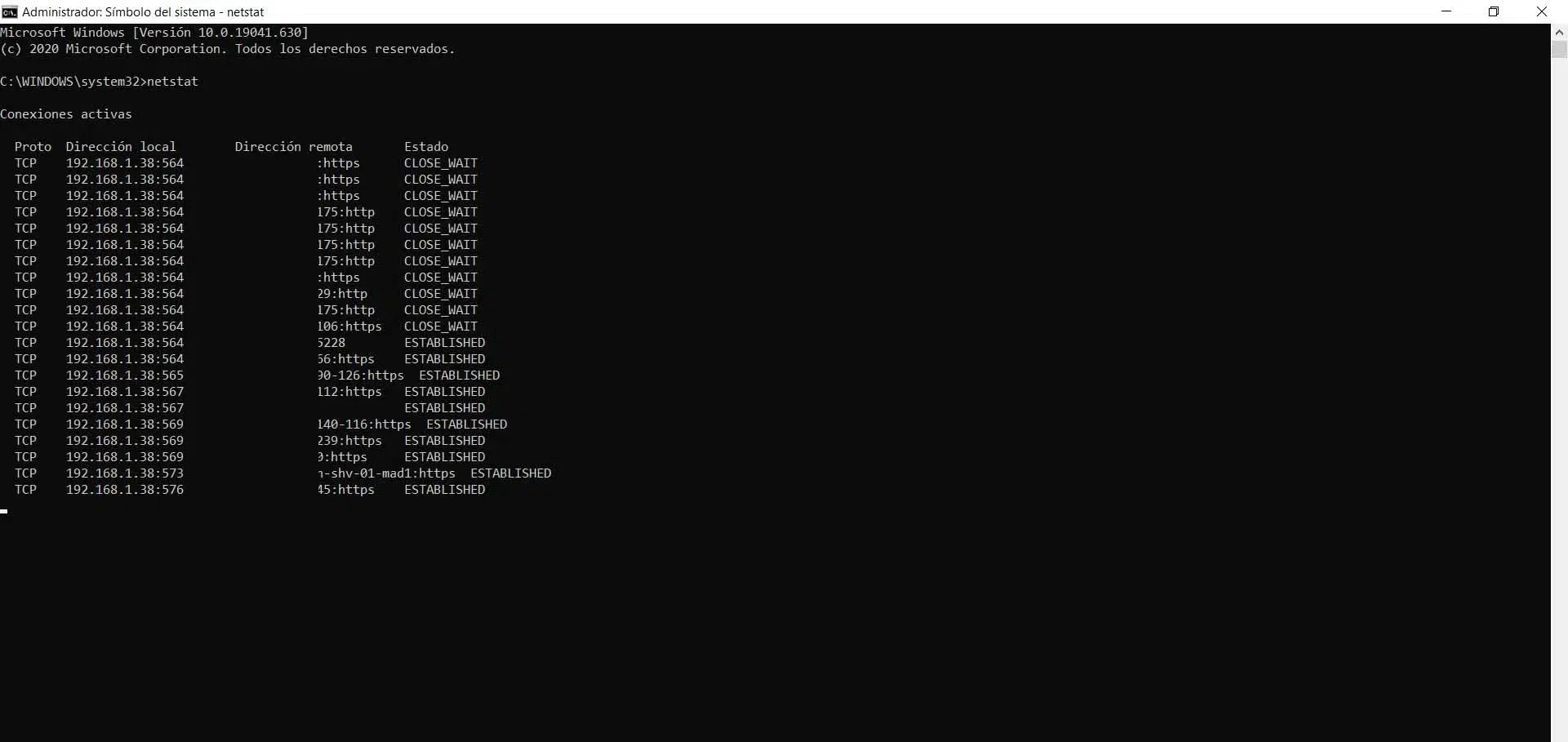
„Windows“ sistemoje galite atidaryti „netstat“ iš CMD arba iš terminalo („Windows 10/11“) su administratoriaus teisėmis, kad pamatytumėte visą turimą informaciją, įskaitant PID ir pilno vardo atpažinimą, jei reikia.
Pradėkite įvesdami „netstat“ ir paspausdami „Enter“, kad pamatytumėte aktyvių ryšių momentinę kopiją su tokiais stulpeliais kaip „Proto“ (TCP/UDP), „Vietinis adresas“, „Nuotolinis adresas“ ir „Būsena“ (LISTENING, ESTABLISHED, TIME_WAIT, CLOSE_WAIT ir kt.).
Bendroji sintaksė
Standartinis „Windows“ metodas atitinka šį modelį: netstat. Galite derinti parametrus; jei įtrauksite intervalą sekundėmis, išvestis atnaujinama kas X sekundžių.
Naudingos pastabos: -n viską rodo skaitmeniniu formatu (greičiau, nes vengiama DNS), -o prideda PID, -p filtruoja pagal protokolą (TCP, UDP, TCPv6 arba UDPv6) ir -f, kai įmanoma, rodo pilnai kvalifikuotus domenų vardus (FQDN).
Kaip skaityti išvestį
Stulpelis „Būsena“ yra pagrindinis: „KLAUSANTIS“ nurodo atvirus prievadus, laukiančius prisijungimų; „UŽKURTAS“ yra aktyvūs ryšiai; „LAUKIMO TIME_WAIT“ ir „LAUKIMO CLOSE_WAIT“ atspindi uždarymo fazes TCP protokole; UDP protokole nėra būsenų, nes jis yra be ryšio.
Vietinis adresas rodo įrenginio IP adresą ir prievadą, o išorinis adresas rodo nuotolinį galinį tašką, kuris su -f gali apimti FQDN, kad būtų lengviau sekti. Su -n visada matysite skaičius (greičiau ir ne taip dviprasmiškai).
Įprasti „netstat“ parametrai ir parinktys
-a: išvardija visus klausymosi ryšius ir prievadus, naudingus norint atrasti aktyvias paslaugas ir lizdus, laukiančius klientų.
-e: Sąsajos statistika (baitai, paketai, atmesti duomenys, klaidos). Tai greita srauto ir galimų RX/TX anomalijų apžvalga.
-f: bando rodyti pilnai kvalifikuotą domeno vardą (FQDN) nuotoliniams adresams, labai naudinga ieškant nežinomų paskirties vietų.
-n: neišspręsta DNS skaitinė išvestis; pagreitina vykdymą ir padeda išvengti painiavos diagnostikoje.
-o: Prideda su kiekvienu „Windows“ ryšiu susijusio proceso PID – tai dalis, kurią reikia susieti su užduočių tvarkytuve arba užduočių sąrašu.
-p protokolas: filtruoja pagal TCP, UDP, TCPv6 arba UDPv6. „Windows“ sistemoje naudojamas protokolo pavadinimas (pvz., netstat -p TCP), o ne „IP“.
-q: Rodo apribotus klausymosi ir neklausymo prievadus, naudingus peržiūrint lizdų asociacijas.
-s: statistika, sugrupuota pagal protokolą (IPv4, IPv6, TCP, UDP, ICMP), su paketų skaitikliais, klaidomis ir pakartotiniais perdavimais.
-r: atidaro maršruto lentelę ir sąsajų sąrašą, būtinus numatytojo šliuzo ir aktyvių maršrutų patvirtinimui.
-t: Rodo laikmačio / atsisiuntimo informaciją apie ryšius (palaikymas ir semantika gali skirtis priklausomai nuo sistemos).
-x: išsamiai aprašo „NetworkDirect“ ryšius, kai jie yra, aktualūs konkrečiose aplinkose.
: prideda periodinį atnaujinimą, pavyzdžiui, netstat -n 7, kad atnaujintų kas 7 sekundes; naudokite jį saikingai, kad išvengtumėte sistemos perkrovos.
Praktiniai žingsnis po žingsnio pavyzdžiai
Geriausia „netstat“ savybė yra ta, kad kiekvienas komutatorius atsako į konkretų, kasdienį klausimą apie tinklus ir saugumą. Štai keletas panaudojimo būdų, apimančių viską – nuo pagrindinių iki sudėtingesnių tyrimų.
Atidaryti prievadai ir susiję procesai
Norėdami iš pirmo žvilgsnio pamatyti, kas klausosi, kokie ryšiai egzistuoja ir koks procesas juos palaiko, naudokite „netstat -ano“, kuris sujungia skaitmeninę ir PID išvestį.
Turėdami PID, atidarykite užduočių tvarkytuvę (skirtukas „Išsami informacija“) arba naudokite užduočių sąrašą, kad identifikuotumėte vykdomąjį failą ir taip patvirtintumėte, ar tai teisėta paslauga, ar kažkas įtartino.
Filtruoti pagal būseną naudojant „findstr“
Jei norite tik užmegztų ryšių, galite juos sujungti su findstr: netstat | findstr ESTABLISHEDNorėdami matyti klausymosi lizdus, pakeiskite terminą į LISTENING, o uždarymams naudokite CLOSE_WAIT arba TIME_WAIT.
Šis greitas filtravimas leidžia sutelkti dėmesį į tai, kas svarbu, neužsikimšant eilėse, o tai ypač naudinga komandoms, turinčioms daug vienu metu naudojamų naršyklių, klientų ir paslaugų.
Tik protokolas
Norėdami sistemoje „Windows“ rodyti tik TCP protokolą, paleiskite: netstat -p TCP -anoJei jus domina UDP, pakeiskite protokolą. Tokiu būdu sumažinsite triukšmą ir pagreitinsite analizę.
Kai kuriuose vadovuose IPv4 atveju matysite „-p IP“, tačiau „Windows“ sistemoje šis parametras tikisi TCP/UDP (arba jo v6 variantų), o „Linux“ sistemoje yra kitų panašiems vaidmenims skirtų jungiklių.
Statistika pagal protokolą ir sąsajas
Norint aptikti praradimus, prarastus paketus, pakartotinius perdavimus ar keistus šuolius, bėgti netstat -s ir patikrinkite IPv4/IPv6, TCP, UDP ir ICMP skaitiklius.
Jei norite matyti statistiką pagal sąsają (baitus, paketus, klaidas), netstat -e Tai pateikia aiškią santrauką, kuri padeda įvertinti srauto kryptį ir nuorodos kokybę.
Maršruto lentelė ir nuotolinis FQDN
su netstat -r patikrinate numatytąjį maršrutą, aktyvius maršrutus ir galimas sąsajas, labai naudinga, jei nutrūksta interneto ryšys arba neatvyksta vidiniai maršrutai.
Norėdami ištirti kelionių kryptis, netstat -f bandys išspręsti nuotolinio kompiuterio FQDN; galite derintis su peržiūrėti atidarytus prievadus sistemoje „Windows“ arba naudoti netstat -f | findstr "amazonaws.com".
Saugumas ir diagnostika: kaip aptikti įtartiną elgesį ar kliūtis
„Netstat -ano“ naudojama neįprastiems ryšiams ir nepažįstamiems procesams aptikti, kryžmiškai susiejant PID su vykdomuoju failu užduočių tvarkytuvėje arba naudojant tokius įrankius kaip „TCPView“. Jei aptinkate nežinomą nuotolinę paskirties vietą, prieš imdamiesi kokių nors veiksmų, ją ištirkite.
Jei aptiksite įtartinų nuotolinių IP adresų, galite išplėsti netstat -aof norėdami pamatyti FQDN ir PID, ir tada užblokuokite įtartiną IP adresą „Windows“ užkardoje, kol veikia antivirusinė programa / EDR. Rimtais atvejais laikinai atjunkite kompiuterį nuo tinklo.

Stebėti „beveik“ realiuoju laiku be išorinių įrankių, JAV netstat -n 5 atnaujinti kas 5 sekundes; atminkite, kad jis nėra skirtas nuolatiniam stebėjimui, todėl, jei jums to reikia, apsvarstykite specializuotus sprendimus.
Kliūtys gali kilti dėl susikaupusių jungčių laukimo būsenose arba dėl klaidų skaitiklių -s y -e, o tai rodo spūstis, laidų problemas arba vairuotojaiJei TCP protokole matote daug „pakartotinai perduotų segmentų“, stebėkite delsą ir nuostolius.
Prievadų konfliktų tikrinimas: ArcGIS Server atvejis
Prieš diegiant paslaugas, kurioms reikalingi konkretūs prievadai (pvz., „ArcGIS Server“), patartina patikrinti, ar tie prievadai yra laisvi ir neklauso kitų procesų.
Patogi komanda yra sujungti „netstat“ su „findstr“, kad būtų ieškoma konkrečių prievadų klausymosi lauke: netstat -ao | findstr "LISTENING" | findstr "4000 4001 4002 4003 6080 6443".
Jei atrodo, kad kuris nors prievadas yra naudojamas, atkreipkite dėmesį į PID (dešinysis stulpelis), eikite į Užduočių tvarkyklė > Išsami informacija ir suraskite procesą; jei jis priklauso pačiai „ArcGIS“ (pvz., javaw.exe su paslaugos vartotoju), konflikto nėra; jei ne, iš naujo sukonfigūruokite paslaugą arba priskirkite prievadą.
Turėkite omenyje, kad užkarda, antivirusinė programa ar perimetro apsaugos sistema gali blokuoti prievadus, nepriklausomai nuo to, ar vietinėje sistemoje jie yra laisvi, todėl taip pat patikrinkite savo tinklo politiką.
Kitos naudingos tinklo komandos sistemoje „Windows“
„Netstat“ nėra vienintelis toks įrankis: derinant jį su kitomis sistemos komandomis, jo diagnostinė vertė labai padidėja. Štai svarbiausios, į kurias reikėtų atkreipti dėmesį.
- ipconfig: Rodo IP konfigūraciją, kaukę, šliuzą ir leidžia atnaujinti DHCP; bazė žino, iš kur ateinate ir kur siekiate.
- ping: Tikrina atstumą ir delsą iki pagrindinio kompiuterio; naudinga norint patvirtinti ryšį ir matuoti kelionės pirmyn ir atgal laiką.
- tracert: Tai atveria maršrutą iki paskirties vietos, o tai yra labai svarbu norint nustatyti, kur eismas nutrūksta arba kur padidėja vėlavimai.
- kelias: sujungia ping ir tracert su apynių nuostolių metrika, labai naudinga, nors ir lėčiau vykdoma.
- gauti Mac: atskleidžia adresą. MAC, būtinas valdymui filtruojant arba inventorizuojant techninė įranga.
- nslookup: Patikrinkite DNS skiriamąsias gebas (domenas <-> IP) – tai būtina, jei matote vardus, kurie neišsprendžiami arba netikėtai sujungiami.
- tinklas: tinklo apvalkalas, skirtas konfigūruoti viską – nuo „Wi-Fi“ profilių iki užkardos taisyklių. Tai labai galinga funkcija, jei reikia keisti steko ar užkardos parametrus.

Rodiklis
- 1 Kas yra „netstat“ ir kodėl jis nusipelno vietos jūsų įrankių rinkinyje?
- 2 Poveikis našumui ir geriausia naudojimo praktika
- 3 Kaip naudoti „netstat“ sistemoje „Windows“ (CMD ir terminalas)
- 4 Įprasti „netstat“ parametrai ir parinktys
- 5 Praktiniai žingsnis po žingsnio pavyzdžiai
- 6 Saugumas ir diagnostika: kaip aptikti įtartiną elgesį ar kliūtis
- 7 Prievadų konfliktų tikrinimas: ArcGIS Server atvejis
- 8 Kitos naudingos tinklo komandos sistemoje „Windows“
