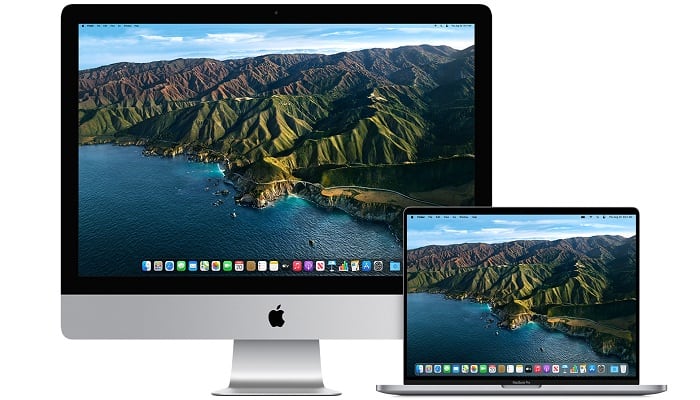
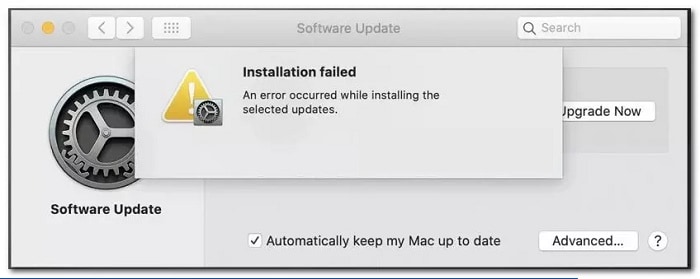
Bandant įdiegti naujesnę „macOS“ versiją, rodomas klaidos pranešimas „atnaujinimas nepavyko“ . Šis pranešimas paprastai rodomas, kai vartotojas bando įdiegti „macOS Catalina“ ir „Big Sur“.
Ištyrus keletą naudotojų pranešimų ir pabandžius pakartoti problemą mūsų įrenginiuose, paaiškėjo, kad yra keletas skirtingų pagrindinių priežasčių, dėl kurių šis klaidos kodas gali pasirodyti. Čia yra galimų kaltininkų, kurie gali būti atsakingi už šį klaidos kodą, sąrašas:
- Apple serverio problema– Pasirodo, galite tikėtis susidurti su šia problema, jei „Apple“ šiuo metu sprendžia problemą, susijusią su programinės įrangos naujinimų pristatymo infrastruktūra. Jei šis scenarijus tinkamas, vienintelis dalykas, kurį galite padaryti, yra nustatyti serverio problemą ir palaukti, kol „Apple“ išspręs problemą.
- Tinklo nenuoseklumas- Tinklo gedimas taip pat gali trukdyti jūsų bandymams įdiegti naujausią „MacOS“ kompiuterio sistemos naujinimą. Jei problema susijusi su IP arba TCP duomenų nenuoseklumu, turėtumėte sugebėti išspręsti problemą iš naujo paleisdami arba iš naujo nustatydami maršrutizatorių.
- Konfliktas, kurį sukėlė trečiosios šalies branduolio plėtinio programinė įranga– Pasak daugelio paveiktų vartotojų, yra keletas trečiųjų šalių įrankių, kurie gali sukelti šią klaidą dėl to, kad jie sąveikauja su branduoliu. Kad išvengtumėte šios konkrečios problemos, prieš bandydami dar kartą įdiegti laukiantį naujinimą, turėsite pašalinti branduolio plėtinio programinę įrangą, pvz., Parallels, CPU Gadget arba Little Snitch.
- Problema su PRAM arba NVRAM talpyklomis- Kitas scenarijus, dėl kurio jūsų sistema gali neįdiegti laukiamo sistemos naujinimo, yra NVRAM arba PRAM talpyklos problema. Keli vartotojai, susidūrę su ta pačia problema, pranešė, kad jiems pagaliau pavyko išspręsti problemą iš naujo nustatę abi talpyklas.
- Sugadintas iTunes įrašas /hosts faile- Pasirodo, yra tam tikrų situacijų, kai failas /etc/hosts gali tapti netinkamas naudoti dėl sugadinto iTunes įrašo ir trukdyti įdiegti laukiantį sistemos naujinimą. Jei tinka šis scenarijus, turėtumėte sugebėti išspręsti problemą rankiniu būdu pašalindami probleminį iTunes įrašą iš pagrindinio kompiuterio failo.
- Laikinos bylos sugadintas, susijęs su operacinę sistemą- Sugadintos ankstesnio bandymo įdiegti sistemos OS versiją likučiai gali trukdyti bet kokiam naujam bandymui pereiti prie Big Sur. Tokiu atveju, prieš bandydami atnaujinti dar kartą, turėsite išvalyti talpyklos aplanką.
- Sugadintas programinės įrangos naujinimų katalogas: „MacOS Catalina“ ir ankstesnės versijos gali nukentėti nuo trikdžių, turinčių įtakos programinės įrangos naujinių katalogui ir „įtikina“ jūsų sistemą, kad jai iš tikrųjų nereikia laukiamo naujinimo. Tokiu atveju pirmiausia turite išvalyti programinės įrangos naujinimų katalogą prieš dar kartą bandydami įdiegti laukiantį naujinimą.
Ištaisyti nepavyko naujinimo klaidą
Dabar, kai susipažinote su visomis galimomis priežastimis, dėl kurių jūsų „macOS“ sistemoje atnaujinant į naujausią galimą versiją gali pasirodyti klaida „atnaujinimas nepavyko“ , pažvelkime į keletą sprendimų, kuriuos sėkmingai panaudojo kiti žmonės, susidūrę su ta pačia problema:
1. – Patikrinkite, ar nėra serverio problemų
Prieš tęsdami toliau nurodytus metodus, kad pašalintumėte vietinę problemą, dėl kurios įvyko nepavykusio atnaujinimo klaida , pirmiausia įsitikinkite, kad „Apple“ neturi problemų su programinės įrangos atnaujinimo pristatymo funkcija.
Anksčiau (kai buvo oficialiai išleistas „Big Sur“ atnaujinimas) pasipylė pranešimų apie „ Atsisiunčiant atnaujinimus įvyko klaida (atnaujinimas nepavyko)“, kai „Apple“ programinės įrangos atnaujinimo komponentas faktiškai sugedo.
Jei šią problemą sukelia serverio gedimas, nė vienas iš toliau pateiktų metodų jums neveiks, todėl skirkite laiko išsiaiškinti, ar tai tiesa.
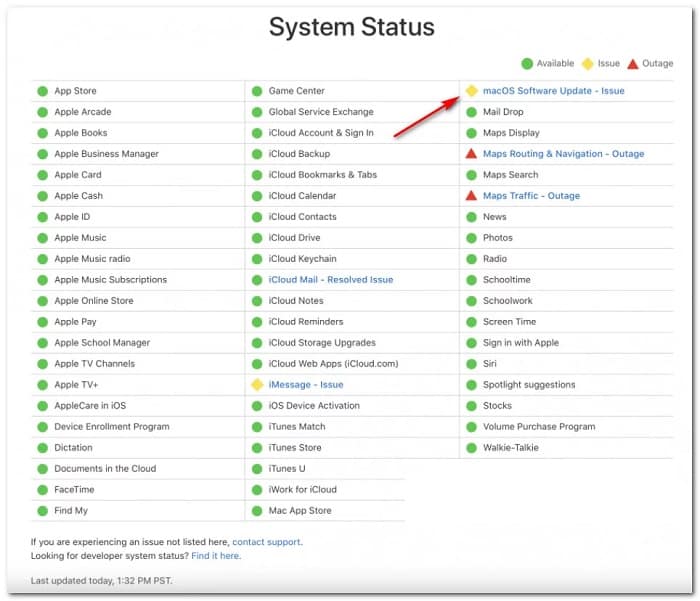
Laimei, yra paprastas būdas patikrinti, ar „Apple“ kyla problemų dėl „macOS“ programinės įrangos atnaujinimo komponento – tiesiog atidarykite „Apple“ sistemos būsenos puslapį ir patikrinkite, ar nėra problemų ar sutrikimų, susijusių su „macOS“ programinės įrangos atnaujinimais.
Jei šis tyrimas atskleidė pagrindinę serverio problemą, tikrai nieko negalite padaryti, kad išspręstumėte problemą: viskas, ką galite padaryti, tai palaukti, kol „Apple“ inžinieriai išspręs serverio problemą.
Kita vertus, jei būsenos puslapyje nepranešama apie jokias pagrindines „macOS“ programinės įrangos naujinimo komponento problemas ar sutrikimus , galite daryti išvadą, kad problema nėra susijusi su serveriu. Tokiu atveju pradėkite nuo toliau pateiktų galimų sprendimų.
2.- Iš naujo paleiskite arba iš naujo nustatykite maršruto parinktuvą
Jei kaskart bandydami atsisiųsti laukiantį „macOS“ sistemos naujinimą matote šią nepavykusio atnaujinimo klaidą, yra didelė tikimybė, kad susiduriate su tinklo sutrikimu, kuris anksčiau paveikė daugelį „Mac“ naudotojų.
Jei susiduriate su šia problema, pamatysite nesėkmingo atnaujinimo klaidą, neatsižvelgiant į tai, ar atnaujinate iš skirtuko Sistemos nuostatos, ar atsisiunčiate iš oficialaus atsisiuntimo puslapio.
Laimei, problema greičiausiai kyla dėl bendro prastai talpyklos IP/TCP duomenų atvejo, dėl kurio Apple serveris buvo verčiamas atmesti ryšį dėl saugumo problemos.
Jei tinka šis scenarijus, turėtumėte sugebėti išspręsti problemą atlikdami maršrutizatoriaus perkrovimo arba nustatymo iš naujo procedūrą.
Pastaba: jei problemą galite išspręsti paprastai paleisdami maršrutizatorių iš naujo, darykite tai, užuot iš naujo nustatę tinklą.
iš naujo paleiskite maršrutizatorių
Paprasta maršrutizatoriaus perkrovimo procedūra padės išvalyti šiuo metu talpykloje saugomus interneto protokolo ir perdavimo valdymo protokolo duomenis.
Norėdami iš naujo paleisti maršrutizatorių tinklo įrenginyje, pirmiausia suraskite maitinimo mygtuką (paprastai jis yra įrenginio gale). Kai jį pamatysite, paspauskite jį vieną kartą, kad išjungtumėte maitinimą.
Kai tik įrenginio maitinimas nutrūksta, ištraukite maitinimo laidą iš lizdo ir palaukite 1 minutę ar ilgiau, prieš jį vėl įjungdami, kad maitinimo kondensatoriams pakaktų laiko išsikrauti.
Pasibaigus laikui, dar kartą paleiskite maršrutizatorių, pabandykite įdiegti tą patį naujinimą, kurio anksčiau nepavyko su klaidos pranešimu „Atsisiunčiant naujinimus įvyko klaida (nepavyko atnaujinti)“ ir pažiūrėkite, ar problema nebėra Išspręsta.
Jei problema vis tiek neišspręsta, išbandykite kitą toliau pateiktą metodą.
Iš naujo nustatykite maršrutizatoriaus nustatymus
Jei paprasčiausiai iš naujo paleidus maršruto parinktuvą problema neišspręsta, kitas logiškas veiksmas yra atlikti kietąjį tinklo įrenginio nustatymą iš naujo, kad įsitikintumėte, jog jokie su tinklu susiję nustatymai ar talpykloje saugomi duomenys netrukdo atnaujinti „MacOS“ sistemos.
Svarbu: prieš iš naujo nustatydami tinklo įrenginį, svarbu suprasti, kad ši operacija paveiks dabartinius tinklo nustatymus. Po šios procedūros prievadų peradresavimas, blokuojami elementai ir visos kitos pasirinktinės konfigūracijos bus prarastos. Be to, jei naudojate PPPoE, prieš atkurdami prieigą prie interneto, turėsite iš naujo sukonfigūruoti savo prisijungimo duomenis.
Jei suprantate pasekmes, galite pradėti maršruto parinktuvo nustatymą iš naujo surasdami nustatymo iš naujo mygtuką maršrutizatoriaus gale.
Pastaba : Paprastai tai yra įmontuotas mygtukas, kurį galima pasiekti tik aštriu daiktu (adata, dantų krapštuku ir pan.), kad būtų išvengta atsitiktinio įjungimo.
- Kai pavyks rasti atstatymo mygtuką, palaikykite 10 sekundžių ar ilgiau arba tol, kol pastebėsite, kad visi priekiniai šviesos diodai mirksi vienu metu.
- Kai maršrutizatorius sėkmingai paleis iš naujo, eikite į priekį ir atkurkite ryšį iš naujo įvesdami PPPoE kredencialus ir pažiūrėkite, ar problema išspręsta.
Jei vis tiek negalite atnaujinti savo „MacOS“, išbandykite toliau pateiktą sprendimą.
3. – Atsikratykite branduolio plėtinio programinės įrangos (jei taikoma)
Jei bandydami įdiegti „Big Sur“ naujinimą matote pranešimą „Įvyko klaida atsisiunčiant naujinimus (nepavyko atnaujinti)“, gana dažnas kaltininkas yra trečiosios šalies programinė įranga, kuri veikia įdiegiant branduolio plėtinius.
Dažni kaltininkai šiuo atveju yra tokia programinė įranga kaip „Parallels“, „CPU Gadget “ ir „Little Snitch“.
Jei bet kuri iš aukščiau paminėtų trečiųjų šalių programinės įrangos šiuo metu yra įdiegta jūsų „Mac“ kompiuteryje (ar panašiame įrankyje), viskas, ką turite padaryti, kad išvengtumėte klaidos, yra laikinai pašalinti ją iš „MacOS“, kad būtų galima įdiegti „Big Sur“ naujinimą. be kliūčių.
Jei ieškote konkrečių instrukcijų, kaip tai padaryti, atlikite toliau nurodytus veiksmus.
- Atidarykite programą ieškiklis nuo baras de pradžia ekrano apačioje.
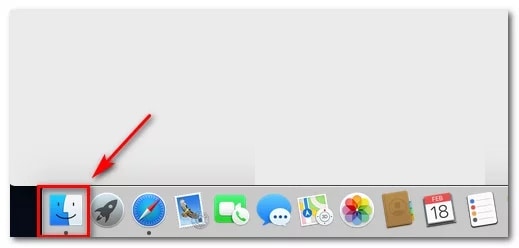
- Kai būsite programos viduje ieškiklis, pasiekite skirtuką programos ir suraskite branduolio plėtinio programinę įrangą, kuri, jūsų manymu, gali prieštarauti Big Sur naujinimui.
- Suradę probleminę programinę įrangą, dešiniuoju pelės mygtuku spustelėkite ją ir pasirinkite, kur ji parašyta Perkelti į šiukšliadėžę (Perkelti į šiukšliadėžę) ką tik pasirodžiusiame kontekstiniame meniu.
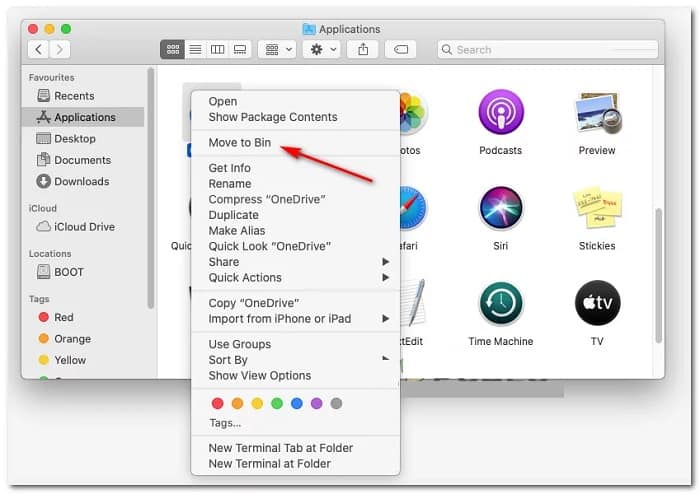
- Jei būsite paraginti įvesti vartotojo vardą ir slaptažodį, padarykite tai, kad suteiktumėte reikiamus leidimus programai pašalinti.
- Kai pašalinimo procedūra bus baigta, iš naujo paleiskite „MacOS“ įrenginį ir palaukite, kol bus baigtas kitas įkrovimas, prieš dar kartą bandydami įdiegti „Big Sur“ naujinimą.
Jei problema vis tiek neišspręsta, tęskite kitą metodą, kurį apibūdinsime kitame skyriuje.
4.- Iš naujo nustatykite PRAM ir NVRAM talpyklas
Jei nė vienas iš aukščiau pateiktų pataisymų jūsų atveju nepadėjo, labai tikėtina, kad susiduriate su NVRAM (nepastoviosios atsitiktinės prieigos atminties) arba PRAM (parametrinės atsitiktinės prieigos atminties) problema , kuri neleidžia jūsų sistemai tinkamai veikti su laikinais failais.
Informacija : „macOS“ kompiuteriai naudoja NVRAM tam tikriems konfigūracijos duomenims, prie kurių galima greitai prisijungti, saugoti, o PRAM naudojama informacijai, susijusiai su kai kuriais pagrindiniais „Mac“ komponentais, saugoti.
Jei iš tiesų susiduriate su problema, kurią sukelia kuri nors iš šių talpyklų (NVRAM arba PRAM), turėtumėte galėti ją išspręsti iš naujo nustatydami PRAM ir NVRAM talpyklas.
Dabar, jei ieškote konkrečių nuoseklių instrukcijų, kaip tai padaryti, štai ką daryti:
- Pradėkite įprastai išjungdami MAC (įprastas išjungimas, o ne užmigdymo režimas).
- Įsitikinę, kad „Mac“ visiškai išsijungs, pasukite jį EN ir tuoj pat palaikykite paspaudė šiuos klavišus: Option + Command + P klavišas + R klavišas
- Dabar laikykite nuspaudę visus klavišus ilgiau nei 20 sekundžių ar ilgiau.
- Kai atrodo, kad jūsų „MacOS“ ruošiasi paleisti iš naujo, NEPALEISKITE keturi raktai vis dar.
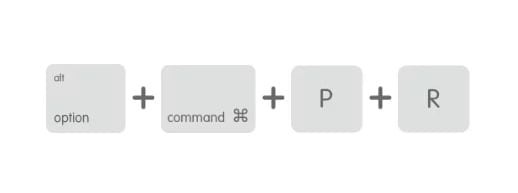
- Tada klausykite 2 pradžios tonų. Išgirdę antrą pyptelėjimą, vienu metu atleiskite visus klavišus.
Pastaba : jei naudojate „Mac“ su „T2 Security Chip“ įdiegimu, turėsite atleisti visus 4 klavišus, kai „Apple“ logotipas antrą kartą išnyks.
- Baigę kitą įkrovą, pabandykite dar kartą įdiegti laukiantį naujinimą ir pažiūrėkite, ar problema išspręsta.
Jei problema vis tiek neišspręsta, galite išbandyti kitą galimą sprendimą toliau
5.- Ištrinkite iTunes įrašus iš /hosts failo
Kai kurių paveiktų vartotojų teigimu, galite tikėtis pamatyti šį konkretų klaidos kodą dėl sugedusio /etc/hosts failo, kuris trukdo naujinimo procesui.
Labiausiai tikėtinas probleminis raktas, kuris efektyviai blokuoja „Big Sur“ iteracijos atnaujinimą, yra 127.0.0.1 osxapps.itunes.apple.com.
Keletas paveiktų vartotojų, kurie anksčiau susidūrė su to paties tipo problema, patvirtino, kad problema buvo išspręsta, kai jie pasiekė /hosts failą ir pašalino probleminius įrašus, kuriems trukdome naujinimo procese.
Jei ieškote konkrečių instrukcijų, kaip pasiekti ir modifikuoti pagrindinio kompiuterio failą „MacOS“, vadovaukitės toliau pateiktomis instrukcijomis:
- Naudokite Launchpad ekrano apačioje, kad atidarytumėte programą ieškiklis.
- Kai būsite viduje Ieškiklis, pasiekti skirtuką programos, tada atidarykite programą terminalas iš galimų parinkčių sąrašo.
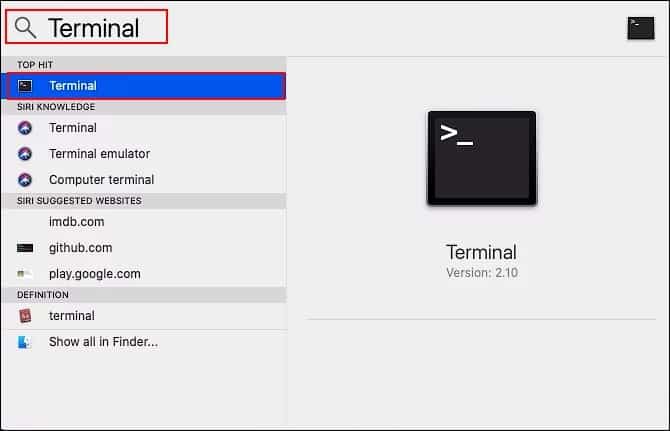
- Kai esate terminalo programoje, įveskite šią komandą ir paspauskite Grąžinti (įvesti): sudo nano /etc/hosts.
- Jei būsite paraginti įvesti aktyvios vartotojo abonemento slaptažodį, įveskite informaciją, reikalingą norint suteikti prieigą prie pagrindinio kompiuterio failo.
- Kai atsidaro failas /hosts, slinkite per hosts duomenų bazę ir ieškokite šio įrašo: 127.0.0.1 osxapps.itunes.apple.com.
- Kai pamatysite, tiesiog pašalinkite eilutę iš failo. šeimininkai Norėdami jį visiškai išimti ir paspauskite „Control“ + O Norėdami išsaugoti pakeitimus ir anuliuoti failą šeimininkai su šiuo variantu.
- Galiausiai išeikite iš „Nano Editor“ programos ir iš naujo paleiskite „MacOS“ ir maršruto parinktuvą prieš dar kartą bandydami įdiegti laukiantį naujinimą.
Jei problema vis tiek neišspręsta, galite išbandyti kitą galimą sprendimą toliau.
6. – Išvalykite „macOS Caches“ aplanką
Pasirodo, ši konkreti problema gali kilti dėl daugybės sugadintų laikinų failų, esančių talpyklos aplanke. Tam tikromis aplinkybėmis šie sugadinti talpyklos failai gali trukdyti diegti laukiančius sistemos atnaujinimus ir sukelti klaidą „Atnaujinimas nepavyko“.
Keliems paveiktiems vartotojams, kurie taip pat susidūrė su šia problema, pavyko ją išspręsti pasiekus bibliotekos aplanką ir išvalius jo turinį.
Pastaba: ši procedūra yra visiškai saugi ir nesukels jokių problemų diegiant „macOS“.
Atminkite, kad norėdami tai padaryti, turėsite eiti į meniu Sistemos nuostatos ir išjungti iCloud integravimą su Kalendoriumi, kad galėtumėte ištrinti failus iš aplanko Talpyklos.
Svarbu: jei norite įsitikinti, kad nepadarysite jokios papildomos žalos, rekomenduojame pradėti nuo „Time Machine“ atsarginės kopijos kūrimo prieš pradedant toliau nurodytus veiksmus.
Kai būsite pasiruošę pradėti, pradėkite atlikti šiuos paprastus veiksmus:
- Naudodami viršuje esančią juostelę spustelėkite obuolio piktogramą, tada spustelėkite Nustatymai del sistema galimų parinkčių sąraše.
- Meniu viduje lengvatų del sistema, spustelėkite įrašą "iCloud" (kairioji dalis) ekrane.
- Tada iš „iCloud“ nustatymų pereikite į dešinįjį skyrių, tada atžymėkite laukelį, susietą su Kalendoriai
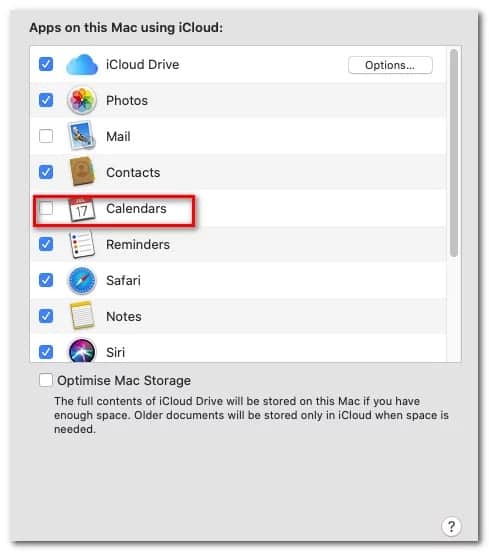
- Kai pavyks išjungti „iCloud“ kalendoriaus sinchronizavimą, naudokite apačioje esančią veiksmų juostą ir spustelėkite programą ieškiklis.
- Kai būsite programos viduje ieškiklis, paspauskite ir palaikykite klavišą Pasirinkimas, tada paspauskite įrašą Ir viršuje esančiame juostelės meniu ir pasirinkite biblioteka iš galimų prekių sąrašo.
- Kai pateksite į aplanką biblioteka, pradėkite ieškodami aplanko Talpyklos. Dukart spustelėkite jį, kad pasirinktumėte, kai pagaliau pamatysite.
- Kai pateksite į aplanką Talpyklospaspauskite CMD + į klaviatūroje, kad pasirinktumėte viską, tada paspauskite CMD + Backspace Norėdami juos pašalinti (arba dešiniuoju pelės mygtuku spustelėkite > Perkelti į šiukšliadėžę).
Pastaba: atminkite, kad talpyklos aplanke yra tik laikini failai, kuriuos naudoja įvairios jūsų „macOS“ ekosistemoje įdiegtos programos. Juos ištrynus gali tekti iš naujo prisijungti prie kai kurių programų, tačiau tai nesugadins jokių programų.
Iš naujo paleiskite „MacOS“ įrenginį, tada pabandykite iš naujo įdiegti laukiantį sistemos naujinimą, kai bus baigtas kitas įkrovimas, kad pamatytumėte, ar problema išspręsta. Jei atliksite kiekvieną iš šių metodų, galėsite patenkinamai išspręsti nesėkmingo atnaujinimo klaidą. Iki pasimatymo būsimame leidinyje.

Mano vardas Javier Chirinos ir aš aistringai domiuosi technologijomis. Kiek save prisimenu, mėgau kompiuterius ir vaizdo žaidimus, o tas pomėgis baigėsi darbu.
Apie technologijas ir programėles internete skelbiu daugiau nei 15 metų, ypač mundobytes.com
Taip pat esu internetinės komunikacijos ir rinkodaros ekspertas ir turiu žinių apie WordPress kūrimą.