
Baltas, juodas, mėlynas arba pilkas ekranas paleidimo metu gali pasikartoti reguliariai. Kai taip nutinka, tikėtina, kad proceso metu kažkas dingsta. Šiame vadove pateikiame 12 sprendimų, kaip ištaisyti juodą „MacBook Pro“ paleidimo ekraną .
Kodėl pasirodo juodas ekranas?
Paleidžiant „Mac“ kompiuterį, paniką gali sukelti daug dalykų . Tačiau kai ekranas visiškai užtamsėja, tai kelia didelį nerimą. Jei paleidžiant „MacBook Pro“ susiduriate su šia problema, priežastys gali būti šios:
- Programinės įrangos nesuderinamumas arba techninė įranga: Taip gali nutikti, jei neseniai atnaujinote į naują „MacOS“ arba atnaujinote aparatinę ar programinę-aparatinę įrangą. Gali būti, kad nauji atnaujinimai gali sukelti nesuderinamumo problemų, daug vietos suvartojimo arba klaidų, kurios nebuvo išspręstos.
- Maitinimo problemos: „MacBook“ gali paleisti juodą ekraną, jei nėra pakankamai galios arba galios.
- Prastas kontaktas tarp aparatinės įrangos ir programinės įrangos: aparatinės ir programinės įrangos kontaktai yra pažeisti, atsilaisvinę arba dulkėti, kompiuteris neįsijungia įprastai.
- Kabeliai, kurie nėra prijungti
- Trečiųjų šalių programos kurios linkusios išplėsti ekraną
Tačiau tai ne vienintelės priežastys. Gali būti keletas nežinomų priežasčių, susijusių su pagrindinės plokštės gedimais. Viskas priklauso nuo jūsų kompiuterio amžiaus ( „Mac mini“ , „iMac“ , „MacBook Air“ arba „MacBook Pro“). Be juodo mirties ekrano, galite matyti ir kitų spalvų ekranus, pvz., mėlyną, pilką arba baltą.
Apskritai yra daug trikčių šalinimo idėjų, kaip išspręsti „MacBook Pro“ juodo paleidimo ekrano problemą.
„MacBook Pro“ juodo įkrovos ekrano taisymo metodai
Norėdami išspręsti „MacBook Pro“ juodo paleidimo ekrano problemą , pradėkite nuo paprastų sprendimų ir pereikite prie sudėtingesnių bei techninių.
Pastaba : Šiuos sprendimus galite be jokių problemų pritaikyti ir „MacBook Air“.
1 sprendimas: patikrinkite, ar maitinimas įjungtas
Ar jis įjungtas? Ar energija perduodama teisingai? Įsitikinkite, kad įkroviklio laidas yra geros būklės ir įkrauna jūsų „Mac“. Ar dega žalia lemputė?
- Norėdami atmesti bet kokias maitinimo problemas, atidžiai klausykite, ar jūsų „Mac“ neskleidžia triukšmo iš standžiojo disko ar ventiliatorių.
- Jei „Mac“ buvo išjungtas dėl maitinimo, pabandykite jį įkrauti ne trumpiau nei dešimt minučių, prieš vėl įjungdami.
- Jei vis tiek matote juodą ekraną „Mac“, problema gali būti kažkas kita.
Sprendimas Nr. 2 sprendimas: atjunkite visus išorinius įrenginius
Vieninteliai priedai, kuriuos reikia prijungti prie „Mac“ bandant išspręsti juodo ekrano problemą „Mac“, turėtų būti įkrovimo laidas ir adapteris.
Būtina atjungti kiekvieną priedą, susietą su įranga. Turite pašalinti išorinius įrenginius (telefonus, spausdintuvus, „flash drives“ ir kitus įrenginius)
Paprastai šie išoriniai įrenginiai paleidžia savo dialogo langus, kurie trukdo tinkamai konfigūruoti jūsų kompiuterio ekraną. Jei tai neišsprendžia klaidos, priežastis gali būti kažkas kita.
Sprendimas Nr. 3 patarimas: nustatykite ekrano ryškumą
Galbūt nesąmoningai paspaudėte klaviatūros ryškumo klavišus, kad ekranas būtų pritemdytas. Arba tai galėjo būti jūsų katė.
- Naudokite F1 ir F2 klavišus, kad apšviestumėte juodą „Mac“ ekraną.
4 sprendimas: priverstinai iš naujo paleiskite „MacBook Pro“.
Norėdami išspręsti problemą, galite priversti iš naujo paleisti „Mac“. Jei nustatėte, kad ekrane yra „Mac“ juodo įkrovos ekrano problema, sprendimas gali būti priverstinis įrenginio paleidimas iš naujo. (Jei nesate tikri, praleiskite šį procesą.)
Atlikus šį veiksmą galima ištaisyti tokio tipo klaidas. Štai kaip tai galite padaryti:
- Turite laikyti nuspaudę palaikykite maitinimo mygtuką bent šešias sekundes.
- Palaukite nes „Mac“. Išjunk
- Paspauskite vėl paspauskite maitinimo mygtuką, kad paleistumėte
Sprendimas Nr. 5 pataisymas: iš naujo nustatykite „Mac“ NVRAM nustatymus
NVRAM reiškia nepastovią RAM. Šiai funkcijai būdingas pagrindinių įkrovos diskų, standžiųjų diskų, ekrano, garsiakalbių ir kitų konfigūracijų saugojimas.
NVRAM atkūrimas gali efektyviai atkurti viską, kas prijungta prie įkrovos proceso, įskaitant nuotoliniu būdu prijungtus įrenginius, į gamyklinius (numatytuosius) nustatymus.
Norėdami iš naujo nustatyti „Mac“ NVRAM nustatymus, atlikite šiuos veiksmus:
- Išjunkite „Mac“ kompiuterį.
- Tada turite paspausti mygtuką, kur jis įsijungia.
- Po to turėsite palaukti, kol kompiuteris bus įkeltas.
- Kai pasigirsta paleidimo garsas, turite paspausti ir palaikyti mygtuką Command + Option + P + R.
- Mygtukus reikia laikyti nuspaustus, kol išgirsite antrą paleidimo garsą.
Sprendimas Nr. 6 problema: sistemos valdymo valdiklį reikia paleisti iš naujo
Sistemos valdymo valdiklio nustatymas iš naujo nustato visus su energijos valdymu susijusius nustatymus. Tai išsprendžia tokias problemas kaip perkaitimas, miego sutrikimai, ventiliatoriaus problemos ir, žinoma, juodo ekrano problemos „Mac“ kompiuteryje.
Norėdami iš naujo nustatyti SMC savo „Mac“ kompiuteryje (su neišimama baterija), vadovaukitės šiais patarimais:
- Išjunkite „Mac“
- Prijunkite „Mac“ prie maitinimo šaltinio (jei jis dar neprijungtas). Įsitikinkite, kad naudojate MagSafe adapterį.
- Kai jūsų „Mac“ išjungtas, paspauskite Shift + Control + Option + maitinimo klavišai vienu metu ir palaikykite nuspaudę kelias sekundes
- Tada turite nustoti spausti juos visus vienu metu
- Paleiskite kompiuterį kaip įprastai ir stebėkite, kas atsitiks
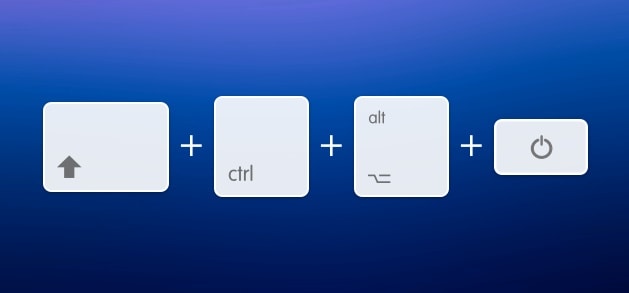
Kai iš naujo paleisite „Mac“, jei viskas veikė taip, kaip numatyta, juodo ekrano nebeliks ir viskas bus kaip anksčiau.
7 sprendimas: vykdykite klavišo paspaudimų seką (klaviatūra)
Jei kompiuteris paleidžiamas tinkamai, juodas ekranas greičiausiai išnyks ir viskas grįš į įprastas vėžes; Tačiau jei ne, išbandykite klavišų paspaudimų seką, kad pašalintumėte juodą ekraną.
Dabar, jei „Mac“ įsijungia, bet ekranas lieka juodas, išbandykite klavišų paspaudimų seką:
- Paspauskite maitinimo mygtuką, kad juodame MacBook Pro ekrane būtų rodomas nematomas dialogo langas.
- Turite spustelėti mygtuką „S“: spartusis klavišas norint užmigti „Mac“.
- Tada turite priversti jį išjungti, paspaudę maitinimo mygtuką bent keturias sekundes
- Palaukite 16 sekundžių, kad tęstumėte
- Praėjo El Tiempo, dar kartą paspauskite maitinimo mygtuką, kad įjungtumėte įrenginį
Šis procesas nėra įprastas, bet pasiteisino daugeliui.
Sprendimas Nr. 8 sprendimas: iš naujo nustatykite PRAM
Jei du ankstesni triukai nepavyko (6 ir 7 sprendimai), PRAM atstatymas dažnai gali būti „MacBook Pro“ paleidimo ekrano sprendimas.
„Mac PRAM“ yra atmintis, kurioje yra tam tikri „Mac“ nustatymai.
PRAM nustatymai išlieka, net jei išjungiate arba iš naujo paleidžiate „Mac“.
Štai kodėl PRAM atstatymas yra galimas sprendimas, kai paleidžiant kompiuterį rodomas juodas ekranas. PRAM atstatymas yra beveik identiškas SMC atstatymui. Norėdami atkurti PRAM:
- Iš naujo paleiskite „Mac“.
- Kai tik išgirsite įkrovos skambėjimą, paspauskite ir palaikykite Command + Option + P + R klavišai kartu
- Kai vėl išgirsite įkrovos garsą, PRAM buvo nustatytas iš naujo
- Leiskite „Mac“ paleisti kaip įprasta
Šiuo metu jūsų kompiuteris turėtų būti paleistas iš naujo, nes juodo ekrano neturėtų būti.
Sprendimas Nr. 9 sprendimas: paleiskite į saugųjį režimą
Kartais juodas ekranas „Mac“ kompiuteryje atsiranda dėl sugadintų duomenų paleidimo diske. Paprastas sprendimas – priversti „Mac“ kompiuterį paleisti disko diagnostiką, paleidžiant jį saugiuoju režimu.
Norėdami pradėti saugiuoju režimu, atlikite šiuos veiksmus:
- Įjunkite arba iš naujo paleiskite „Mac“.
- Laikykite nuspaudę „Shift“ klavišas kol ekrane pasirodys Apple logotipas.
- Atleiskite „Shift“ klavišą ir leiskite sistemai paleisti.
Įkrovimas gali užtrukti ilgiau nei įprastai, nes įkrovos sekos metu atliekama diagnostika. Leiskite saugiuoju režimu įkelti.
Baigę paleisti, paleiskite iš naujo, kad išeitumėte iš saugaus režimo ir pradėkite įprastai, kad pamatytumėte, ar „Mac“ juodo ekrano problema išspręsta.
10 sprendimas: įveskite slaptažodį, paspauskite „Return“.
Ši alternatyva yra viena geriausių, nes ji veikia, kai juodo įkrovos ekrano problema vis dar akivaizdi.
Viskas, ką jums reikia padaryti, tai įvesti įprastą prisijungimo slaptažodį, kaip įprasta, ir paspausti klavišą Enter/Return, „Mac“ bus paleistas kaip įprasta ir būsite pasiruošę eiti. Išbandykite tai, galbūt tai jums tiks:
- Kai „Mac“ paleidžiamas juodas ekranas, kaip įprastai įveskite „Mac“ prisijungimo slaptažodį
- Paspauskite Enter/Return klavišą
Jei tai veiks, sužinosite gana greitai, nes juodas ekranas užleis vietą įprastam Mac OS darbalaukiui.
Sprendimas Nr. 11 pataisymas: išjunkite automatinį grafikos perjungimą
Tai sprendimas, kuris gali būti taikomas tik juoduose „MacBokk Pro“ ekranuose, kuriuose yra du GPU.
Kai kuriuose „Mac“ modeliuose yra dvigubos vaizdo plokštės, kurios persijungia automatiškai. Kartais šie modeliai paprastai prasideda nuo juodo ekrano.
Kartais, norint išspręsti šią problemą iš esmės, geriausia išjungti automatinį vaizdo plokštės perjungimą „Mac“ kompiuteryje:
- „Apple“ meniu pasirinkite „System Preferences“.
- Eikite į „Energijos taupymas“
- Perjunkite jungiklį šalia „Automatinis grafikos perjungimas“, kad jį išjungtumėte
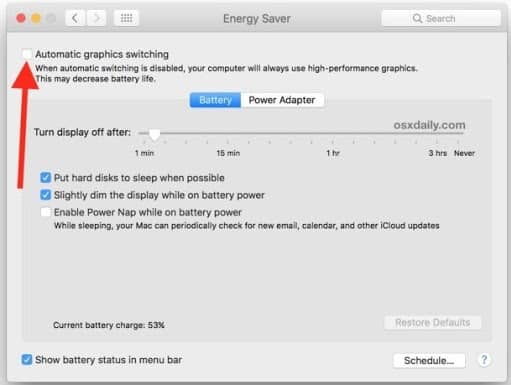
- Įprastai iš naujo paleiskite „Mac“.
Sprendimas Nr. 12 patarimas: iš naujo įdiekite „MacOS“.
Tai kraštutinė priemonė. Jei nė vienas iš šių sprendimų jums nepadeda, problema gali būti sudėtingesnė nei programinės ar aparatinės įrangos problemos. Šio šaltinio įdiegimas iš naujo turėtų išspręsti problemą visiems laikams.
Galite nuspręsti įdiegti tą patį „MacOS“ produktą arba įsigyti naują ir įdiegti jį savo „Mac“.

Mano vardas Javier Chirinos ir aš aistringai domiuosi technologijomis. Kiek save prisimenu, mėgau kompiuterius ir vaizdo žaidimus, o tas pomėgis baigėsi darbu.
Apie technologijas ir programėles internete skelbiu daugiau nei 15 metų, ypač mundobytes.com
Taip pat esu internetinės komunikacijos ir rinkodaros ekspertas ir turiu žinių apie WordPress kūrimą.