
Šiame įraše pateikiami būdai, kaip naudoti laipsnių funkciją programoje „Excel“ . Dirbant su šioje programoje sukurtomis skaičiuoklėmis, galite norėti rezultato laipsniais, tačiau „Excel“ jį grąžina radianais. Kaip sukonfigūruoti „Excel“, kad rezultatas būtų grąžinamas laipsniais, o ne radianais? Apie tai papasakosime šiame straipsnyje.
Laipsnio funkcija „Excel“.
„Excel“ programa „laipsnių“ funkcija konvertuoja radianais išreikštus kampus, kurie nustatomi pagal apskritimo spindulį, į laipsnius. Tai viena iš matematinių ir trigonometrinių funkcijų, integruotų į „Excel“ , skirtų darbui su radianais. „Excel“ programa „laipsnių“ funkcija yra svarbi pradedantiesiems vartotojams, norintiems įgyti patirties su visomis „Excel“ funkcijomis.
Pavyzdžiui, tarkime, kad „Excel“ skaičiuoklės B stulpelyje radianai yra 0,2 ir turime jį konvertuoti į laipsnius. Esant tokiam scenarijui, programoje „Excel“ galime naudoti laipsnių funkciją. Ši funkcija radianais išreikštus kampus konvertuoja į laipsnius ir pateiks rezultatą kaip 11,4591559.
Jus taip pat gali sudominti: Sinuso ir kosinuso skaičiavimas programoje „Excel“. Formulės ir pavyzdžiai
„Excel“ laipsnių funkcijos paaiškinimas
Žmonės, kurie nėra susipažinę su matematika, dažnai naudoja laipsnius vietoj radianų. Matematikai radianus naudoja diskusijoms apie kampus trigonometrijoje formuoti ir užtikrindami geriausią praktiką. Apskritimas paprastai susideda iš 360 laipsnių, tai yra 6,28 radiano arba 2π radianų.
- Čia P yra konstanta, atitinkanti suapvalintą reikšmę 3,14.
- Tikrasis ryšys tarp radiano ir laipsnių yra 1 radianas = 57,3 laipsnio.
Galite laisvai naudoti vaizdus savo svetainėje, šablonuose ir kitur. Norėdami rankiniu būdu konvertuoti radianus į laipsnius, atlikite šiuos veiksmus :
- Laipsniai = (radianai * 180) / PI
- Panagrinėkime radianus = 2, konstantą PI = 3.14
- Laipsniai = (2 * 180) / 3,14 = 114,64
„Excel“ laipsnių funkcija panaikina poreikį atlikti šiuos veiksmus.
Sintaksė: Funkcijos sintaksė apibrėžiama kaip dizainas, kurį daugiausia sudaro tokie aspektai kaip funkcijos pavadinimas, parametrai ir skliaustai.
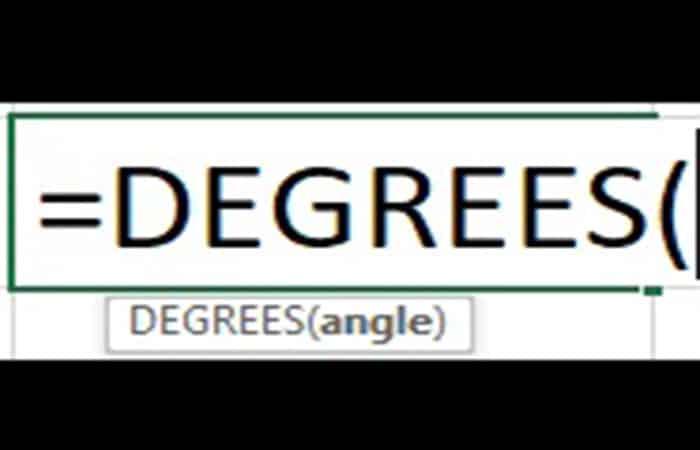
Parametrai
- Kampas yra tik parametras, reikalingas šiai funkcijai. Kampas turėtų būti paminėta radianais arba nurodykite atitinkamo langelio adresą, kuriame yra kampo reikšmė radianais.
- Kadangi laipsniai yra trigonometrinės funkcijos, parametrai visada turi būti nurodyti radianais.
- Funkcija laipsnių kampą grąžina laipsniais skaitinėmis reikšmėmis.
Kaip naudoti laipsnių funkciją „Excel“?
„Excel“ laipsnių funkcija yra labai svarbi keliose programose:
- Jis naudojamas trigonometrijoje sprendžiant realaus gyvenimo problemas ir pateikiant sprendimus.
- „Excel“ laipsnių funkcija taip pat naudojama VBA programose tiesiogiai arba apibrėžiant kintamąjį.
- Jis gali būti naudojamas kaip matematinė / trigonometrinė funkcija, skirta įterpti tiesiai į langelį. Jis taip pat gali būti naudojamas kaip skaičiuoklės funkcija rankiniu būdu įvesti skaičiuoklės langelį.
- Naudojamas įvairiose Excel versijose, įskaitant Excel 2000, Excel XP, Excel 2003, Excel 2007, Excel 2010, Excel 2013, Excel 2016, Excel Office 365 ir Mac Excel 2011.
- Ją dažnai naudoja tos srities specialistai finansinėje analizėje.
- Tai padeda ne matematikams lengvai konvertuoti radianus į laipsnius be didelių pastangų.
„Excel“ laipsnių funkcijų pavyzdžiai
Žemiau pateikiami laipsnių funkcijos „Excel“ pavyzdžiai:
1 pavyzdys: laipsnių funkcijos naudojimas programoje „Excel“ kaip skaičiuoklės funkcija
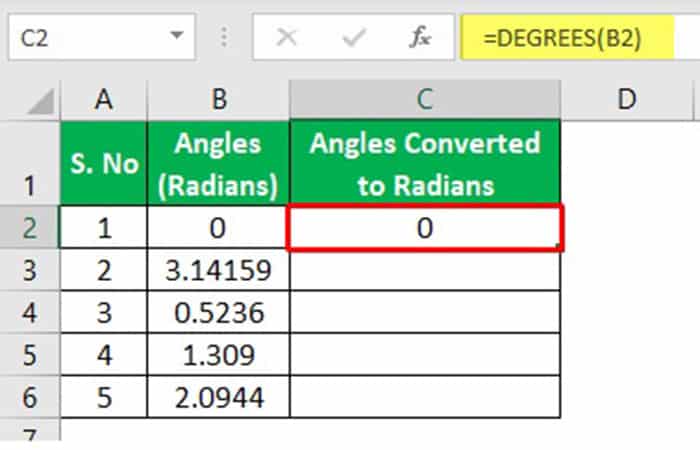
Kaip pavyzdį apsvarstykite šiuos duomenis.
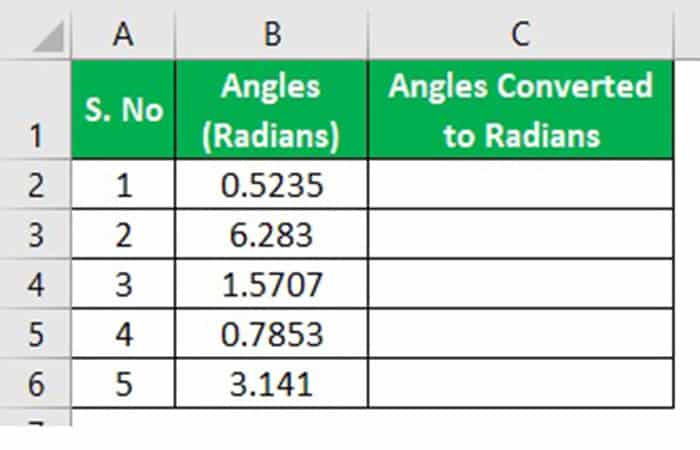
Turime atlikti šiuos veiksmus, norėdami naudoti laipsnių funkciją „Excel“ kaip darbalapio funkciją:
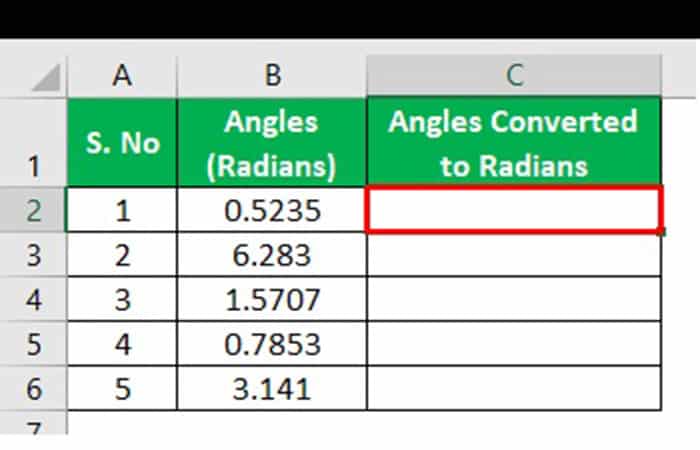
- Žingsnis 1: Kaip parodyta paveikslėlyje, pirmiausia turime įdėti žymeklį į norimą vietą, kad programoje Excel pritaikytume laipsnių funkciją.
- Žingsnis 2: Tada pagrindines „Excel“ formules turime įterpti rankiniu būdu, įvesdami jas klaviatūra.
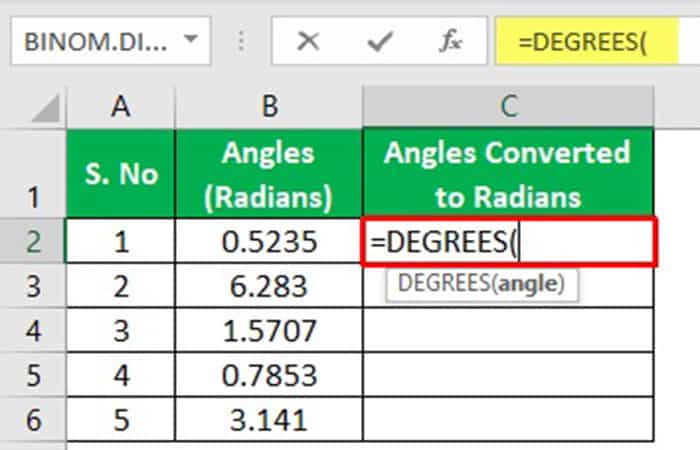
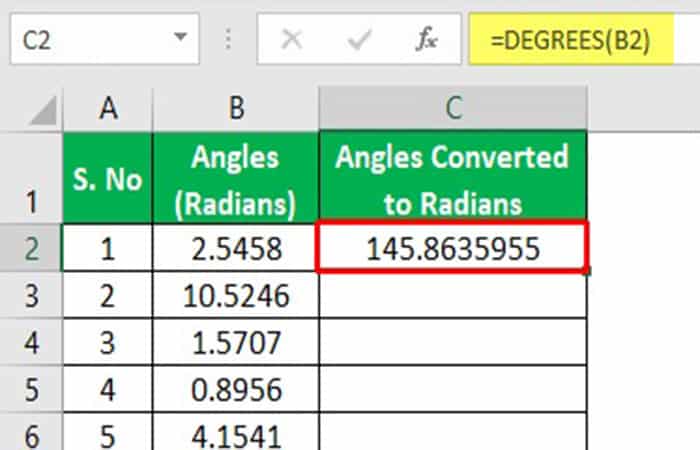
- Žingsnis 3: Tada turime pasirinkti langelio, kuriame yra kampai radianais, adresą ir paspausti «įeiti» gauti rezultatą.
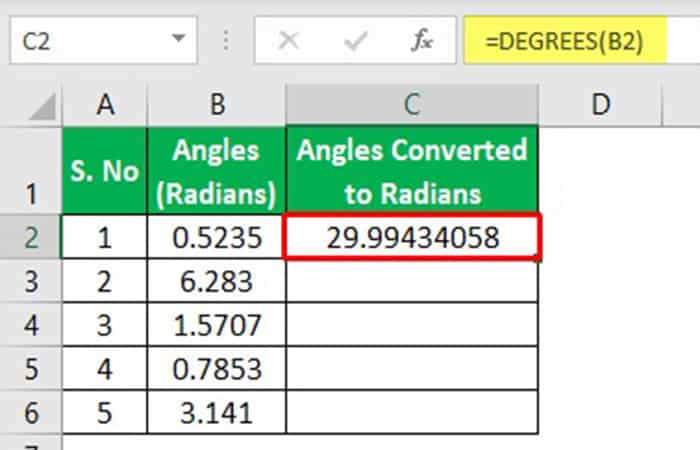
Čia B2 yra langelio, kuriame yra kampas radianais, kryptis.
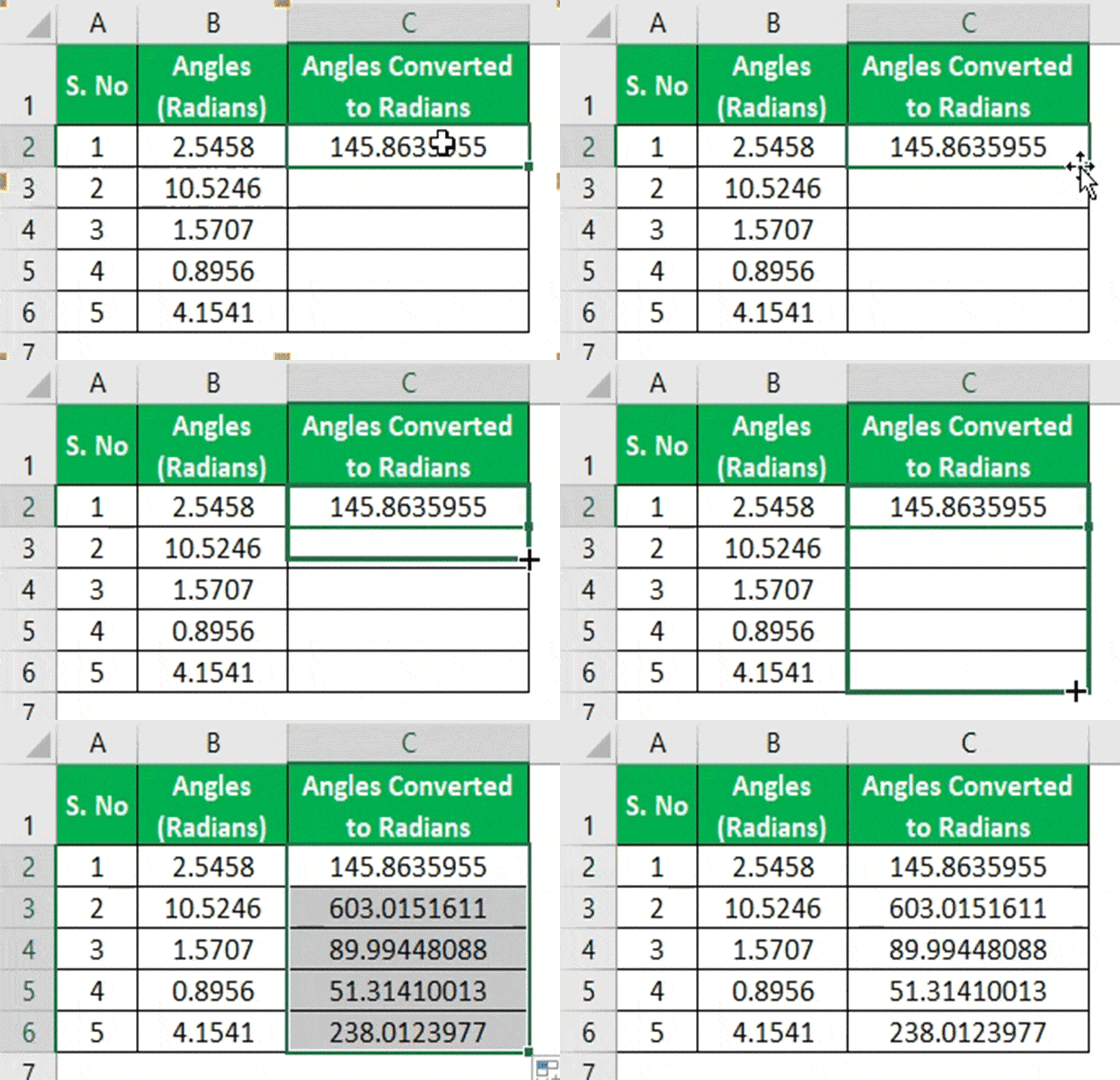
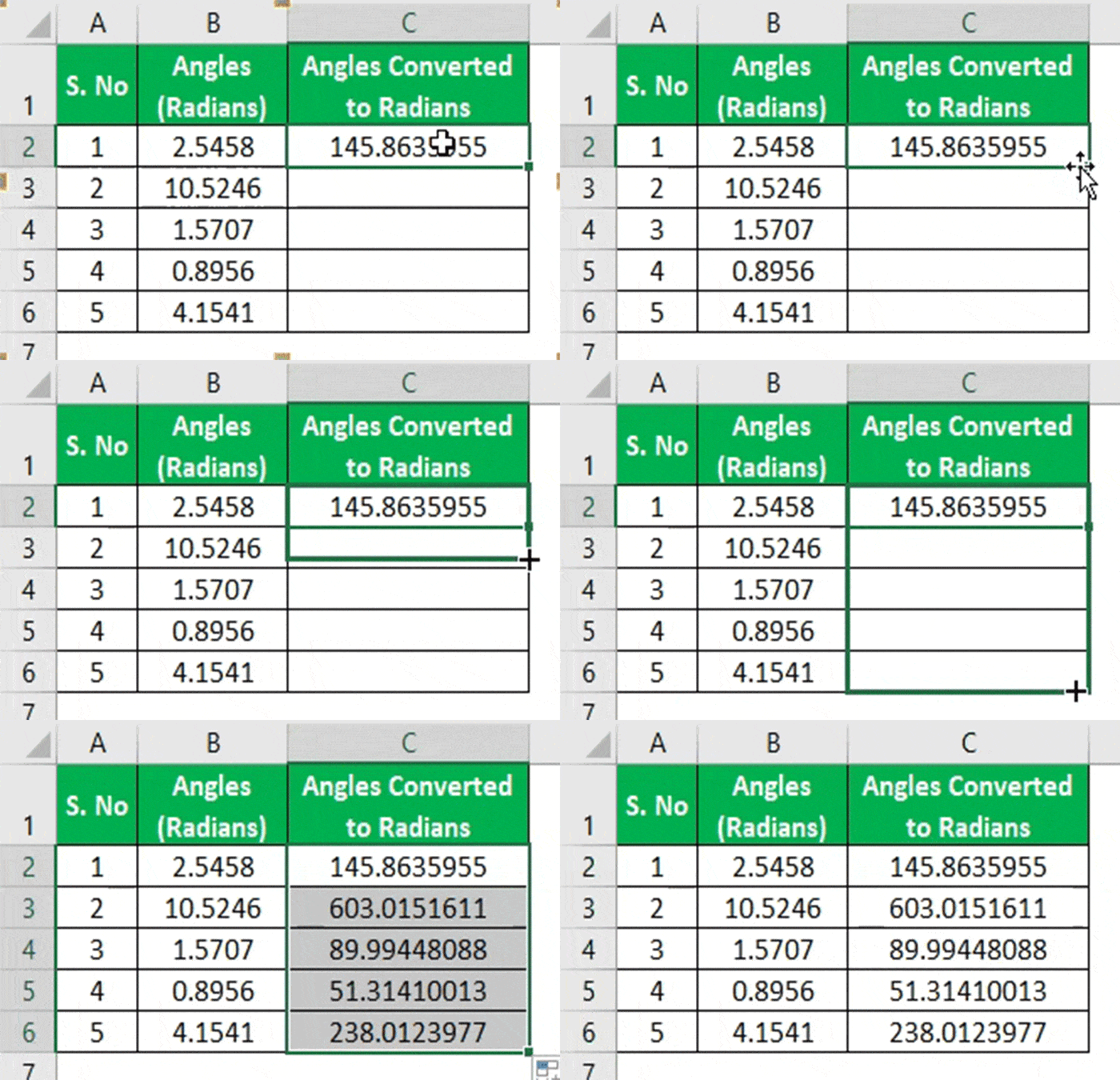
- Žingsnis 4: mes turime pritaikyti formulę likusioms ląstelėms, vilkdami jas pele.
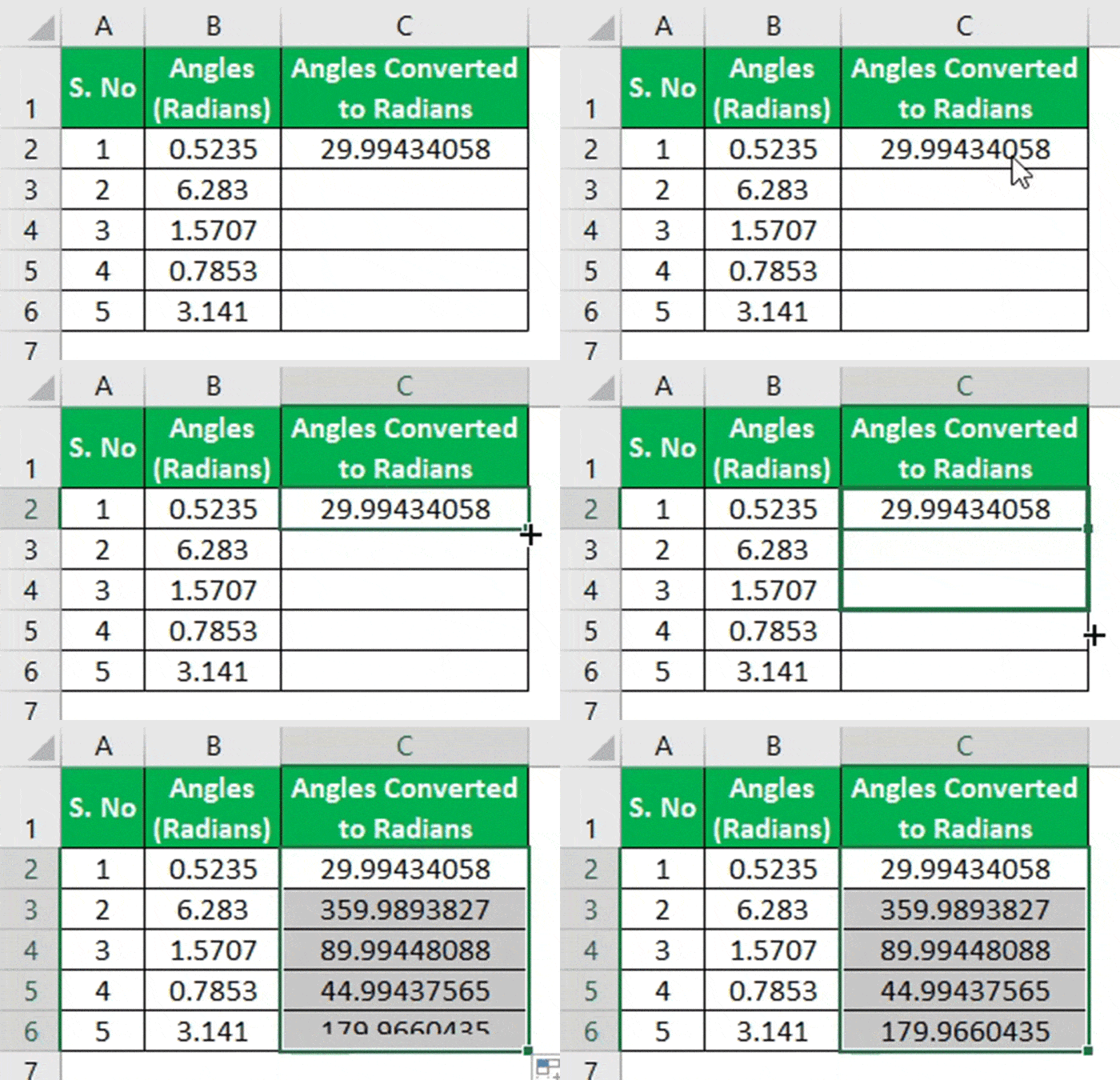
Išvestis pasirodo taip, kaip parodyta paveikslėlyje.
2 pavyzdys: laipsnių funkcijos naudojimas programoje „Excel“ kaip matematinė / trigonometrinė funkcija
Šiame pavyzdyje atsižvelgiama į šiuos duomenis:
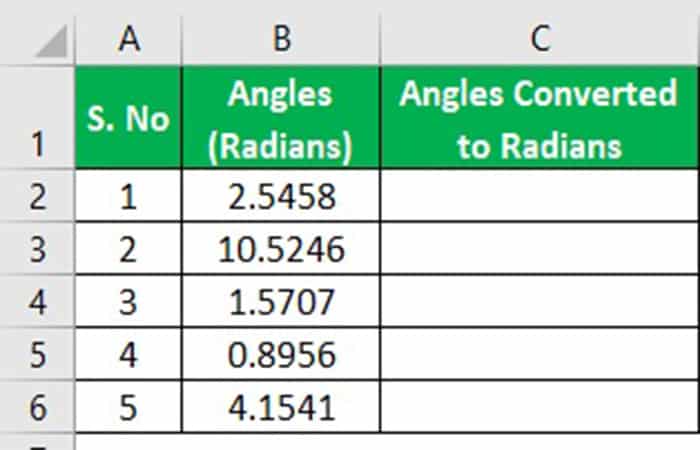
- Žingsnis 1: Perkelkite žymeklį į norimą vietą, kad programa Excel pritaikytumėte laipsnių funkciją, kaip parodyta paveikslėlyje.
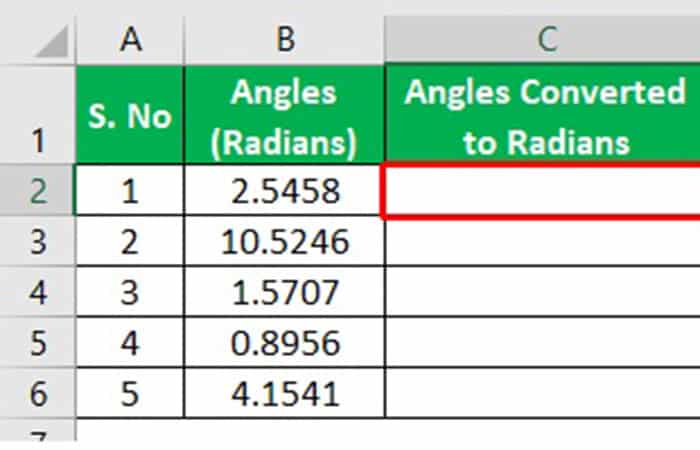
- Žingsnis 2: Tada turime eiti į skirtuką «Formulės» grupėje ir pereiti į funkcijų grupę «Matematika/trigonometrija"
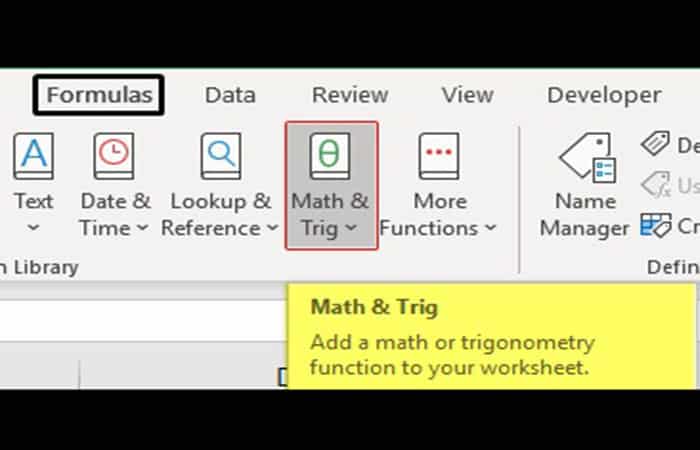
Toliau turime spustelėti šią grupę, kad surastume laipsnių funkciją programoje „Excel“, kaip parodyta ekrano kopijoje.
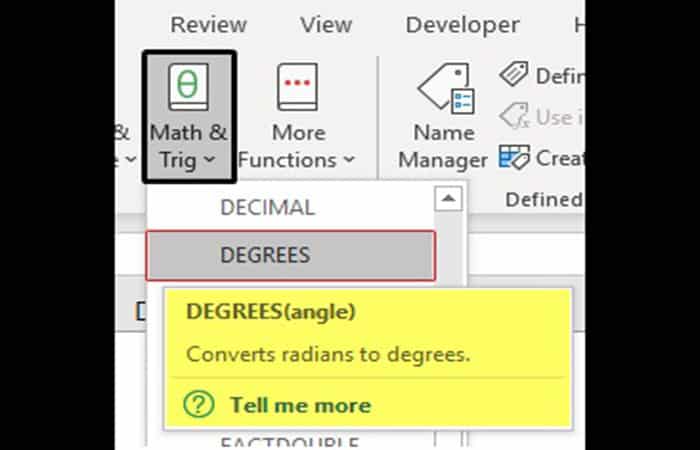
Turime įterpti laipsnių funkciją į norimą langelį. Dėl to atsidaro funkcijos argumentų dialogo langas, kaip parodyta paveikslėlyje.
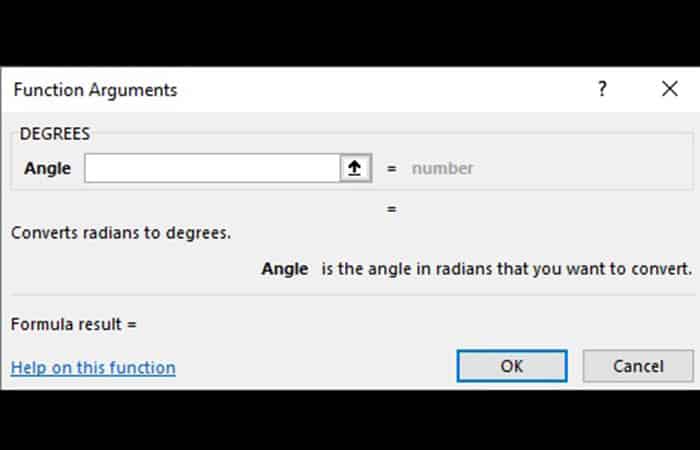
- Žingsnis 3: turime pasirinkti langelio, kuriame buvo kampai radianais, adresąkampu«. Spustelėkite "Priimti» norėdami gauti išvestį, kaip parodyta paveikslėlyje.
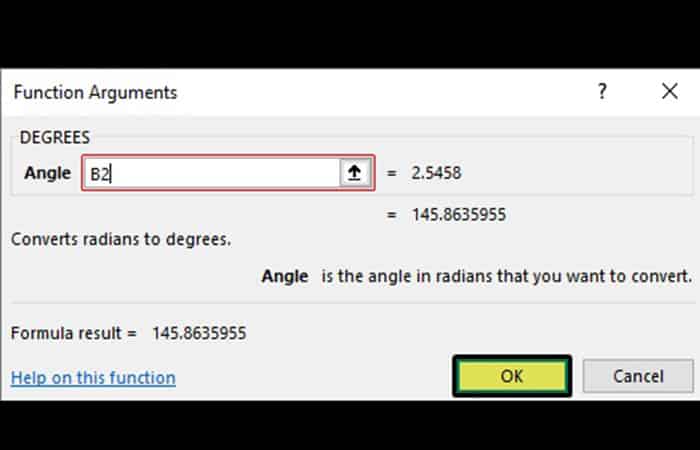
Čia B2 yra langelio, kuriame yra kampas radianais, adresas. Radianų reikšmių laipsniais peržiūra rodoma dialogo lange „ Funkcijos argumentai “. Išvesties rezultatai yra tokie:
- Žingsnis 4: Dabar pritaikykite formulę, kad būtų langelių, vilkdami pelę.
- Žingsnis 5: Išvesties rezultatai yra tokie, kaip parodyta paveikslėlyje.
Taip pat galbūt norėsite sužinoti: Kaip atlikti aritmetines operacijas programoje „Excel“ (sudėtis, atimtis, daugyba ir dalyba)
3 pavyzdys: laipsnių funkcijos naudojimas radianams konvertuoti į laipsnius
Šiame pavyzdyje atsižvelgiama į šiuos duomenis:
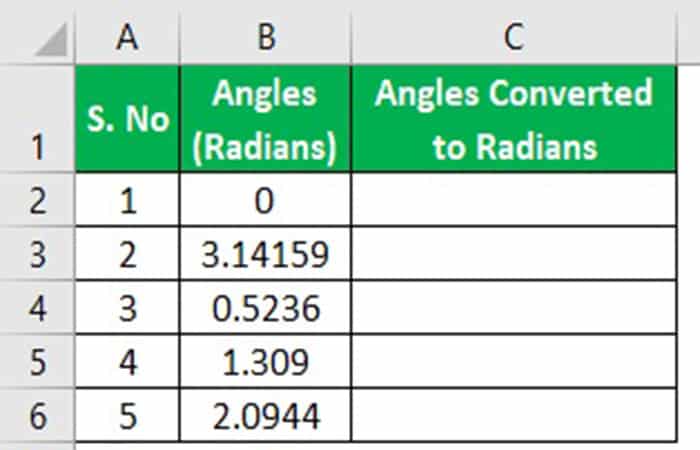
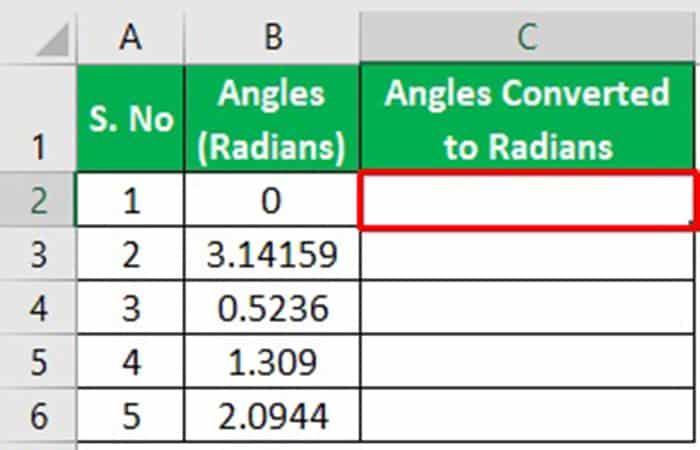
- Žingsnis 1: Pirmiausia turime įdėti žymeklį į norimą vietą, kad pritaikytume laipsnių funkciją, kaip parodyta paveikslėlyje.
- Žingsnis 2: tada eikite į skirtuką «Formulės» grupėje ir pereiti į funkcijų grupę «Matematika/trigonometrija"
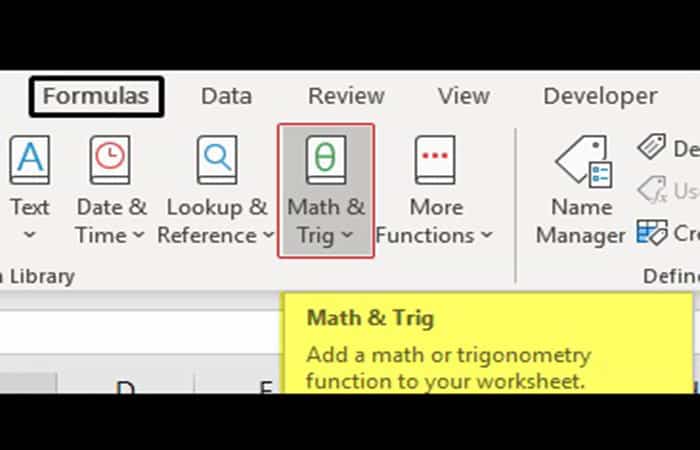
Kaip parodyta ekrano kopijoje, norėdami rasti laipsnių funkciją, turime spustelėti šią grupę.
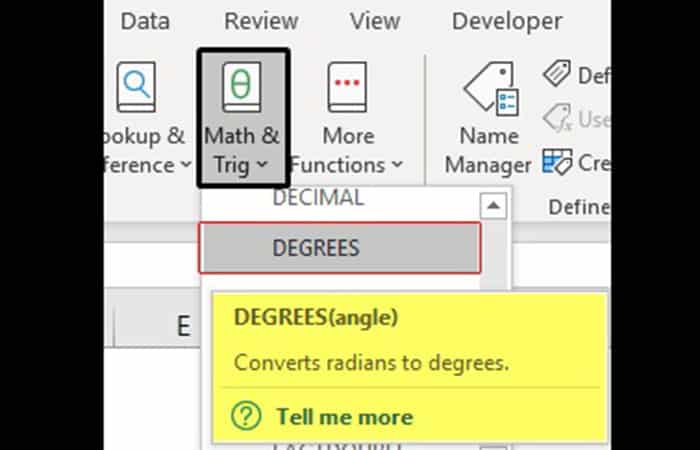
Po to į norimą langelį reikia įterpti laipsnių funkciją. Tai atveria dialogo langą „ Funkcijos argumentai “, kaip parodyta paveikslėlyje.
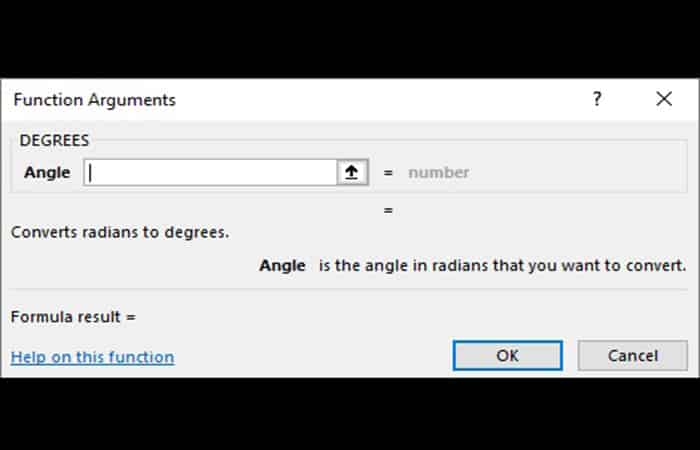
- Žingsnis 3: Dabar pasirinkite langelio, kuriame buvo kampai radianais, adresąKampas«. Spustelėkite "Priimti» norėdami gauti išvestį, kaip parodyta paveikslėlyje.
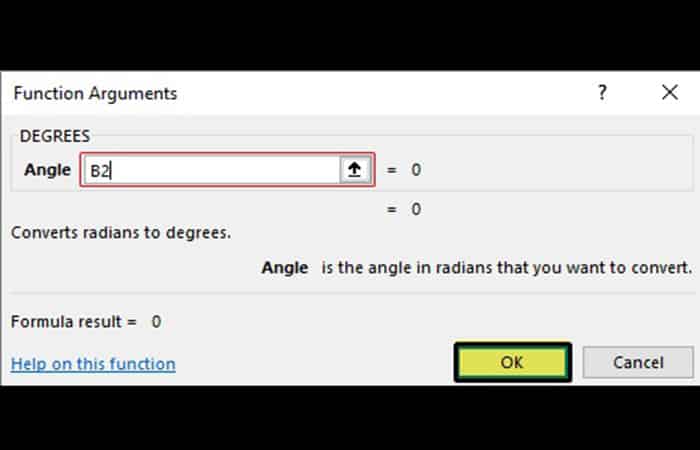
Čia B2 yra langelio, kuriame yra kampas radianais, adresas. Radianų reikšmių laipsniais peržiūra rodoma dialogo lange „ Funkcijos argumentai “. Išvesties rezultatai yra tokie:
- Žingsnis 4: Dabar turime taikyti formulę, kad langeliai liktų vilkdami pelę.
- Žingsnis 5: Išvesties rezultatai atrodo taip, kaip parodyta paveikslėlyje.
Ką reikia prisiminti
Štai keletas dalykų, kuriuos turėtumėte atsiminti dėl laipsnių funkcijos programoje „Excel“.
- Kai laipsnių funkcijos parametras apima neatpažintą tekstą, tai atsiranda #NAME? Klaida.
- #VERTA! klaida įvyksta, jei pateiktas argumentas nėra identifikuojamas kaip teigiama arba neigiama skaitinė reikšmė. Tarkime, =Degrees(Name) yra nurodyta, Excel sugeneruoja #VERTA! Klaida.
- Programoje „Excel“ turime funkciją RADIANAI duotus laipsnius paversti radianais.
3 būdai, kaip įterpti laipsnio simbolį į „Excel“.
Mes peržiūrėjome laipsnių funkciją programoje „Excel“, dabar pažiūrėkime, kaip įterpti laipsnio simbolį. Tam yra trys paprasti būdai:
1 būdas: naudokite simbolių biblioteką, kad gautumėte laipsnio simbolį
Tarkime, kad norite rodyti 180°:
- Žingsnis 1: Langelyje įveskite „180“ (be kabučių).
- Žingsnis 2: tada eikite į skirtuką Įterpti ir spustelėkite piktogramą kuris yra dešinėje pusėje. Tai rodo visus kiekvieno šrifto simbolius jūsų kompiuteryje.
- Žingsnis 3: Viršuje esančiame išskleidžiamajame laukelyje pasirinkite šriftą Simbolis. Tiesą sakant, daugumos standartinių šriftų, tokių kaip Calibri ar Arial, simbolių rinkinyje taip pat yra laipsnio simbolis.
- Žingsnis 4: Slinkite žemyn ir pasirinkite laipsnio simbolį.
- Žingsnis 5: spustelėkite Įterpti.
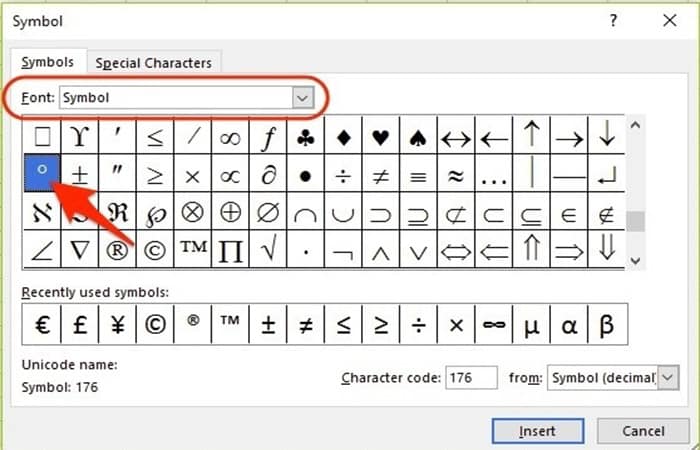
Pastaba: Dialogo langą galite išplėsti užvesdami žymeklį ant jo ir naudodami dvipusę rodyklę spustelėdami ir vilkdami iki reikiamo dydžio.
2 būdas: naudokite viršutinio indekso įrankį, kad pridėtumėte laipsnio simbolį
Turite atlikti šiuos veiksmus:
- Žingsnis 1: langelyje įveskite '180“ (be kabučių).
- Žingsnis 2: rašyti mažosiomis raidėmis'o".
- Žingsnis 3: naudodami pelę (arba paspauskite perėjimas plius klaviatūros rodyklė kairėn arba dešinėn) paryškina tik „o".
- Žingsnis 4: dešiniuoju pelės mygtuku spustelėkite ir pasirinkite Langelio formatas kad būtų parodytas dialogas „Ląstelės formatas“ (arba paspauskite Ctrl 1). Rodomas tik skirtukas Šaltinis nes vis dar redaguojate langelio turinį.
- Žingsnis 5: pažymėkite langelį Viršutinis indeksas.
- Žingsnis 6: spustelėkite Priimti.
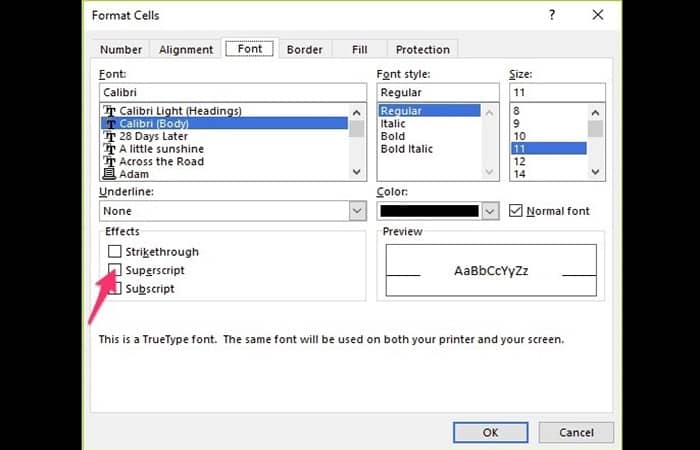
Viršutinis indeksas gali būti naudojamas kitiems dalykams. Pavyzdžiui, jei klojate cementą ar žolę ir norite įrašyti uždengtą plotą, tarkime, 20 kvadratinių metrų, galite parodyti kaip 20 m2. Štai ką turėtumėte padaryti:
- Žingsnis 1: rašyti 20m2. Pažymėkite tik 2 pabaigoje
- Žingsnis 2: dešiniuoju pelės mygtuku spustelėkite ir pasirinkite „Ląstelės formatas“.
- Žingsnis 3: pažymėkite langelį Viršutinis indeksas (skirtuke Šaltinis).
Viršutinis indeksas taip pat dažnai naudojamas , kai reikia rodyti konkretų datos formatą, pvz., birželio 6 d. Apatinio indekso funkcija yra priešinga viršutinio indekso funkcijai . Tekstas yra mažas ir yra žemiau bazinės linijos. Pavyzdžiui, cheminis vandens simbolis – H₂O. Tas skaičius 2 iš tikrųjų yra žemiau bazinės linijos. Norėdami tai padaryti, atlikite toliau nurodytą procedūrą:
- Žingsnis 1: vieta H2O.
- Žingsnis 2: pabrėžia tik 2.
- Žingsnis 3: dešiniuoju pelės mygtuku spustelėkite ir pasirinkite „Ląstelės formatas“.
- Žingsnis 4: pažymėkite langelį Abonementas (skirtuke Šaltinis).
3 būdas: laipsnio simboliui sukurti naudokite alt kodą
Kiekvienas simbolis (raidė, skaičius arba simbolis) turi vadinamąjį ASCII kodą (American Standard Code for Information Interchange). Nevarginsime jūsų istorija, bet yra didelis sąrašas naudingų ALT kodų, kuriuos galite naudoti programoje Excel norėdami pradėti. Laipsnio simbolio ALT kodas yra 0176. Štai kaip jį įvesti programoje Excel:
- Žingsnis 1: Padėkite žymeklį ten, kur norite laipsnio simbolio.
- Žingsnis 2: laikykite nuspaudę klavišą ALT ir rašyk 0176.
Yra daug ALT kodų, kuriuos galite naudoti norėdami gauti įvairių tipų simbolius ir specialiuosius simbolius.
Peržiūrėkite: Kaip apskaičiuoti atstumus tarp koordinačių programoje „Excel“
Paskutinės mintys
Viskas, dabar žinote, kaip naudoti laipsnių funkciją programoje „Excel“ ir kaip įterpti laipsnio simbolį. Tikimės, kad šis trumpas įrašas buvo jums naudingas. Nedvejodami paskelbkite visus klausimus toliau pateiktuose komentaruose. Ir prieš jums paliekant šį puslapį, noriu jūsų paklausti ko nors, ką norėtume padaryti! Komentuokite ką nors, ko išmokote iš šio įrašo, ir pasidalykite, kaip tai jums padėjo ar padės. Smagu dalintis savo sėkme, nes tai padės daug daugiau žmonių.

Mano vardas Javier Chirinos ir aš aistringai domiuosi technologijomis. Kiek save prisimenu, mėgau kompiuterius ir vaizdo žaidimus, o tas pomėgis baigėsi darbu.
Apie technologijas ir programėles internete skelbiu daugiau nei 15 metų, ypač mundobytes.com
Taip pat esu internetinės komunikacijos ir rinkodaros ekspertas ir turiu žinių apie WordPress kūrimą.