- Los laikini failai Juos automatiškai generuoja sistema ir programos.
- Dėl jo kaupimosi gali sulėtėti darbas, atsirasti klaidų ir trūkti vietos diske.
- Yra rankiniai ir automatiniai metodai, taip pat specialūs įrankiai, skirti jiems pašalinti.
- Laikinųjų failų ištrynimas yra saugus ir rekomenduojamas siekiant optimizuoti kompiuterio našumą.

Ar kada nors pastebėjote, kad jūsų kompiuteris veikia lėčiau nei įprastai arba per greitai baigiasi vieta diske ? Jei taip, pagrindinė to priežastis gali būti laikini failai. Nors jie skirti laikinai palaikyti programas ir operacinę sistemą, jų kaupimasis gali rimtai paveikti jūsų kompiuterio našumą.
Šiame straipsnyje pateikiama visa informacija apie laikinuosius failus sistemoje „Windows“ – nuo to, kas jie yra ir kur jie yra, iki to, kaip juos saugiai ištrinti tiek rankiniu, tiek automatiniu būdu. Taip pat aptarsime konkrečius įrankius, kurie padės išlaikyti jūsų kompiuterį švarų ir veikiantį maksimaliu našumu.
Kas yra laikini failai ir kodėl jie generuojami?
Laikinieji failai, dar vadinami „temp“ failais arba failais su plėtiniu .TMP, yra laikinai sukuriami failai, kol operacinė sistema arba programa atlieka užduotį. Jų paskirtis – trumpą laiką saugoti duomenis, kad būtų lengviau atlikti tam tikras operacijas.
Laikini failai sukuriami daugelyje situacijų : diegiant programas, atidarant suspaustus dokumentus, naudojant redagavimo programas (pvz., „Word“ , „Excel“ ar vaizdo įrašų redagavimo priemones), transliuojant turinį ar net naršant internete. Teoriškai, atlikus šias užduotis, laikini failai turėtų būti automatiškai ištrinti, tačiau taip nutinka ne visada.
Laikui bėgant šie failai kaupiasi ir užima nereikalingą disko vietą , sulėtina sistemą ir, kraštutiniais atvejais, sukelia klaidas ar gedimus programose, kurios bando juos naudoti.
Įprasta laikinų failų vieta

Daugelyje „Windows“ versijų pagrindinis aplankas, kuriame saugomi šie laikini failai, yra:
C:\Users\\AppData\Local\Temp
Tačiau, norėdami lengviau pasiekti, galite naudoti sistemos spartųjį klavišą:
- spauda "Windows + R kad atidarytumėte langą „Vykdyti“.
- Parašyk % Temp% ir paspauskite „Enter“.
Tai tiesiogiai atidarys aplanką, kuriame saugomi laikini vartotojo failai.
Atminkite, kad kai kurie failai gali būti naudojami ir jų negalima iš karto ištrinti . Tokiu atveju „Windows“ parodys pranešimą ir pasiūlys juos praleisti. Juos taip pat galėsite ištrinti vėliau, paleidę kompiuterį iš naujo.
Ar saugu ištrinti laikinus failus?
Laikinųjų failų ištrynimas daugeliu atvejų yra visiškai saugus . Paprastai šiuose failuose nėra svarbių naudotojo duomenų ir jie sukurti taip, kad būtų išmesti, kai jų nebereikia.
Vis dėlto patartina uždaryti visas programas prieš atliekant trynimą , ypač tas, kurios gali naudoti laikinus failus, pvz., teksto redaktorius, naršykles ar dizaino įrankius. Tai padės išvengti gedimų ar klaidų, kylančių bandant ištrinti naudojamus failus.
Laikinų failų ištrynimo privalumai
- Disko vietos atkūrimas: Kompiuteriuose su mažais SSD diskais trynimo poveikis gali būti labai pastebimas.
- Bendras našumo gerinimas: Mažiau nereikalingų failų reiškia greitesnį veikimą.
- Klaidų sumažinimas: Sugadinti arba sugadinti laikini failai gali sukelti programų gedimus.
- Didesnis privatumas: Daug laikinų duomenų gaunama naršant internete ir juose yra iš dalies neskelbtinos informacijos.
Kaip rankiniu būdu ištrinti laikinus failus
Vienas iš tiesioginių būdų yra pasiekti aplanką %temp% naudojant „Windows“ + R komandą ir pasirinkti visus failus paspausdami Ctrl + A. Tada paspauskite Shift + Delete , kad juos visam laikui ištrintumėte, nekeldami į šiukšlinę.
Jei koks nors failas sukelia gedimą, galite jį praleisti arba paleisti iš naujo saugiuoju režimu ir bandyti dar kartą.
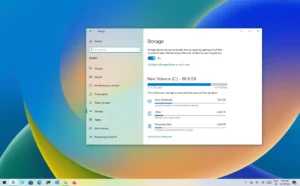
Naudojant disko valymą
„Windows“ sistemoje yra įrankis, vadinamas Disko valymu , kuris nuskaito pasirinktą diską ir leidžia ištrinti įvairių tipų nereikalingus failus, įskaitant laikinus.
- spauda Windows + Srašo "Disko valymas" ir atidarykite jį kaip administratorius.
- Pasirinkite sistemos diską (paprastai C:).
- Palaukite, kol sistema analizuos diską.
- Patikrinkite parinktis, susijusias su laikinais failais (ankstesni diegimai, klaidų failai, miniatiūros ir kt.).
- Spustelėkite Priimti ir patvirtinkite.
Šis metodas idealiai tinka tiems, kurie nori labiau kontroliuojamo valymo, rankiniu būdu nepasiekdami aplankų.
Pašalinti iš sistemos nustatymų
„Windows 10“ ir „11“ leidžia greitai ištrinti laikinus failus iš sistemos nustatymų:
- Atidaryti konfigūracija ir įeik Sistema.
- Spustelėkite skirtuką Sandėliavimas.
- Pasirinkite Laikinos bylos.
- Pažymėkite norimus ištrinti failų tipus ir paspauskite Pašalinti failus.
Šis metodas atskiria talpyklos failus, diegimo failus, miniatiūras ir net „Windows Update“ duomenis.
Įgalinti automatinio ištrynimo saugyklos jutiklį
„Windows“ turi funkciją, kuri gali automatiškai ištrinti laikinus failus pasirinktu dažnumu. Ši priemonė vadinama „Storage Sense“.
Norėdami jį suaktyvinti:
- Įveskite Nustatymai > Sistema > Saugykla.
- Suaktyvinkite parinktį Saugojimo jutiklis.
- Spustelėkite Konfigūruokite „Storage Sense“ arba paleiskite ją dabar.
- Pasirinkite, ar norite, kad jis būtų rodomas kasdien, kas savaitę, kas mėnesį ar tik tada, kai trūksta vietos.
Taip pat galite konfigūruoti failų ištrynimą iš šiukšlinės, senų atsisiuntimų ir laikinų programų failų.
Ištrinkite laikinus failus naudodami komandinę eilutę
Patyrę vartotojai taip pat gali ištrinti laikinus failus iš komandinės eilutės :
- Atidaryti CMD kaip administratorius.
- Rašo:
del /q/f/s %TEMP%\ir paspauskite Enter.
Ši komanda tyliai ištrina failus aplanke %temp% . Jei kokie nors failai yra naudojami, turėsite paleisti kompiuterį iš naujo arba paleisti jį saugiuoju režimu.

O kaip dėl laikinųjų interneto failų?

Naršyklės taip pat generuoja daug laikinų failų: paveikslėlius, scenarijus, slapukus, talpyklą ir istoriją. Šie duomenys gali užimti kelis šimtus megabaitų ar net gigabaitų, jei jie periodiškai neištrinami.
Norėdami juos pašalinti rankiniu būdu:
- Eikite į naršyklės nustatymus („Chrome“, „Edge“, „Firefox“…).
- Ieškokite privatumo arba istorijos skilties.
- Išvalykite naršymo duomenis pasirinkdami talpyklą, slapukus ir istoriją.
Kai kurios priemonės tai išvalo automatiškai, pvz., „CCleaner“ arba „AVG TuneUp“ , kurios vienu spustelėjimu apima visas naršykles.
Specializuotos programos laikiniesiems failams ištrinti
Jei pageidaujate patogesnio ir išsamesnio sprendimo, yra specialių programų, skirtų laikiniesiems failams išvalyti ir sistemai optimizuoti. Kai kurios geriausiai žinomos yra šios:
CCleaner
Vienas populiariausių įrankių, skirtų kompiuterio švarai palaikyti. Jis pašalina laikinus failus, slapukus, naršymo istoriją, žurnalus, „Windows“ registro įrašus ir daug daugiau. Yra nemokama versija su pakankamomis funkcijomis.
„AVG TuneUp“
Ji siūlo labai išsamią sistemos analizę , įskaitant laikinų failų valymą, paleisties programų optimizavimą ir nereikalingų programų pašalinimą. Tai mokama paslauga, bet labai efektyvi.
BleachBit
Nemokama ir atvirojo kodo alternatyva . Suderinama su „Windows“ ir „Linux“ , pašalina laikinus failus, talpyklą ir duomenis iš daugiau nei 70 programų. Idealiai tinka techniniams vartotojams.
Kaip dažnai reikia valyti laikinus failus?
Tai priklauso nuo to, kiek dažnai naudojate kompiuterį . Vidutiniams vartotojams paprastai rekomenduojama valyti kas savaitę arba kas dvi savaites. Jei kompiuteriu naudojate daug valandų per dieną, savaitinis valymas gali padėti išvengti našumo problemų.
O jei norite tai automatizuoti, tokios priemonės kaip „Storage Sensor“ arba „AVG TuneUp“ gali labai palengvinti priežiūros užduotis.
Laikini failai yra neišvengiama kasdienio kompiuterio naudojimo dalis, ir nors jie atlieka naudingą funkciją, jų neprižiūrimas kaupimas gali neigiamai paveikti sistemos našumą. Jų kontrolė rankiniu būdu valant, naudojant sistemos įrankius ar specializuotas programas padeda prailginti kompiuterio tarnavimo laiką ir užtikrina optimalų našumą. Reguliarus šių failų tvarkymas yra vienas geriausių būdų, kaip palaikyti geriausią kompiuterio būklę ir išvengti problemų ateityje.

Rodiklis
- 1 Kas yra laikini failai ir kodėl jie generuojami?
- 2 Įprasta laikinų failų vieta
- 3 Ar saugu ištrinti laikinus failus?
- 4 Laikinų failų ištrynimo privalumai
- 5 Kaip rankiniu būdu ištrinti laikinus failus
- 6 Naudojant disko valymą
- 7 Pašalinti iš sistemos nustatymų
- 8 Įgalinti automatinio ištrynimo saugyklos jutiklį
- 9 Ištrinkite laikinus failus naudodami komandinę eilutę
- 10 O kaip dėl laikinųjų interneto failų?
- 11 Specializuotos programos laikiniesiems failams ištrinti
- 12 Kaip dažnai reikia valyti laikinus failus?