
„Xbox“ ekosistemos žaidėjai praneša apie keistą problemą, kai kiekvienas žaidimas ar programa, kurią jie bando įdiegti, užstringa ties „ Preparing 0% “. Paveikti vartotojai praneša, kad ši problema kyla su kiekviena programa ar žaidimu, kurį jie bando įdiegti per „Xbox“ programėlę.
Kad padėčiau jums sužinoti, kas sukelia šį gedimą ir kokius metodus gali padėti jį ištaisyti, kviečiu toliau skaityti mūsų vadovą.
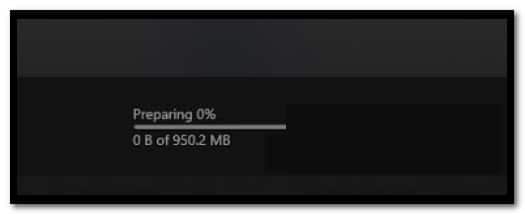
Kas sukelia klaidą ruošiant 0% „Xbox“?
Atidžiai ištyrę šią problemą, galime nustatyti, kad iš tikrųjų yra keli scenarijai, galintys sukelti šį klaidos kodą. Pateikiame trumpą scenarijų, galinčių sukelti klaidą „ Ruošiama 0%“, sąrašą :
- Atnaujinimai iš Windows kol– Dėl to galite tikėtis susidurti su šia problema tais atvejais, kai jūsų „Windows“ diegimas turi laukiančių infrastruktūros naujinių, kurių reikia „Xbox“ programos komponentui, kad užmegztų ryšį su atsisiuntimo serveriu. Tokiu atveju turėtumėte sugebėti išspręsti problemą įdiegę visus laukiančius naujinimus. Windows.
- Sugadinti failai „Windows Store“ talpyklojeKitas scenarijus, kai galite tikėtis pamatyti šią problemą, yra atvejis, kai „Windows“ parduotuvės sukurtoje talpykloje iš tikrųjų yra sugadintų atvejų, kurie turi įtakos naujoms atsisiuntimo užduotims. Tokiu atveju atlikite wsreset procedūrą iš a terminalas padidino „Windows“, kad visiškai išspręstų problemą.
- Pristatymo optimizavimas išjungtas– Taip pat galite tikėtis išspręsti šią problemą, kai jūsų „Xbox“ programos pristatymo optimizavimo funkcija išjungta. Kad išvengtumėte šios problemos, prieš vėl paleisdami žaidimą įsitikinkite, kad įjungtas pristatymo optimizavimas.
- „Xbox“ programos diegimo problema- Pasak kitų paveiktų vartotojų, ši problema taip pat gali būti susijusi su tam tikra problema, turinčia įtakos laikini failai susijusi su „Xbox“ programa arba problema, kuri turi įtakos „Xbox“ programos diegimo failo vientisumui. Jei tai laikinas failas, problemą turėtų išspręsti paprastas taisymas. Bet jei turite failo vientisumo problemą, problemą galite išspręsti tik iš naujo paleisdami „Xbox“ programą.
- Sugadinti sistemos failai– Tam tikromis aplinkybėmis šią konkrečią problemą taip pat gali sukelti tam tikro tipo sistemos failo sugadinimas, kuris paveikia jūsų „Windows“ failą, o ne „Xbox“ programos diegimą. Tokiu atveju turėtumėte sugebėti išspręsti problemą atlikdami švaraus diegimo arba taisymo diegimo procedūrą.
- IPv6 klaida– Vienas iš populiariausių šios konkrečios klaidos sprendimų yra veiksmingai išjungti IPv6, kad iš esmės būtų galima keistis duomenimis tarp jūsų „Microsoft Store“ ir atsisiuntimo serverio per IPv6. Atsiriboti nuo IPv6 nėra idealu, tačiau tai sprendimas, kurį patvirtino daugelis paveiktų vartotojų.
- IPT 3 lygio mazgas: Pasak kai kurių paveiktų vartotojų, šią problemą taip pat gali sukelti IPT (interneto paslaugų teikėjas), naudojant 3 lygio mazgą, kuris neleidžia prisijungti prie atsisiuntimo serverio. Daugumą tokių scenarijų galima išspręsti naudojant a VPT pradėjus atsisiuntimą.
- „Xbox“ programos nenuoseklumas– Greitas būdas išvengti scenarijaus, kai problema kyla dėl tam tikros „Xbox“ programai įtakos turinčios korupcijos, yra atsisiųsti žaidimą, kurio atsisiuntimas įstrigo 0 %, naudojant „Microsoft Store“.
- „Microsoft“ žaidimų paslaugų nenuoseklumas: Pasirodo, ši problema taip pat gali kilti dėl nesuderinamumo, turinčio įtakos pagrindinei priklausomybei (Microsoft Gaming Services). Tokiu atveju turėtumėte sugebėti išspręsti problemą naudodami kai kuriuos komandos aukštas iš PowerShell iš esmės iš naujo įdiegti „Microsoft Gaming Services“.
- „Windows Update“ paslauga sukonfigūruota neteisingai: pasirodo, kad "Windows" naujinimo Tai gana pagrindinė „Xbox“ programos priklausomybė, nes tas pats atsisiuntimo protokolas, naudojamas naujinimams atsisiųsti, taip pat naudojamas „GamePass“ žaidimams atsisiųsti. Įsitikinkite, kad priklausomybė pasiekiama, pakeisdami Windows naujinimo paleisties tipą į Automatinis.
- Konfliktas su EA Play paslaugomis: jei turite langai 11 ir anksčiau įdiegėte „EA Play“ palaikymo įrankius, pagrindinės EA paslaugos greičiausiai prieštarauja jūsų „GamePass“ atsisiuntimui. Keli paveikti vartotojai, kurie susidūrė su ta pačia problema, patvirtino, kad problema buvo galutinai išspręsta, kai jie pasinaudojo Užduočių tvarkyklė kad užbaigtumėte visas su EA Play susijusias užduotis.
Kokius metodus galiu naudoti norint ištaisyti „Xbox“ rengiant 0% klaidą?
Peržiūrėję įvairius galimus scenarijus, galinčius sukelti šią klaidą, laikas išanalizuoti kai kuriuos sprendimus, kuriuos sėkmingai panaudojo kiti vartotojai, susidūrę su ta pačia „Preparation 0%“ klaida, kad išspręstų problemą su „Game App“.
Įdiekite visus laukiančius „Windows“ naujinimus
Jei susiduriate su šia problema, pirmas dalykas, kurį turėtumėte padaryti, yra įsitikinti, kad dirbate su naujausiais „Windows“ naujiniais. Atminkite, kad ši problema gali kilti scenarijuje, kai jūsų „Windows 11“ diegime trūksta pagrindinio „Windows 11“ saugos naujinimo, kurio reikia „Windows Store“, kad būtų galima įdiegti „GamePass“ elementus.
Jei turite laukiančių atnaujinimų, kuriuos vis atidėliojate, skirkite laiko kiekvienam iš jų įdiegti. Tai padarę, turėtumėte galėti užbaigti atsisiuntimus , kurie pradedami per „Xbox“ programėlę.
Vadovaukitės toliau pateiktomis instrukcijomis, kad gautumėte išsamų vadovą, kaip įdiegti kiekvieną laukiantį „Windows 11“ arba „Windows 10“ naujinimą, kad įsitikintumėte, jog visi būtini infrastruktūros naujinimai yra įdiegti:
- Pradėkite paspausdami „Windows“ klavišas + R norėdami atidaryti dialogo langą Bėk
- Tada rašyk 'ms-settings:windowsupdate' teksto laukelio viduje ir paspauskite Įeiti norėdami atidaryti puslapį Windows naujinimas meniu Konfigūracija
- „Windows“ naujinimo ekrane eikite į dešinįjį meniu ir spustelėkite Ieškokite atnaujinimų.
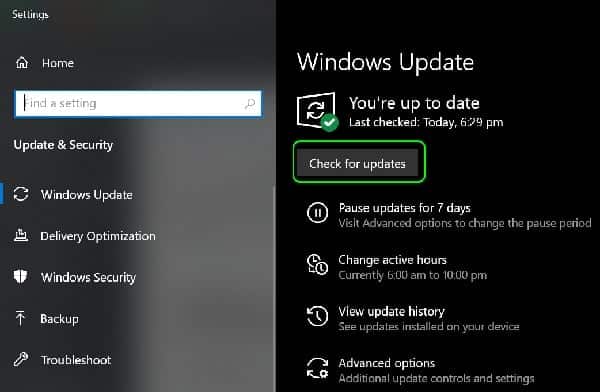
Pastaba: Šio tipo analizė patikrins, ar nėra naujų „Windows 11“ naujinimų.
- Jei WU nustato, kad reikia įdiegti naujus naujinimus, paspauskite mygtuką Diegti dabar ir palaukite, kol bus įdiegti visi laukiantys „Windows“ naujinimai.
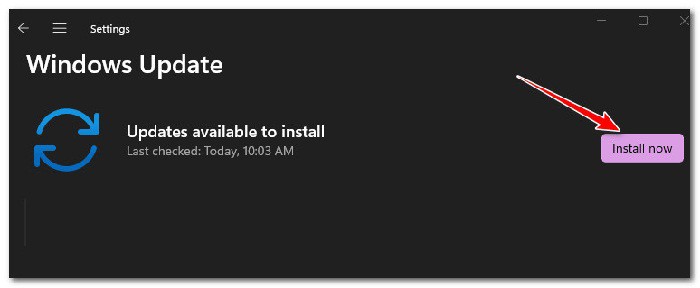
- Palaukite, kol bus įdiegti visi laukiantys „Windows 11“ naujinimai, tada iš naujo paleiskite kompiuterį prieš bandydami įdiegti žaidimą, kuris nepavyko iš „Xbox“ programos.
Pastaba: jei turite daug įdiegimo laukiančių naujinimų, gali tekti paleisti kompiuterį iš naujo, kol „Windows Update“ komponentas spės įdiegti viską. Jei taip nutiktų, paleiskite kompiuterį iš naujo, kaip nurodyta, tačiau kitą kartą paleidus kompiuterį būtinai grįžkite į „Windows Update“ ekraną.
- Galiausiai pabandykite dar kartą įdiegti žaidimą ir pažiūrėkite, ar problema išspręsta.
Jei vis dar susiduriate su ta pačia klaida „Ruošiama 0%“ , slinkite žemyn iki kito sprendimo.
Iš naujo nustatykite „Windows Store“ talpyklą
Kitas kaltininkas, kuris gali būti atsakingas už neleidimą atsisiųsti žaidimo, gali būti duomenų, šiuo metu esančių „Windows Store“ talpykloje, sugadinimas.
Paprastai apie tai pranešama situacijose, kai netikėtai nutrūko sistema, kol žaidimas buvo įdiegtas.
Jei ieškote greito sprendimo, turėtumėte pradėti nuo „Windows“ parduotuvės talpyklos atkūrimo.
- Norėdami tai padaryti, paspauskite „Windows“ klavišas + R norėdami atidaryti dialogo langą Bėk Tada rašyk „wsreset.exe“ ir paspauskite Ctrl + Shift + Enter kad efektyviai iš naujo nustatytumėte „Windows Store“ talpyklą.
Pastaba: jei vartotojo paskyros valdymo skydelis paragins, spustelėkite „Taip“ , kad suteiktumėte administratoriaus prieigą.
- Baigę wsreset procedūrą, pabandykite dar kartą pradėti žaidimo atsisiuntimą ir pažiūrėkite, ar problema išspręsta.
- Jei vis tiek negalite įdiegti žaidimo (net ir atlikę wsreset procedūrą), vadovaukitės toliau pateiktomis instrukcijomis, kad rankiniu būdu ištrintumėte ca he aplanką iš Windows parduotuvės:
- Pradėkite įsitikinę, kad „Windows Store“ komponentas yra visiškai uždarytas.
- Tada paspauskite „Windows“ klavišas + R norėdami atidaryti dialogo langą Bėk
- Lauke Vykdyti įveskite „%APPDATA%“ teksto laukelio viduje ir paspauskite Ctrl + Shift + Enter kad atidarytumėte aplanką Paslėpti AppData.
- Dabar aplanko viduje AppData, eikite į šią vietą:
C:\Users\User_name\AppData\Local\Packages \Microsoft.WindowsStore_8wekyb3d8bbwe\
- Tada dešiniuoju pelės mygtuku spustelėkite Vietinė talpykla ir pasirinkite Pašalinti ką tik pasirodžiusiame meniu.
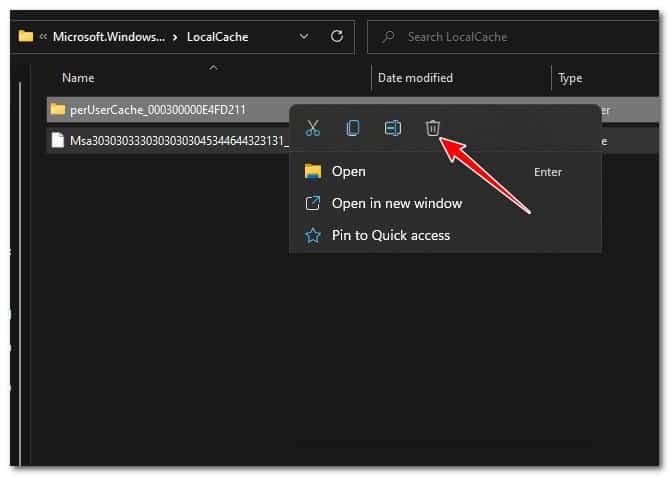
Pastaba: Kitą kartą paleidus programą, „Store“ komponentas automatiškai iš naujo sukurs šį aplanką, todėl šio aplanko ištrynimas neturės jokio esminio poveikio.
- Ištrynę „LocalCache“ aplanką, dar kartą paleiskite „Microsoft Store“ ir pabandykite dar kartą įdiegti žaidimą, kuris buvo įstrigęs pasiruošimo 0%.
Jei tos pačios rūšies problema išlieka, nedvejodami pereikite prie kito galimo sprendimo.
Įgalinti pristatymo optimizavimą
Pasirodo, mažiau žinoma priežastis, kuri greičiausiai sukels šį elgesį „Windows 10“ ir „Windows 11“, yra scenarijus, kai pristatymo optimizavimo funkcija iš tikrųjų yra išjungta.
Įjungus šią funkciją bus galima atsisiųsti iš kitų kompiuterių, o tai greičiausiai pagerins jūsų bandymus atsisiųsti naudojant „Xbox“ programą.
Keli vartotojai, susidūrę su tos pačios rūšies problema, pranešė, kad įjungę pristatymo optimizavimą jie pagaliau sugebėjo įveikti 0 % paruošimo klaidą ir netgi pagerinti įprastą atsisiuntimo greitį.
Štai kaip įjungti pristatymo optimizavimą :
- Paspauskite „Windows“ klavišas + I kad atidarytumėte meniu Nustatymai „Windows“ kompiuteryje.
- Kai pateksite į meniu Nustatymai, spustelėkite Atnaujinti Langai šoniniame meniu kairėje.
Pastaba: jei kairiosios šoninės juostos meniu pagal numatytuosius nustatymus nematomas, spustelėkite veiksmo mygtuką, kad jis būtų rodomas.
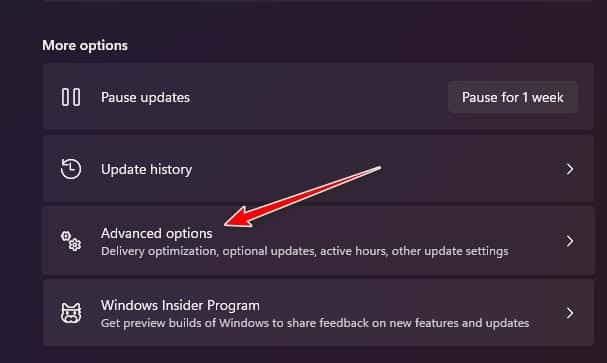
- Kai pavyksta būti skirtuko viduje "Windows" naujinimo, pereikite į kairįjį meniu, slinkite žemyn į ekrano apačią ir spustelėkite Papildomi.
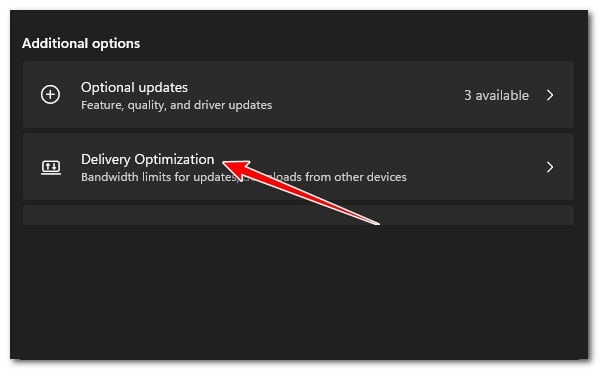
- Dabar, kai esate meniu Pažangus, slinkite žemyn iki Papildomos parinktys ir spustelėkite Pristatymo optimizavimas.
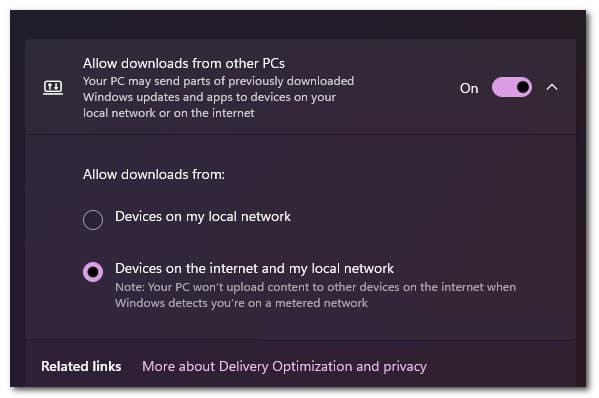
- Iš tam skirto meniu Pristatymo optimizavimas, pradėkite pažymėdami langelį, susietą su Leisti atsisiųsti iš kitų kompiuterių.
- Paskui Leisti atsisiųsti išpasirinkti Įrenginiai internete ir mano vietiniame tinkle.
- Atlikę šį pakeitimą, iš naujo paleiskite kompiuterį, kad jį pritaikytumėte, tada grįžkite į „Xbox“ programą ir patikrinkite, ar problema išspręsta.
Jei vis tiek negalite atsisiųsti žaidimų iš „Xbox“ programėlės, nes ji užstringa ekrane „Ruošiama 0 %“ , slinkite žemyn iki kito sprendimo.
Pakeiskite „Windows Update“ paleisties tipą į Automatinis
Paaiškėjo, kad „Windows Update“ yra pagrindinė „Xbox“ programos priklausomybė, nes tas pats atsisiuntimo protokolas, naudojamas „Windows“ naujinimams, taip pat naudojamas žaidimams atsisiųsti per „Xbox“ programą.
Dėl šios priežasties turėtumėte įsitikinti, kad „Windows“ naujinimo paslauga įjungta ir nustatyta kaip „Automatinis“.
Keletas vartotojų, su kuriais susiduriame dėl tos pačios problemos, pranešė, kad pagaliau galėjo atsisiųsti žaidimus per „Xbox“ programėlę , pasiekę paslaugų ekraną ir pakeitę numatytąjį „Windows Update“ paslaugos elgesį.
Štai kaip tai padaryti:
- Paspauskite „Windows“ klavišas + R norėdami atidaryti ekraną Paslaugos. Tada rašyk 'services.msc' teksto laukelio viduje ir paspauskite Ctrl + Shift + Enter norėdami atidaryti ekraną Paslaugos su administratoriaus prieiga.
- Ekrano viduje paslaugos, eikite į dešinįjį skyrių ir slinkite žemyn per paslaugas, kol rasite "Windows" naujinimas.
- Suradę „Windows Update“ įrašą, dešiniuoju pelės mygtuku spustelėkite jį ir pasirinkite Nekilnojamasis turtas ką tik pasirodžiusiame kontekstiniame meniu.
- Ekrano viduje Nekilnojamasis turtas, eikite į skirtuką Bendra ir pakeiskite paleisties tipą a Automatinis
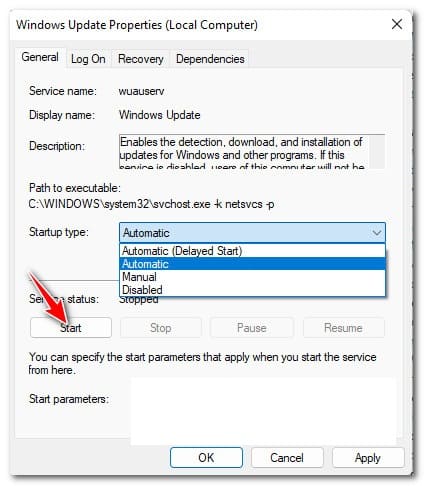
- Kai tai padarysite, turite spustelėti Pradėti kad įsitikintumėte, ar paslauga pradedama.
- Tada dar kartą paleiskite „Xbox“ programą ir patikrinkite, ar atsisiuntimo protokolas yra ištaisytas.
Jei ta pati problema kartojasi, tereikia slinkti žemyn iki kito sprendimo.
Pataisykite arba iš naujo nustatykite „Xbox“ programą
Pasirodo, šią problemą taip pat gali sukelti neatitikimas, turintis įtakos laikiniesiems failams, sukauptiems „Xbox“ programoje, arba programos vientisumo problema.
Pastaba : „Microsoft Store“ ir „Xbox“ programėlė vis dar veikia peržiūros režimu sistemoje „Windows 11“, todėl atminkite, kad gali būti klaidų ir trikdžių.
Keletas „Windows 11“ naudotojų, kurie taip pat negali įdiegti „GamePass“ žaidimų, patvirtino, kad jiems pavyko išspręsti problemą pataisę arba iš naujo nustatę „Xbox“ programą iš meniu „Įdiegtos programos“.
Štai kaip tai padaryti naudojant „Windows 10“ arba „Windows 11“ kompiuterį:
- Pradėkite įsitikinę, kad „Xbox“ programa uždaryta ir neveikia fone.
- Paspauskite „Windows“ klavišas + I norėdami atidaryti meniu Windows 11 nustatymai.
- Ekrano viduje Nustatymai, spustelėkite Programos vertikaliame meniu kairėje, tada spustelėkite Įdiegtos programos dešiniajame meniu.
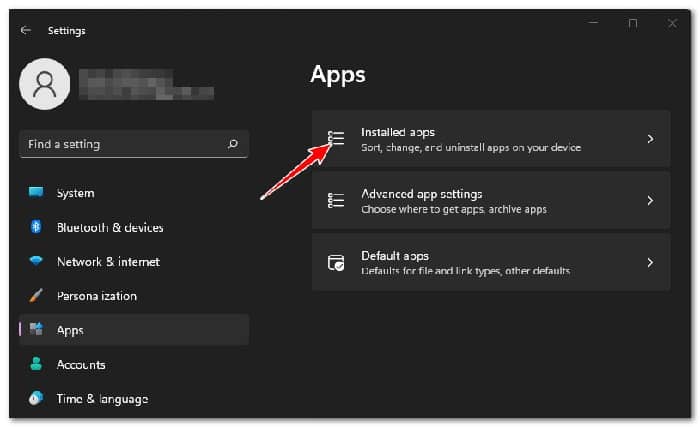
Pastaba: jei pagal numatytuosius nustatymus nematote šoninio meniu, spustelėkite veiksmo mygtuką (viršutiniame kairiajame ekrano kampe).
- Dabar meniu Įdiegtos programos naudokite paieškos funkciją viršuje ir ieškokite „Xbox".
- Tada spustelėkite veiksmo piktogramą ir spustelėkite meniu Papildomi.
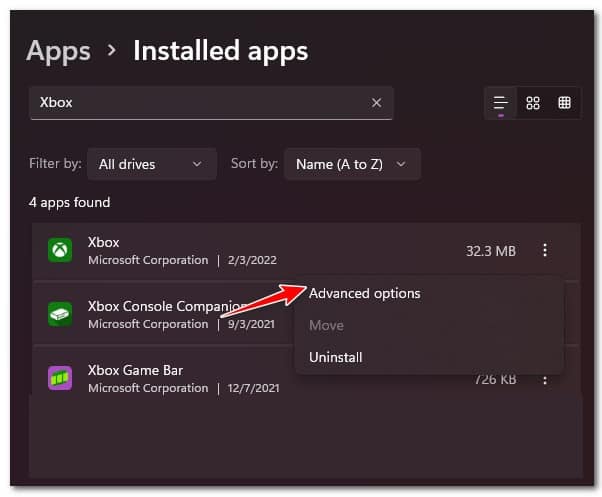
- Meniu viduje „Xbox“ programos išplėstinės parinktys, slinkite žemyn iki skirtuko Iš naujo nustatykite, tada spustelėkite mygtuką Taisyti.
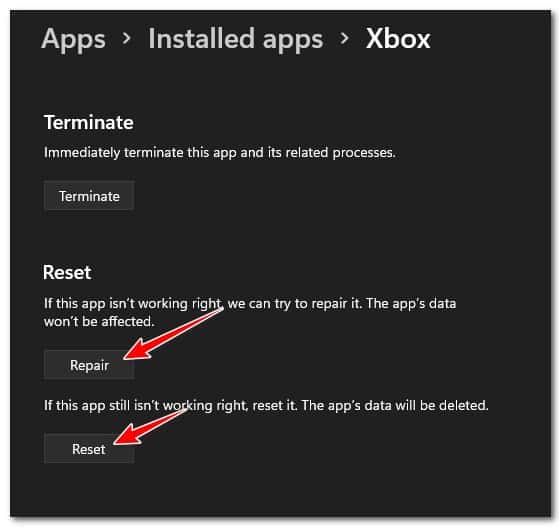
- Patvirtinimo pranešime spustelėkite Remontas dar kartą, kad patvirtintumėte operaciją, tada palaukite, kol operacija bus baigta.
- Baigę „Microsoft Store“ taisymo procedūrą, iš naujo paleiskite kompiuterį ir patikrinkite, ar problema išspręsta.
- Jei ta pati problema vis tiek iškyla, turite atlikti pirmiau nurodytus veiksmus, tačiau užuot spustelėję mygtuką Reset, atlikite atkūrimo procedūrą.
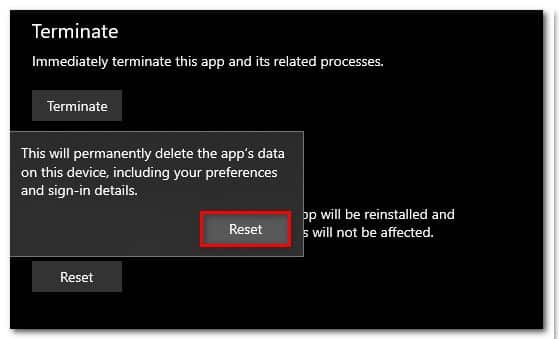
Jei bandėte iš naujo nustatyti ir paleisti kompiuterį, bet vis tiek gaunate šią klaidą, pereikite prie kito metodo, pateikto toliau.
Iš naujo įdiekite „Xbox GamePass“ programą
Pasirodo, šią problemą taip pat gali sukelti UWP (Universal Windows Platform) nenuoseklumas.
Kai kuriems vartotojams, kurie taip pat susidūrė su šia problema, pavyko ją išspręsti paleisdami keletą padidintų „Powershell“ komandų, kurios iš naujo nustatys „Xbox GamePass“ programą.
Tai atlikę ir iš naujo paleidę sistemą, turėtumėte rasti problemą išspręstą, nes atsisiuntimai turėtų pradėti veikti ir neužstrigti ties 0%.
Štai kaip atidaryti padidintą „Powershell“ raginimą ir paleisti komandų, kurios pašalins ir iš naujo užregistruos „Xbox“ programą, seriją:
- Paspauskite „Windows“ klavišas + R norėdami atidaryti dialogo langą Bėk
- Ką tik pasirodžiusiame meniu įveskite "powershell" naujai pasirodžiusiame teksto laukelyje ir paspauskite Ctrl + Shift + Enter norėdami atidaryti padidintą „Powershell“ langą.
- Į UAC (vartotojo abonemento valdymas)Spustelėkite Taip suteikti administratoriui prieigą prie terminalo.
- Pakelto lango viduje PowerShell, įveskite šią komandą ir paspauskite Įeiti po kiekvieno, kad pašalintumėte su „Xbox“ programa susietus diegimo paketus:
Get-AppxPackage *xboxapp* | Pašalinkite „AppxPackage“.
- Iš naujo paleiskite kompiuterį ir palaukite, kol bus baigtas kitas paleidimas.
- Dar kartą atlikite 1 veiksmą, kad atidarytumėte kitą padidintą Powershell langą, tada įveskite arba įklijuokite šią komandą ir paspauskite Įeiti Norėdami iš naujo užregistruoti „Xbox“ programos UWP programą:
Get-AppxPackage -All Users| Foreach {Add-AppxPackage -DisableDevelopmentMode -Register “$($_.InstallLocation)\AppXManifest.xml”}
- Paskutinį kartą paleiskite kompiuterį iš naujo ir patikrinkite, ar problema išspręsta.
Pradėdami atsisiųsti, naudokite VPN
Pasirodo, ši konkreti problema gali kilti dėl 3 lygio mazgo, kurį naudoja jūsų IPT (interneto paslaugų teikėjas).
Deja, jei atsidursite tokioje situacijoje, nėra tiesioginio būdo išvengti klaidos „Preparing 0%“.
Ką galite padaryti (ir ką sėkmingai padarė daugelis kitų vartotojų), įgalinkite VPN prieš pat pradėdami atsisiuntimą. Tai leis jums apeiti 3 pakopos IPT mazgą ir įprastai pasiekti atsisiuntimo serverį.
Jei šis scenarijus tinka jūsų konkrečiam atvejui, pabandykite įdiegti VPN klientą ir pažiūrėkite, ar tai leidžia užbaigti „GamePass“ atsisiuntimą.
Pastaba: Pradėkite išbandydami nemokamą VPN klientą, nes nežinote, ar šis sprendimas bus veiksmingas.
Štai keletas VPN paslaugų, į kurias įeina nemokamas planas arba nemokamos bandomosios versijos:
Jei jau bandėte naudoti VPN arba konkrečiu atveju tai nepadėjo, išbandykite kitą patvirtintą sprendimą toliau.
Išjungti IPV6
Jei susiduriate su šia problema tik bandydami inicijuoti atsisiuntimus naudodami „Xbox“ programą, greičiausiai šią klaidą matysite dėl tinklo nenuoseklumo, kurį palengvina IPv6.
Keletas paveiktų vartotojų, susidūrusių su tos pačios rūšies problema, patvirtino, kad jiems pagaliau pavyko išspręsti šią problemą prisijungę prie išplėstinių tinklo nustatymų, susijusių su aktyviu namų / darbo tinklu, ir išjungę IPv6.
Pastaba: šiuo metodu gali būti trikdomos tam tikros programos, kurios veikia tik su šiuo naujesniu protokolu. Šį metodą rinkitės tik laikinai.
Jei norite išbandyti šį metodą, vadovaukitės toliau pateiktomis instrukcijomis, kad išjungtumėte IPv6:
- Pradėkite paspausdami „Windows“ klavišas + R norėdami atidaryti dialogo langą Bėk
- Kitame ekrane įveskite „ncpa.cpl“ teksto laukelio viduje ir paspauskite Įeiti norėdami atidaryti skirtuką Tinklo jungtys.
- Tuo atveju, kai jūsų prašoma pranešti apie UAC (Vartotojo abonemento valdymas), turite spustelėti Taip suteikti administratoriaus prieigą.
- Skirtuko viduje Tinklo jungtys, dešiniuoju pelės mygtuku spustelėkite šiuo metu aktyvų tinklą ir pasirinkite Nekilnojamasis turtas kontekstiniame meniu.
- Meniu Nekilnojamasis turtas, eikite į skirtuką Tinklai.
- Tada eikite į Ryšiui naudojami šie elementai ir atžymėkite laukelį, susietą su 6 interneto protokolo versija (TCP/IPv6).
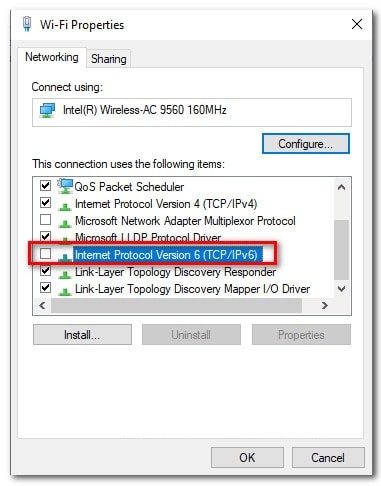
- Galiausiai spustelėkite Priimti Norėdami išsaugoti pakeitimus, iš naujo paleiskite kompiuterį ir pažiūrėkite, ar jis gali atsisiųsti žaidimų per „Xbox“ programą.
Jei ta pati problema kartojasi, išbandykite kitą galimą toliau pateiktą sprendimą.
Iš naujo įdiekite „Microsoft Gaming Services“.
Jei naudojate „Windows 11“, kitas scenarijus, kuris jums gali būti taikomas, yra klasikinė sąranka, kai pagrindinė priklausomybė (žaidimų paslaugos) neveikia taip, kad ji nereaguoja, kai iškviečia „Xbox“ programa.
Jei šis scenarijus tinka, turėtumėte galėti išspręsti problemą atidarydami „PowerShell“ langą ir paleisdami komandų seriją, kuri efektyviai iš naujo įdiegs „Microsoft Gaming Services“.
Tai daryti:
- Paspauskite „Windows“ klavišas + R norėdami atidaryti dialogo langą Bėk Tada rašyk "powershell" teksto laukelyje, tada paspauskite Ctrl + Shift + Enter norėdami atidaryti padidintą „Powershell“ raginimą.
- Lange Vartotojo abonemento valdymas (UAC), spustelėkite Taip suteikti administratoriaus prieigą.
- Kai esate padidintos komandos viduje PowerShell, vykdykite šias komandas ta pačia tvarka, kaip parodyta toliau, įklijuodami ir paspausdami įeiti po kiekvieno:
Get-AppxPackage *žaidimų paslaugos* – visi vartotojai | Remove-appxpackage -visi vartotojai
Pašalinti elementą – kelias „HKLM:\System\CurrentControlSet\Services\GamingServices“ – pasikartojimas
Pašalinti elementą – kelias «HKLM:\System\CurrentControlSet\Services\GamingServicesNet» - pasikartojimas
- Uždarykite „Powershell“ langą ir iš naujo paleiskite „Windows“ kompiuterį.
- Baigę kitą paleidimą, dar kartą paleiskite „Xbox“ programą ir patikrinkite, ar problema išspręsta.
Jei tos pačios rūšies problema kartojasi, jums belieka bandyti ją išspręsti toliau pateiktu galimu sprendimu.
Išjungti viską, kas susiję su EA
Pasirodo, ši konkreti problema taip pat gali kilti dėl konflikto su daugybe EA Play paslaugų, dėl kurių „Xbox“ programa nebus atsisiunčiama.
Keli vartotojai, susidūrę su to paties tipo konfliktu, pranešė, kad atidarius užduočių tvarkytuvę ir baigus visas su EA Play susijusias užduotis, pagaliau prasidėjo „Xbox“ programos atsisiuntimas.
Jei įdiegėte „EA Play“ ir su ja susijusias priklausomybes, paspauskite Ctrl + Shift + Enter, kad atidarytumėte užduočių tvarkytuvę.
Pastaba: jei pagal numatytuosius nustatymus atidaroma minimalistinė sąsaja, spustelėkite „ Daugiau informacijos“ , kad išskleistumėte eksperto vartotojo sąsają.
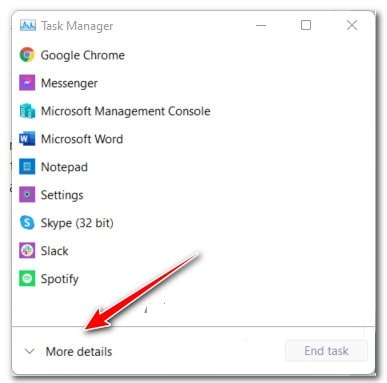
Skirtuke „Procesai“ užbaikite visas su „EA Play“ susijusias užduotis, tada paleiskite „Xbox“ programėlę iš naujo ir pažiūrėkite, ar problema išspręsta.
Jei problema vis tiek neišspręsta, pereikite prie kito galimo sprendimo toliau.
Atsisiųskite žaidimą iš „Microsoft Store“ (išeitinis sprendimas)
Jei nė vienas iš pirmiau nurodytų metodų neleido atsisiųsti žaidimo per „Xbox“ programą, galbūt galėsite visiškai išvengti problemos pakeitę savo požiūrį.
Kai kurie „Windows 11“ naudotojai patvirtino, kad tos pačios atsisiuntimo problemos nebekyla, jei jie apsilanko „Microsoft Store“ bibliotekoje ir bando atsisiųsti žaidimą iš ten, o ne pasikliauti „Xbox“ programa.
Tai nėra tinkamas sprendimas, nes problema, blokuojanti „Xbox“ programos atsisiuntimą, išliks, tačiau ji gali leisti atsisiųsti žaidimą ir pradėti žaisti.
Vadovaukitės toliau pateiktomis instrukcijomis, kad įdiegtumėte žaidimą, kuris užstrigo „Preparing 0%“ iš mano bibliotekos („Microsoft Store“):
- Atidarykite „Microsoft Store“ ir įsitikinkite, kad esate prisijungę naudodami paskyrą, kuriai priklauso žaidimas, kurį jis atsisako įdiegti.
- Tada spustelėkite piktogramą biblioteka apatiniame kairiajame ekrano kampe).
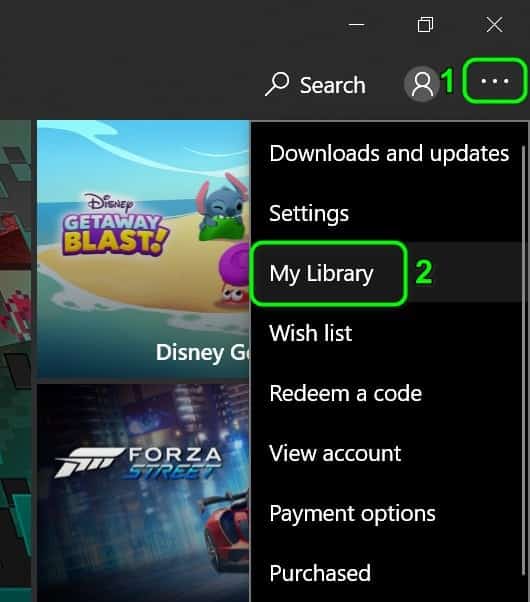
- Kai esate meniu biblioteka, slinkite žemyn elementų sąrašu biblioteka ir suraskite žaidimą, kurio negalima įdiegti iš „Xbox“ programos.
- Kai pavyks rasti tinkamą žaidimų sąrašą, spustelėkite mygtuką Įrengti susijęs su pagrindiniu žaidimu.
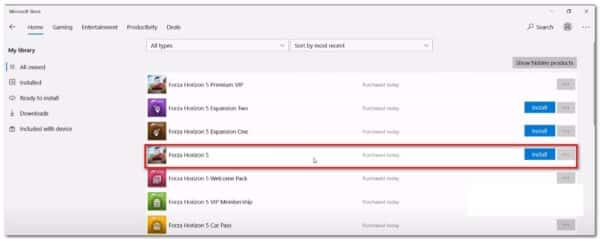
- Palaukite, kol pamatysite, ar žaidimas atsisiunčiamas įprastai. Jei taip, grįžkite į ekraną Mano biblioteka ir prieš pradėdami žaidimą įdiekite visus papildomus išplėtimus (jei yra).
Jei problema vis tiek neišspręsta, slinkite žemyn iki kito galimo sprendimo žemiau.
Švarus diegimas arba remonto diegimas
Jei nė vienas iš aukščiau pateiktų metodų jums nepasirodė veiksmingas, galite daryti išvadą, kad tai sugadintas „Windows 11“ diegimas, kurio negalima išspręsti įprastai.
Tokiu atveju visada galite atlikti švarų diegimą. Tačiau prieš tęsdami atminkite, kad ši parinktis ištrins visus asmeninius duomenis, žaidimus, programas ir dokumentus, šiuo metu saugomus operacinės sistemos diske (nebent prieš tai sukursite atsarginę duomenų kopiją).
Geresnis sprendimas (jei norite sutaupyti laiko ir palengvinti jam darbą) yra pasirinkti remonto įrengimo procedūrą (remontą vietoje).
Pastaba: atlikus taisymo diegimą, galėsite išsaugoti visus šiuo metu įdiegtus žaidimus, programas, dokumentus ir kitą asmeninę laikmeną.

Mano vardas Javier Chirinos ir aš aistringai domiuosi technologijomis. Kiek save prisimenu, mėgau kompiuterius ir vaizdo žaidimus, o tas pomėgis baigėsi darbu.
Apie technologijas ir programėles internete skelbiu daugiau nei 15 metų, ypač mundobytes.com
Taip pat esu internetinės komunikacijos ir rinkodaros ekspertas ir turiu žinių apie WordPress kūrimą.