Įvairiose platformose dažnai tenka matyti daugybę „Google Chrome“ naudotojų skundžiasi klaida „Err_Connection_Refused“ . Šiai žinutei būdingas veiklos sustabdymas ir prieigos prie neištaisytų svetainių apribojimas.
Visi internetu besinaudojantys žmonės turi įprotį naršyti internete dideliu greičiu, kad per trumpą laiką gautų reikiamą informaciją. Dėl šios priežasties ši klaida vargina, ypač kai dėl jos neįmanoma patekti ten, kur norite.
Jei šiuo metu susiduriate su šia problema, nesijaudinkite, mes pasiruošę padėti. Šiame įraše parodysime 10 geriausių būdų, kaip ištaisyti „Err_Connection_Refused“ klaidą „Google Chrome“ naršyklėje.
Kiekvieną iš toliau aprašytų dalykų galite atlikti per kelias minutes, net jei neturite trikčių šalinimo patirties.
Kas yra Err_Connection_Refused klaida?
Jei esate iš tų žmonių, kurie neturi daug žinių apie sistemos klaidas, tai gali atrodyti šiek tiek bauginančiai. Iš dalies dėl to, kad yra mažai informacijos apie šio trūkumo pašalinimą, tai tampa tikru iššūkiu. Bet kaip jau sakiau, mes esame čia, kad jums padėtume.
Pradėkime kalbėdami su jumis apie pagrindinius dalykus. Ši klaida sugeneruojama beveik visose naršyklėse, tačiau dėl skirtingų priežasčių. Tai gedimas, kuris paprastai yra susijęs su interneto ryšiu. Tačiau apskritai yra daug dalykų, kurie paprastai turi įtakos jo išvaizdai. Pavyzdžiui, tai gali sukelti antivirusinė programinė įranga, prasti DNS nustatymai arba neteisingi naršyklės nustatymai.
Retais atvejais gedimas gali atsirasti ir tada, kai svetainė nepasiekiama. Tačiau pagal numatytuosius nustatymus „Chrome“ naršyklė rodo visiškai kitokį klaidos pranešimą, jei tai yra priežastis.
Turėdamas tai aišku, galiu tik pakviesti jus naudoti šiuos sprendimo būdus, kad galėtumėte ištaisyti Err_Connection_Refused klaidą. Jei vienas metodas jums netinka, išbandykite kitą. Šios klaidos priežasčių yra daug, todėl bandydami metodus stenkitės nepadaryti klaidų.
1 būdas. Patikrinkite svetainės, kurioje lankotės, būseną
Kai norite ištaisyti šią klaidą, pirmas dalykas, į kurį turėtumėte sutelkti dėmesį, yra patikrinti svetainės, kurią pasiekiate, būseną. Jei svetainė neveikia, tai reiškia, kad ne jūs vienas susidūrėte su klaida. Geriausia bus palaukti, kol portalo savininkai tai išspręs.
Jei nepažįstate nė vieno, kuris galėtų padėti patikrinti, ar jiems kyla ta pati problema, geriausias pasirinkimas yra naudoti „Dow For Everyone“ arba „Just Me“ . Šioje svetainėje galite įvesti domeno vardą, kad pamatytumėte, ar jis neveikia visiems vartotojams, ar problema susijusi su jūsų kompiuteriu.
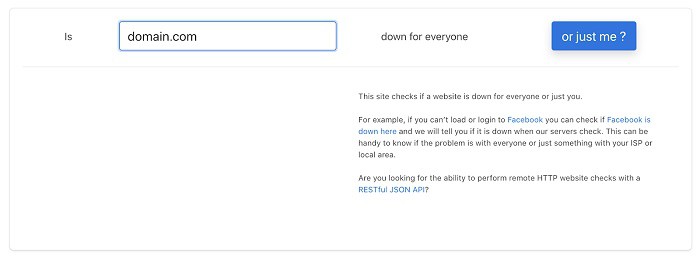
Jei svetainė, kurią norite pasiekti, tikrai neveikia, tereikia, kaip jau sakiau, palaukti. Jei norite, galite susisiekti su savininkais ir pranešti apie gedimą. Kai jie nustato klaidą, jie gali ieškoti galimo sprendimo.
2 būdas. Iš naujo paleiskite maršrutizatorių
Kitas būdas, kurį visada turėtumėte išbandyti, kai susiduriate su tokio tipo gedimu, yra maršrutizatoriaus paleidimas iš naujo. Tai, tikėkite ar ne, padeda įrenginiui išspręsti pačiam arba išspręsti visas sistemoje esančias klaidas.
Norėdami sėkmingai iš naujo paleisti maršrutizatorių, galite atlikti šiuos paprastus veiksmus:
- Pirmiausia ketinate rasti maršrutizatoriaus maitinimo mygtuką, kuris paprastai yra įrenginio gale. Išjunkite įrenginį.
- Dabar turite palaukti kelias minutes, geriausia palaukti 5 minutes, kol maršrutizatorius ir tinklas tinkamai išsijungs.
- Vėl įjunkite įrenginį ir viskas.
3 būdas. Sustabdykite sinchronizavimą su Google paskyra
Rašydamas šį įrašą, aptikau kai kurių vartotojų komentarus, kuriuose jie teigė, kad „Google“ paskyros sinchronizavimo su naršykle sustabdymas padėjo išspręsti Err_Connection_Refused klaidą.

- Pirmas dalykas, kurį turėsite padaryti, tai atidaryti „Google Chrome“ naršyklę ir parašyti chrome://settings/people adreso juostos viduje.
- Jei turite „Google“ paskyrą, prijungtą prie naršyklės, turite spustelėti mygtuką Išjunkite sustabdyti sinchronizavimą.
- Po to turite iš naujo paleisti „Google Chrome“ naršyklę ir patikrinti, ar klaida vis dar rodoma bandant pasiekti bet kurią svetainę.
4 būdas. Išvalykite naršymo duomenis
Talpyklos ir visų naršymo duomenų ištrynimas yra labai naudingas sprendžiant Err_Connection_Refused klaidą ir netgi paprastai greičiau nei manote.
- Norėdami pradėti procesą, turite atidaryti „Google Chrome“ naršyklę ir spustelėti piktogramą daugiau (tiesiai ten, kur yra trys vertikaliai išdėstyti taškai) ir užveskite žymeklį ant parinkties, kurioje nurodyta Daugiau įrankių. Čia turite spustelėti ten, kur parašyta Išvalykite naršymo duomenis.
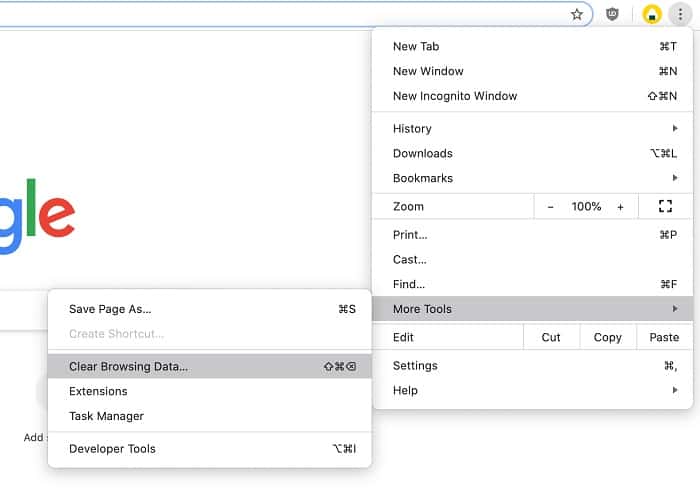
- Kitas dalykas yra įsitikinti, kad nustatytas laiko intervalas Visi El Tiempo.
- Vėliau turite patikrinti, ar pažymėta kiekviena iš šių parinkčių: Naršymo istorija, Slapukai ir kiti svetainės duomenysIr Talpykloje saugomi vaizdai ir failai.
- Norėdami baigti, turite spustelėti mygtuką, kuris sako Ištrinti duomenis.
- Baigę procesą, tereikia iš naujo paleisti „Google Chrome“ naršyklę ir patikrinti, ar klaida vis dar rodoma naudojant naršyklę.
5 būdas. Laikinai išjunkite antivirusinę programinę įrangą
Manau, kad šią temą gana dažnai kartojau, bet negaliu nepriminti, kad antivirusinės programos sukelia problemų jūsų kompiuteryje. Vienas iš jų – trukdyti interneto ryšiams. Dėl šios priežasties galite patikrinti, ar jūsų antivirusinė programa sukelia Err_Connection_Refused klaidą, laikinai ją išjungę.
Kaip visada sakiau, svarbu pasidaryti atsarginę informacijos kopiją, kad jos neprarastumėte iškilus kokiai nors problemai. Kai jį turėsite, galėsite visiškai užtikrintai atlikti šį metodą.
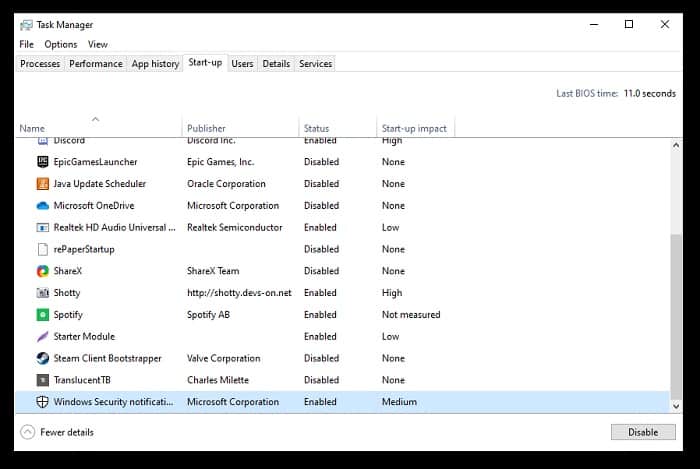
- Pradėkite procesą dešiniuoju pelės mygtuku spustelėdami bet kurią tuščią užduočių juostos vietą ir pasirinkdami parinktį, kuri sakoma Užduočių tvarkyklė.
- Jei pastebėsite, kad užduočių tvarkyklė paleidžiama kompaktišku režimu, būtinai išskleiskite kiekvieną informaciją spustelėdami mygtuką, pažymėtą kaip Režimo detalės.
- Tada turite pereiti į skirtuką pradžia naudojant antraštės meniu, esantį lango viršuje.
- Vėliau sąraše turite ieškoti antivirusinės programos, kurią įdiegėte savo kompiuteryje, ir vieną kartą spustelėdami ją pasirinkti.
- Toliau reikia spustelėti mygtuką Išjungti kuris matomas apatinėje dešinėje lango dalyje. Tai išjungs programos paleidimą, kai iš naujo paleisite įrenginį.
- Norėdami baigti, turite paleiskite kompiuterį iš naujo ir naudokite „Google Chrome“ naršyklę, kad sužinotumėte, ar klaida ir toliau rodoma. Jei ne, tikėtina, kad gedimą sukelia antivirusinė programa.
6 būdas. Išvalykite DNS talpyklą
Kai DNS yra pasenęs, galite rankiniu būdu ištrinti talpyklą, kad išspręstumėte galimas problemas, kurias tai paprastai sukelia. Lengviausias būdas jį gauti yra gana paprastas, tereikia naudoti komandų eilutę. Atminkite, kad greičiausiai turėsite naudoti administratoriaus paskyrą, kad galėtumėte atlikti šį veiksmą.
- Pirmas dalykas, kurį ketinate padaryti, yra paspausti klavišus Windows + R esančią jūsų klaviatūroje. Tai leis jums atidaryti programą, vadinamą Vykdyti.
- Dabar jūs ketinate parašyti žodį Cmd ir paspauskite klavišą Įvadas. Taip po kelių sekundžių bus paleista klasikinė programa. komandinė eilutė.
- Atlikę aukščiau nurodytus veiksmus, turite nukopijuoti šią komandą ir paspausti klavišą įeiti kad būtų galima tinkamai įvykdyti: ipconfig / flushdns
- Po to turite uždaryti komandų eilutę ir patikrinti, ar „Google Chrome“ naršyklė vis dar rodo erzinančią klaidą ERR_CONNECTION_REFUSED.
7 būdas. Perjunkite į kitą DNS adresą
Jei norite pabandyti greitai ištaisyti šią klaidą, geriausia pereiti prie kito DNS serverio. Kai tai padarysite, galite apeiti jo apribojimus ir netgi padidinti interneto greitį kompiuteryje. Tai yra veiksmai, kuriuos turite atlikti norėdami pakeisti DNS serverį į viešą, žinomą ir greitesnį DNS.
- Klaviatūroje raskite klavišus "Windows + R ir vienu metu paspauskite juos, kad atidarytumėte programą, vadinamą Vykdyti.
- Tada jūs ketinate parašyti žodį kontrolė ir paspauskite klavišą, identifikuotą kaip Įvadas. Tai paleidžia klasikinę valdymo skydelio programą.
- Vėliau turite spustelėti ten, kur parašyta Tinklas ir internetas, tada turite pasirinkti parinktį, kuri sako Centro tinklas ir dalijimasis.
- Šoniniame meniu turite spustelėti nuorodą Pakeiskite adapterio nustatymus. Tai atvers naują langą.
- Dabar turėsite dešiniuoju pelės mygtuku spustelėti šiuo metu naudojamą ryšį ir pasirinkti parinktį Nekilnojamasis turtas.
- Toliau slinkite žemyn ir spustelėkite skyrių, pažymėtą kaip 4 interneto protokolo versija (TCP / IPv4). Būtinai spustelėkite mygtuką
- Norėdami tęsti, turite spustelėti kur parašyta Naudokite šiuos DNS serverio adresus.
- Po to parašykite 1.1.1 tada pirmoje eilėje 1.0.0.1 antroje eilėje. Tai leis jums pakeisti savo DNS į populiarų 1.1.1.1 serverį.
- Norėdami baigti, turite padaryti clic en Priimti taikyti atitinkamus pakeitimus. Dabar tereikia dar kartą pabandyti naudoti „Google Chrome“ naršyklę ir patikrinti, ar klaida buvo išspręsta pakeitus DNS serverį.
8 būdas. Pašalinkite nereikalingus „Chrome“ plėtinius
Gerai žinoma, kad „Chrome“ naršyklės plėtiniai dažniausiai nukenčia ir praleidžiami. Tiesą sakant, kai kuriuose iš šių plėtinių yra žalingo kodo arba funkcijų, kurios dažnai trukdo tinkamai veikti svetainėms. Geriausia išjungti šiuos nereikalingus plėtinius, kad pamatytumėte, ar klaida ištaisyta.
- Atidarysite „Google Chrome“ naršyklę ir spustelėsite piktogramą daugiau (rodomas trimis vertikaliai išdėstytais taškais) ir užveskite žymeklį ant parinkties Daugiau įrankių. Čia turėsite spustelėti parinktį Plėtiniai.
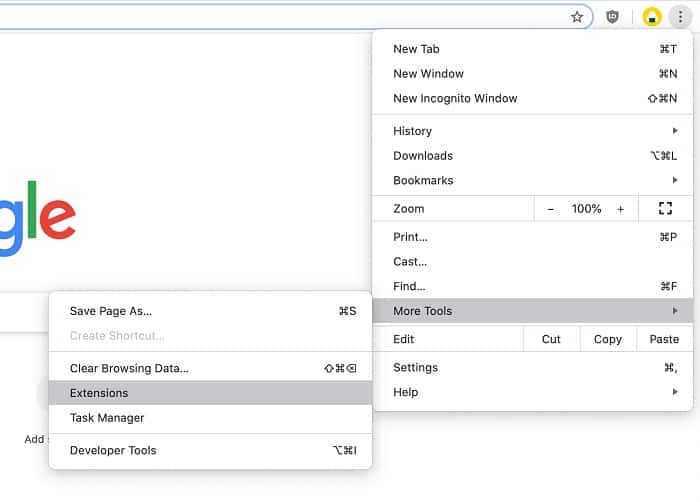
- Arba galite įvesti chrome: // extensions/ iš naršyklės ir paspauskite klavišą Enter.
- Tada turite spustelėti mygtuką, kuris sako Pašalinti bet kuriame plėtinyje, kurio neatpažįstate arba kurio nereikia savo kompiuteryje. Galiausiai turėtumėte patikrinti, ar galite naršyti be klaidos. Err_Connection_Refused.
9 būdas. Iš naujo nustatykite „Google Chrome“ naršyklę
Jei iki šiol niekas jums neveikė, tereikia iš naujo nustatyti „Google Chrome“ naršyklės nustatymus. Norėdami išbandyti šį metodą, atlikite šiuos paprastus veiksmus:
- Pirmas dalykas, kurį padarysite, yra akivaizdžiai atidaryti „Google Chrome“ naršyklę, tada turite spustelėti piktogramą daugiau (kuris žymimas trimis vertikaliai išdėstytais taškais) ir pasirinkite parinktį konfigūracija.
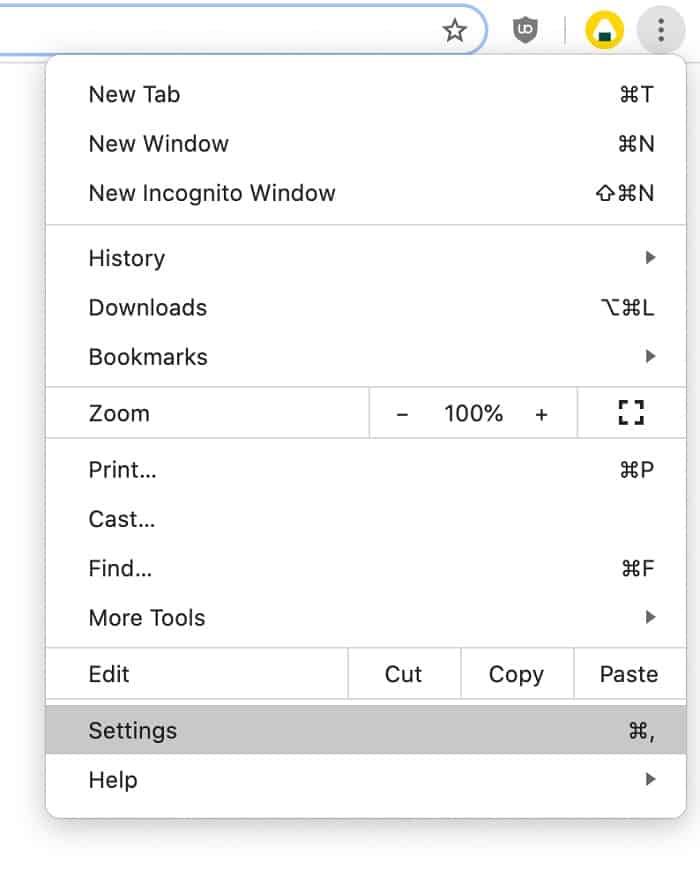
- Tada turite slinkti į puslapio apačią ir spustelėti parinktį Išplėstinė.
- Dabar turite pereiti į skyrių Iš naujo nustatykite ir išvalykite, tada spustelėkite skyrių Atkurkite nustatymų pradines numatytąsias reikšmes.

- Būtinai spustelėkite mygtuką Atstatyti nustatymus.
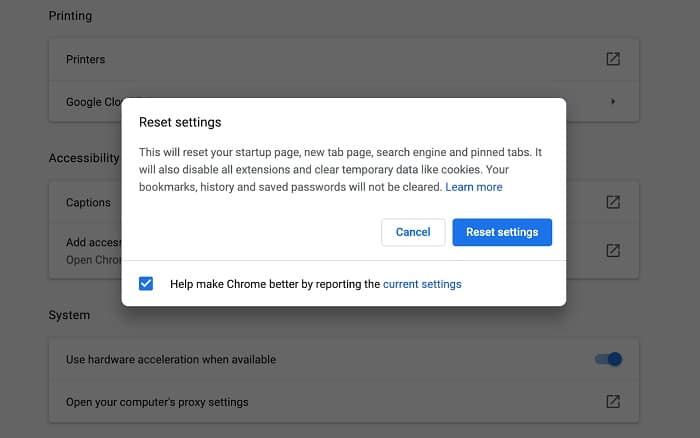
- Baigę procesą, turite iš naujo paleisti „Google Chrome“ naršyklę ir patikrinti, ar klaida tikrai yra Err_Connection_Refused Jis ir toliau rodomas, kai naudojate naršyklę.
10 būdas. Paleiskite interneto ryšių trikčių šalinimo įrankį
Kitas su „Windows“ susijęs sprendimas, kurį galima atlikti ramiai, yra vienas iš integruotų problemų sprendimo priemonių. Norėdami tai padaryti, tiesiog vadovaukitės šiomis instrukcijomis.
- Atsidarysite parinktį konfigūracija naudodami spartųjį klavišą, tai yra, turite paspausti klavišus Windows + I. Taip pat galite pasiekti naudodami piktogramą parametrus rasti meniu pradžia.
- Tada turite spustelėti skirtuką, kuriame sakoma Atnaujinimas ir saugumas.
- Norėdami tęsti, turite pasirinkti skyrių Šalinkite triktis kairėje pusėje esančiame meniu.
- Po to turite slinkti žemyn ir pasirinkti, kur parašyta Interneto ryšys, tada spustelėkite Aptikti problemas ir pritaikyti pataisymus (o Paleiskite trikčių šalinimo įrankį) ir leidžia trikčių šalinimo įrankiui atlikti tai, ko reikia.
- Kai trikčių šalinimo įrankis sėkmingai veikia, turite iš naujo paleisti sistemą. Tai darydami galėsite patikrinti, ar šis metodas tikrai veikė, ar ne, tam turite naršyti „Google Chrome“.
- Tikimės, kad šis straipsnis padėjo jums išspręsti klaidą Err_Connection_Refused „Google Chrome“. Mėgaukitės naršymu internete be trikdžių! Iki pasimatymo kitame mūsų leidinyje. Jei jums tai patiko, pasidalykite ja ir pasidalykite savo patirtimi su mumis mūsų komentarų skiltyje, esančiame žemiau.

Mano vardas Javier Chirinos ir aš aistringai domiuosi technologijomis. Kiek save prisimenu, mėgau kompiuterius ir vaizdo žaidimus, o tas pomėgis baigėsi darbu.
Apie technologijas ir programėles internete skelbiu daugiau nei 15 metų, ypač mundobytes.com
Taip pat esu internetinės komunikacijos ir rinkodaros ekspertas ir turiu žinių apie WordPress kūrimą.