
Pastaruoju metu padaugėjo vartotojų pranešimų, kad „Warzone“ pradėjo strigti ir rodo 6.154 klaidą . Paprastai pranešama, kad ši problema kyla po žaidimo atnaujinimo. Pasitaiko mišrių disko skaitymo klaidų, tokių kaip:
- Disko skaitymo klaida [6.154]: „common_mp.fp“
- Disko skaitymo klaida [6.154]: „mp_hackney_am.fp“
- Disko skaitymo klaida [6.154]: „global.stream.mp.fp“
- Disko skaitymo klaida [6.154]: 'mp_hackney_am.fc'
- Disko skaitymo klaida [6.154]: mp_don3.fp
- Disko skaitymo klaida [6.154]: code_post_gfx
- Disko skaitymo klaida [6.154]: 'common_base_mp.fp'.
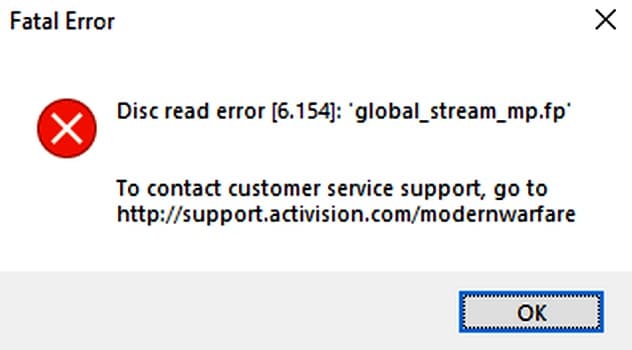
„Warzone“ gedimą su 6.154 klaida daugiausia gali sukelti šios priežastys:
- Programos, nesuderinamos paslaugos ir įrenginiai– Jei sistemoje yra programų, paslaugų ir įrenginių, kurie prieštarauja „Warzone“, žaidimas gali užstrigti dėl klaidos 6.154.
- Failai ir diegimas sugadintas žaidimas– Jei pagrindiniai Warzone žaidimo failai yra sugadinti arba žaidimo diegimas sugadintas, žaidimas gali pradėti strigti.
- BIOS XMP profilis- Jei BIOS XMP profilis įjungtas, RAM įsijungimas gali sukelti „Warzone“ gedimą.
- Sugedusi RAM arba GPU– Jei sistemos RAM arba GPU yra sugedęs, gali įvykti Warzone strigimo klaida.
Kad padėtume ištaisyti šią klaidą, kviečiu toliau skaityti mūsų vadovą ir taikyti kai kuriuos toliau pateiktus metodus.
Ką turėčiau daryti, kad ištaisyčiau 6.154 klaidą?
Kaip ką tik sakiau, yra įvairių metodų, kuriuos galite taikyti norėdami išspręsti 6.154 klaidą. Jums tereikia atsižvelgti į rekomendacijas, kurias aprašome toliau, kad galėtumėte pašalinti gedimą ir toliau mėgautis žaidimu.
Atnaujinkite „Windows“ savo kompiuteryje į naujausią versiją
„Warzone“ gali užstrigti ir pateikti 6.154 klaidą, jei jūsų kompiuterio „Windows“ versija pasenusi, nes operacinė sistema galėjo tapti nesuderinama su žaidimu ir kitais sistemos komponentais. Atnaujinus kompiuterio „Windows“ versiją į naujausią, galima išspręsti šią „Warzone“ problemą.
- Spustelėkite Windows, ieškokite ir atidarykite Patikrinkite, ar nėra atnaujinimų.
- Dabar atsidariusiame lange spustelėkite mygtuką Patikrinkite, ar nėra atnaujinimų ir, jei yra „Windows“ naujinimų / pasirenkamų naujinimų, atsisiųskite ir įdiekite naujinimus.
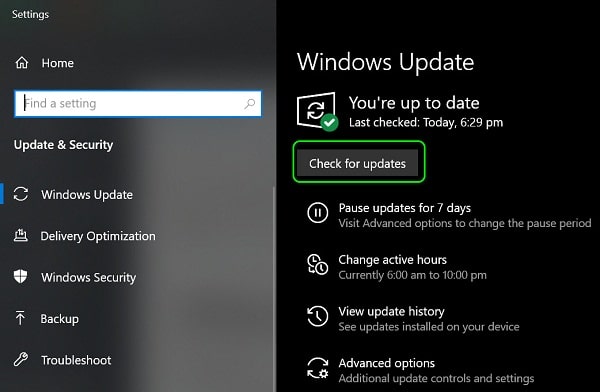
- Įdiegę iš naujo paleiskite kompiuterį ir iš naujo paleiskite „Warzone“, kad patikrintumėte, ar klaida 6.154 pašalinta.
- Jei problema išlieka ir žaidimas tęsiasi net ir po to, kai rodoma mirtina klaida, patikrinkite, ar galite vilkti (arba naudoti Alt + Tab, kad perjungtumėte į žaidimo langą) klaidos pranešimą į ekrano šoną ir tęsti žaidimą .
Paleiskite „Warzone“ kaip administratorių ir pakeiskite jos diegimą
Warzone strigimo problema gali kilti dėl žaidimo nesugebėjimo pasiekti apsaugotos sistemos failo / atminties skyriaus dėl administratoriaus teisių trūkumo. Tokiu atveju paleidus žaidimą kaip administratorius gali išspręsti Warzone strigimo problemą.
- Atidarykite paleidimo priemonę Battle.net ir pasirinkite Warzone.
- Dabar išplėskite savo galimybės ir pasirinkite Rodyti „Explorer“.
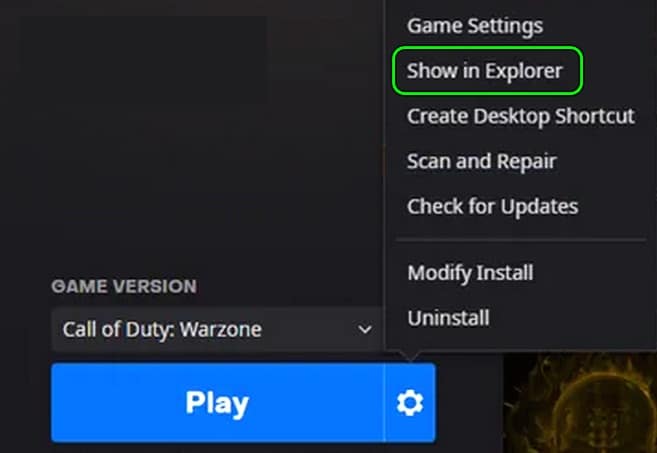
- Tada dešiniuoju pelės mygtuku spustelėkite en Warzone ir pasirinkite Vykdyti kaip administratorius.
- Patikrinkite, ar „Warzone“ gedimo klaida pašalinta.
- Kitu atveju dar kartą dešiniuoju pelės mygtuku spustelėkite failą Warzone EXE naršyklėje ir pasirinkite Nekilnojamasis turtas.
- Dabar eikite į skirtuką Suderinamumas ir panaikinkite žymėjimą Paleisti šią programą kaip administratorių (jei pažymėta).
- Tada, kaip įprasta, paleiskite „Warzone“ iš Battle.net paleidimo priemonės ir patikrinkite, ar gedimo problema išspręsta.
- Jei tai nepadėjo, atidarykite paleidimo priemonę. Battle.net ir pasirinkite Warzone.
- Atidarykite savo galimybės ir pasirinkite Pakeiskite diegimą.
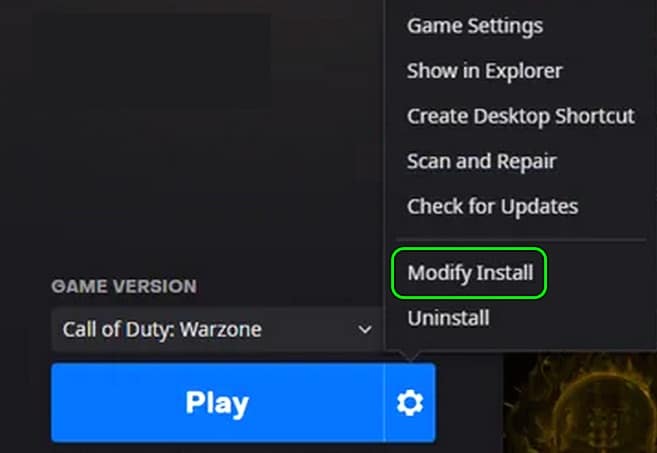
- Tada nuimkite žymėjimą Kitas:
kampanija
Specialios operacijos
Išgyvenimas
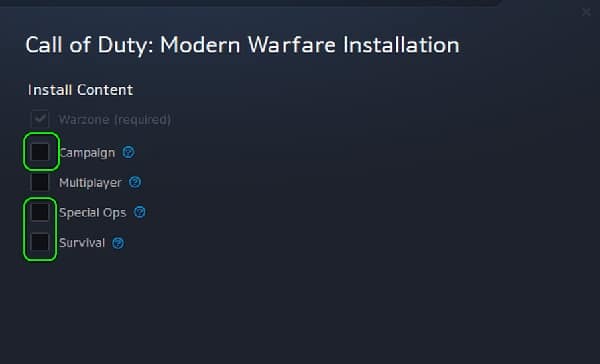
- Dabar kreiptis pakeitimus ir paleiskite „Warzone“, kad patikrintumėte, ar gedimo problema išspręsta.
- Jei problema išlieka, įsitikinkite, kad sistema / GPU yra gerai vėdinami (nepamirškite išvalyti sistemos / GPU ventiliatoriaus nuo dulkių) ir patikrinkite, ar tai išsprendžia problemą.
Išjungti kompiuterinio žaidimo režimą
„Warzone“ gali sugesti, jei „Windows“ žaidimų optimizavimo metodai (t. y. žaidimo režimas) trukdo žaidimui veikti, o jų išjungimas gali išspręsti atitinkamą gedimo problemą.
- Spustelėkite Windows, Paieška Žaidimo režimas ir atidarykite žaidimo režimo nustatymus.
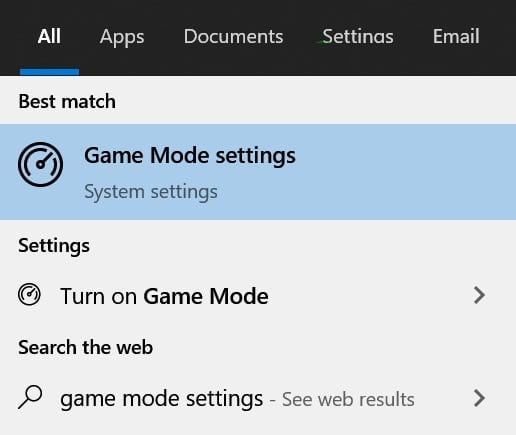
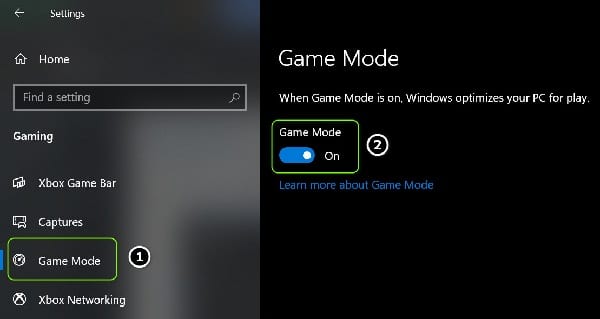
- Dabar išjungti žaidimo režimą pasukdami jungiklį į išjungimo padėtį ir, jei rodoma mažos delsos parinktis, išjunkite ir ją.
- Tada eikite į skirtuką "Xbox" Žaidimų juosta ir ją išjunkite.
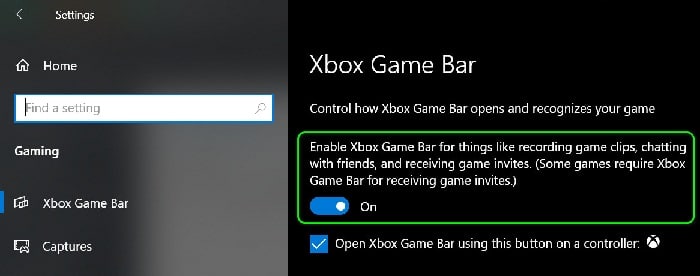
- Perkraukite savo sistemą ir paleidę iš naujo paleiskite „Warzone“ ir patikrinkite, ar gedimo klaida pašalinta.
- Jei problema išlieka, patikrinkite, ar žaisti žaidimą a skirtingas regionas išsprendžia problemą.
Optimizuokite „Warzone“ žaidimą naudodami „Nvidia GeForce Experience“.
„Warzone“ gali užstrigti ir pateikti 6.154 klaidą, jei žaidimas nenaudoja optimalių sistemos grafikos nustatymų, dėl ko sistema netinkamai atvaizduoja žaidimo grafiką. Tokiu atveju problemą gali išspręsti „Warzone“ optimizavimas „Nvidia GeForce Experience“ (arba bet kurioje kitoje originalios įrangos gamintojo (OEM) grafikos programoje).
- Atidarykite programą GeForce Experience ir pasirinkite žaidimą Call of Duty.
- Dabar spustelėkite Optimizuokite (jei žaidimas nėra optimizuotas) ir paleiskite „Warzone“, kad patikrintumėte, ar jis veikia gerai.
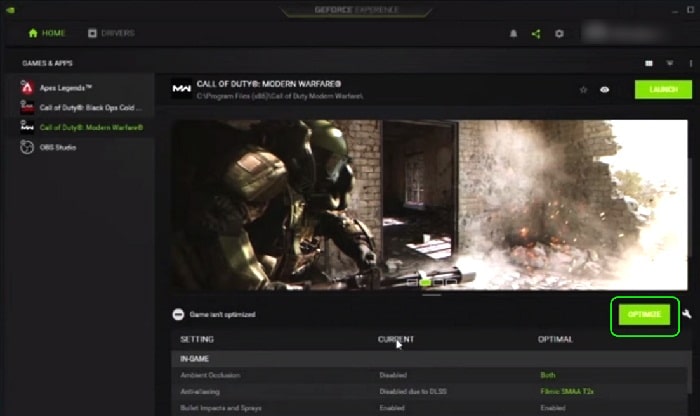
- Jei tai nepadėjo, patikrinkite, ar nuleidžiate žaidimo raiška išspręsti problemą. Kitu atveju patikrinkite, ar problema išsprendžiama žaidžiant žaidimą be paraščių, viso ekrano arba lango režimu.
Išjungti prieštaraujančias sistemos paslaugas
Gali būti įvairių sistemos paslaugų, kurios gali prieštarauti Warzone žaidimo moduliams ir sukelti žaidimo gedimą. Tokiu atveju problema gali išspręsti nesuderinamų paslaugų išjungimą sistemos paslaugų tvarkyklėje.
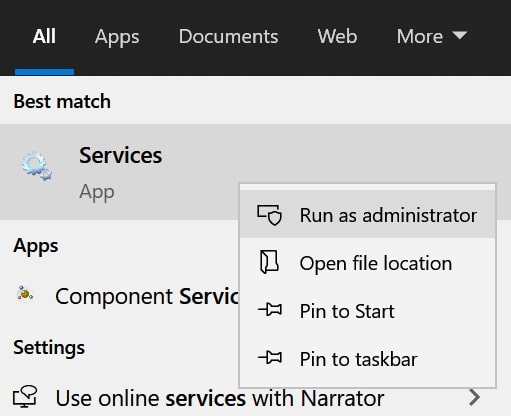
- Spustelėkite Langas, Paieška paslaugos, spustelėkite jį dešiniuoju pelės mygtuku ir mini meniu pasirinkite Vykdyti kaip administratorius.
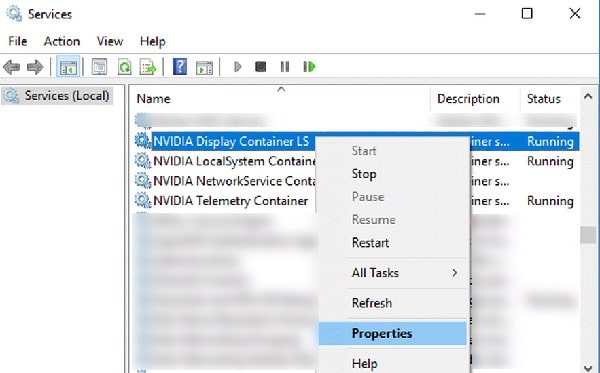
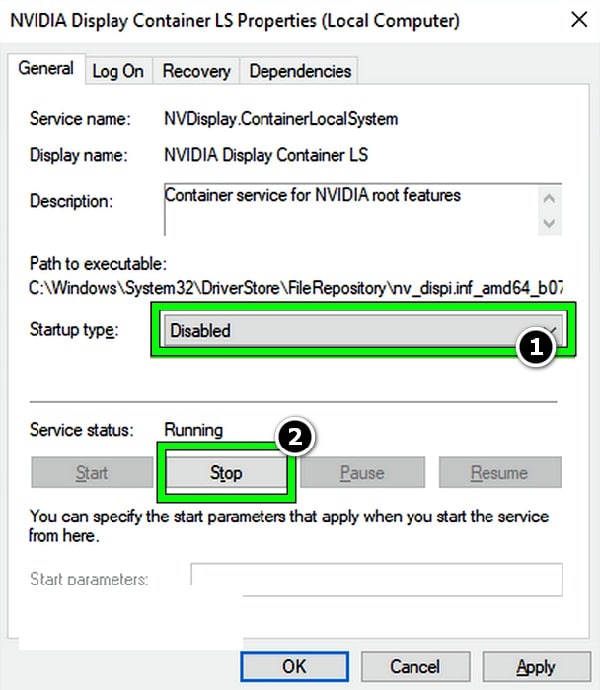
- Dabar dukart spustelėkite paslaugos nvidia (pvz., NVIDIA Display Container LS) ir pakeiskite savo Pradėjimo tipas a Neįgalus.
- Tada spustelėkite Sustoti y pakartoti Tas pats ir visoms kitoms Nvidia paslaugoms (pvz., NVIDIA LocalSystem Container).
- Paleiskite „Warzone“ ir patikrinkite, ar jis gerai veikia be gedimų.
Pašalinkite „Sonic“ įrenginį iš sistemos
Garsinis įrenginys yra kaltininkas, sukėlusi Warzone gedimo klaidą 6.154. Jei jūsų sistemoje ji yra, problema gali išspręsti jį pašalinus.
- Dešiniuoju pelės mygtuku spustelėkite „Windows“ ir pažymėkite, kur ji parašyta Įrenginių tvarkytuvė.
- Dabar išplėskite skirtuką Garso įvestis ir išvestis arba skirtuką garsas.
- Tada dešiniuoju pelės mygtuku spustelėkite į Sonic prietaisas ir pasirinkite Pašalinti.
- Gamintojas Pašalinkite šio įrenginio tvarkyklės programinę įrangą (jei parodyta) „Sonic“ įrenginiui ir spustelėkite Pašalinti.
- Palaukite kol tvarkyklė bus pašalinta ir pakartoti Tas pats ir pašalinant visus su „Sonic“ susijusius įrenginius iš įrenginių tvarkytuvės, pvz., „Sonic Studio Virtual“ (būtinai patikrinkite visus įrenginių tvarkytuvės skirtukus).
- Baigę dešiniuoju pelės mygtuku spustelėkite Windows ir pasirinkite Programos ir funkcijos.
- Tada išplėsti „Sonic“ studija (ar bet kurią kitą „Sonic“ programą) ir spustelėkite Pašalinti.
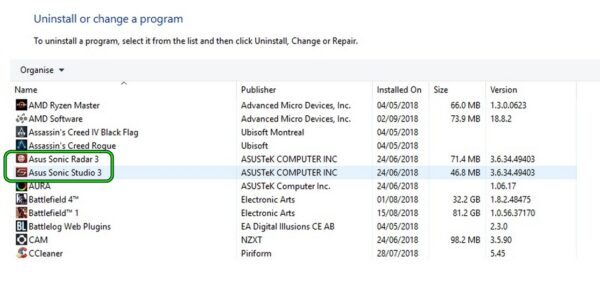
- Patvirtinkite, kad pašalintumėte „Sonic“ programą ir toliau ekrane rodomus raginimus užbaigti pašalinimo procesą.
- Kai tai bus padaryta, dešiniuoju pelės mygtuku spustelėkite ant piktogramos garsumą sistemos dėkle ir pasirinkite Garsai.
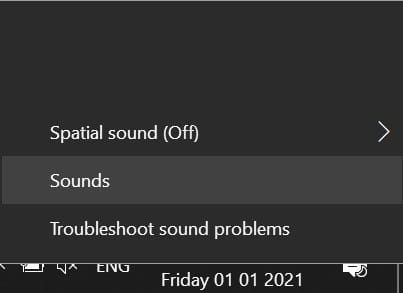
- Dabar eikite į skirtuką Atkūrimas, dešiniuoju pelės mygtuku spustelėkite „Sonic“ įrenginį (jei rodoma) ir pasirinkite Norėdami išjungti.
- Tada eikite į skirtuką Įrašymas ir išjunkite „Sonic“ įrenginį (pvz., „Sonic Sound Mixer“), jei rodomas.
- Dabar paleisti iš naujo savo sistemą ir paleidę iš naujo, paleiskite „Warzone“ ir patikrinkite, ar klaida 6.154 pašalinta.
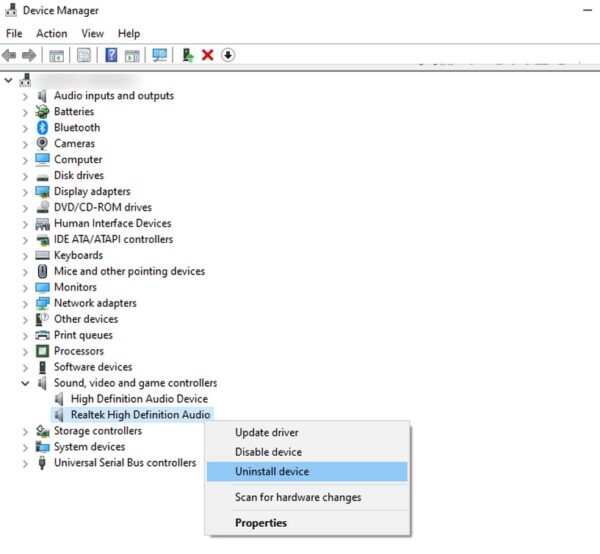
Jei tai nepadėjo ir „Sonic“ įrenginys vėl rodomas įrenginių tvarkytuvėje, patikrinkite, ar pašalinus „Realtek“ įrenginį įrenginių tvarkytuvėje, paleidus sistemą iš naujo ir naudojant tik bendrąją garso tvarkyklę, problema išspręsta.
Išvalykite įkrovos langus ir pašalinkite prieštaraujančias programas
„Warzone“ klaidą 6.154 gali sukelti trečiosios šalies programos trikdžiai. Čia problemą gali išspręsti švarus „Windows“ paleidimas ir prieštaraujančių programų pašalinimas.
Atlikite švarų „Windows“ kompiuterio paleidimą ir patikrinkite, ar „Warzone“ žaidimas atidaromas gerai.
Jei taip, galite po vieną iš naujo įjungti paleisties programas, kol rasite problemą. Radę ją, galite ją pašalinti arba neleisti jai paleisti sistemos ir „Warzone“.
Pranešama, kad šios programos sukelia 6.154 klaidą žaidime „Warzone“, ir jei jūsų sistemoje yra kuri nors iš šių programų, galite ją pašalinti:
- antrinis degiklis
- Nesantaika
- Aquasuite
- žaidimas pirmas
- skutimosi sinapsės
Paaiškinimui aptarsime „Afterburner“ pašalinimo procesą.
- Dešiniuoju pelės mygtuku spustelėkite Windows ir pasirinkite Programos ir funkcijos.
- Dabar išplėsti Greiti ir įsiutę ir spustelėkite Pašalinti.
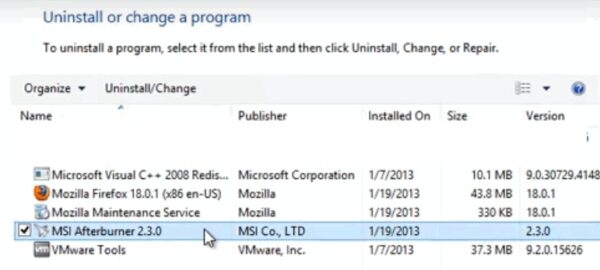
- Patvirtinti pašalinti ir toliau ekrane raginama pašalinti Afterburner.
- Kai tai bus padaryta, paleisti iš naujo savo sistemą ir paleidę iš naujo, paleiskite „Warzone“ ir patikrinkite, ar ji paleidžiama be strigimo.
Padidinkite sistemos puslapių failo dydį
Puslapio failas arba virtualioji atmintis yra sistemos saugyklos dalis , kurią operacinė sistema naudoja kaip RAM, jei sistemai pritrūksta RAM. Jei puslapio failo dydis per mažas, „Warzone“ gali sugesti ir pateikti disko klaidą 6.154, nes jai trūksta reikiamos atminties. Tokiu atveju padidinus sistemos puslapio failo dydį galima išspręsti „Warzone“ gedimo problemą.
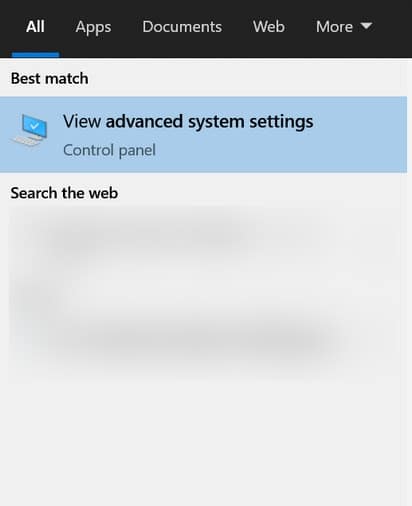
- Spustelėkite Windows, ieškokite ir atidarykite Išplėstinė Sistemos nustatymai.
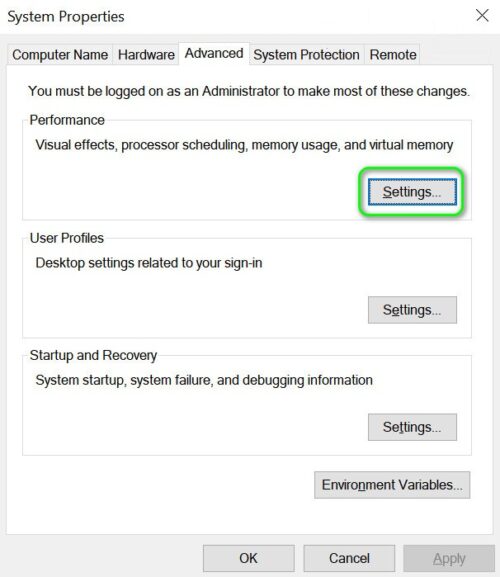
- Dabar atidaryta konfigūracija (skiltyje Našumas) ir eikite į skirtuką Išplėstinė.
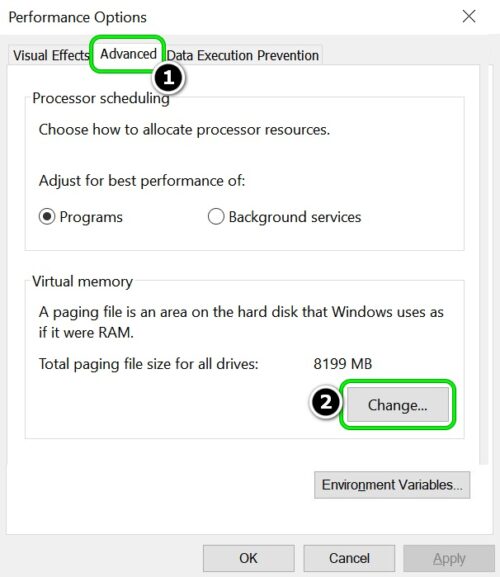
- Tada spustelėkite Keisti skiltyje Virtuali atmintis ir panaikinkite žymėjimą Automatiškai tvarkykite visų diskų puslapių failo dydį.
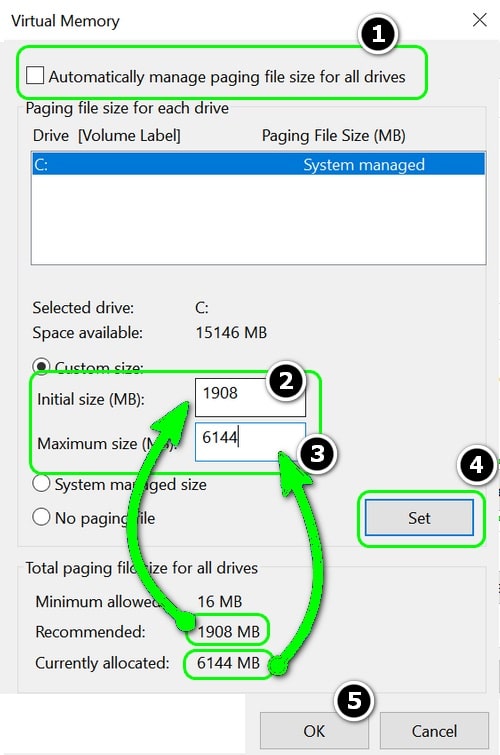
- Pasirinkite Sistemos vienetas vienetų ir prekės ženklų skiltyje Individualus dydis.
- Tada dėžutėje Pradinis dydis, įveskite vertę Recomendado, ir dėžutėje Maksimalus dydis, įveskite vertę Šiuo metu paskirta.
- Spustelėkite Rinkinys ir tada spustelėkite Taikyti/Gerai.
- Perkraukite sistemą ir iš naujo paleisdami paleiskite „Warzone“ ir patikrinkite, ar gedimo problema išspręsta.
- Kitu atveju patikrinkite, ar konfigūruoti Pradinis dydis en 1.5x RAM ir Maksimalus dydis en 3x RAM pašalinti Warzone klaidą.
Ištrinkite Warzone Player aplanką dokumentų kataloge
„Warzone“ grotuvo aplanke, esančiame kataloge „Dokumentai“, yra skirtingų „Warzone“ nustatymų / konfigūracijų, o jei šis aplankas yra sugadintas, žaidimas gali sugesti dėl disko skaitymo klaidos 6.154. Tokiu atveju problemą gali išspręsti ištrynus aplanką Players kataloge Dokumentai (žaidimas sukurs naują grotuvo aplanką su numatytaisiais nustatymais).
- Dešiniuoju pelės mygtuku spustelėkite Windows ir pasirinkite parinktį paleisti.
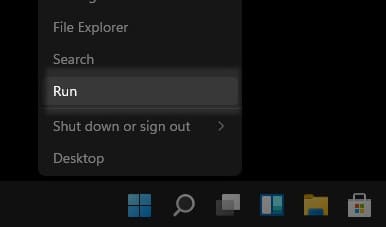
- Dabar naršyti į sekantį maršrutą:
Dokumentai
- Atidaryk Call of Duty aplankas y pašalinti Aplankas Žaidėjai.
- Paleiskite „Warzone“ ir patikrinkite, ar nėra gedimo problemos.
- Jei tai nepadėjo, patikrinkite, ar keisti odelę žaidėjas išsprendžia problemą.
Nuskaitykite ir pataisykite kiekvieną Warzone žaidimo failą
Sugadinti „Warzone“ žaidimo failai gali sukelti 6.154 klaidą. „Warzone“ žaidimo failų nuskaitymas ir taisymas gali išspręsti šią problemą.
- Atidarykite paleidimo priemonę Battle.net ir pasirinkite Warzone.
- Dabar atidarykite savo galimybės ir pasirinkite Nuskaitymas ir remontas.
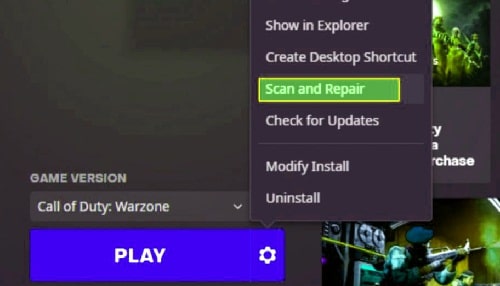
- Palaukite kol bus baigtas nuskaitymo ir taisymo procesas.
- Baigę paleiskite „Warzone“ žaidimą ir patikrinkite, ar gedimo problema išspręsta.
Iš naujo įdiekite sistemos grafikos tvarkyklę ir susijusią programą
„Warzone“ galite susidurti su klaida 6.154, jei sistemos grafikos tvarkyklė yra sugadinta ir ją įdiegus iš naujo, problema gali būti išspręsta.
- Dešiniuoju pelės mygtuku spustelėkite Windows ir pasirinkite Įrenginių tvarkytuvė.
- Dabar plėsk Ekrano adapteriai ir dešiniuoju pelės mygtuku spustelėkite rodymo įrenginys (kaip Nvidia).
- Tada pasirinkite Pašalinti ir gautame meniu patikrinkite Pašalinkite šio įrenginio tvarkyklės programinę įrangą.
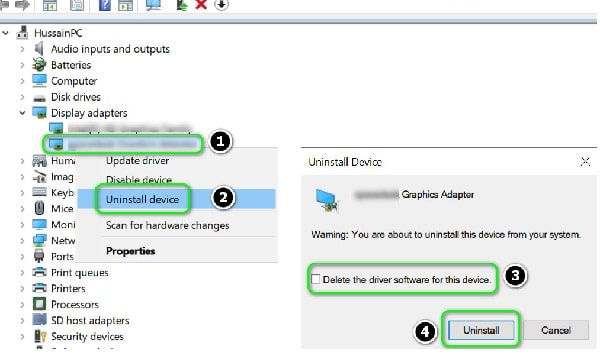
- Spustelėkite mygtuką Pašalinti y laukimas kol tvarkyklė bus pašalinta.
- Kai pašalinsite, dešiniuoju pelės mygtuku spustelėkite Windows ir pasirinkite Programos ir funkcijos.
- Išplėskite grafikos įrankis (pvz., Nvidia GeForce Experience) ir spustelėkite Pašalinti.
- Patvirtinti Norėdami pašalinti grafikos programą ir toliau ekrane rodomus raginimus jį pašalinti.
- Kai tai bus padaryta, paleisti iš naujo sistemą ir iš naujo paleisdami leiskite „Windows“ įdiegti bendrą ekrano tvarkyklę (jei ji bando).
- Dabar paleiskite „Warzone“ ir patikrinkite, ar buvo pašalinta 6.154 avarijos klaida.
- Jei problema išlieka, patikrinkite, ar iš naujo įdiegti naujausią grafikos tvarkyklę išsprendžia problemą.
- Jei tai nepadėjo, patikrinkite, ar pašalinti grafikos tvarkyklė su pašalinimo programa iš trečiųjų šalių kaip Display Driver Uninstaller (DDU) ir tada įdiegti iš naujo. Patikrinkite, ar tvarkyklė išsprendžia problemą.
Redaguokite kompiuterio BIOS nustatymus
Gali būti tam tikri BIOS nustatymai (pvz., XMP), kurie gali sukelti Warzone klaidą 6.154, nes šie nustatymai gali turėti įtakos sistemos gebėjimui tinkamai valdyti žaidimų modulius. Šiuo atveju, redaguojant susijusius BIOS nustatymus, gali būti pašalinta Warzone klaida.
Įspėjimas :
Tęskite savo pačių rizika, nes sistemos BIOS redagavimas yra kompetentingas darbas, o jei kas nors negerai, tai gali blokuoti jūsų sistemą ir visam laikui sugadinti sistemos duomenis.
Išjunkite XMP sistemos BIOS
- Paleiskite savo sistemą BIOS ir eikite į skirtuką MIT.
- Dabar išplėsti Išplėstiniai procesoriaus nustatymai ir pasirinkite Nepaprastas atminties profilis (XMP).
- Tada pasirinkite Neįgalus y apsauga atlikti pakeitimai.
- Dabar SAL sistemos BIOS ir pradėti sistemoje Windows.
- Paleiskite „Warzone“ ir patikrinkite, ar žaidimo strigimo problema išspręsta.
Atnaujinkite sistemos BIOS į naujausią versiją
Atnaujinkite sistemos BIOS pagal gamintojo instrukcijas:
-
- HP
- Dell
- Lenovo
- MSI
- Puerta
- Atnaujinę sistemos BIOS, paleiskite sistemą į „Windows“ ir paleiskite „Warzone“, kad patikrintumėte, ar gedimo problema išspręsta.
Iš naujo nustatykite sistemos BIOS gamyklinius nustatymus
- Paleiskite kompiuterį BIOS ir spustelėkite Atkurti nustatymus (netoli apatinio dešiniojo ekrano kampo).
- Tada patvirtina norėdami atkurti BIOS ir atlikę paleiskite kompiuterį Windows.
- Pradėk dabar Warzone ir patikrinkite, ar jame nėra 6.154 klaidos, kuri sugenda.
Iš naujo įdiekite Warzone žaidimą
Jei žaidimo diegimas sugadintas, „Warzone“ gali rodyti strigties klaidą 6.154 ir iš naujo įdiegus žaidimą (didesnis nei 100 GB atsisiuntimas) gali išspręsti problemą.
- Pirmiausia įsitikinkite, kad sukūrėte a kopijuoti pagrindinių žaidimo duomenų/informacijos saugumas.
- Dabar atidarykite paleidimo priemonę Battle.net ir pasirinkite Warzone.
- Tada atidarykite savo galimybės ir pasirinkite Pašalinti.
- Patvirtinti Norėdami pašalinti žaidimą, palaukite, kol Warzone bus pašalintas.
- Tada paleisti iš naujo savo kompiuterį ir paleisdami iš naujo spustelėkite dešinįjį pelės klavišą Windows ir pasirinkite Programos ir funkcijos.
- Dabar išplėsti Warzone (jei rodoma) ir spustelėkite Pašalinti.
- Po šito, patvirtina pašalinti Warzone ir toliau instrukcijas, kaip užbaigti pašalinimo procesą.
- Kai tai bus padaryta, paleisti iš naujo kompiuterį ir iš naujo paleidus pašalinti Warzone lieka šie katalogai:
% temperatūra%
C: \ Windows \ Temp
C:\Programų failai\
C:\Programų failai (x86)\
C:\Program Files\Common Files\Blizzard Entertainment
C:\Vartotojai\Vieša\Žaidimai\
C:\Vartotojai\Viešas\ Vieši dokumentai\„Blizzard Entertainment“\
- Kai tai bus padaryta, paleisti iš naujo kompiuterį ir, paleidę iš naujo, grįžkite į įrengti
- Įdiegę paleiskite „Warzone“ ir tikimės, kad „Warzone“ gedimo klaida 6.154 bus pašalinta.
Patikrinkite sistemos RAM arba GPU
Jei problema išlieka net iš naujo įdiegus žaidimą, „Warzone“ strigimo klaidą gali sukelti sistemos GPU arba RAM.
Sistemos RAM modulius galima patikrinti dėl klaidų, juos po vieną išimant, kol randamas probleminis. Jei turite laisvų RAM modulių (pavyzdžiui, iš senesnio kompiuterio), patikrinkite, ar jų naudojimas išsprendžia problemą. Be to, sugedusią RAM atmintį taip pat galima nustatyti paleidus „Memtest“ arba „Windows Memory Diagnostics“.
Atminkite, kad problema taip pat gali kilti, jei sistemos RAM konfigūracija yra netinkama . Įdiegus RAM į teisingus lizdus pagal OEM instrukcijas, pvz., 1 ir 3 arba 2 ir 4 lizdus, problema bus išspręsta. „Warzone“ taip pat gali sugesti, jei RAM įtampa neatitinka rekomenduojamų specifikacijų, todėl tai taip pat išspręs problemą.
Jei RAM veikia tinkamai, patikrinkite, ar problema išspręsta naudojant kitą vaizdo plokštę arba integruotą vaizdo plokštę atjungus specialią vaizdo plokštę nuo sistemos.
Jei problema išlieka, galite iš naujo nustatyti „Windows“ gamyklinius nustatymus arba atlikti švarų „Windows“ diegimą.
Naudodami šiuos paprastus metodus galite sustabdyti klaidą-6.154, jei turite kokių nors rekomendacijų, nepamirškite, kad žemiau yra komentarų laukelis. Dėkojame, kad skaitėte mus, iki kito karto.

Mano vardas Javier Chirinos ir aš aistringai domiuosi technologijomis. Kiek save prisimenu, mėgau kompiuterius ir vaizdo žaidimus, o tas pomėgis baigėsi darbu.
Apie technologijas ir programėles internete skelbiu daugiau nei 15 metų, ypač mundobytes.com
Taip pat esu internetinės komunikacijos ir rinkodaros ekspertas ir turiu žinių apie WordPress kūrimą.