
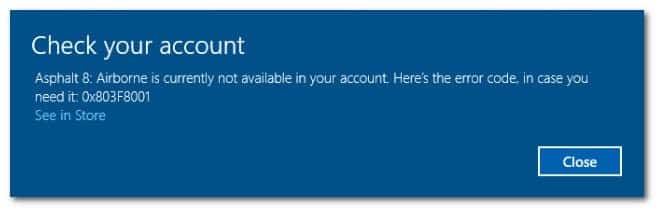
Pirmieji vartotojai langai 11 susiduria su pasikartojančia problema, kai programos atsisiųstos iš naujos parduotuvės sąsajos Windows. Iš esmės jie kabo prieš rodydami klaida 0x803F8001.
Daugeliu atvejų klaidos kodas pateikiamas kartu su tokiu pranešimu: Šiuo metu programa jūsų paskyroje nepasiekiama.
Kad padėčiau jį pataisyti, kviečiu toliau skaityti mūsų įrašą. Čia mes jums viską papasakosime.
Kas sukelia klaidą 0x803F8001 sistemoje „Windows 11“?
Nuodugniai ištyrėme šią problemą ir išanalizavome keletą naudotojų pranešimų ir paaiškėjo, kad šį klaidos kodą sistemoje „Windows 11“ gali suaktyvinti įvairūs įprasti scenarijai. Pateikiame galimų kaltininkų, galinčių sukelti klaidos kodą, sąrašą. 0x803F8001 jūsų operacinėje sistemoje:
- Nesėkmės Microsoft "paskyrą– Pasirodo, ši konkreti klaida kartais yra susijusi su nenuoseklumu, susijusiu su „Microsoft“ paskyra, kuri šiuo metu yra prijungta prie „Windows“ parduotuvės. Kai kuriais atvejais galite išspręsti problemą tiesiog atsijungę nuo „Microsoft“ paskyros prieš iš naujo paleisdami „Windows 11“ kompiuterį ir vėl prisijungdami.
- Bendras nenuoseklumas- Neretai ši problema kyla dėl neatitikimo, apie kurį Microsoft jau žino ir jau sukūrė automatinį taisymo metodą. Norėdami išbandyti šią teoriją, turėtumėte paleisti „Windows Store“ trikčių šalinimo įrankį ir sužinoti, ar vienas iš automatinių sprendimų gali išspręsti problemą už jus.
- Laikinos bylos Sugadinta „Windows“ parduotuvė: Šią problemą taip pat gali sukelti laikini failai, kurie „Windows“ parduotuvėje kaupiasi, kai iš parduotuvės įdiegiate naujas programas ir žaidimus. Tam tikromis aplinkybėmis klaidos kodą galite pataisyti suaktyvinę taisymo arba nustatymo iš naujo procedūrą naudodami „Windows“ parduotuvės meniu Išplėstiniai nustatymai.
- Sugadintas „Windows Store“ diegimas: Jei bandėte įdiegti ankstesnę „Windows“ parduotuvės versiją „Windows 11“ kompiuteryje, tai gali turėti netikėtų pasekmių, kad šio komponento diegimas gali būti sugadintas. Tokiu atveju galite paleisti komandą PowerShell " iš indikatoriaus terminalas padidintas „Windows“, kad iš naujo būtų įdiegta „Windows Store“.
- Sistemos failų sugadinimas- Rimtesnėmis aplinkybėmis galite tikėtis, kad ši problema iškils, nes tam tikros „Windows“ parduotuvės naudojamos priklausomybės buvo paveiktos sistemos sugadinimo. Tokiu atveju galite pabandyti atlikti SFC ir DISM nuskaitymą ir net pagalvoti apie atnaujinimą vietoje, jei reikia.
Kaip ištaisyti klaidą 0x803F8001 sistemoje „Windows 11“?
Dabar, kai esate susipažinę su visais galimais scenarijais, dėl kurių ši problema gali kilti naudojant naują „Windows Store“ versiją sistemoje „Windows 11“, peržvelkime įvairius metodus, kuriuos kiti paveikti vartotojai sėkmingai naudojo problemai išspręsti:
Atsijunkite ir vėl prisijunkite iš „Windows“ parduotuvės
Pasirodo, vienas iš dažniausiai pasitaikančių scenarijų, sukeliančių šią problemą, yra paskyros sinchronizavimo problema. Nėra oficialaus paaiškinimo, kodėl taip nutinka, tačiau kai kurie paveikti vartotojai išsiaiškino, kad jų atveju problema kilo dėl gedimo jų „Microsoft“ paskyroje.
Taigi, prieš bandydami ką nors kita, rekomenduojame imtis El Tiempo ir laikinai atjunkite „Microsoft“ paskyrą nuo „Windows“ parduotuvės.
Tai galite padaryti atidarę naują Microsoft Windows sąsają ir spustelėję paskyros piktogramą viršutiniame dešiniajame ekrano kampe. Tada spustelėkite hipersaitą Uždarykite sesiją ką tik pasirodžiusiame kontekstiniame meniu.
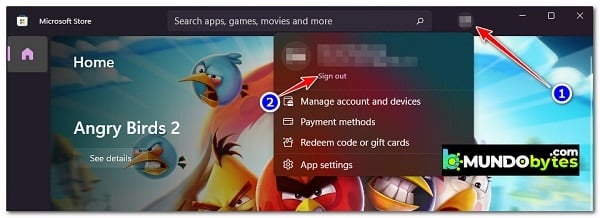
Sėkmingai atsijungę nuo paskyros, iš naujo paleiskite kompiuterį ir palaukite, kol bus baigtas kitas paleidimas.
Kai kompiuteris paleistas iš naujo, dar kartą atidarykite „Windows“ parduotuvę ir spustelėkite tos pačios paskyros piktogramą (viršutiniame dešiniajame kampe), bet šį kartą spustelėkite Prisijungti kontekstinį meniu.
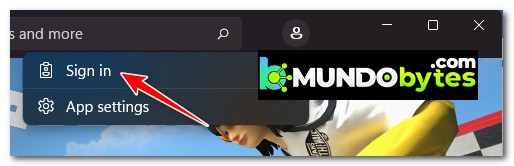
Tada pateikite reikiamus kredencialus, kad galėtumėte prisijungti naudodami tą pačią paskyrą, kurią naudojote anksčiau, ir patikrinkite, ar klaida 0x803F8001 dabar ištaisyta.
Jei vis dar susiduriate su tos pačios rūšies problema, pereikite prie kito galimo sprendimo žemiau.
Paleiskite „Windows Store“ trikčių šalinimo įrankį
Atminkite, kad integruotų trikčių šalinimo paslaugų rinkinys, pasiekiamas sistemoje „Windows 11“, yra daug efektyvesnis nei ankstesnėse „Windows“ versijose.
Jei susiduriate su įprasta su „Windows Store“ susijusia gedimu arba nenuoseklumu, apie kurį „Microsoft“ jau žino, galite manyti, kad „Windows Store“ trikčių šalinimo įrankis gali automatiškai išspręsti tam tikrus atvejus, kai pasirodo šis klaidos kodas. 0x803F8001.
dėmesį: „Windows Store“ trikčių šalinimo priemonėje yra automatizuotų taisymo strategijų (daugumą jų galima pritaikyti vienu paspaudimu), kurias programa gali įgyvendinti, jei susiduriate su atpažįstamu gedimo scenarijumi.
Jei dar nebandėte išspręsti šios problemos paleisdami „Windows Store“ trikčių šalinimo įrankį, vadovaukitės šiomis instrukcijomis:
- Norėdami atidaryti dialogo langą paleisti turite paspausti „Windows“ klavišas + R. Dialogo lange įveskite ms-settings: trikčių šalinimastada paspauskite įeiti norėdami atidaryti skirtuką Sprendimas de problemos paraiškos konfigūracija.
- Kai būsite skirtuko viduje Šalinkite triktisSpustelėkite kitas sprendėjas de problemos ekrano apačioje.
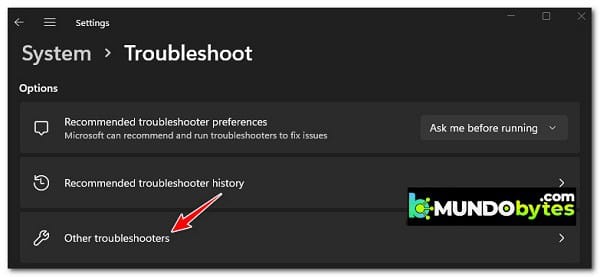
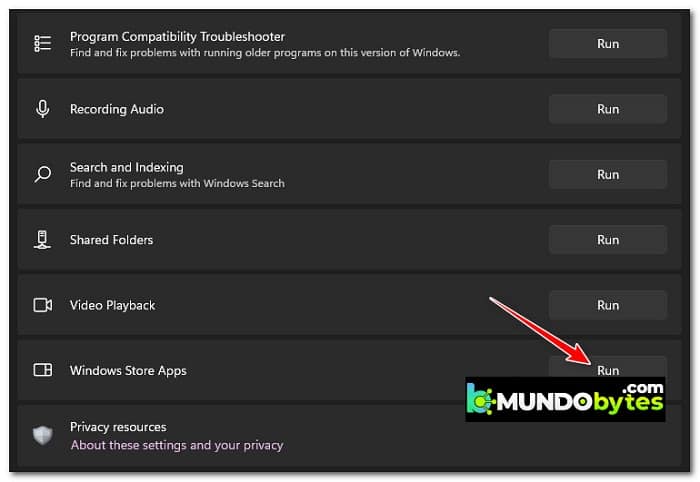
- Dabar, kai esate puslapio viduje Kiti trikčių šalinimo įrankiai, slinkite žemyn į ekrano apačią ir spustelėkite mygtuką paleisti susijęs su „Windows“ programų trikčių šalinimo įrankis (Tuo Kiti).
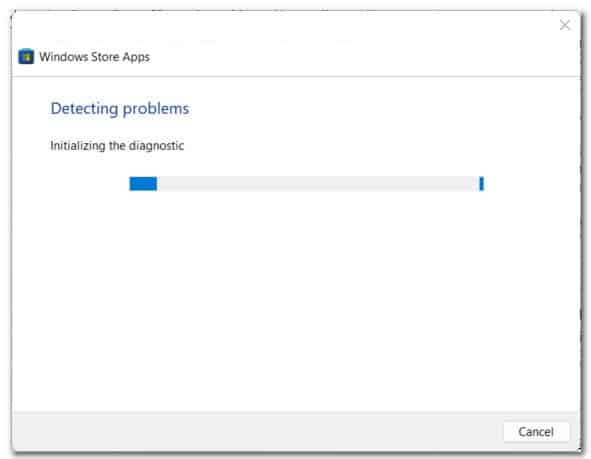
- Palaukite, kol bus baigtas pradinis nuskaitymas: įrankis pradės nuskaityti visą „Windows Store“ komponentą, kad sužinotų, ar nėra kokių nors taisymo strategijų, įtrauktų į „Windows Store“ trikčių šalinimo priemonę. „Windows Store“ programos yra taikomas.
- Jei aptinkamas tinkamas scenarijus, spustelėkite Taikykite šią pataisą ir palaukite, kol bus pritaikyta taisymo strategija.
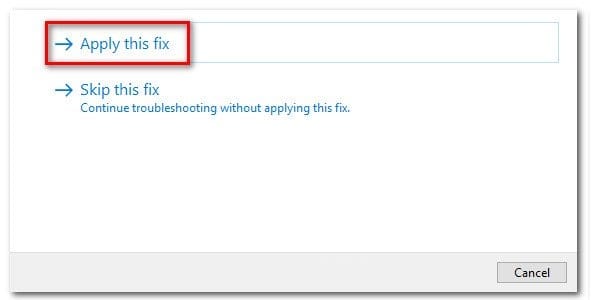
dėmesį: Atminkite, kad tam tikroms taisymo strategijoms reikės atlikti kai kuriuos rankinius veiksmus. Jei taip atsitiks, vadovaukitės ekrane pateikiamomis instrukcijomis, kad pritaikytumėte rekomenduojamą sprendimą.
- Pritaikę rekomenduojamą „Windows Store Apps“ trikčių šalinimo priemonę, iš naujo paleiskite „Windows 11“ kompiuterį ir patikrinkite, ar problema išspręsta.
Jei vis tiek susiduriate su klaidos kodu 0x803F8001, tęsti su toliau pateiktu galimu sprendimu.
Pataisykite arba iš naujo nustatykite „Windows Store“ programą
Pasirodo, ši konkreti problema taip pat gali būti susijusi su tam tikrais sugadintais laikinais failais arba priklausomybėmis, kurias „Windows“ parduotuvė kaupėsi. Prisimink tai Windows 11 pristato naują „Windows Store“ programos versiją, todėl tikėkitės neatitikimų, klaidų ir problemų.
Paprastai, jei pagrindinė klaidos 0x803F8001 priežastis yra laikini failo duomenys arba sugadinta priklausomybė, būdas ištaisyti abu yra iš pradžių pabandyti pataisyti visą paketą prieš pereinant prie perkrovimo procedūros.
Jei ieškote nuoseklių instrukcijų, kaip įgyvendinti abi procedūras, vadovaukitės toliau pateiktais nurodymais.
- Paspauskite „Windows“ klavišas + I norėdami atidaryti meniu konfigūracija „Windows 11“.
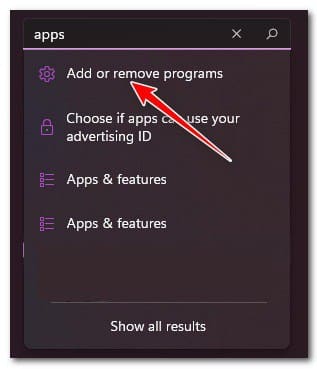
- Kai esate meniu šakniniame kataloge konfigūracija, norėdami ieškoti, naudokite paieškos funkciją viršutiniame kairiajame kampe paraiškos tada spustelėkite Pridėti ir pašalinti programas pasiūlymų kontekstiniame meniu.
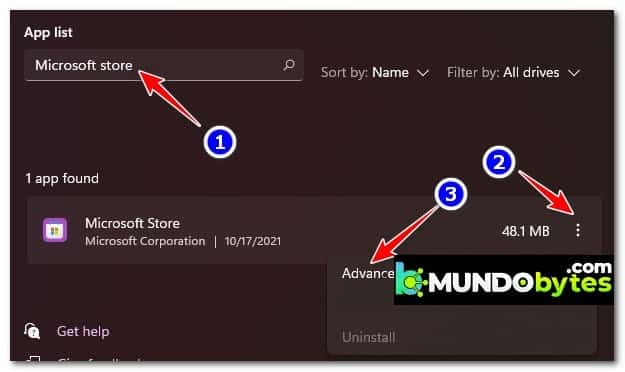
- Kai esate tinkamame lange, eikite į dešinįjį šoninį meniu ir naudokite paieškos funkciją ( Programų sąrašas) ieškoti "„Microsoft Store“..
- Tada rezultatų sąraše turite spustelėti veiksmo mygtuką, susietą su "Microsoft" parduotuvė ir pasirinkite Išplėstiniai nustatymai kontekstiniame meniu.
- Po to slinkite žemyn iki skyriaus Atstatyti ir spustelėkite mygtuką Remontas. Kai būsite paraginti patvirtinti, spustelėkite Remontas dar kartą.
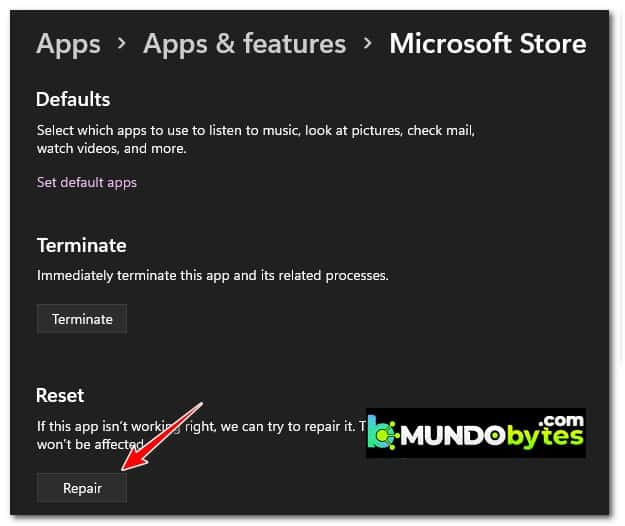
- dėmesį: Ši operacija nuskaitys visus sistemos failus ir priklausomybes, priklausančias komponentui. "Microsoft" parduotuvė ir nustatys, ar koks nors sugadintas failas nebus pakeistas tinkamais failų atitikmenimis.
- Kai operacija bus baigta, Vuelve kad sukurtumėte scenarijų, kai anksčiau matėte klaidą 0x803F8001 ir pažiūrėkite, ar problema išspręsta.
- Jei ta pati klaida ir toliau rodoma, grįžkite į meniu Išplėstiniai nustatymai iš „Microsoft Store“ ir spustelėkite mygtuką Atstatyti.
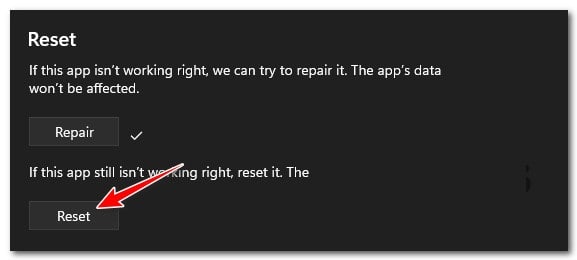
dėmesį: Iš naujo nustatę „Windows Store“ programą neprarasite bibliotekos elementų ar kitų su paskyra susijusių duomenų. Viskas, ką tai daro, yra ištrinti visi laikinieji aplankai, kuriuos naudoja „Windows“ parduotuvė.
- Patvirtinimo pranešime spustelėkite Atstatyti dar kartą, kad pradėtumėte nustatymo iš naujo procedūrą.
- Baigę šią antrąją procedūrą, iš naujo paleiskite kompiuterį ir patikrinkite, ar problema išspręsta.
Jei klaida 0x803F8001 išlieka net ir pabandžius taisyti ir iš naujo nustatyti „Windows Store“ komponentą, pereikite prie kito metodo, kad įsitikintumėte, jog parduotuvės komponentas nesusijęs su „Windows Store“ sistemos failo pažeidimu.
Iš naujo įdiekite „Windows Store“ naudodami „Windows“ terminalą
Taip pat yra situacijų, kai priklausomybės sugadintus failus iš Windows parduotuvės išliks, net jei bandėte iš naujo nustatyti paslaugų programą. Tokiu atveju geriausia būtų iš naujo įdiegti visą „Windows Store“ komponentą.
Tačiau atminkite, kad jūs negalėsite iš naujo įdiegti komponento įprastai; „Windows 11“ neleis to padaryti iš meniu Programos ir funkcijos.
Tai turėsite padaryti naudodami programą „Windows“ terminalas padidintas, kad įsitikintų, jog turi reikiamus leidimus.
Vykdykite toliau pateiktas instrukcijas, kad galėtumėte iš naujo įdiegti visą „Windows Store“ komponentą naudodami komandą, kuri iš naujo įdiegs per „Windows“ terminalą:
- Paspauskite „Windows“ klavišas + R norėdami atidaryti dialogo langą Vykdyti. Tada parašyk "wt" ir paspauskite Ctrl + Shift + Enter atidaryti langą „Windows“ terminalas su administratoriaus prieiga.
- Kai jūsų paprašys Vartotojo paskyros valdymasSpustelėkite Taip suteikti administratoriaus prieigą.
- Kai būsite padidintoje „Windows Terminal“ programoje, įklijuokite šią komandą ir paspauskite Įeiti Norėdami pradėti viso Windows Store komponento diegimo iš naujo procedūrą naudodami Powershell:
Get-AppxPackage -allusers * WindowsStore * | Pašalinti-AppxPackage
dėmesį: Ši komanda iš esmės pašalins „Windows Store“ funkciją iš jūsų kompiuterio. Tačiau norėdami užbaigti procesą, turėsite iš naujo paleisti kompiuterį.
- Kai operacija bus baigta, iš naujo paleiskite kompiuterį ir palaukite, kol bus baigtas kitas paleidimas.
- Kai kompiuteris paleidžiamas iš naujo, dar kartą atlikite 1 veiksmą, kad atidarytumėte kitą padidintą „Windows“ terminalo langą, tada įklijuokite šią komandą, kad iš naujo įdiegtumėte „Windows Store“ komponentą:
Get-AppxPackage -allusers * WindowsStore * | Foreach {Add-AppxPackage -DisableDevelopmentMode -Register "$ ($ _.InstallLocation)\AppXManifest.xml"}
- Sėkmingai įvykdę komandą ir iš naujo įdiegę „Windows Store“ komponentą, paskutinį kartą paleiskite kompiuterį iš naujo ir patikrinkite, ar problema išspręsta.
Jei vis tiek gaunate tą pačią klaidą 0x803F8001, pereikite prie kito galimo sprendimo žemiau.
Paleiskite SFC ir DISM nuskaitymą
Jei taip toli pasiekėte be sprendimo, beveik neabejotinai susiduriate su tam tikro tipo sistemos failų sugadinimu, kuris kažkaip paveikia „Windows“ parduotuvės funkcionalumą.
Atsižvelgiant į tai, kad „Windows 11“ parduotuvės komponentas yra tarpusavyje susijęs, yra daug priklausomybių, kurios gali netiesiogiai sukelti klaidą 0x803F8001.
Turėdami tai omenyje, taip pat turėtumėte skirti laiko paleisti keletą integruotų paslaugų, galinčių nuskaityti, ar nėra sugadintų sistemos failų, ir pakeisti juos sveikais atitikmenimis: SFC (sistemos failų tikrintuvas) y DISM (diegimo vaizdo aptarnavimas ir valdymas).
Mūsų rekomendacija yra pradėkite nuo SFC nuskaitymo, atliekamo iš indikatoriaus CMD aukštas.
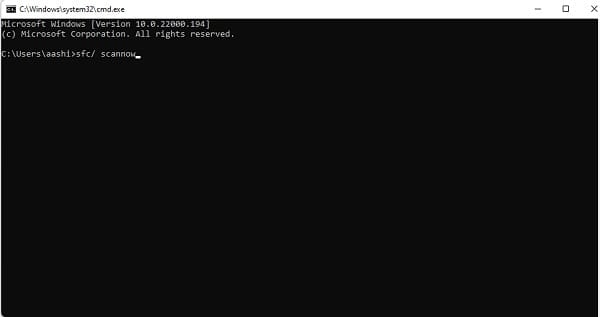
Baigę SFC operaciją, iš naujo paleiskite kompiuterį ir palaukite, kol bus baigtas kitas įkrovimas.
dėmesį: Ši operacija nuskaitys jūsų sistemą, ar nėra sugadintų failų, ir pakeis visus sugadintus failus ar priklausomybes tinkamu ekvivalentu, naudojant vietoje saugomą talpyklą.
Kai kompiuteris bus paleistas iš naujo, turėtumėte sekti DISM analizė (net jei klaida nepasikartos).
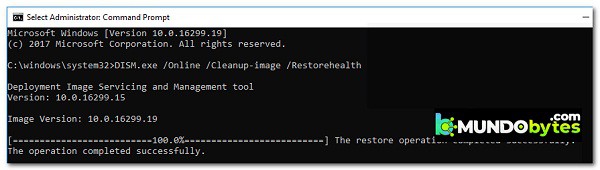
dėmesį: Atminkite, kad prieš pradėdami DISM nuskaitymą turėsite įsitikinti, kad turite stabilų interneto ryšį. Tai būtina, nes DISM naudoja subkomponentą "Windows" naujinimo Norėdami atsisiųsti sveikus failus, kad pakeistumėte sugadintus.
Atlikę abiejų tipų nuskaitymus, pakartokite scenarijų, kuris anksčiau sukėlė klaidą 0x803F8001, ir pažiūrėkite, ar problema išspręsta.
Jei ta pati problema kartojasi, tęskite galutinį metodą, kurį apibūdinsime toliau.
Atlikite remonto montavimą
Jei nė viena iš šiame straipsnyje pateiktų metodų ypatybių jūsų atveju nepasirodė veiksminga, paskutinis dalykas, kurį galite išbandyti prieš atlikdami švarus montavimas (ir galbūt galvojate apie vidinės konstrukcijos atsisakymą) yra atlikti remontą. montavimo procedūra.
Ši operacija leis iš naujo įdiegti visus dabartinio „Windows 11“ diegimo komponentus neprarandant asmeninių duomenų, kuriuos šiuo metu saugote operacinės sistemos diske.
Tikimės, kad kiekviena iš šių rekomendacijų padėjo jums pašalinti šią nesėkmę. Dėkojame už apsilankymą, pasimatysime kitame įraše.

Mano vardas Javier Chirinos ir aš aistringai domiuosi technologijomis. Kiek save prisimenu, mėgau kompiuterius ir vaizdo žaidimus, o tas pomėgis baigėsi darbu.
Apie technologijas ir programėles internete skelbiu daugiau nei 15 metų, ypač mundobytes.com
Taip pat esu internetinės komunikacijos ir rinkodaros ekspertas ir turiu žinių apie WordPress kūrimą.