Paprastai „iTunes“ rodo klaidos pranešimą, kuriame sakoma, kad „iTunes šiuo metu negali apdoroti pirkinių“, toliau pateikiami šios klaidos ištaisymo veiksmai.
iTunes šiuo metu negali apdoroti pirkinių
„iTunes“ negali pirkti dėl daugelio priežasčių, pvz., nedidelių techninių problemų, „Apple“ serverių problemų, „Apple ID“ neatpažinimo ir kitų priežasčių.
Turėtumėte sugebėti ištaisyti šią klaidą atlikdami vieną iš toliau nurodytų trikčių šalinimo veiksmų.
1. Patikrinkite iTunes būseną
Pirmiausia galite įsitikinti, kad problema nekyla dėl to, kad „Apple“ „iTunes“ paslauga yra neprisijungusi. Norėdami tai patikrinti, eikite į „Apple“ sistemos pagrindinį puslapį ir ieškokite „iTunes Dealer“.
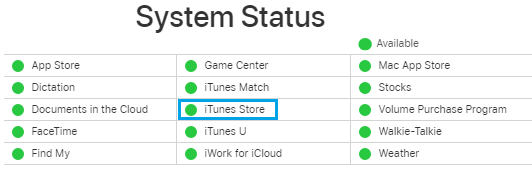
Jei iškilo problemų, įėję į „iTunes Retailer“, pamatysite klaidos pranešimą, o po „iTunes“ bus rodomas violetinis laikotarpis , kuris niekada nebus be patirties.
Taip pat galite ieškoti „Twitter“ tinkle įvesdami „iTunes“ slaptažodį arba „iTunes“ žemiau ir pažiūrėti, ar kuris nors klientas nepraneša apie problemas.
2. Atjunkite iPhone ir paleiskite jį iš naujo
Paprastai problema kyla dėl nedidelių techninių jūsų įrenginio problemų, kurias sukelia įstrigusios pakuotės, skirtingos rūšys arba priežastys.
Išjunkite „iPhone“ nueidami į „Nustatymai“ > „Pagrindiniai“ > „Nutraukti“.
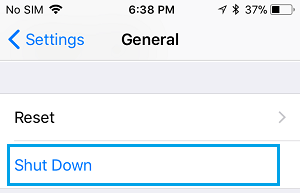
Leiskite „iPhone“ visiškai išsijungti > Palaukite 30 sekundžių ir paleiskite „iPhone“ iš naujo paspausdami maitinimo mygtuką.
3. Ištirkite savo stabilumą
Jei matote šią klaidą, įsitikinkite, kad turite pakankamai stabilumo, kad galėtumėte pirkti.
Atidarykite mažmeninės prekybos programėlę > Palieskite savo nuotraukos / profilio piktogramą > Jei būsite paraginti, prisijunkite naudodami savo kompiuterio „Apple ID“ ir slaptažodį.
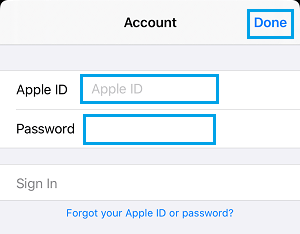
Prisijungę dar kartą spustelėkite profilio piktogramą ir pamatysite, kad jūsų paskyroje išlieka stabilumas.
4. Atsijunkite nuo „Apple ID“ ir vėl prisijunkite
Kaip minėta aukščiau, problema gali būti ta, kad iTunes neatpažįsta jūsų Apple ID.
Atidarykite „Nustatymai“ > „Apple ID“ lietimo tonas > Slinkite žemyn ir spustelėkite „Išeities signalas“.
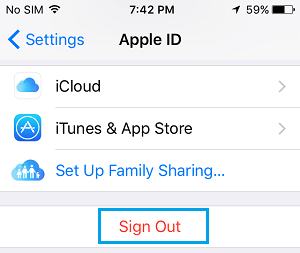
Po 30 sekundžių iš naujo įveskite savo „Apple ID“ ir pažiūrėkite, ar dabar galite apie tai pranešti programų pardavėjui.
5. Išjunkite VPN
Jei naudojate VPN , išjunkite VPN paslaugą savo „iPhone“ telefone ir pabandykite prisijungti prie „iCloud“.
Eikite į Nustatymai > VPN > perkelkite pakeitimą į šią vietą : Išjunkite.
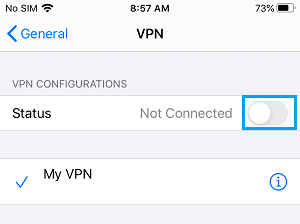
Išjungę VPN, geriau galėsite prisijungti prie „Apple ID“ ir „App Retailer“.
6. Pakeiskite iPhone
Įsitikinkite, kad „iPhone“ telefone įdiegta naujausia „iOS“ ir „iTunes“ versija
Eikite į Nustatymai > Pagrindiniai > Programinės įrangos pakeitimo programa.
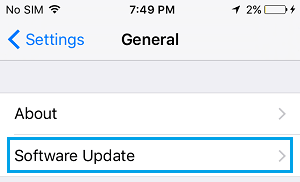
Kitame ekrane spustelėkite „ Pasiruoškite ir prisijunkite “ (jei siūloma pakeisti programinę įrangą).
7. Pakeičia iTunes
Jei naudojate „Mac“ arba namų „Windows“ kompiuterį , įsitikinkite, kad kompiuteryje įdiegta naujausia „iTunes“ versija.
Jei naudojate „Mac“ kompiuterį, spustelėkite „Apple“ logotipą > Apie šį „Mac“ > Programinės įrangos pakeitimas.
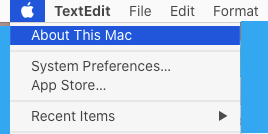
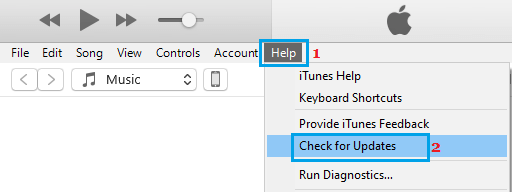
„Windows“ kompiuteryje su „Residential Home“ atidarykite „iTunes“ > spustelėkite „Pagalba“ > „Ieškoti atnaujinimų“.
- Skirtumas tarp „iCloud“ ir „iTunes“ atsarginės kopijos „iPhone“.
- Kaip sukurti atsarginę „iPhone“ atsarginę kopiją „Windows“ nešiojamajame kompiuteryje naudojant „iTunes“.

Mano vardas Javier Chirinos ir aš aistringai domiuosi technologijomis. Kiek save prisimenu, mėgau kompiuterius ir vaizdo žaidimus, o tas pomėgis baigėsi darbu.
Apie technologijas ir programėles internete skelbiu daugiau nei 15 metų, ypač mundobytes.com
Taip pat esu internetinės komunikacijos ir rinkodaros ekspertas ir turiu žinių apie WordPress kūrimą.