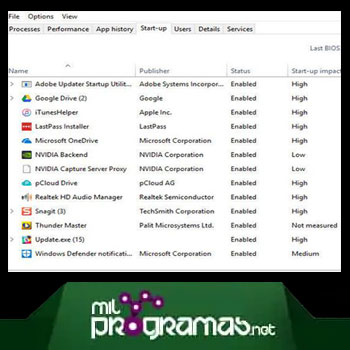
Pagal numatytuosius nustatymus daugelis programų yra nustatytos taip, kad būtų atidaromos kiekvieną kartą paleidžiant „Windows“ . Štai kaip pašalinti programas iš „Windows“ paleidimo , kad tai būtų greičiau. Nors kai kurioms programoms gali būti patogu paleisti paleidžiant „Windows“, daugelis jų yra tiesiog nereikalingos.
Tai ypač aktualu, kai manote, kad įkrovos sąrašas (atsižvelgiant į jo ilgį) prideda šiek tiek daugiau laukimo laiko (nuo to momento, kai paspaudžiate maitinimo mygtuką, iki to momento, kai kompiuteris yra paruoštas naudoti).
Geros naujienos yra tai, kad „Windows 10“ ne tik leidžia keisti, kurios programos atidaromos paleidžiant, bet ir leidžia matyti, kurios programos gali sukelti ilgesnį įkrovos laiką.
Jus taip pat gali sudominti: Klaida 0xc0000185: 9 „Windows“ įkrovos konfigūracijos klaidos pataisymai
Kaip pašalinti programas iš „Windows 10“ paleidimo
Yra keli būdai, kaip pašalinti programas iš „Windows 10“ paleidimo . Mes juos paaiškinsime toliau:
1. Per užduočių tvarkyklę
Paleidimo programas galite keisti užduočių tvarkytuvėje . Norėdami ją paleisti, vienu metu paspauskite Ctrl + Shift + Esc . Arba dešiniuoju pelės mygtuku spustelėkite užduočių juostą darbalaukio apačioje ir pasirodžiusiame meniu pasirinkite Užduočių tvarkyklė .
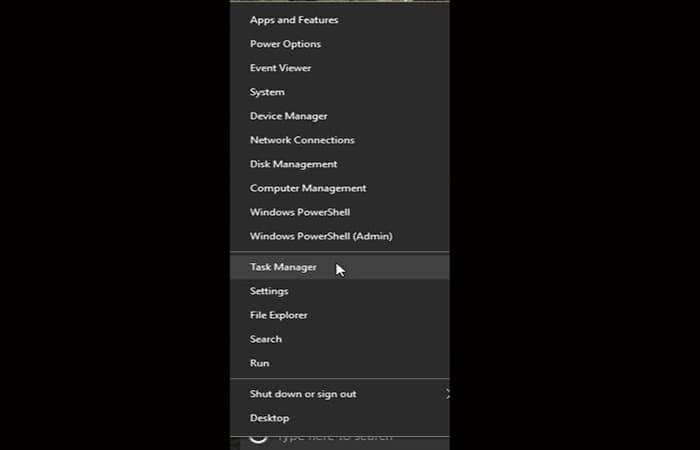
Kitas „Windows 10“ būdas yra dešiniuoju pelės mygtuku spustelėti meniu Pradėti piktogramą ir pasirinkti Užduočių tvarkyklė. Atsidūrę lange, atlikite toliau nurodytus veiksmus.
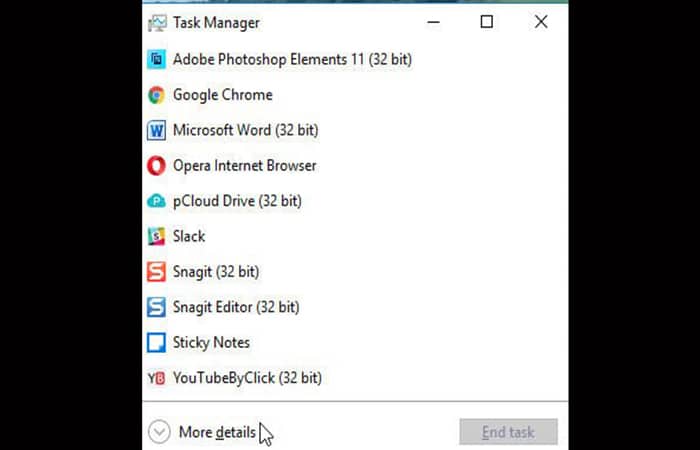
- Žingsnis 1: Kai paslaugų programa paleidžiama pirmą kartą, pagal numatytuosius nustatymus bus naudojamos programos, kurios šiuo metu veikia jūsų sistemoje.
- Žingsnis 2: Norėdami pasiekti informaciją, turite perkelti žymeklį į apatinį kairįjį kampą, kur ji parašyta Daugiau informacijos ir spustelėkite ten.
- Žingsnis 3: Dabar matysite daug rodomos informacijos, įskaitant foninius procesus ir šiuo metu jų naudojamus išteklius. Norėdami rasti paleisties elementus, spustelėkite viršuje esantį skirtuką, kuris yra pažymėtas pradžia.
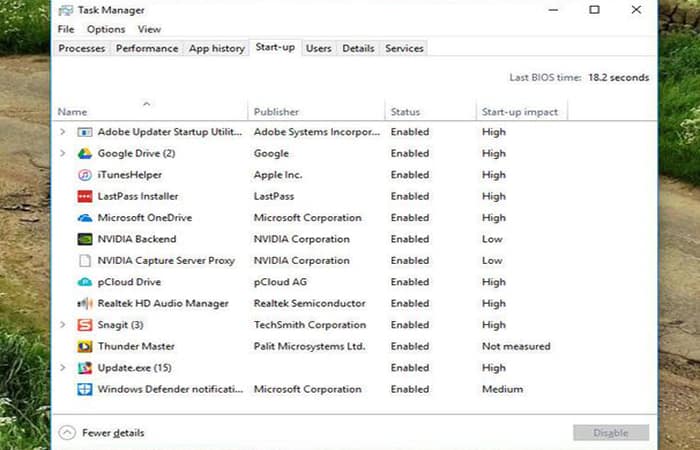
Bus rodomas visų elementų, kuriuos galima įkelti įjungus kompiuterį, sąrašas. Svarbu atkreipti dėmesį į stulpelį „Būsena“ , nes ne viskas sąraše yra įjungta. Jei elementas pažymėtas kaip „Išjungta“ , galite jo ignoruoti, nes jis nebus įkeltas paleidimo sekoje.
- Žingsnis 4: Kad viskas būtų paprasčiau, spustelėkite stulpelį Valstybės klasifikuoti elementus į įjungtų ir išjungtų programų grupes.
- Žingsnis 5: Jei paleisties sekoje matote kokių nors programų, kurių nenorite, jas lengva ištrinti. Tiesiog dešiniuoju pelės mygtuku spustelėkite atitinkamą programą ir pasirinkite parinktį Išjungti iš iškylančiojo meniu.
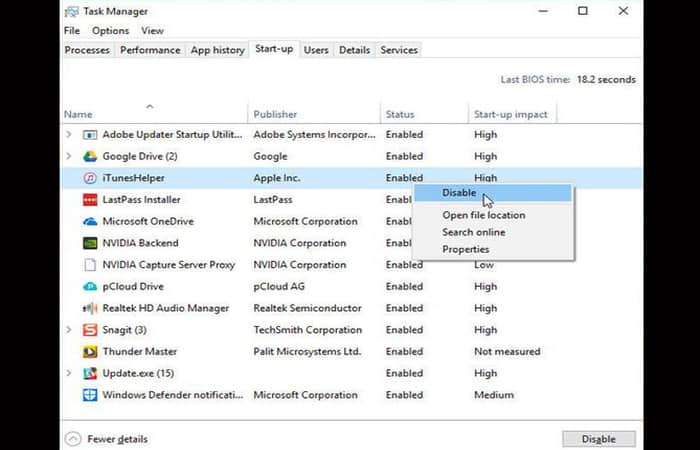
Programa liks sąraše, bet ji nebebus paleidžiama automatiškai, kai įjungsite kompiuterį. Norėdami ją vėl įjungti, tiesiog spustelėkite ją dešiniuoju pelės mygtuku ir pasirinkite „Įjungti“ . Atminkite, kad norint, jog šie pakeitimai įsigaliotų, turėsite paleisti kompiuterį iš naujo .
2. Nustatymuose
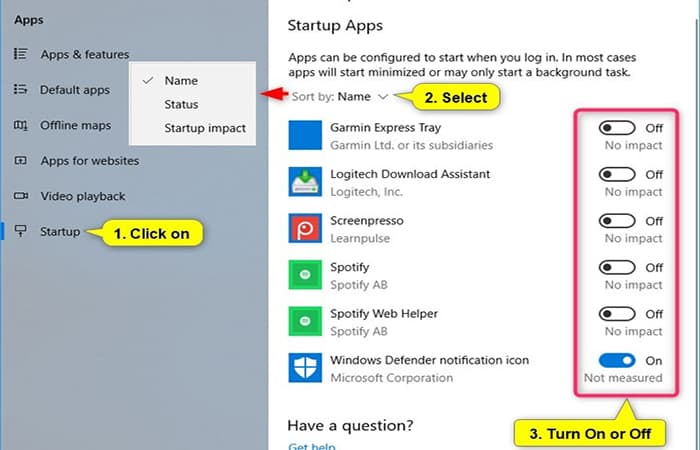
Ši parinktis galima tik pradedant Windows 10 17017. Pradedant nuo Windows 17083 build 10, galite pasirinkti rūšiuoti išvardytas programas pagal pavadinimą, būseną arba paleisties poveikį. Norėdami pridėti arba pašalinti programas iš „Windows“ paleidimo iš nustatymų, turite atlikti šiuos veiksmus:
- Žingsnis 1: atidaro konfigūracija ir spustelėkite / bakstelėkite piktogramą programos.
- Žingsnis 2: Spustelėkite kairėje pusėje ir tuo pačiu metu įjunkite arba išjunkite bet kurią savo paskyrai reikalingą programų paleidimo priemonę.
- Žingsnis 3: Kai procesas bus baigtas, galite uždaryti konfigūracija jei norite.
3. Išplėstinėse programos parinktyse
Ši parinktis bus galima ne visoms programoms. Turite atlikti šiuos veiksmus:
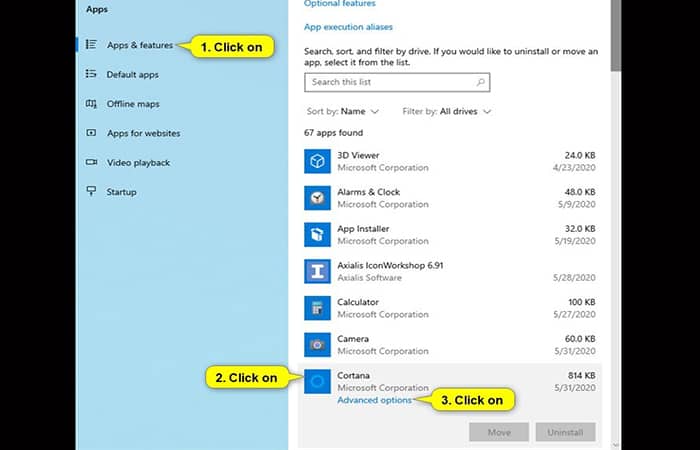
- Žingsnis 1: atidaro konfigūracija ir spustelėkite / bakstelėkite piktogramą programos.
- Žingsnis 2: spustelėkite / bakstelėkite programos ir funkcijas kairėje pusėje, spustelėkite programą (pvz.: «Cortana«), kurį norite, ir spustelėkite nuorodą Pažangus.
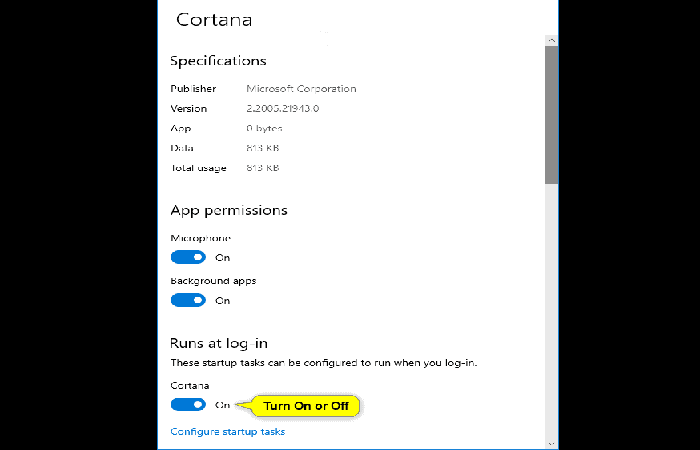
- Žingsnis 3: Dabar galite įjungti arba išjungti sistemos paleidimo programą.
- Žingsnis 4: Kai baigsite, galite uždaryti konfigūracija jei norite.
Patikrinkite: Nėra įkrovos įrenginio: klaida 3f0 (įkrovos įrenginys nerastas)
Paskutinės mintys
Paleidimo elementai yra programos, nuorodos, aplankai, tvarkyklės ir kiti elementai, kurie sukonfigūruoti taip, kad būtų paleidžiami arba atidaromi automatiškai, kai vartotojas prisijungia prie „Windows“. Programas galite pridėti arba pašalinti iš „Windows“ paleidimo per įdiegtas programas ar tvarkykles arba rankiniu būdu.
Nuo „Windows 10“ 17025 versijos „Microsoft“ atnaujino išplėstines parinktis skiltyje „Nustatymai“ > „Programos ir funkcijos“ , kad paleidimo programos dabar turėtų naują parinktį peržiūrėti visas galimas užduotis, kurias nurodė programos kūrėjas .

Mano vardas Javier Chirinos ir aš aistringai domiuosi technologijomis. Kiek save prisimenu, mėgau kompiuterius ir vaizdo žaidimus, o tas pomėgis baigėsi darbu.
Apie technologijas ir programėles internete skelbiu daugiau nei 15 metų, ypač mundobytes.com
Taip pat esu internetinės komunikacijos ir rinkodaros ekspertas ir turiu žinių apie WordPress kūrimą.