
Ar norite išmokti naudotis „AutoCAD 3D“ ir jos įrankiais? Jei jau esate susipažinę su programa, galbūt žinote, kaip naudoti ir pritaikyti kai kuriuos svarbiausius projektavimo įrankius . Tačiau tikėtina, kad nežinote, kaip naudoti skirtingas medžiagas, kad sukurtumėte įvairias tekstūras su beveik realistiška apdaila. Jei tikrai norite tapti šios programos naudojimo ekspertu, siūlome skaityti toliau.
Nesvarbu, kurią „AutoCAD“ versiją naudojate, visada rasite skirtingų komandų, tinkamų tekstūroms ir brūkšniams įterpti. Sukūrėme šią mokomąją medžiagą, kad galėtumėte daugiau sužinoti apie šią projektavimo programą, pavyzdžiui, kaip grupuoti objektus, elementus ar blokus. Kviečiame jus sekti mūsų naujienas.
Kaip naudoti AutoCAD tekstūrai įterpti ir pritaikyti
Žemiau aprašyti veiksmai leis jums lengvai, žingsnis po žingsnio , įterpti ir pritaikyti tekstūras programoje „AutoCAD“ . Labai svarbu tiksliai laikytis šio vadovo instrukcijų, lygiai taip pat, kaip tai darėte, norėdami įterpti ir pritaikyti tekstūras savo dizainui be jokių didesnių komplikacijų.
Pamatysite, kad norint pritaikyti šią funkciją „AutoCAD“ , reikia atlikti tik tris veiksmus, o pradžiai einame tiesiai į programą, kad ją atidarytume.
Dabar reikia rasti failą, kuriame yra elementas, kuriam norite pritaikyti tekstūrą. Norėdami tai padaryti, eikite į pagrindinį meniu ir pasirinkite skirtuką „Failas“.
Čia galite perskaityti apie tai, kaip nubrėžti 90 laipsnių liniją programoje „AutoCAD“.
Veiksmai, kaip įterpti ir pritaikyti tekstūrą AutoCAD
- žingsnis 1: Tada turite pasirinkti iš jums pateiktų parinkčių ir spustelėti Atidaryti, tada turite rasti failą, kuriame bus pritaikyta tekstūra, ir galiausiai spustelėkite Atidaryti.
- žingsnis 2: Kai visas failo pasirinkimo procesas bus baigtas, pradėsime nuo antrojo veiksmo. Ir tai yra rašymas Šešėlimas komandų lauke, kad galėtumėte pritaikyti tekstūrą dvimačiams objektams.
- žingsnis 3: Tada turite pasirinkti tipo, tada pasirinkite Raštas, tęskite pasirenkamą spalvų modelį ir galiausiai pasirinktį Fono spalva. Ką reikia padaryti toliau, tai spustelėkite mygtuką Pridėti: paskirti taškus.
- Rūdžių 4: Dabar eikite į objektus, kuriuos norite užtemdyti, spustelėkite viduje ir paspauskite klavišą Enter.
PASTABA : Tai padarius, šešėliavimo tekstūra bus pritaikyta pasirinktai objekto sričiai. Dabar pereisime prie trečiojo ir paskutinio žingsnio. Eikite į komandų lauką ir įveskite žodį „Materials“ (medžiagos). Tai leis tekstūros medžiagą pritaikyti trimačiam objektui.
- žingsnis 5: Dabar eik į biblioteką Autodesko medžiagų paieškos variklyje peržvelgsite įvairias tekstūras, kurias jums siūlo šis langas. Galite rinktis iš daugybės tekstūrų ir pasirinkti tą, kuri geriausiai tinka jūsų dizainui.
- žingsnis 6: Dabar pasirinkite AutoCAD piešimo objektą. O dabar tereikia paspausti klavišą įeiti klaviatūroje ir medžiaga bus pritaikyta objektui.
- žingsnis 7: Dabar eikite į komandų lauką ir įveskite žodį Vaizdas ir taip galėsite matyti tekstūrą, kurią ką tik pritaikėte pasirinktam objektui.
Ir voila, jums nereikia nieko daugiau daryti ir matote, kad tai buvo labai paprasta. Dabar, jei norite, tą pačią procedūrą galite taikyti savo objektams, bet su kitomis medžiagomis.
Taigi galite sužinoti, kaip atrodys jūsų dizainas, jei pritaikysite jam skirtingas tekstūras, galėsite jį modifikuoti pagal savo skonį ir kuo daugiau naudosite šią funkciją, tuo labiau ekspertas tapsite. Kad galėtumėte sužinoti daugiau, galite pamatyti, kaip suaktyvinti failų kūrimo vedlį. Tokiu būdu užbaigiame pamoką, kaip žingsnis po žingsnio įterpti ir pritaikyti tekstūrą AutoCAD
Kaip naudoti AutoCAD piešti 3D formatu
AutoCAD, čia pristatoma 2011 m. versija, yra profesionali CAD programinė įranga, naudojama įvairiose pramonės šakose. Ši labai universali programinė įranga leidžia kurti įvairius elementus ir objektus 2D ir 3D formatu.
Iš ten galite sukurti savo gamybos planus, taip pat realistiškus modelių vaizdus, pritaikydami spalvas ir tekstūras. Taip pat bus galima animuoti šiuos objektus, kad būtų galima imituoti mašinos veikimą arba, pavyzdžiui, virtualiai apžiūrėti namus.
Būtinos sąlygos
Norint tinkamai naudoti AutoCAD, tereikia kompiuterio, pelės ratuko ir geros vaizdo plokštės. Net jei tokio tipo programine įranga naudojatės naujokas, viskas bus jums paaiškinta skaitant.
Pirmiausia aptarsime programinės įrangos sąsają ir jos tvarkymą, tada – apie esamus įvairius piešimo įrankius ir įvairių darbo sąsajų registravimą. Tada pereisime prie 3D. Jei norite eiti toliau, kaip tikiuosi, bus aptartas dizainas ir atvaizdavimas AutoCAD, taip pat animacija.
Ši pamoka taip pat galioja 2010 ir 2012 versijoms! Tiesą sakant, 2011 m. versija labai mažai skiriasi nuo šių dviejų.
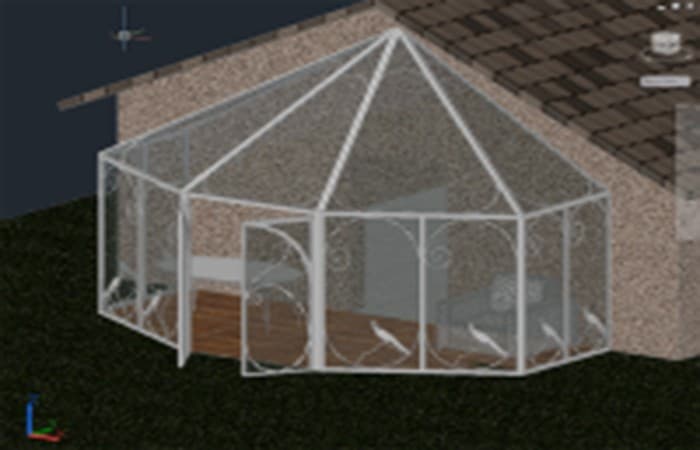
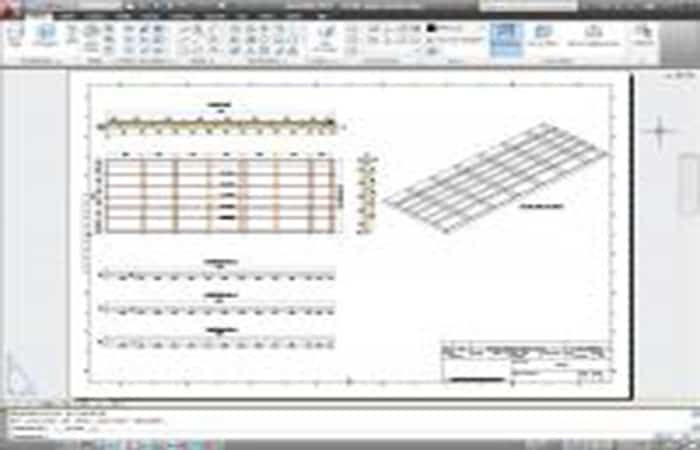
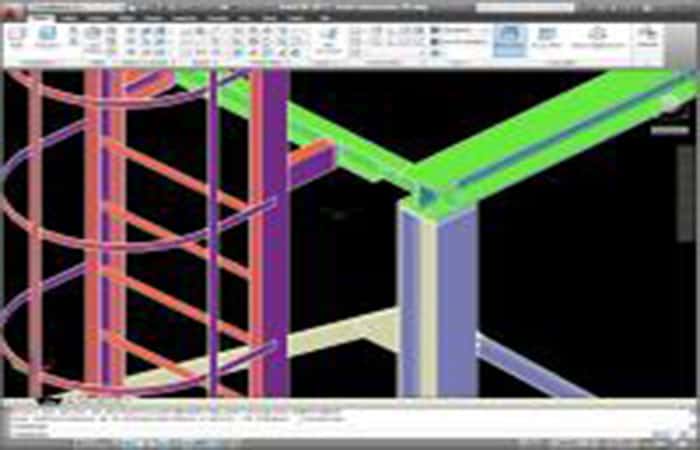
Programinės įrangos apžvalga paveikslėliuose
Kaip naudoti AutoCAD – sąsajos atradimas ir manipuliavimas
AutoCAD yra profesionali 2D/3D CAD programinė įranga, kuri yra šiek tiek labiau pritaikyta techniniam ir pramoniniam braižymui nei jos brolis Maya. Autodesk Maya yra 3D modeliavimo programinė įranga, skirta animacijos studijoms.
Šiame pirmame skyriuje išmokysime sukonfigūruoti vartotojo sąsają. Vartotojo sąsajos manipuliavimas bus išeities taškas ateityje naudojant programinę įrangą. Kai jūsų darbo vietos bus pritaikytos ir išsaugotos, galėsite jas pakartotinai naudoti savo nuožiūra.
Kaip naudoti „AutoCAD“ diegimą
Pradėkime atsisiųsdami bandomąją AutoCAD versiją. FYI, ši versija sveria daugiau nei 2 GB. Prieš atsisiunčiant, jūsų bus paprašyta užpildyti „Autodesk“ statistikos formą.
Užpildykite jį, kitaip negalėsite atsisiųsti programinės įrangos. Taip pat turite galimybę atsisiųsti studentišką AutoCAD versiją.
„Autodesk“ siūlo daugiau nei 30 nemokamų atsisiuntimų . Šios studentų versijos yra nemokamos trejus metus, jei turite el. pašto adresą. Pirmiausia turėsite užsiregistruoti „Autodesk“ svetainėje spustelėdami pasirinktos programinės įrangos nuorodą „ Atsisiųsti “.
Eikime į diegimą
- žingsnis 1: Kai AutoCAD vykdomasis failas yra jūsų kompiuteryje, paleiskite jį ir spustelėkite «Įrengti«. Kai duomenų ištraukimas bus baigtas, pasirodys naujas langas:
vaizdas
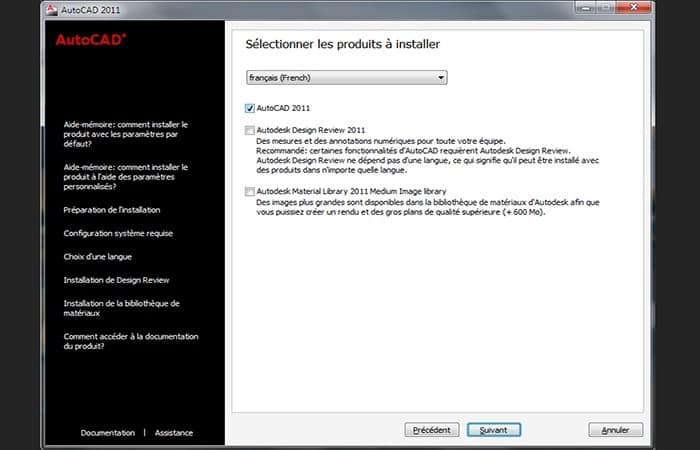
- žingsnis 2: pasirinkite savo gimtąją kalbą ir spustelėkite „įdiegti produktus“. Jūs tiesiog turite leisti sau vadovautis.
PASTABA : AutoCAD komponentų diegimas gali užimti daug laiko!
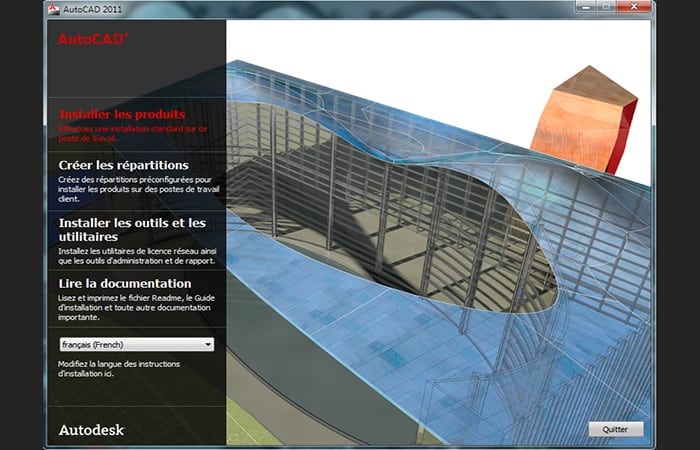
Rekomenduojame pažymėti visus čia esančius langelius. Galbūt viską gausite iš pirmo karto! Spustelėkite „ toliau “.
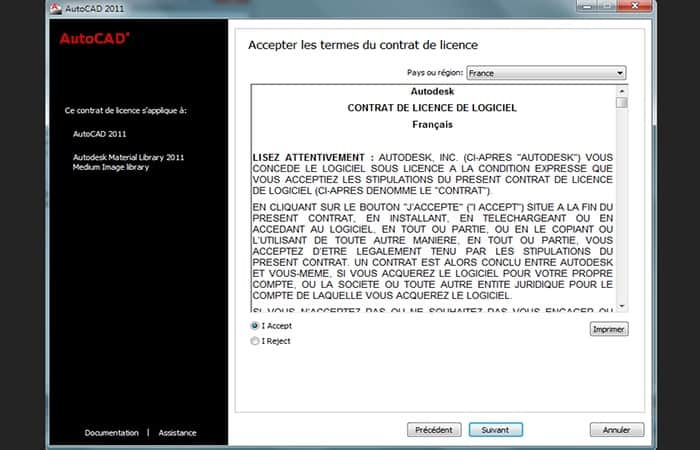
- žingsnis 3: Čia yra licencijos sutartis AutoCAD. Perskaitykite juos, net jei praktikoje tai daroma retai. Apskritai mes dažnai praleidžiame šią ištrauką. Baigę skaityti, pažymėkite langelį "Aš sutinku" ir spustelėkite "Kitas".
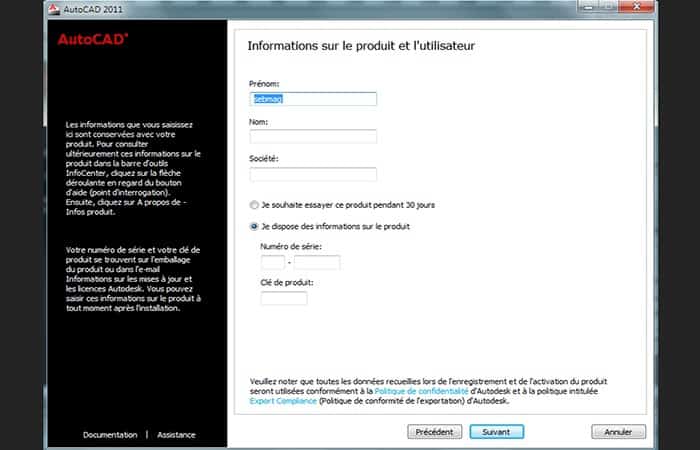
- žingsnis 4: Čia įveskite savo vardą ir pavardę, taip pat serijos numerį ir produkto rakto informaciją iš Autodesk svetainės. Spustelėkite «po» įvedus visą informaciją.
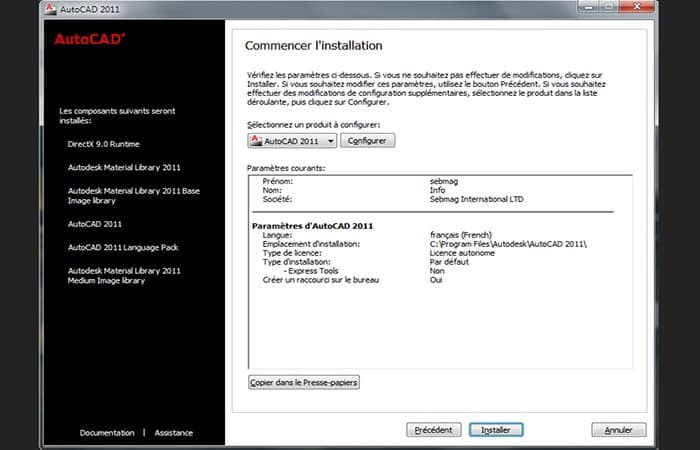
Konfigūruoti diegimą
- žingsnis 1: Mes sukonfigūruosime savo AutoCAD diegimą taip, kad naudojant programinę įrangą būtų optimali konfigūracija ir funkcionalumas. Spustelėkite mygtuką configure.
- žingsnis 2: Šiame pirmame sąrankos puslapyje jūsų paklaus, kokio tipo licenciją norite įdiegti. Pasirinkite atskirą licenciją, nes dirbsime kaip vienas vartotojas. Tinklo licencija yra licencija, leidžianti keliems žmonėms dirbti tinkle. Spustelėkite «po"
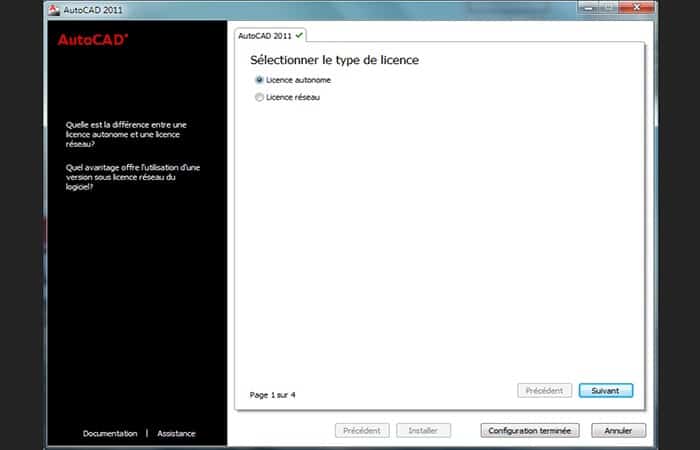
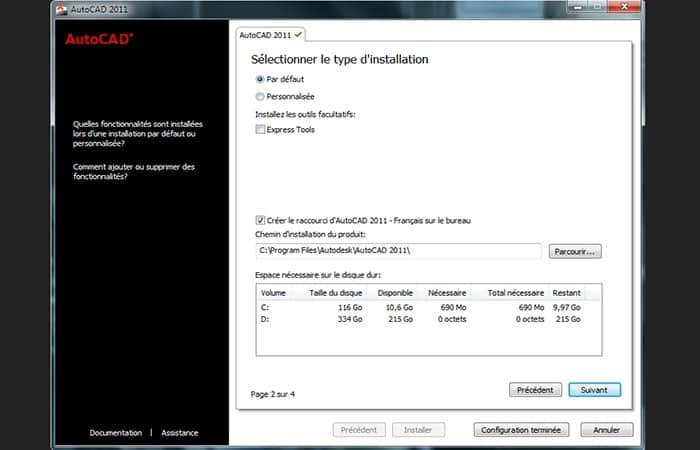
- žingsnis 3: Šiame lange palikite pažymėtą numatytąjį diegimo tipą ir pažymėkite langelį «Greiti įrankiai«. Greitieji įrankiai yra pasirenkami įrankiai, praplečiantys tam tikras AutoCAD funkcijas. Neatimkime to iš savęs. Taip pat pažymėkite langelį, leidžiantį sukurti nuorodą darbalaukyje, jei to dar nepadarėte, ir spustelėkite «po"
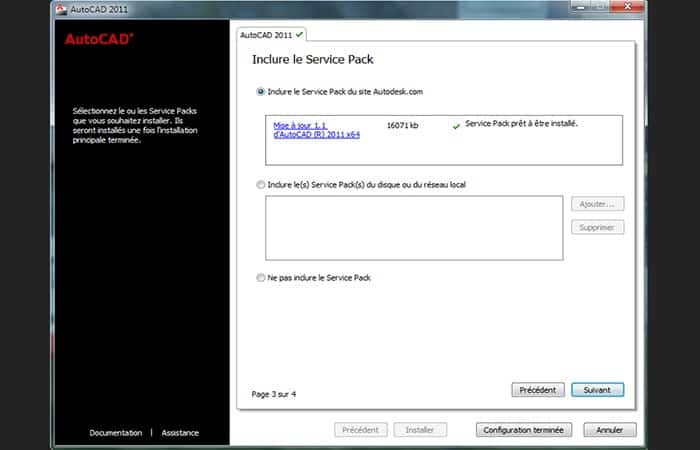
- žingsnis 4: Jei yra «paslaugų paketas«, atsisiųskite jį, jis bus automatiškai įdiegtas naudojant AutoCAD. Jis"paketas» yra svarbus, nes leidžia ištaisyti programinės įrangos klaidas ir patobulinti tam tikras funkcijas. Nedvejodami įtraukite jį į diegimą. Spustelėkite «Užbaigti sąranką«. Aš nespusteliu «po» čia, nes paskutinis puslapis nenaudingas. Tai tik praneša, kad ką tik baigėme konfigūraciją. Galime pradėti montuoti.
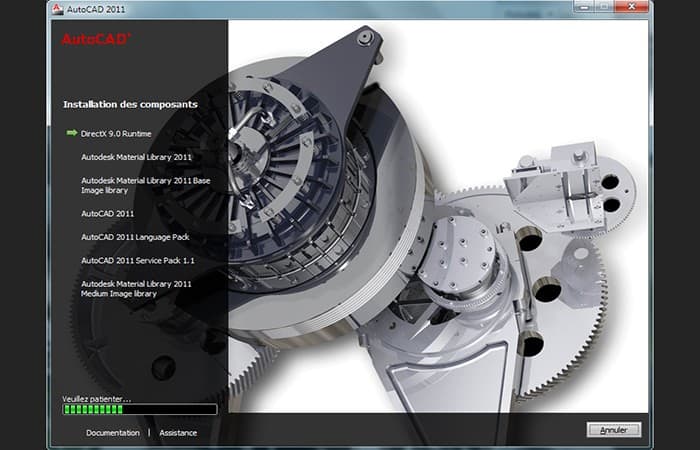
Gerai, iš ten kurį laiką turite. : – ° AutoCAD įdiegia visus gaminius, kurių reikia tinkamam veikimui, taip pat visas funkcijas, kurias nurodome diegimo konfigūracijos metu.
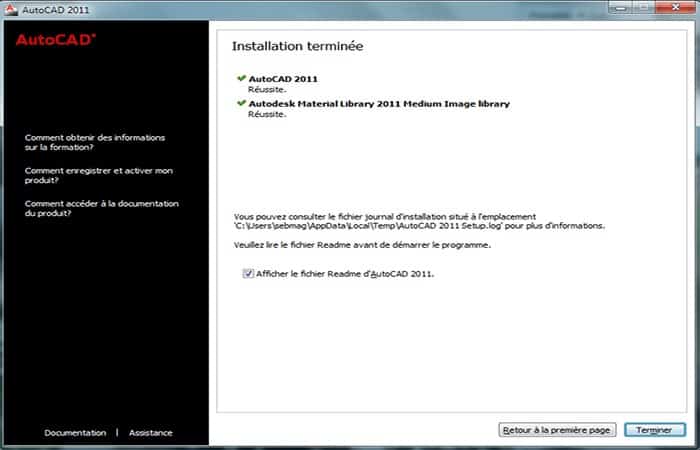
Diegimas baigtas, paleiskite AutoCAD…
- žingsnis 1: Norėdami pradėti, suaktyvinsime produktą naudodami licencijos informaciją, kurią turime turėti.
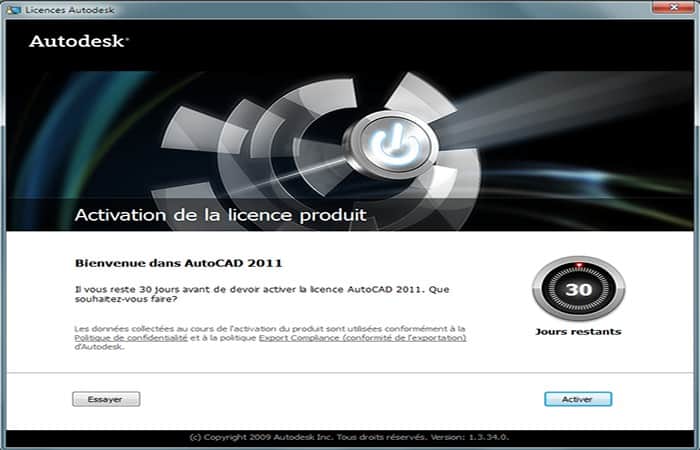
- žingsnis 2: Spustelėkite "Aktyvinti"
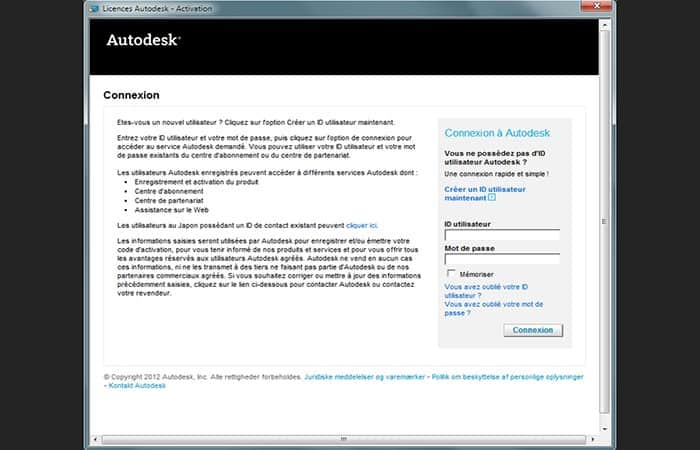
- žingsnis 3: Čia įveskite savo prisijungimo duomenis, atitinkančius jūsų Autodesk studento paskyrą (el. pašto adresą ir slaptažodį). Tada spustelėkite «Conexión"
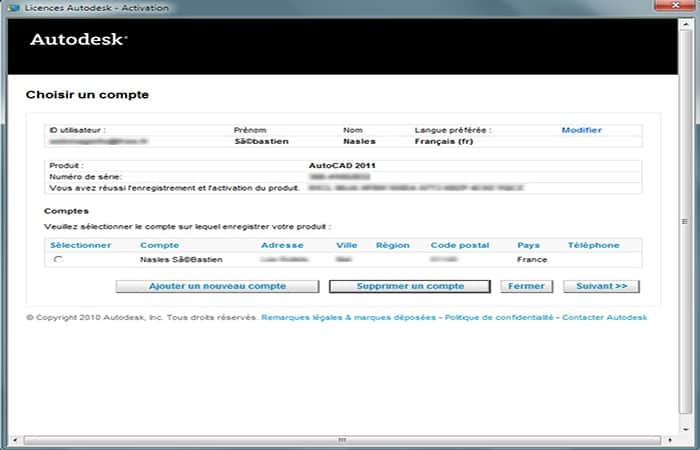
- žingsnis 4: čia yra jūsų produkto informacijos santrauka. Pasirinkite savo paskyrą pažymėdami reikiamą langelį ir spustelėkite «po«. Jūsų AutoCAD programinė įranga aktyvuojama 3 metams!
- žingsnis 5: galite spustelėti «Nutraukti"
Kaip naudoti AutoCAD – sąsajos pristatymas
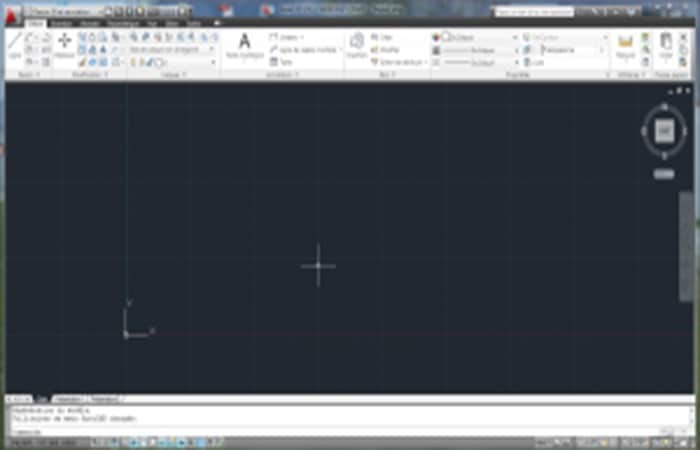
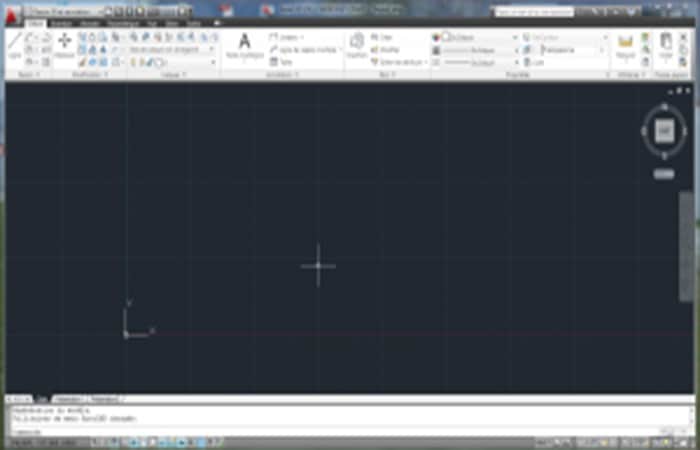
AutoCAD dabar atidarytas. Uždarykite įvesties langą, mums jo nereikia. Štai ką turėtumėte turėti:
Šiek tiek suskaidykime šią sąsają. Manau, tikslinga šiek tiek paaiškinti. ^^
Galvos juosta
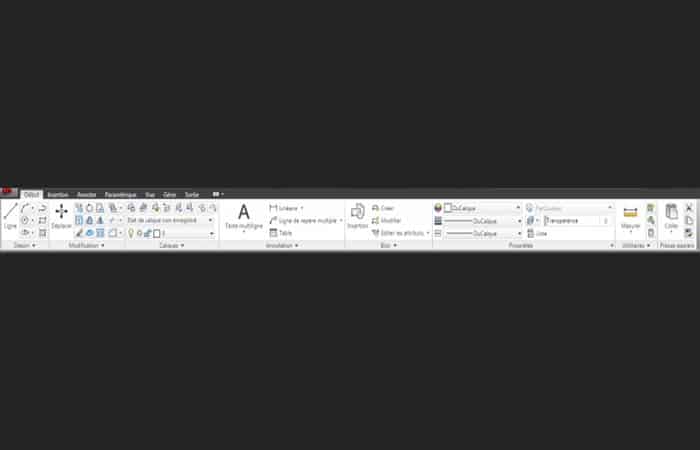
Štai ką galite pamatyti ekrano viršuje:
Tai juosta! Galbūt jūs neturite to paties, bet tai tik tam, kad parodytumėte, kas tai yra.
Juostelę sudaro keli skirtukai ( „Pagrindinis“, „Atvaizduoti“, „Įterpti“ ir kt. ), kuriuose yra pagrindinės komandos, kurių reikės norint redaguoti arba modifikuoti dizainą. Ji rodoma kuriant naują dokumentą. Pavyzdžiui, iš čia pasirinksime piešimo įrankius.
Juostelė yra visiškai pritaikoma ir gali būti pritvirtinta, plūduriuojama, rodoma horizontaliai arba vertikaliai. Bet mes dar nesame.
Pagrindinis AutoCAD meniu pasiekiamas naudojant piktogramą:
Tai panašu į meniu „ Failas “ kitose programose. Čia galite sukurti naują failą, atidaryti, išsaugoti ir eksportuoti savo piešinius įvairiais formatais, publikuoti juos, kad išsiųstumėte 3D spausdinimo paslaugai, arba netgi paruošti juos įtraukimui į savo svetainę!
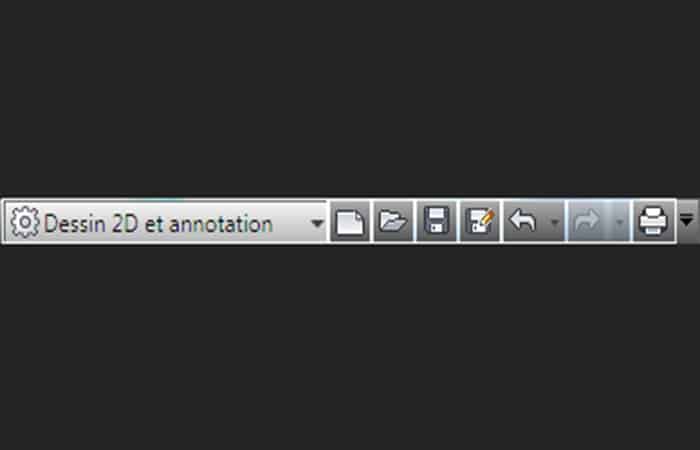
Šalia yra greitosios prieigos juosta:
Ten sugrupuotos dažniausiai naudojamos komandos. Išskleidžiamasis meniu kairėje leidžia pasirinkti piešimo aplinką.
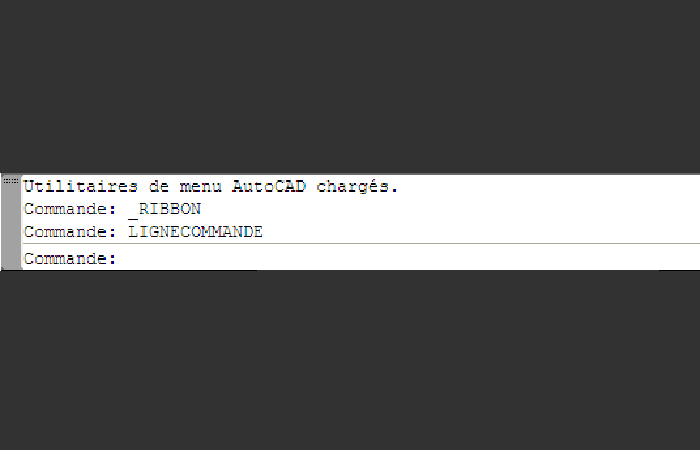
Komandinė eilutė
Kaip rodo pavadinimas, komandų eilutė leis jums įdėti tekstines komandas, kad galėtumėte pasiekti įvairius įrankius, dialogo langus, aplinkos kintamuosius ir kt.
Tiesą sakant, kai kurios AutoCAD komandos pasiekiamos tik iš komandinės eilutės. Taigi mes čia sustosime.
Štai kaip tai atrodo:
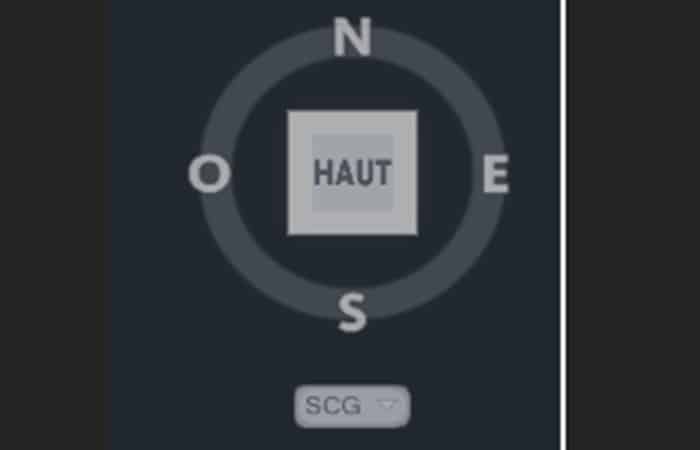
„ViewCube“.
„ViewCube“ yra piešimo srityje (juodos spalvos). Tai labai praktiškas įrankis, kurį naudosite norėdami orientuoti savo dizainą iš įvairių žiūrėjimo kampų.
Tokiu būdu turėsite prieigą prie priekio, profilio, viršaus ir apačios, bet ir izometrinių bei matmenų vaizdų... Trumpai tariant, visomis kryptimis!
Būkite tikri, po šiais moksliniais pavadinimais slypi toks pat paprastumas. Dimetrinis perspektyvinis vaizdas – tai objekto vaizdavimas dviejose vienodose plokštumose (pavyzdžiui, vaizdą iš priekio ir profilio vaizdą matome vienodomis proporcijomis, tarsi šį objektą matytume šiek tiek iš šono).
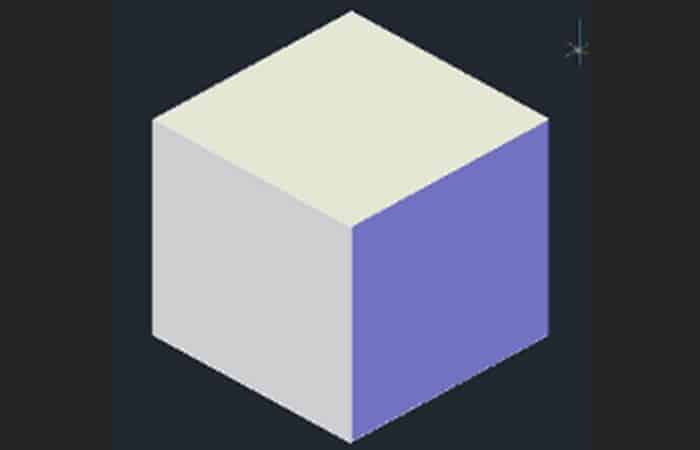
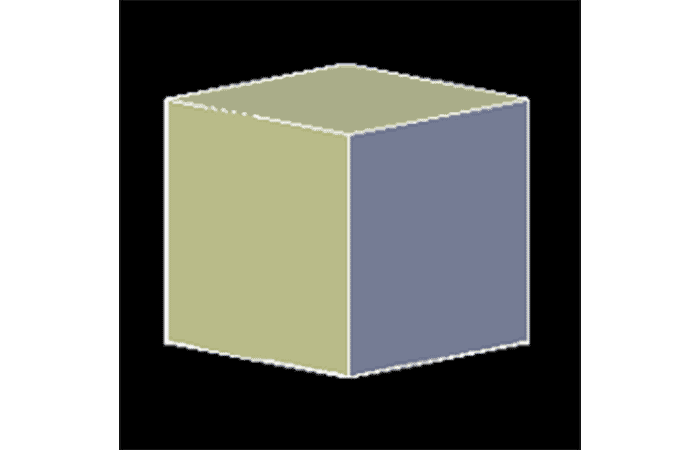
Izometriniam vaizdui tai tas pats, išskyrus tai, kad objektas vaizduojamas 3 plokštumose (pavyzdžiui, matome vienodomis proporcijomis priekinį, profilį ir viršutinį vaizdą). Čia yra dar 2 įdomūs pavyzdžiai:
Kairėje esantis vaizdas vaizduoja kubą izometrinėje perspektyvoje, o dešinėje - tą patį kubą matmenų perspektyvoje. Jei norite gauti daugiau informacijos apie perspektyvines reprezentacijas, galite pereiti prie išsamesnio paaiškinimo.
Kaip naudoti AutoCAD – modelio erdvė ir popieriaus erdvė
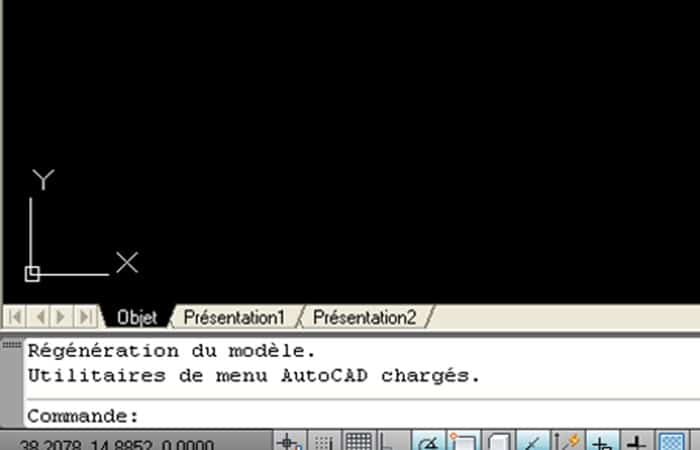
Dabar atidžiau pažvelkime į mūsų sąsają. Po piešimo sritimi (juoda spalva) pastebėsite skirtukų buvimą.
objekto erdvė
Skirtukas, kuriame esame, vadinasi „ Objektas “. Čia kursime visus savo piešinius. Kol kas jo nematome, bet tai trimatė erdvė, kuri leis mums piešti tiek 2D, tiek 3D formatu! O jei būsime sumanūs, galbūt pridėsime ketvirtą dimensiją. Bet tai pamatysime animacijos skyriuje. 😉
popieriaus erdvė
Pereikime prie kitų skirtukų:
- Pristatymas 1
- Pristatymas 2
Šioje erdvėje ekrano viduryje rodomas popieriaus lapas. Čia ruošiame savo dizainus apibraukimui ( apibraukimas = spausdinimas ). Tiesą sakant, dizainai visada kuriami čia. Žinoma, galite sukurti tiek „ popieriaus “ (arba „ išdėstymo “) erdvių, kiek norite (kitaip nei „ objekto “ erdvėje).
Taigi, apibendrinant, „ objekto “ erdvė bus naudojama mūsų piešiniams laikyti, o „ pristatymo “ erdvė – brėžiniams kurti. Žinoma, vėliau pamatysime, kaip tai padaryti.
Kaip naudotis AutoCAD – šiek tiek asmeninio prisilietimo
Dabar, kai turite šiuos kelis pagrindus, galime tinkinti savo sąsają, kad ji būtų šiek tiek ergonomiškesnė.
HOME ir FILEDIA
STARTUP ir FILEDIA yra dviejų sistemos kintamųjų, kurie valdo tam tikras parinktis kuriant naują brėžinį, pavadinimai. STARTUP kintamasis leidžia pasirinkti, kuris paleisties dialogo langas bus rodomas, kai iš pagrindinio meniu paleisite komandą „ New “. Galite priskirti jam dvi reikšmes: 0 arba 1. Įveskite: startup
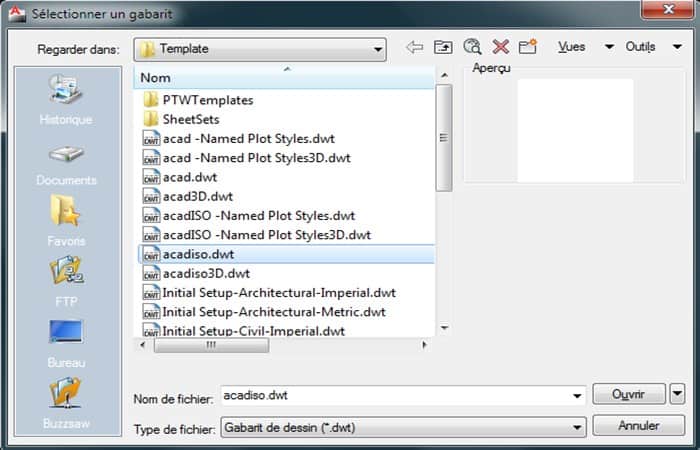
Patvirtinkite paspausdami Enter klavišą, tada įveskite reikšmę 0 ir dar kartą patvirtinkite. Tą pačią operaciją atlikite su FILEDIA kintamuoju , bet įveskite reikšmę 1. Jei FILEDIA nustatytas į 0, nebus rodomas nė vienas dialogo langas. Sukurkite naują piešinį spustelėdami „ New “. Rodomas toks langas:
Nustačius STARTUP į 0, atidaromas dialogo langas, kuriame pateikiami visi AutoCAD šablonų failai. Šablonas yra brėžinio tipas, leidžiantis išvengti to paties veiksmo kartojimo ar tos pačios informacijos įvedimo kiekvieną kartą. Vėliau turėsime galimybę sukurti savo brėžinių šablonus. Kol kas mūsų STARTUP kintamasis nustatytas į 0. Galite nustatyti jį į 1, kad pamatytumėte skirtumą.
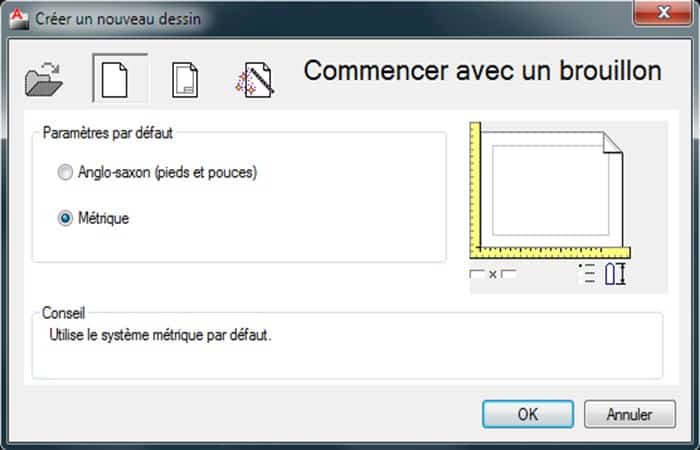
Šiame dialogo lange pateikiama daugiau pradžios parinkčių. Gali:
- Pradėkite nuo piešimo šablono.
- Pradėkite nuo metrinio arba anglosaksiško juodraščio failo.
- Pradėkite nuo asistento pagalbos.
Šis dialogo langas taip pat atidaromas paleidus AutoCAD. Šiuo metu turėsite papildomą parinktį, kuri leis pasirinkti jau esamą dizaino failą (aplanko piktograma viršuje kairėje).
Kol kas patariame STARTUP ir FILEDIA palikti ties 1 ir pradėti visus brėžinius metriniu juodraščiu.
Sumažinkite tai, kas gali trukdyti ekranui.
Pradėsime šiek tiek sumažindami „ViewCube“ dydį! Tačiau prieš tai pereisime prie 2D darbo srities. Spustelėkite išskleidžiamąjį meniu greitosios prieigos juostoje (viršuje kairėje), tada pasirinkite „2D Drawing and Annotation“.
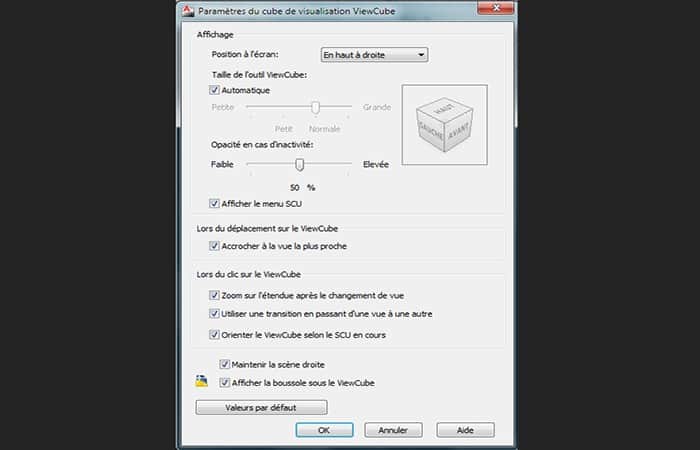
Gerai, dabar, kai esame pasiruošę, dešiniuoju pelės mygtuku spustelėkite „ViewCube“ įrankį ir pasirinkite „ ViewCube View Cube Settings …“. Atsiras dialogo langas:
Nustatykite „ViewCube“ įrankio dydį į „ mažas “ ir spustelėkite „Gerai“. Įrankio dydis sumažintas! Tai nėra daug, bet suteikia mums šiek tiek daugiau vietos piešti.
Pakeiskite fono spalvą
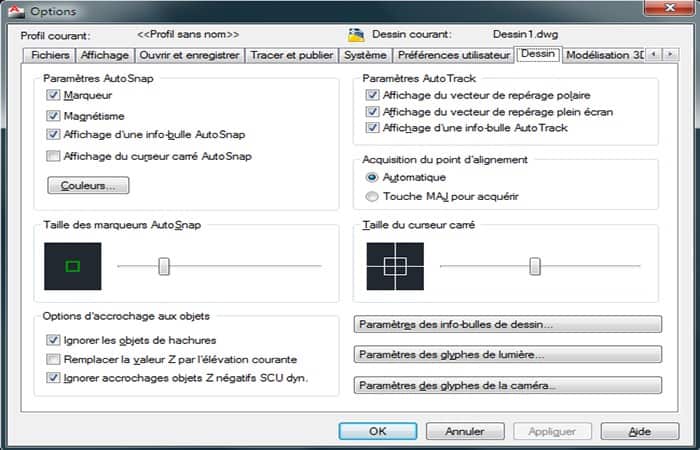
- žingsnis 1: Ar jums nepatinka šis visiškai juodas fonas? Na, pakeiskime! Atidarysime dialogo langą «galimybės» programinės įrangos. Štai ką turėtumėte parašyti: _options
- Žingsnis 2: Ši komanda atidaro dialogo langą AutoCAD parinktys. Parašykite jį ir paspauskite Enter.
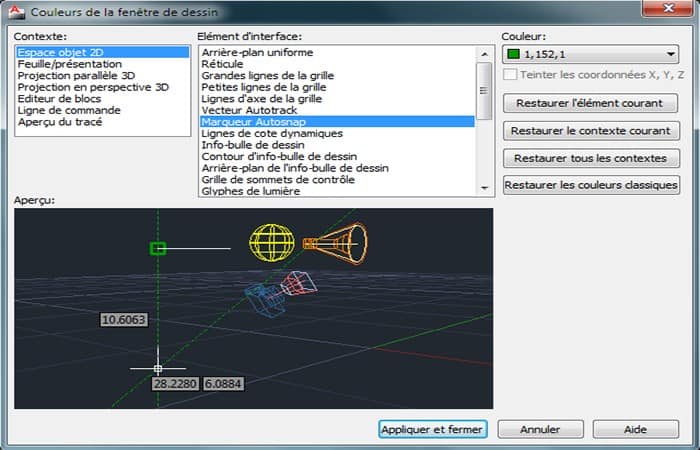
- žingsnis 3: eikite tiesiai į skirtuką «Brėžinys» ir spustelėkite mygtuką «..». Atsidaro antras dialogo langas! Čia galite pakeisti visas savo piešimo aplinkos spalvas. Yra peržiūra, kad galėtumėte matyti keičiamo objekto spalvą.
- žingsnis 4: Pasirinkite «2D modelio erdvė» sąraše kairėje ir tada «vienodas fonas» sąraše dešinėje. Viršuje dešinėje esančiame išskleidžiamajame meniu pasirinkite norimą spalvą.
PASTABA : Dėl matomumo rekomenduojame fono spalvą pasirinkti gana neutralią (nuo baltos iki juodos). Jūsų dizainas bus daug įskaitomesnis nei naudojant egzotiškų spalvų foną.
- žingsnis 5: Spustelėkite "Taikyti ir uždaryti» ir tada dialogo lange «galimybės«, Spustelėkite«Priimti"
Savo ruožtu mano modelio erdvės fonas nebuvo visiškai juodas. Taigi spalvų nustatymuose pasirinkau juodą spalvą, bet jūs galite laisvai pasirinkti tą, kuri jus labiausiai įkvepia! Blogiausiu atveju jūs jau žinote, kaip jį pakeisti! ^^
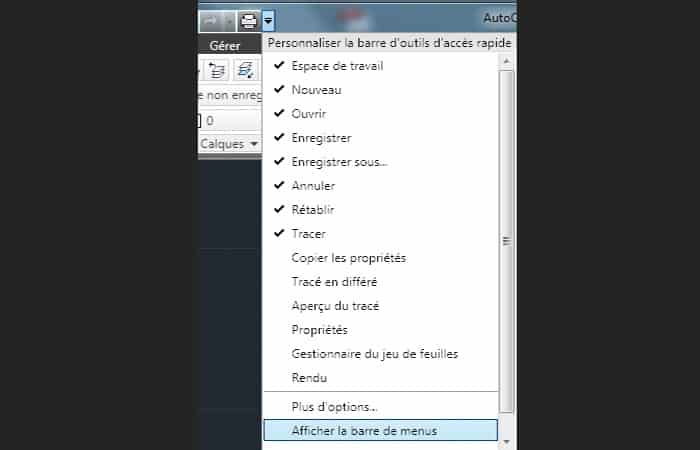
Galite pasirinkti, ar rodyti meniu juostą, spustelėdami mažą rodyklę šalia spausdintuvo piktogramos (greitos prieigos juostos viršuje).
Pasirinkite jį rodyti, jei jis dar nerodomas. Greitai tau prireiks.
Išsaugokite darbo srities pakeitimus
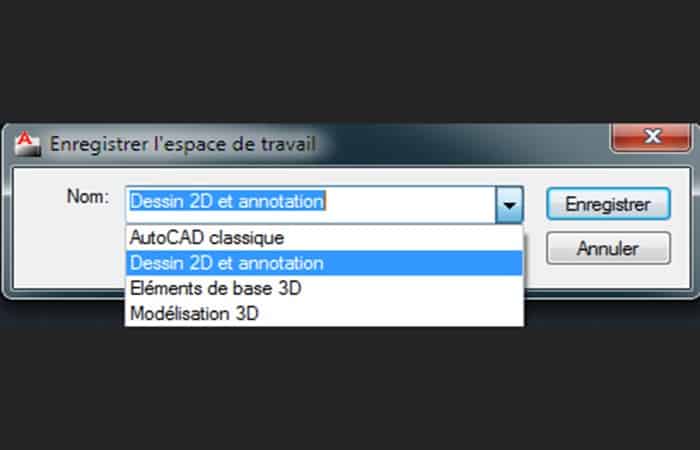
- žingsnis 1: Po visų šių pakeitimų turime išsaugoti pakeitimus. Eiti į meniu «Įrankiai", netrukus"Workspace ""Y"Išsaugoti dabartinę erdvę kaip…"
- žingsnis 2: Pasirinkite «2D piešimas ir anotacija" ir vėliau "Sutaupyti«. Patvirtinkite spustelėdami «Pakeiskite"
Štai jūs turite tai, jūs išsaugojote savo 2D piešimo erdvę. Galite pakartotinai jį naudoti pasirinkę greitosios prieigos juostoje.
Kaip naudotis AutoCAD – piešimo įrankiais
„AutoCAD“ yra 3 pagrindinės įrankių kategorijos.
Turime:
- Priemonės piešimui.
- Manipuliavimo įrankiai.
- Įrankiai transformuoti.
Taigi mes išmokysime jus, kaip juos atpažinti, ir parodysiu, kaip jas naudoti.
Kai kurie įrankiai ar naudojimo būdai čia nebus rodomi. Tiesą sakant, šių priemonių ar metodų naudojimas nėra įprastas. Nereikia su tuo painioti savo minčių! Vėliau turėsite daug laiko jas išmokti patys. Tų, kuriuos matysime, yra daugiau nei pakankamai.
Taip pat pakalbėsime su jumis apie tinklelį, dinaminę įvestį ir pasirinkimą. Dinaminis įvestis yra labai naudinga funkcija, kuri leis mums sutelkti dėmesį į piešimo sritį rašant informaciją.
Šis skyrius neabejotinai yra vienas įdomiausių šioje pamokoje, bet kartu ir vienas svarbiausių. Sužinosite, kaip naudotis pagrindiniais AutoCAD piešimo ir tiksliaisiais įrankiais. Baigę šią dalį galėsite piešti bet ką 2D ir bet kokiu įrankiu (arba beveik). Tai būtinas žingsnis prieš pereinant prie 3D.
Tinklelis – pristatymas ir konfigūracija
Norėdami piešti dar efektyviau, modelio erdvėje galite nustatyti ir suaktyvinti stačiakampį tinklelį. Šis tinklelis yra pagalbinė piešimo priemonė, leidžianti piešti tiksliau. Galite reguliuoti tinklelio tarpus, lygiavimą, ribas ir rodymo stilių.
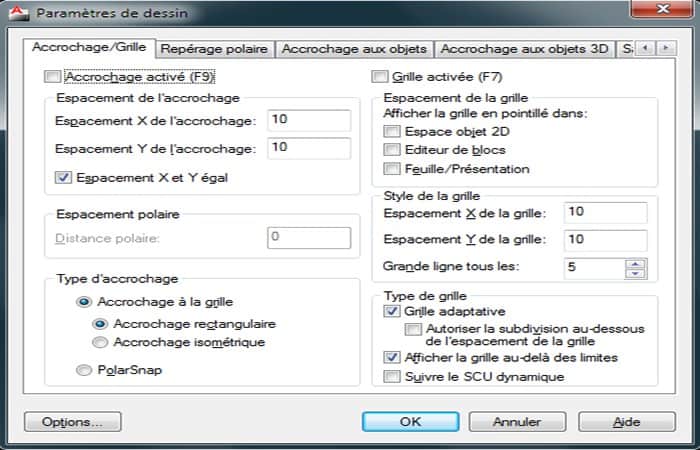
- žingsnis 1: atidarysime dialogo langą su tinklelio parametrų informacija naudodami komandą: '_dsettings
- žingsnis 2: eikite į skirtuką «Sureguliuoti / tinklelis«, tada nustatykite tinklelį, kaip nurodyta aukščiau esančiame pavyzdyje, tada spustelėkite «Priimti«. Užfiksavimas leis jums nurodyti, kaip žymeklis turi prilipti prie tinklelio pagal X ir Y ašis. Tikslumas priklausys nuo įvestų tarpų verčių. Tinklelis dabar rodomas modelio erdvėje!
- žingsnis 3: Jūs turite galimybę visiškai tinkinti tinklelį. Galite reguliuoti tinklelio eilučių tarpus X ir Y ašyse «Tinklelio stilius«. Dabartinis nustatymas yra rodyti 10 x 10 kvadratų Didelė linija taip pat bus nubrėžta kas 5 kvadratus (ty kas 50 vienetų).
Kai tinklelio rodymo stilius nustatytas į tam tikrą ašies reikšmę, tinklelio nustatymas nebūtinai bus toks pat. Pavyzdžiui, tinklelį galime nubrėžti 10 x 10 tarpu ir nustatyti fiksavimą kas 2 x 2.
Reguliavimo reikšmes galite rasti srityje „Reguliavimo erdvė“. Čia parametrai yra identiški mūsų tinklelio tinkleliui! Tai reiškia, kad kabinimas bus atliekamas tarp kiekvienos plytelės. Nedvejodami pakeiskite šį nustatymą, kad pamatytumėte skirtumą.
Taip pat galite rodyti tinklelį jo nereguliuodami ir atvirkščiai! Norėdami perjungti į tinklelio reguliavimo režimą, paspauskite klavišą F9 . Tada galite įjungti arba išjungti pritraukimo režimą. Norėdami rodyti arba paslėpti tinklelį, paspauskite klavišą F7 . Jei nemėgstate sparčiųjų klavišų , visa tai galite atlikti naudodami mygtukus po komandine eilute.
Kairysis mygtukas suaktyvina fiksavimą, o dešinysis – tinklelio ekraną. Gali tekti šiek tiek priartinti, kad pamatytumėte, kaip žymeklis prisitvirtina prie tinklelio. Primenu, kad čia mūsų tinklelis nustatytas 10x10 tarpais.
Pakartokime:
- Norėdami užfiksuoti žymeklį prie tinklelio, naudokite F9 arba kairysis mygtukas.
- Norėdami rodyti arba paslėpti tinklelį, naudokite F7 arba dešinįjį mygtuką.
Jums nebūtina rodyti tinklelio kaip „ tinklelio “! Taip, iš tikrųjų tinklelį galima rodyti ir kaip taškus. Dialogo lange „ Piešimo parametrai “, srityje „ Tinklelio tarpai “, pažymėkite langelį „ 2D modelio erdvė “.
Tinklelis bus rodomas kaip taškas šioje erdvėje. Jei taip pat norite jį rodyti šioje formoje blokų rengyklėje arba pristatymo erdvėse, tiesiog pažymėkite atitinkamus langelius.
Kaip naudotis AutoCAD – piešimo įrankiais
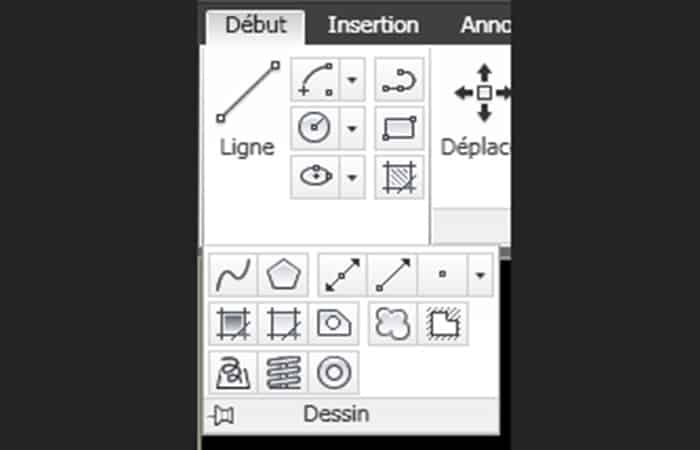
Galiausiai išmoksime naudotis piešimo įrankiais! Šie įrankiai yra juostelės skirtuke „ Pagrindinis “. Norėdami matyti visus įrankius, skirtuke „ Pagrindinis“ spustelėkite „ Piešimas “.
Prieš pradėdami, trumpai apžvelgsime pagrindinius įrankius ir tai, ką jie daro:
| Linija: se naudojamas brėžti linijas vieną po kitos. Kiekviena eilutė yra unikalus objektas. | |
| Poliline: brėžkite linijas vieną po kitos. Visos nubrėžtos linijos sudaro vieną objektą. | |
| Apskritimas: brėžia apskritimus spindulio arba skersmens atžvilgiu. | |
| Elipsė: brėžia elipses dviejų pusilgių atžvilgiu. | |
| Lankas: Nubrėžkite apskritimo lankus centro arba kelių taškų atžvilgiu. | |
| Stačiakampis: leidžia jums nubrėžti uždarus stačiakampius. Visos stačiakampio linijos sudaro vieną objektą. | |
| Poligonas: Piešia daugiakampius pagal įvairius parametrus (kraštų skaičių, ilgį...). Visos daugiakampio linijos sudaro vieną objektą. | |
| Spline: leidžia jums nubrėžti kreives taškų atžvilgiu. Visos nubrėžtos kreivės sudaro vieną objektą. | |
| Žiedas: Nubrėžkite du skirtingų spindulių koncentrinius apskritimus ir užpildykite perimetro sritį tarp dviejų apskritimų, kad susidarytumėte žiedą. : – ° | |
| Debesis iš peržiūra: sukuria peržiūros debesį. Naudojamas apjuosti pakeistą pamokos plano sritį, kad ją būtų galima rasti. Paprastai naudojamas pramonėje planų pasikeitimams nurodyti. | |
| Sraigtas: nubrėžkite 2D spirales arba 3D spyruokles. | |
| Šešėlis: leidžia jums sukurti liukus pagal šabloną ir iš anksto nustatytą sritį. | |
| Sumažėjęs: Užpildo iš anksto nustatytą sritį spalvų gradientu arba viena spalva. |
Nubrėžkite linijas ir polilines
Dažniausiai naudojamas įrankis yra „Line“ įrankis. Štai kaip juo naudotis:
- žingsnis 1: spustelėkite įrankį „Line“.
- žingsnis 2: eikite į modelio erdvę ir spustelėkite dar kartą, kad priliptumėte prie linijos.
- žingsnis 3: perkelkite žymeklį, kad sudarytumėte liniją, ir spustelėkite, kad baigtumėte.
- žingsnis 4: paspauskite mygtuką, kad išeitumėte iš įrankio.
Jei spustelėsite kelis kartus, linijos bus brėžiamos viena po kitos. Baigę paspauskite klavišą , kad išjungtumėte naudotą įrankį. Jei norite sukurti vieną objektą (kaip tai padaryti, pamatysime vėliau), naudokite įrankį „ Polilinija “ .
Jo naudojimas yra daugmaž toks pat kaip ir įrankio „ Linija “.
Ką tik pamatėme, kaip nubrėžti pirmąsias linijas, bet dar nežinome, kaip tiksliai jas „ priderinti “ prie kitų objektų. Atminkite, kad „AutoCAD“ turi funkciją, leidžiančią labai tiksliai priderinti objektus vieną prie kito.
piešimo pagalba
Galbūt pastebėjote mažas oranžines geometrines figūras, atsirandančias užvedus pelės žymeklį virš tam tikrų objektų dalių. O galbūt pastebėjote, kad žymeklis prie šių formų priartėjo arčiau? Šios oranžinės figūros yra neatsiejama „AutoCAD“ piešimo priemonių dalis. Jos vadinamos „AutoSnap“ žymekliais.
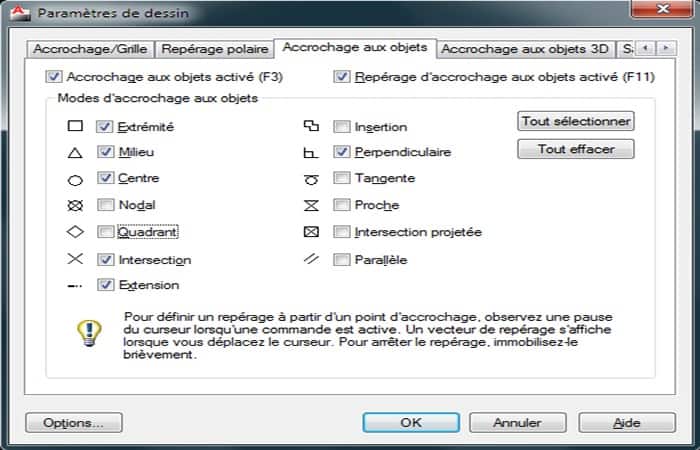
Jie labai supaprastina sudėtingų brėžinių dizainą. Kiekviena forma (arba simbolis) atitinka geometrinę padėtį. Pavyzdžiui, oranžiniai kvadratai žymi objektų galus, trikampiai – centrą ir pan. Norėdami konfigūruoti piešimo priemones, turime atidaryti atitinkamą dialogo langą. Čia yra komanda, kurią reikia įvesti: „_dsettings“
- žingsnis 1: eikite tiesiai į skirtuką «Objekto nuoroda» ir sukonfigūruokite pagalbą, kaip parodyta toliau:
Atminkite, kad kurdami brėžinį galite matyti simbolį, atitinkantį norimą naudoti numeraciją. Čia pateikiama trumpa skirtingų simbolių ir jų funkcijų santraukos lentelė.
| pabaiga | Leidžia prisegti prie artimiausio objekto galo. |
| aplinka | Leidžia spustelėti objekto viduryje. |
| Centre | Leidžia užfiksuoti lanko, apskritimo ar elipsės vidurį. |
| Mazgas | Pritaikoma prie dimensijos teksto pradžios taško, taško objekto arba matmens apibrėžimo taško. |
| Kvadrantas | Įgalina fiksavimą iki apskritimo, elipsės ar lanko kvadranto taško. |
| Sankryža | Įgalina fiksavimą prie objekto susikirtimo taško. |
| Pratęsimas | Leidžia rodyti laikiną plėtinio eilutę, kad galėtumėte nurodyti būsimojo plėtinio taškus. |
| Įterpimas | Įgalina pririšimą prie bloko ar teksto įterpimo taško. |
| Statmenas | Leidžia užfiksuoti statmeną objekto tašką. |
| liestinė | Įgalina užfiksuoti lanko, apskritimo ar elipsės liestinės tašką. |
| arti | Leidžia užsifiksuoti iki artimiausio objekto taško. |
| Numatoma sankryža | Leidžia užfiksuoti vaizdinį 2 objektų susikirtimo tašką, tačiau jie nėra toje pačioje plokštumoje (3D). |
| Lygiagretus | Naudojamas norint suvaržyti, kad linija arba polilinijos segmentas būtų lygiagretus kitam tos pačios kategorijos objektui. |
Galite bet kada išjungti objekto fiksavimą, kuris yra tiesiai po komandų eilute.
Nubrėžkite apskritimus ir elipses
Antras dažniausiai naudojamas įrankis: „Apskritimo“ įrankis.
- žingsnis 1: Spustelėkite įrankį «Ratas«
- žingsnis 2: eikite į modelio erdvę ir spustelėkite dar kartą, kad nurodytumėte apskritimo centrą.
- žingsnis 3: perkelkite žymeklį, kad sudarytumėte apskritimą, ir spustelėkite, kad jį užbaigtumėte.
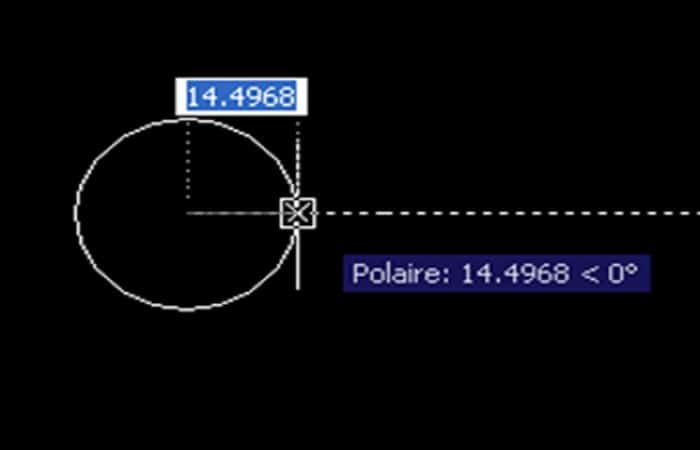
Jei nupiešę pirmąjį apskritimą paspausite tarpo klavišą arba „Enter“ , atkreipkite dėmesį į dinaminius įvesties elementus. Jūsų bus paprašyta nurodyti centrą! Spustelėkite šalia pirmojo apskritimo ir dar kartą paspauskite „Enter“ arba tarpo klavišą. Nubrėžiamas kitas apskritimas su ta pačia geometrija kaip ir pirmasis! Apskritimus galite dubliuoti spustelėdami ir kiekvieną kartą paspausdami „Enter“ arba tarpo klavišą.
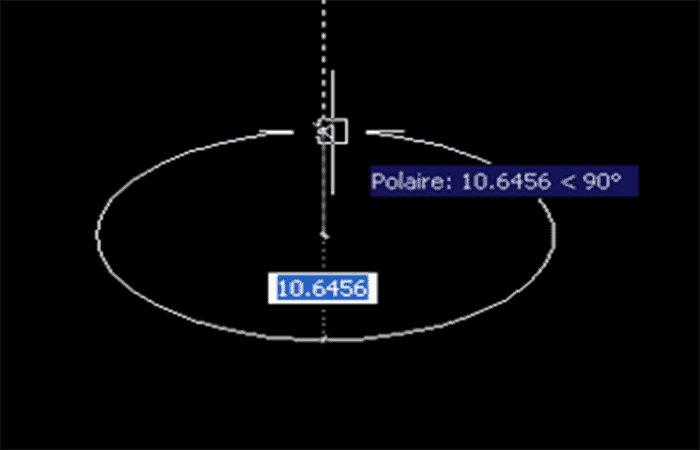
Nubrėžti elipsę tampa sudėtinga (šiek tiek).
- žingsnis 1: spustelėkite įrankį „Elipse“.
- žingsnis 2: eikite į modelio erdvę ir spustelėkite dar kartą, kad nurodytumėte elipsės centrą.
- žingsnis 3: perkelkite žymeklį horizontaliai, kad sudarytumėte pusę elipsės pločio, spustelėkite vieną kartą, tada perkelkite žymeklį vertikaliai. Spustelėkite dar kartą, kad užbaigtumėte elipsę.
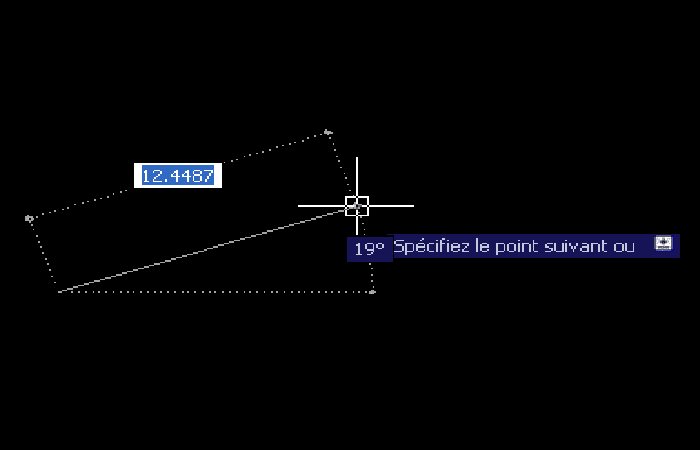
Nubrėžkite lankus ir splines
- žingsnis 1: šie du įrankiai bus naudojami kreivėms braižyti. Jo naudojimas yra šiek tiek sudėtingesnis nei anksčiau.
- žingsnis 2: Spustelėkite įrankį «Arco"
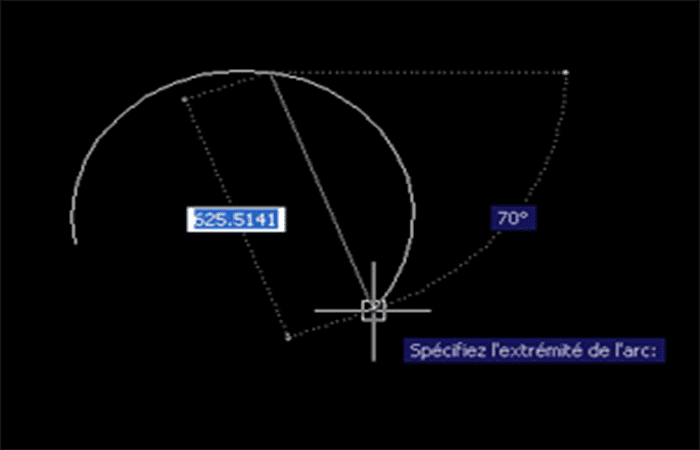
- žingsnis 3: eikite į modelio erdvę ir spustelėkite tris skirtingas vietas, kad sukurtumėte arką.
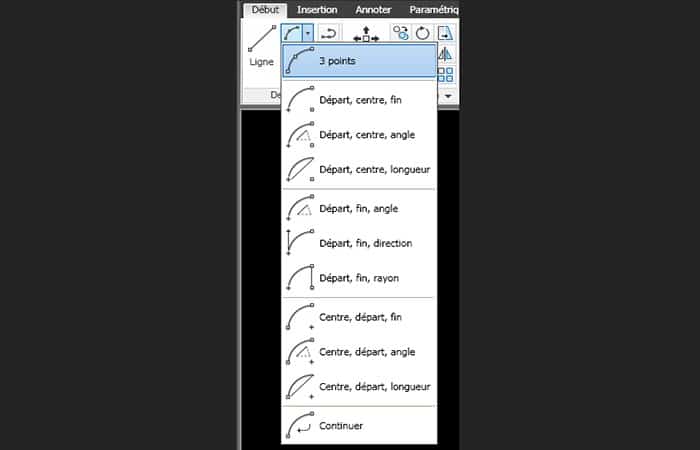
Pasinaudoju proga ir pasakysiu, kad yra keli būdai nubrėžti lanką, apskritimą ar elipsę! Šiuos metodus reikia pasirinkti atsižvelgiant į kontekstą. Šalia kai kurių įrankių galite pastebėti mažą rodyklę, nukreiptą žemyn. Tiems, kurie jo nematė, tai yra konkretaus įrankio braižymo metodo pasirinkimo meniu. Paimkime arkos pavyzdį:
Šiame meniu galite pasirinkti braižymo metodą, kuris bus tinkamiausias atsižvelgiant į kontekstą. 3 taškų metodas yra numatytasis metodas, tačiau galite pasirinkti bet kurį kitą metodą! Kaip, pavyzdžiui, metodas „pradžia, centras, pabaiga“.
- žingsnis 1: spustelėkite „Arc“ įrankių meniu ir pasirinkite „pradžia, centras, pabaiga“.
- žingsnis 2: eikite į modelio erdvę ir spustelėkite, kad nurodytumėte lanko pradžią.
- žingsnis 3: spustelėkite, norėdami nurodyti lanko centrą (t. y. spindulio pradžios tašką).
- žingsnis 4: Spustelėkite paskutinį kartą, kad nurodytumėte priešingo lanko galo (galo) padėtį.
Tai dar vienas veiksmų būdas (skirtingas tam tikroms situacijoms)! Nėra geresnių metodų. Jūs tiesiog turite prisitaikyti prie situacijos, užduodami sau klausimą: koks yra praktiškiausias būdas susidoroti su šia situacija?
Splainų kūrimas yra šiek tiek mažiau barbariškas! Yra tik 2 redagavimo būdai. „Spline“ įrankis sukuria kreives, kurias vadiname: NURBS. Šių kreivių pranašumas yra tas, kad jos palengvina sudėtingų formų suderinimą, išlaikant harmoningą jų geometrijos vaizdą. Jie mažai naudojami pramoniniame dizaine, bet daugiau meniniame modeliavime.
- žingsnis 1: spustelėkite įrankį „Spline“.
- žingsnis 2: eikite į modelio erdvę ir spustelėkite keliose skirtingose vietose, kad sudarytumėte splainą.
- žingsnis 3: Baigę paspauskite Enter.
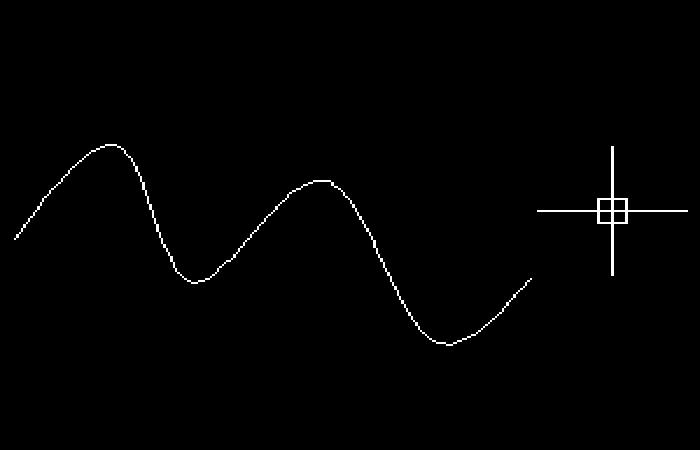
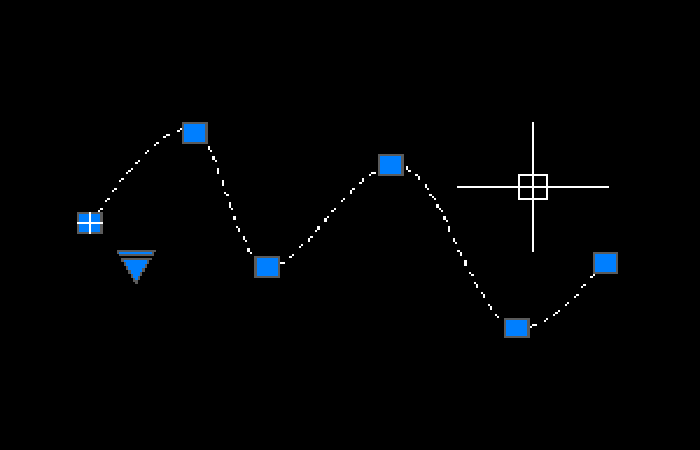
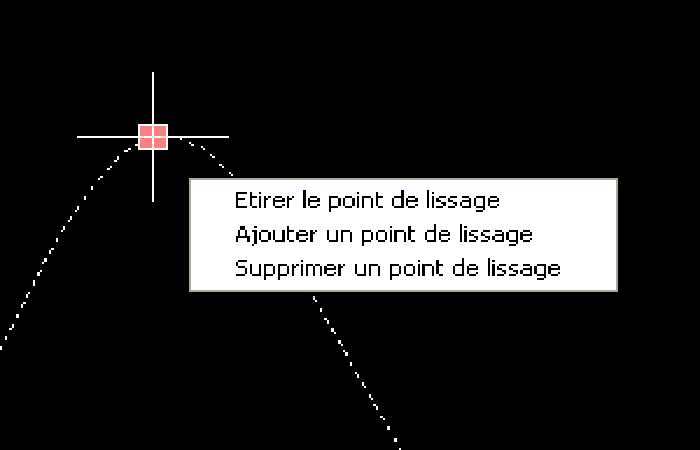
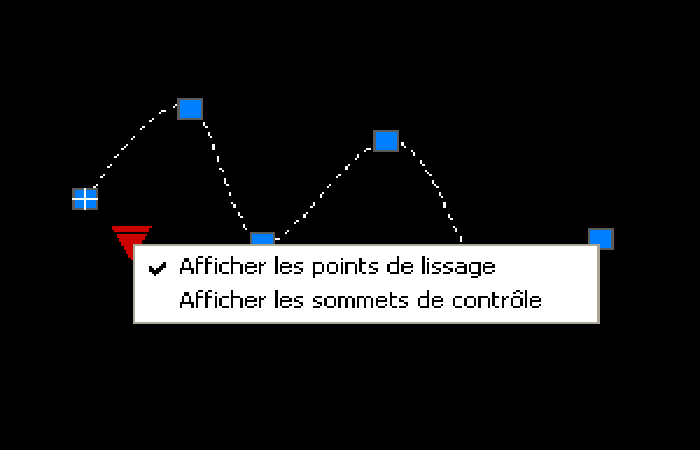
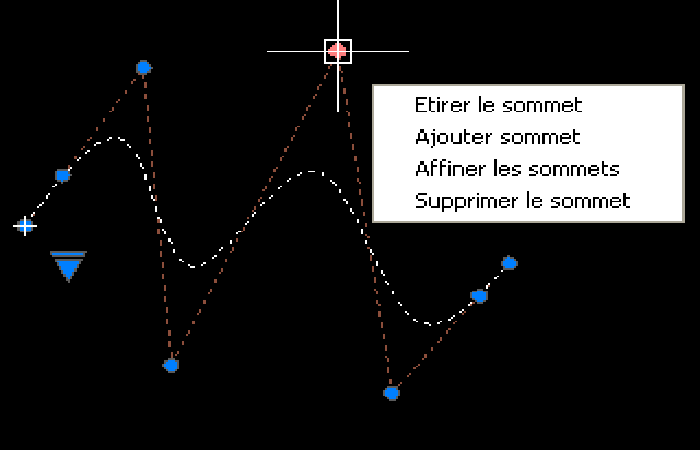
Štai mūsų pirmasis splainas, pasirinkite jį ir pažiūrėkite, kas atsitiks. Taip pat galime pamatyti mėlynas rankenas ir mažą mėlyną rodyklę. Pirma, mėlynos rankenos žymi taškus, kuriuos spustelėjote. Galite juos perkelti, kad pakeistumėte savo splaino geometriją, taip pat galite juos ištrinti arba sukurti naujų.
Norėdami pakeisti splaino geometriją, tereikia uždėti žymeklį ant mėlynos rankenos ir pasirinkti parinktį iš meniu, kuris rodomas naudojant krypties rodykles klaviatūroje (aukštyn ir žemyn).
Galiausiai maža mėlyna rodyklė yra konkretaus objekto išskleidžiamasis meniu. Jei spustelėjame jį, pamatysime, kad tai leidžia perjungti du skirtingus redagavimo režimus:
- Redagavimas, rodantis momentinius taškus (numatytasis).
- Redaguoti rodomas valdymo viršūnes.
Jūs pasirenkate leidimą, kuriame rodomos valdymo viršūnės.
Kitas būdas modifikuoti objektą yra redaguoti naudojant valdymo viršūnes. Jūs turite pasirinkti tą, kuris geriausiai atitinka jūsų poreikius.
Nubrėžkite stačiakampius ir daugiakampius
Stačiakampių ir daugiakampių braižymas yra supaprastintas naudojant šiuos 2 įrankius! Tai įrankiai, kurie sukuria eilę linijų kaip poliliniją:
- 1 polilinija iš 4 eilučių stačiakampiams.
- 1 polilinija iš 3 ar daugiau daugiakampio eilučių.
Pradėkime piešdami stačiakampę formą:
- žingsnis 1: Spustelėkite įrankį «Stačiakampis«
- žingsnis 2: spustelėkite modelio erdvėje, kad nurodytumėte pirmąjį stačiakampio kampą.
- žingsnis 3: perkelkite pelę ir spustelėkite antrą kartą, kad nurodytumėte antrąjį stačiakampio kampą.
Jūs ką tik nupiešėte stačiakampį 2 paspaudimais! Dabar šiek tiek tiksliau nupieškime šį stačiakampį. Suteiksime jam ilgį ir plotį:
- žingsnis 1: spustelėkite įrankį „Stačiakampis“.
- žingsnis 2: spustelėkite modelio erdvėje, kad nurodytumėte pirmąjį stačiakampio kampą.
- žingsnis 3: Spauskite krypties rodyklę klaviatūroje, kol pasirinksite «matmenys"
- žingsnis 4: Paspauskite Enter, tada nurodykite 100 vienetų stačiakampio ilgį ir paspauskite Enter.
- žingsnis 5: Dabar įveskite 50 vienetų plotį ir paspauskite Enter.
- žingsnis 6: spustelėkite kairiuoju pelės mygtuku, kad užpildytumėte stačiakampį.
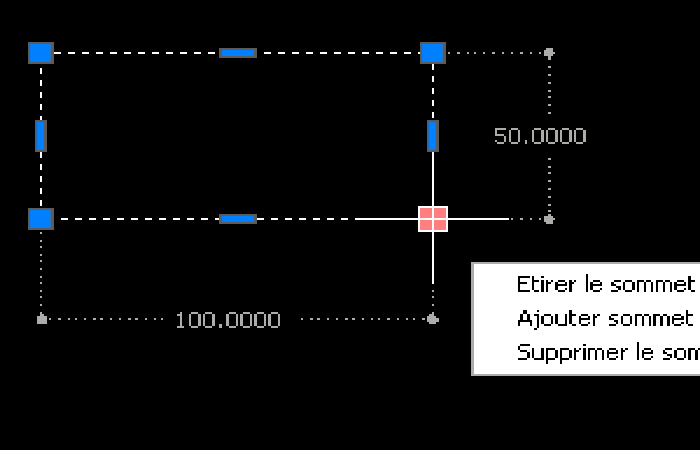
Jūs galite pamatyti patys! Ką tik nupiešėte 100 vienetų ilgio ir 50 vienetų pločio stačiakampį.
Atkreipkite dėmesį, kad visomis AutoCAD braižymo priemonėmis galite nurodyti labai tikslų matmenį. Daugeliu atvejų tiesiog įveskite norimą matmenį iškart po vieno iš įrankio taškų koregavimo ir paspauskite Enter. Jei norite įvesti dešimtainę reikšmę, kablelį pakeiskite tašku. Pavyzdžiui: 1254.689
Naudodami įrankį „ Daugiakampis “ galite nubrėžti lygiakraštį trikampį, kvadratą arba daugiakampį su daugiau nei keturiomis kraštinėmis. Norėdami tai padaryti, turite nurodyti norimą kraštinių skaičių savo figūroje.
- žingsnis 1: spustelėkite įrankį „Daugiakampis“.
- žingsnis 2: nurodykite daugiakampio kraštinių skaičių, tada paspauskite Enter.
- žingsnis 3: spustelėkite, norėdami įdėti daugiakampio centrą, tada pasirinkite parinktį «Įrašytas į apskritimą"
- žingsnis 4: perkelkite pelę į dešinę ir spustelėkite, kad užbaigtumėte figūrą. (Taip pat galite įvesti ilgį prieš paskutinį paspaudimą, kad būtų tiksliau!)
Anksčiau pasirinkome parinktį „Įrašyta į apskritimą“! Ar galite šiek tiek patikslinti?
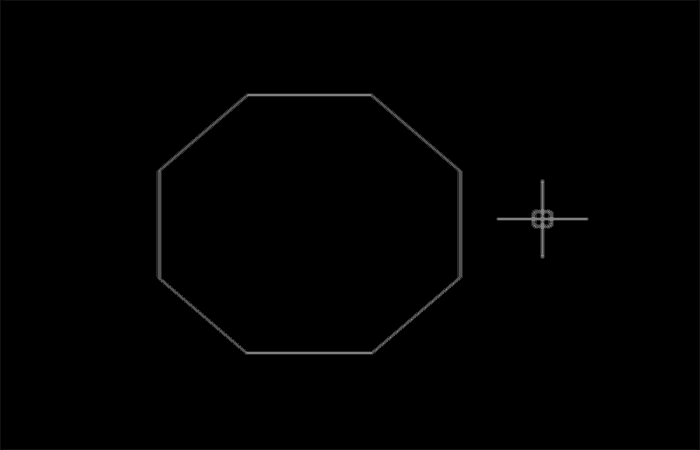
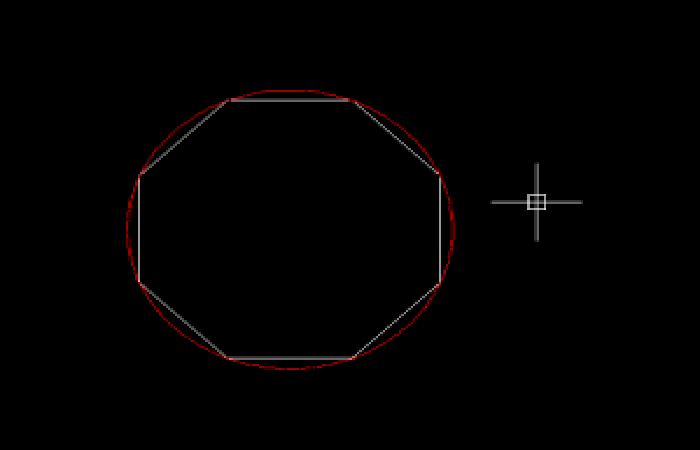
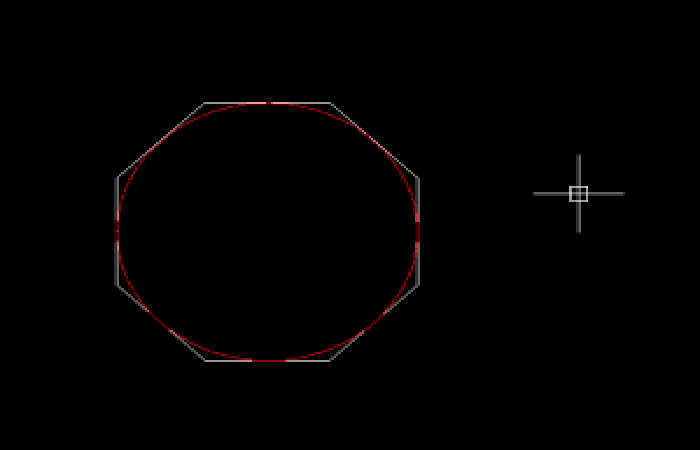
Išsamiai paaiškinsiu šias dvi braižymo parinktis. Parinktis „ Įbrėžtas apskritime “ reiškia, kad visas daugiakampis bus nubrėžtas įsivaizduojamame apskritime, kurio spindulį galėjome nurodyti arba ne. Štai nedidelis daugiakampio, nubrėžto apskritime, pavyzdys:
Pasirinkus parinktį „ Apibrėžtas aplink apskritimą “ , yra priešingai. Šį kartą daugiakampis bus brėžiamas aplink įsivaizduojamą apskritimą.
Bet kokiu atveju turėsite nurodyti daugiakampio kraštinių skaičių ir įsivaizduojamo apskritimo spindulį!
Užpildykite sritis su liukais ir nuolydžiais
Mes užpildysime savo geometrines figūras liukais ir gradientais. Gradientas yra srities užpildymas viena ar daugiau gradiento spalvų. Perinti, užpildymas atliekamas naudojant šabloną.
Jus taip pat gali dominti skaityti apie: Įrankių juostos rodymas programoje „AutoCAD“
- žingsnis 1: Nubrėžkite kvadratą. Jūs turite sugebėti tai padaryti, tiesa?:
- žingsnis 2: pasirinkite įrankį «Dingimas«. Juostelė pasikeičia ir rodo „Šešėlių kūrimas"
- žingsnis 3: nurodykite tuos pačius parametrus, kaip ir toliau pateiktame paveikslėlyje.
- žingsnis 4: Užveskite pelės žymeklį kvadrato viduje ir spustelėkite.
- žingsnis 5: Paspauskite mygtuką, kad baigtumėte.
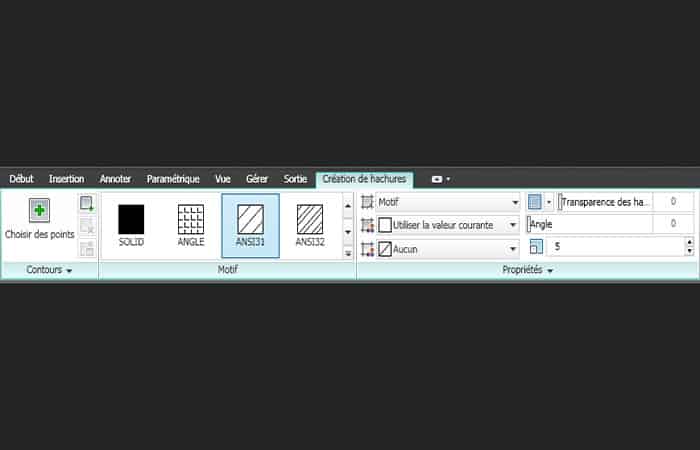
Skirtuke „ Šešėliavimo kūrimas “ yra keli parametrai, leidžiantys modifikuoti šešėliavimo stilių. Todėl galima modifikuoti raštą, rašto mastelį, jo spalvą, skaidrumą arba pasvirimą. Štai kaip atrodo mano kvadratas:
„ Gradiento “ įrankis naudojamas tokiu pačiu būdu. Šiek tiek pasikeičia tik skirtukas „ Šešėlių kūrimas “.
Šiame skirtuke galite pasirinkti gradiento stilių, spalvas, nuolydį, užpildymo tipą (vientisas arba gradientas), skaidrumą arba dominuojantį atspalvį.
- žingsnis 1: pasirinkite anksčiau sukurtus kadrus ir paspauskite klavišą Ištrinti juos pašalinti.
- žingsnis 2: Spustelėkite įrankį «Pablogėjęs«
Išvada
Kaip matote, tai yra keletas įrankių, kuriuos galite naudoti norėdami pradėti naudotis AutoCAD. Rekomenduojame skirti laiko daugiau sužinoti apie kiekvieną funkciją, kuri padės patobulinti dizainą. Tikimės, kad padėjome jums su šia informacija.

Mano vardas Javier Chirinos ir aš aistringai domiuosi technologijomis. Kiek save prisimenu, mėgau kompiuterius ir vaizdo žaidimus, o tas pomėgis baigėsi darbu.
Apie technologijas ir programėles internete skelbiu daugiau nei 15 metų, ypač mundobytes.com
Taip pat esu internetinės komunikacijos ir rinkodaros ekspertas ir turiu žinių apie WordPress kūrimą.
Rodiklis
- 1 Kaip naudoti AutoCAD tekstūrai įterpti ir pritaikyti
- 2 Kaip naudoti AutoCAD piešti 3D formatu
- 3 Kaip naudoti „AutoCAD“ diegimą
- 4 Kaip naudoti AutoCAD – sąsajos pristatymas
- 5 Kaip naudoti AutoCAD – modelio erdvė ir popieriaus erdvė
- 6 Kaip naudotis AutoCAD – šiek tiek asmeninio prisilietimo
- 7 Kaip naudotis AutoCAD – piešimo įrankiais
- 8 Išvada