- Užšifruotas ryšys per „WebRTC“, kuris neatidaro prievadų ir veikia iš bet kurio tinklo.
- Du režimai: nuotolinis apvalkalas ir ekrano bendrinimas, su darbalaukiu „Pi 4/5/400“ ir „Wayland“.
- Susiekite su „Raspberry Pi ID“, kad galėtumėte valdyti ir pasiekti kelis įrenginius.
- Paprastas montavimas su APT ir nedidelė priežiūra su reguliariais atnaujinimais.
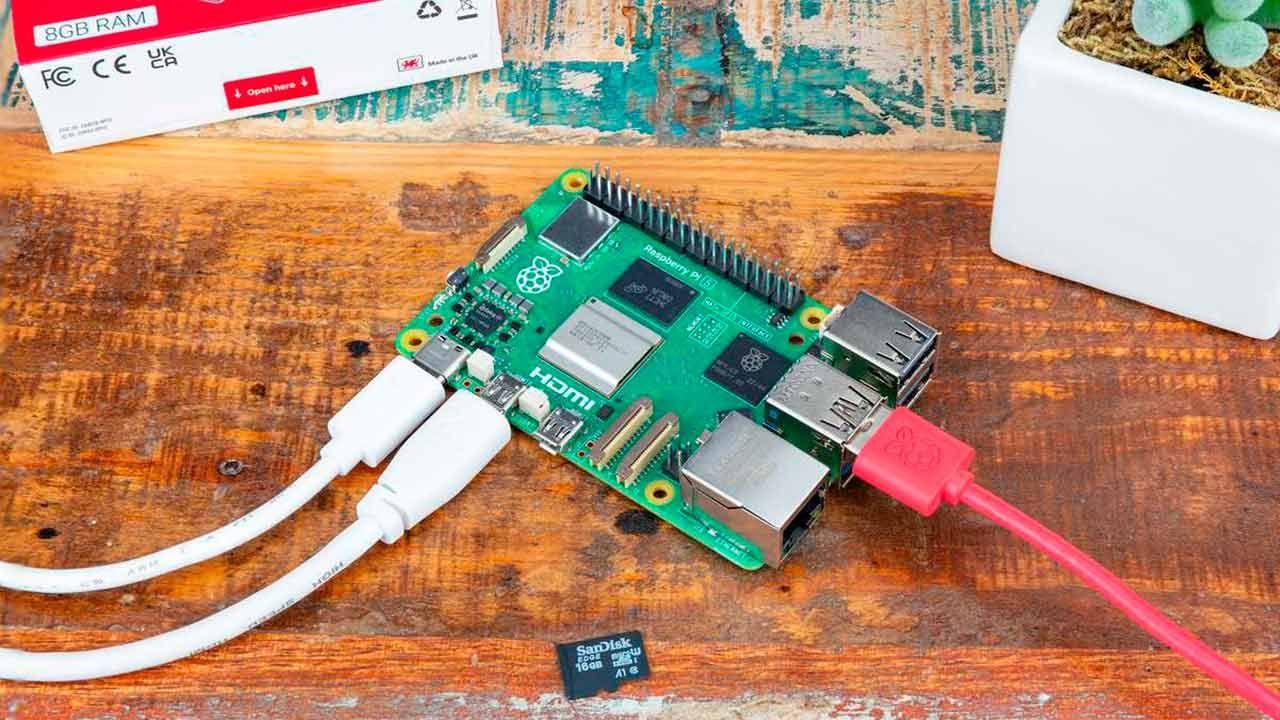
Įsivaizduokite, kad galite valdyti savo „Raspberry Pi“ iš bet kurios vietos naudodami interneto naršyklę ir nekovodami su maršrutizatoriumi . Tai žada „Raspberry Pi Connect“ – oficialus sprendimas, kuris užmezga užšifruotą „taškas-taškas“ ryšį ir nuotolinę prieigą padaro tokią pat paprastą, kaip prisijungimas prie svetainės. Atsisveikinkite su prievadų atidarymu, DDNS ir užšifruotomis konfigūracijomis, kurios švaisto jūsų laiką.
Šiame vadove nuosekliai sužinosite, kaip įdiegti, susieti ir naudoti „Raspberry Pi Connect“ darbalaukio ir „Lite“ modeliuose. Aptarsime, ko jums reikia, kaip užregistruoti įrenginį „Raspberry Pi“ paskyroje ir kaip pasiekti terminalą arba darbalaukį iš naršyklės. Jei naudojate SSH , VNC arba „TeamViewer“, nustebsite, kaip greitai galėsite jį įdiegti ir naudoti.
Kas yra „Raspberry Pi Connect“ ir kodėl verta jį įsigyti?
„Raspberry Pi Connect“ yra oficiali, nemokama paslauga, skirta pasiekti „Raspberry Pi“ per žiniatinklio naršyklę, naudojant tiek terminalą ( „apvalkalą“), tiek grafinę sąsają suderinamuose modeliuose. Ji naudoja „WebRTC“, kad sukurtų saugų „peer-to-peer“ ryšį, o jei delsa ar tinklo apribojimai to neleidžia, ji naudoja „Raspberry Pi“ perdavimo serverius JK, visiškai skaidriai vartotojui. Ryšys yra šifruojamas ir valdomas naudojant jūsų „Raspberry Pi“ ID , todėl nereikia atidaryti prievadų ar modifikuoti maršrutizatoriaus.
Jei jau išbandėte kitas alternatyvas, skirtumą greitai pamatysite. SSH puikiai tinka komandinei eilutei , bet tik vietiniame tinkle, nebent maršrutizatoriuje sukonfigūruotumėte tunelius ir taisykles; VNC suteikia prieigą prie darbalaukio, bet vėlgi reikalauja tinklo konfigūracijos arba trečiųjų šalių paslaugų; „TeamViewer“ gerai veikia ir už tinklo ribų, bet tai komercinis produktas ir ne visada tinka asmeniniams projektams. „Connect“ viską supaprastina: vienas paspaudimas naršyklėje, įrenginio pasirinkimas ir viskas.
Paslauga siūlo du prieigos režimus: nuotolinę sąsają (veikia visuose „Raspberry Pi“) ir ekrano / darbalaukio bendrinimą (reikalingas „Wayland“ kompozitorius ir „Raspberry Pi 4“, „5“ arba „400“ su atitinkama operacine sistema). Senesniuose modeliuose turėsite prieigą prie sąsajos; naujesniuose modeliuose turėsite visą darbalaukį.
Reikalavimai ir suderinamumas: į ką reikia atkreipti dėmesį
Norint gauti geriausią patirtį, patartina pradėti nuo atnaujintos „Raspberry Pi“ OS diegimo. Kai kuriuose vadovuose nurodoma, kad „Raspberry Pi Connect“ yra iš anksto įdiegta naujausiose sistemos versijose, skirtose „Raspberry Pi 4“ ir naujesnėms, o kituose rekomenduojama ją įdiegti ir pabrėžiama „Raspberry Pi OS 12“ „Bookworm“ arba naujesnės versijos naudojimas. Praktinė realybė yra paprasta: naudojant dabartinę sistemos versiją, palaikymas yra geresnis, o diegimas paprastai yra nesudėtingas.
Funkcinis suderinamumas: „Remote Shell“ galima naudoti visose plokštėse (net ir labai senuose modeliuose) ir leidžia atidaryti terminalą naršyklėje; „Remote Desktop“ veikia „Wayland“ pagrindu, todėl skirtas „Raspberry Pi 4“, „Raspberry Pi 5“ ir „Raspberry Pi 400“, kuriuose veikia „Raspberry Pi OS“ su darbalaukio aplinka. Jei naudojate „OS Lite“ arba ankstesnį modelį, sutelkite dėmesį į apvalkalą ir apsvarstykite VNC kaip alternatyvą prieigai prie darbalaukio.
„Raspberry Pi“ paskyra: tai būtina. Ją naudojate įrenginiui užregistruoti ir susieti, o tada matysite ją savo žiniatinklio skydelyje, kad galėtumėte prisijungti bet kada. Dviejų veiksnių autentifikavimas (2FA) yra labai rekomenduojamas siekiant apsaugoti jūsų prieigą. Jūsų „Raspberry Pi“ ID yra visos sistemos raktas.
Projekto būsena: „Connect“ šiuo metu yra beta versijos ir sparčiai tobulėja (kai kuriuose vadovuose minimos tokios versijos kaip v1.2). Tai reiškia, kad gali atsirasti naujų funkcijų ir nedidelių sąsajos pakeitimų. Jei kažkas ne visai atitinka tai, ką matote, tai greičiausiai yra neseniai atliktas atnaujinimas.
Sukurkite ir apsaugokite savo Raspberry Pi ID
Registracija yra greita ir paprasta. Jums reikės galiojančio el. pašto adreso ir kelių sekundžių patvirtinimui. Be šios paskyros negalėsite susieti savo įrenginio ar pasiekti svetainės iš naršyklės.
- Eikite į oficialų registracijos puslapį ir pradėkite kurti paskyrą. Užregistruokite savo el. pašto adresą ir sukurkite stiprų slaptažodį.
- Patvirtinkite savo el. pašto adresą naudodami gautą nuorodą; po patvirtinimo galėsite prisijungti prie savo valdymo skydelio. Jei prašoma, užpildykite „captcha“..
- Įjunkite dviejų veiksnių autentifikavimą (2FA) savo profilyje. Nuskaitykite QR kodą naudodami "Google" Authenticator, Authy ar kita panaši programėlė. Papildomas saugumas, kuris atsiperka.
Pirmą kartą prisijungę prie savo paskyros, pamatysite tvarkingą ataskaitų sritį. Susiejus įrenginius, bus rodomas jūsų „Raspberry Pi“ įrenginių sąrašas ir kiekvienam iš jų galimi prieigos režimai. Nuo šiol čia bus jūsų ryšiai.
Įdiekite „Raspberry Pi Connect“: darbalaukį ir „Lite“
„Raspberry Pi 4“ ir naujesniuose modeliuose su naujausia „Raspberry Pi OS“ versija „Connect“ jau gali būti įdiegta. Jei ne (arba jei norite įsitikinti, kad turite naujausią versiją), galite ją įdiegti naudodami APT. Yra du paketai: „rpi-connect“ stalinių kompiuterių sistemoms ir „rpi-connect-lite“ OS Lite.
OS diegimas „Raspberry Pi“ su darbalaukiu
Atidarykite terminalą savo „Raspberry Pi“ įrenginyje (arba prisijunkite per SSH) ir paleiskite šias komandas. Atnaujinimas prieš diegimą padeda išvengti priklausomybių konfliktų :
sudo apt update
sudo apt upgrade -y
sudo apt install rpi-connect
sudo reboot
Paleidę iš naujo, sistemos dėkle (darbalaukio viršuje, dešinėje) pamatysite naują apskritą piktogramą su dviem taškais. Tai rodo, kad „Connect“ veikia ir yra paruoštas suporavimui.
OS Lite diegimas Raspberry Pi
Jei naudojate versiją be grafinės aplinkos, įdiekite lengvesnę versiją. Ji suteikia prieigą prie nuotolinio apvalkalo per žiniatinklio naršyklę.
sudo apt update
sudo apt upgrade -y
sudo apt install rpi-connect-lite
sudo reboot
Senesniuose modeliuose arba lengvose instaliacijose tinkamas pasirinkimas yra „-lite“ paketas. Darbalaukio komponentas nebus pasiekiamas, bet žiniatinklio apvalkalas bus.
Susiekite savo „Raspberry Pi“ su paskyra
Įdiegę paketą, turite susieti įrenginį su savo „Raspberry Pi“ ID, kad jis būtų rodomas jūsų žiniatinklio skydelyje ir galėtumėte užmegzti ryšius. Tai galite padaryti iš darbalaukio arba terminalo. Abu metodai veda į tą pačią vietą: jūsų „Pi“ užregistruotas ir paruoštas naudoti.
Grafinis metodas (darbalaukio aplinkos)
- Viršutiniame dešiniajame kampe spustelėkite „Raspberry Pi Connect“ piktogramą ir pasirinkite „Prisijungti“. Atsidarys naršyklė, kurioje galėsite įvesti savo kredencialus..
- Prisijunkite naudodami savo „Raspberry Pi“ ID ir, kai būsite paraginti, suteikite savo įrenginiui unikalų pavadinimą (pvz., „Pi-Server-Home“). Štai kaip atskirsite, jei turėsite kelias avietes.
- Patvirtinkite ir palaukite kelias sekundes. Pamatysite piktogramą, rodančią, kad esate prisijungę, o įrenginys bus susietas su jūsų paskyra. Dabar galima rasti žiniatinklio skydelyje.
Terminalo metodas (darbalaukio ir Lite)
Jei jums labiau patinka komandinė eilutė arba naudojate „OS Lite“, šis metodas kaip tik jums. Jis greitas ir veikia vienodai visuose leidimuose :
rpi-connect signin
Komanda konsolėje parodys unikalią nuorodą. Nukopijuokite ją ir atidarykite bet kurioje naršyklėje (asmeniniame kompiuteryje arba mobiliajame įrenginyje). Prisijunkite naudodami savo „Raspberry Pi“ ID ir, kai būsite paraginti, pavadinkite įrenginį. Kai procesas bus baigtas, terminalas patvirtins, kad susiejimas buvo sėkmingas.
Prisijunkite iš naršyklės: apvalkalo arba darbalaukio
Viską susiejus, dabar galite pasiekti iš bet kurios vietos. Tiesiog eikite į portalą ir pasirinkite savo įrenginį. Jums nereikia viešojo IP adreso, VPN ar atvirų prievadų.
- Eikite į connect.raspberrypi.com ir prisijunkite naudodami savo „Raspberry Pi“ ID. Pamatysite susietų įrenginių sąrašą..
- Spustelėkite savo „Raspberry Pi“ ir pasirinkite „Prisijungti“. Bus rodomi galimi to modelio režimai: „Nuotolinis apvalkalas“ ir, jei taikoma, „Ekrano bendrinimas“. Rodomi tik suderinami variantai.
Nuotolinė prieiga prie apvalkalo
Žiniatinklio apvalkalas veikia visuose „Raspberry Pi“, net ir senesniuose modeliuose. Pasirinkus „Remote Shell“, atidaromas naujas naršyklės skirtukas ir per kelias sekundes turėsite interaktyvų terminalą. Vėlavimas yra mažas, o sistemą galite valdyti taip, lyg naudotumėte SSH.
Šis režimas puikiai tinka greitoms užduotims atlikti: paketų atnaujinimui, paslaugų valdymui, žurnalų tikrinimui ar scenarijų vykdymui. Tai beveik tas pats, kas sėdėti prie kompiuterio, kai tereikia konsolės.
Prieiga prie darbalaukio (ekrano bendrinimas)
Jei naudojate „Raspberry Pi 4“, „5“ arba „400“ su „Raspberry Pi OS“ ir „Wayland“, matysite parinktį „Ekrano bendrinimas“. Ją pasirinkus atidaromas langas su visa grafine sesija. Sklandumas yra puikus ir daugeliu atvejų reagavimo greičiu lenkia VNC.
Naršyklės peržiūros programos sąsajoje yra dvi įrankių juostos: viršutinėje yra atjungimo mygtukas, spynos simbolis, rodantis saugų ryšį, ir iškarpinės parinktys (kopijavimas / įklijavimas tarp įrenginių), o apatinėje – naudingi klavišai, jei jungiatės iš mobiliojo telefono ar planšetinio kompiuterio. Viskas sukurta taip, kad galėtumėte patogiai dirbti net ir mažuose ekranuose.
Kai įmanomas tiesioginis ryšys, „WebRTC“ užmezga „peer-to-peer“ ryšį; jei tinklas to neleidžia, „Connect“ naudoja Jungtinėje Karalystėje veikiančios „Raspberry Pis“ valdomas relines sistemas, išlaikydama šifravimą. Jums nieko nereikia daryti: sistema automatiškai parenka geriausią maršrutą.
Įrenginių valdymas ir pritaikymas
„Raspberry Pi ID“ prietaisų skydelyje galite valdyti susietus įrenginius. Dabartinės parinktys yra paprastos, bet naudingos, ypač jei tvarkote kelias plokštes. Platforma yra beta versijos ir tikimasi, kad laikui bėgant bus pridėta daugiau funkcijų.
- Keisti pavadinimą: eikite į įrenginį, palieskite „Redaguoti“ ir atnaujinkite pavadinimą, kad jį būtų lengviau atpažinti (pavyzdžiui, pagal vietą ar funkciją). Surūšiuokite savo sąrašą, kad nepasiklystumėte.
- Ištrinti įrenginį: jei parduodate „Pi“ arba nustojate jį naudoti, ištrinkite jį iš žiniatinklio sąsajos, kad atšauktumėte prieigą. Taip galite kontroliuoti savo skydelį ir saugumą..
Kol kas įrenginių negalima pridėti per svetainę: registracija visada atliekama iš paties įrenginio (sistemos piktograma arba terminalo komanda). Susiejus viskas yra centralizuotai jūsų paskyroje.
Praktiniai patarimai, priežiūra ir dažniausiai pasitaikančios problemos
Kad „Connect“ būtų pasiekiamas net tada, kai vartotojas nėra prisijungęs sistemose be darbalaukio, įjunkite „systemd“ funkciją „linger“. Tai leidžia vartotojo paslaugoms veikti fone po įkrovos . Tai ypač naudinga „Raspberry Pi OS Lite“.
loginctl enable-linger
Nuolat atnaujinkite savo paketą, kad galėtumėte pasinaudoti patobulinimais ir klaidų ištaisymais. „Connect“ galite atnaujinti tiesiai iš APT bet kuriuo metu. Patartina reguliariai tikrinti, ar yra atnaujinimų.
sudo apt update
sudo apt install --only-upgrade rpi-connect
# o, si usas Lite
sudo apt install --only-upgrade rpi-connect-lite
Jei nematote darbalaukio parinkties: įsitikinkite, kad naudojate „Raspberry Pi 4/5/400“ ir veikia „Raspberry Pi OS“ su „Wayland“. Kai kurie alternatyvūs darbalaukio kompiuteriai arba senesnės konfigūracijos gali būti nesuderinamos. Tokiais atvejais nuotolinis apvalkalas vis tiek veiks.
Didelis našumas ar delsa?
Kartais P2P maršruto užmegzti nepavyksta dėl simetrinio NAT arba ribojančių tinklų, todėl sistema naudoja relines sistemas. Esant labai lėtam ryšiui, ji sumažina apkrovą (uždaro daug išteklių reikalaujančias programas, sumažina skiriamąją gebą). Administravimo užduotims nuotolinis apvalkalas paprastai yra nepralenkiamas.
- Paskyros saugumas: įjunkite 2FA, naudokite unikalius slaptažodžius ir nebendrinkite savo sesijos. Atminkite, kad kiekvienas, turintis prieigą prie jūsų „Raspberry Pi“ ID, gali valdyti jūsų susietus įrenginius. Apsaugoti savo paskyrą reiškia apsaugoti ir savo įrenginius..
- Alternatyvos ir sambūvis: „Connect“ nepanaikina VNC ar SSH; priešingai, jie vienas kitą papildo. Jei dirbate su senesniais modeliais, kuriems reikalingas klasikinis nuotolinis darbalaukis, VNC vis tiek tinka; jei norite tik konsolės ir automatizavimo, tinka ir tradicinis SSH. „Connect“ išsiskiria paprastumu naršyklėje ir tuo, kad nereikia keisti tinklo konfigūracijos..
- Išleidimo pastabos: Kai kuriuose vadovuose nurodoma, kad paketas gali būti iš anksto įdiegtas naujausiose „Raspberry Pi“ OS versijose, o kituose rekomenduojama pradėti nuo „Bookworm“ arba naujesnės versijos, kad būtų užtikrintas visiškas suderinamumas. Jei piktograma ar paketas nerodomi, įdiekite jį rankiniu būdu naudodami APT ir paleiskite sistemą iš naujo. Beta versija yra tobulinama ir gali būti nedidelių pakeitimų..
- Jei prisijungiant iš piktogramos kažkas nepavyksta: pabandykite metodą terminale su
rpi-connect signin, patikrinkite, ar teisingas Pi laikas (polinkis gali panaikinti žetonus), patikrinkite išeinantį interneto ryšį arba, jei reikia, išbandykite kitą naršyklę. „Edge“ neįkelia tinklalapių. Mažos detalės, tokios kaip sistemos laikas, turi įtakos. - Kalbant apie naudojimą mobiliuosiuose įrenginiuose: žiniatinklio sąsaja taip pat sukurta veikti telefonuose; peržiūros priemonės valdikliai apima specialius klavišus ir prieigą prie iškarpinės keliuose įrenginiuose. Kritinę situaciją galite išspręsti mobiliuoju telefonu per kelias minutes..
„Raspberry Pi Connect“ sumažina vargą, kylantį prisijungiant prie „Pi“ ne namuose ar biure. Turėdami atnaujintą sistemą, saugią paskyrą ir susietą įrenginį, vos keliais paspaudimais galėsite pasiekti apvalkalą arba darbalaukį, neprisiliesdami prie maršrutizatoriaus ir naudodami užšifruotą ryšį. Ši oficiali priemonė supaprastina nuotolinį administravimą ir atveria duris ambicingesniems projektams be tinklo problemų.

Aistringas rašytojas apie baitų pasaulį ir technologijas apskritai. Man patinka dalytis savo žiniomis rašydamas, būtent tai ir darysiu šiame tinklaraštyje, parodysiu jums įdomiausius dalykus apie programėles, programinę įrangą, techninę įrangą, technologijų tendencijas ir kt. Mano tikslas – padėti jums paprastai ir smagiai naršyti skaitmeniniame pasaulyje.