- Yra keli būdai, kaip įterpti parašą Word, nuo ranka pasirašytų vaizdų iki teisiškai galiojančių skaitmeninių parašų.
- „Word“ leidžia pridėti tiek paprastus elektroninius parašus, tiek kriptografinius parašus naudojant skaitmeninį ID arba specializuotus sprendimus.
- Išorinės programos ir specialūs priedai siūlo išplėstines parinktis ir automatizavimą, idealiai tinkančius profesionaliai aplinkai.
Parašo pridėjimas prie „Word“ dokumento yra dažnas tiek asmenų, tvarkančių asmeninius dokumentus, tiek specialistų ir įmonių, siekiančių optimizuoti dokumentų valdymą, poreikis. Skaitmeninis pasirašymas programoje „Word“ gali atrodyti sudėtingas, tačiau tiesa ta, kad yra paprastų metodų, pritaikytų visiems poreikiams – nuo paprastų namų sprendimų iki alternatyvų, atitinkančių visus teisinius reikalavimus.
Jei ieškote greičiausio, saugiausio ir paprasčiausio būdo pridėti parašą programoje „Word“ – nesvarbu, ar tai būtų darbas, internetinis procesas, ar tiesiog norite sutaupyti laiko ir sukurti profesionalesnį vaizdą – šiame straipsnyje pateikiamas naujausias vadovas. Išsamiai paaiškinkite kiekvieną metodą ir visas galimas parinktis, skirtas tiek asmeniniams, tiek „Mac“ kompiuteriams , įskaitant sprendimus tiems, kurie siekia teisinio galiojimo ir maksimalaus saugumo.
Kodėl svarbu žinoti, kaip įterpti parašus programoje „Word“?
Administracinių ir darbo procesų skaitmeninimas lėmė , kad tapo būtina galimybė pasirašyti dokumentus jų nespausdinant ir neskenuojant. Žinojimas, kaip įterpti parašą programoje „Word“, taupo laiką, pašalina pasikartojančias užduotis ir leidžia greitai reaguoti į bet kokį prašymą . Be to, priklausomai nuo pasirinkto metodo, galite suteikti savo dokumentui teisines garantijas, kurių reikalauja įmonės ir viešosios organizacijos.
Parašų įterpimo programoje „Word“ metodai
Peržiūrėkime visus „Word“ dokumento pasirašymo būdus – nuo paprasčiausio ir universaliausio metodo iki išplėstinių parinkčių, kurios atitinka teisinius reikalavimus visame pasaulyje. Atidžiai pasirinkite tą, kuri geriausiai atitinka jūsų kontekstą.
1. Nuskaityto arba skaitmeninio parašo įterpimas (greitas ir paprastas būdas)
Tai dažniausiai naudojamas metodas tiems, kuriems reikia greitai pasirašyti dokumentą, bet nereikia griežtų teisinių garantijų. Jis puikiai tinka neformalioms situacijoms, pavyzdžiui, tvirtinant biudžetus, vidines sutartis ar bendraujant su kolegomis.
- Pasirašykite ant popieriaus lapo ir nuskaitykite savo parašą naudojant įprastą skaitytuvą, mobiliąją programėlę, pvz., „Office Lens“, arba savo įrenginio kamerą. Tikslas – gauti švarų vaizdą su minimaliu fonu ir gera raiška.
- Išsaugokite vaizdą savo kompiuteryje .jpg arba .png formatu, pageidautina su baltu arba skaidriu fonu, kad vizualiai būtų profesionaliau.
- Atidarykite dokumentą programoje „Word“ ir perkelkite žymeklį ten, kur norite įdėti parašą. Eikite į meniu „Įterpti“ ir pasirinkite parinktį „Vaizdas“. Pasirinkite failą su nuskaitytu parašu.
- Sureguliuokite vaizdo dydį ir padėtį kad jis natūraliai tilptų. Skirtuke „Formatas“ galite naudoti tokias funkcijas kaip „Apkirpti“, kad pašalintumėte nereikalingas paraštes, ir įrankį „Pašalinti foną“, jei nuskaitėte parašą ne baltame fone.
- Kad viskas būtų tvarkingiau, galite po paveikslėliu parašyti savo vardą, pavardę ar kitą svarbią informaciją, viską pažymėti ir išsaugoti kaip automatinį teksto bloką programoje „Word“, kad ateityje būtų lengviau įterpti parašą.
Šis metodas yra paprastas ir labai populiarus, tačiau, palyginti su kriptografiniu skaitmeniniu parašu, jam trūksta teisinio pagrįstumo . Jis idealiai tinka situacijoms, kai greitis yra svarbesnis už formalumą.
2. Prisijunkite prie „Word“ naudodami įrenginį su rašikliu arba jutikliniu ekranu
Jei turite įrenginį, kuris leidžia rašyti ranka („Surface“, grafinius planšetinius kompiuterius, „iPad“ arba nešiojamuosius kompiuterius su jutikliniu ekranu ), galite pasirašyti tiesiai ant tuščio paveikslėlio ir išsaugoti jį, kad įterptumėte į „Word“:
- Sukurkite naują paveikslėlį (tuščią drobę) ir pasirašykite rašikliu.
- Apkirpkite ir išsaugokite vaizdą kaip .png, kad išsaugotumėte skaidrumą.
- Įterpkite paveikslėlį, kaip aprašyta ankstesniame metode.
Ši alternatyva pagerina parašo vizualinę kokybę ir puikiai tinka tiems, kurie siekia natūralesnio ir suasmeninto rezultato, nenaudodami popieriaus ar skaitytuvo.
3. Pridėkite parašo eilutę programoje „Word“ (parengite dokumentą, kad jį pasirašytų kažkas kitas)
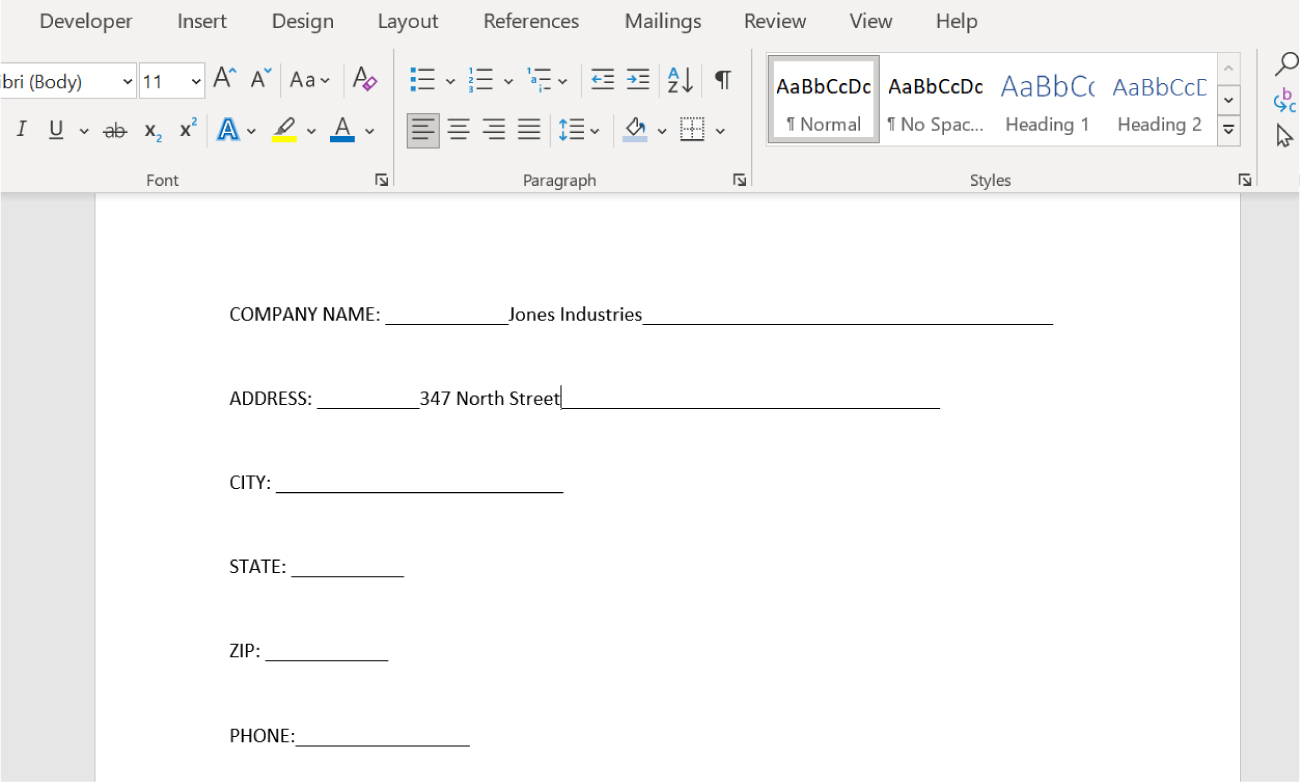
„Word“ turi specialią funkciją, leidžiančią įterpti parašo lauką arba eilutę . Tai naudinga, kai norite, kad kažkas kitas užpildytų ir skaitmeniniu būdu pasirašytų dokumentą, ypač kai tai yra formos, sutartys ar sutartys.
- Užveskite žymeklį ten, kur norite įterpti parašo eilutę.
- Skirtuke „Įterpti“ grupėje „Tekstas“ spustelėkite „Parašo eilutė“.
- Atsidarys konfigūracijos langas, kuriame galėsite įvesti pasirašiusiojo vardą, pavardę, pareigas, el. pašto adresą ir net papildomas instrukcijas.
- Galite pasirinkti parinktis, kad būtų leidžiami pasirašiusiojo komentarai ir rodoma pasirašymo data.
- Kai priimate, rodoma parašo eilutė su X ir jūsų sukonfigūruota informacija. Galite įterpti tiek parašo eilučių, kiek reikia keliems pasirašantiems asmenims.
Dokumento gavėjas tiesiog dešiniuoju pelės mygtuku spustelėja parašo eilutę ir pasirenka „Pasirašyti“. Tai leidžia jums:
- Užrašykite savo vardą (parašas spausdintinėmis raidėmis).
- Pasirašykite pirštu arba rašikliu, jei jūsų įrenginys tai leidžia.
- Įkelkite ranka rašyto parašo vaizdą.
Pasirašydama tokio tipo lauke, „Word“ prideda skaitmeninį parašą prie dokumento (jei vartotojas turi galiojantį skaitmeninį sertifikatą), garantuodama autentiškumą ir nepaneigiamumą.
4. Teisiškai galiojantys skaitmeniniai parašai programoje „Word“
Kai skaitmeninis parašas turi turėti visišką teisinę galią, kriptografinį saugumą ir atsekamumą , programa „Word“ siūlo galimybę pasirašyti naudojant pripažintą skaitmeninį sertifikatą. Šis parašo tipas atitinka tarptautinius standartus (pvz., eIDAS Europoje) ir reikalauja griežtesnio proceso.
- Privalote turėti skaitmeninį sertifikatą, išduotą pripažinto sertifikavimo subjekto. (Elektroninė DNI, FNMT, Camerfirma ir kt.).
- Atidarykite dokumentą ir vykdykite parašo eilutės procesą, tačiau patvirtinus parašą, jūsų bus paprašyta pasirinkti jūsų sistemoje įdiegtą skaitmeninį sertifikatą.
- „Word“ pridės nematomą arba matomą skaitmeninį parašą, atsižvelgiant į tai, kas tinka, ir failas bus apsaugotas nuo pakeitimų.
Skaitmeniniai parašai garantuoja vientisumą, autentiškumą ir nepaneigiamumą . Pasirašius dokumentą, jo apačioje matysite piktogramą „Parašai“, o parašo informaciją taip pat galite peržiūrėti skirtuke „Failas“ > „Informacija“.
Jei norite sužinoti daugiau apie tai, kaip įterpti teisiškai galiojantį parašą programoje „Word“, galite peržiūrėti mūsų vadovėlį apie parašų piešimą programose „Word“ ir „PowerPoint“.
5. Pašalinkite arba modifikuokite skaitmeninius parašus programoje „Word“
Kartais gali tekti pašalinti skaitmeninį parašą (matomą arba nematomą) dėl to, kad padaryta klaida arba dokumentą reikia atnaujinti. Procesas yra paprastas:
- Dešiniuoju pelės mygtuku spustelėkite matomą parašą ir pasirinkite „Pašalinti parašą“.
- Jei norite ištrinti nematomus parašus, eikite į „Failas“ > „Informacija“ > „Peržiūrėti parašus“, pasirinkite norimą ištrinti parašą ir spustelėkite „Pašalinti parašą“.
- Atkreipkite dėmesį, kad ištrynus parašą, dokumentą vėl galima redaguoti ir prarandama su skaitmeniniu parašu susijusi apsauga.
„Word“ dokumentų pasirašymas „Mac“ kompiuteryje
Procesas „Mac“ sistemoje yra beveik identiškas, tačiau meniu ir parinktys šiek tiek skiriasi:
- Pasirašykite ant popieriaus, nuskaitykite ir išsaugokite „Mac“ kompiuteryje kaip vaizdą.
- „Word for Mac“ programoje eikite į „Įterpti“ > „Paveikslėliai“ > „Paveikslėlis iš failo“ ir pasirinkite savo parašą.
- Apkirpkite vaizdą pagal poreikį ir naudokite skirtuką „Formatas“, kad jį pritaikytumėte.
- Jei norite pakartotinai naudoti savo parašą, pasirinkite paveikslėlį ir susijusį tekstą, o tada „Įterpti“ > „Automatinis tekstas“ > „Naujas“ sukurkite įrašą, kad galėtumėte greitai jį pridėti prie kitų dokumentų.
- Kiekvieną kartą, kai norite įterpti parašą, tereikia jo ieškoti automatinio teksto meniu.
Ši funkcija labai pagreitina parašo pridėjimo prie bet kurio dokumento procesą macOS aplinkoje, nenaudojant išorinių įrankių.
Elektroniniai parašai: skirtumas tarp skaitmeninio parašo ir elektroninio parašo programoje „Word“
Svarbu patikslinti, kad elektroninis parašas ir skaitmeninis parašas nėra visiškai tas pats , nors kasdienėje kalboje jie vartojami kaip sinonimai.
- Elektroninis parašas: Tai reiškia bet kokį vaizdinį žymėjimą, pridėtą prie dokumento, siekiant parodyti ketinimą pasirašyti, pavyzdžiui, nuskaitytą jūsų ranka rašyto parašo vaizdą arba jūsų vardo užrašymą byloje. Jis teisiškai galioja daugeliu atvejų, tačiau gali būti pažeidžiamas klastojimo.
- Elektroninis parašas: Tai yra pažangus elektroninis parašas, pagrįstas šifravimu, susietas su pripažintos sertifikavimo institucijos išduotu skaitmeniniu sertifikatu ir teisiškai susietas su pasirašančiuoju. Jis užtikrina autentiškumą, vientisumas ir laiko žyma, patvirtinanti parašo galiojimą.
Priklausomai nuo saugumo lygio ir teisinių reikalavimų, turėsite pasirinkti vieną arba kitą. Verslo dokumentams, oficialioms procedūroms ir svarbioms sutartims rekomenduojama naudoti skaitmeninį parašą.
Specializuoti elektroninių parašų sprendimai ir papildiniai programoje „Word“
Be „Word“ įdiegtų funkcijų, yra išorinių programų ir profesionalių paslaugų, skirtų dokumentų elektroniniams ir skaitmeniniams parašams valdyti . Šios alternatyvos siūlo tokius privalumus kaip automatizavimas, atsekamumas, suderinamumas tarp platformų ir atitikimas tarptautiniams standartams.
1. „Word“ priedai (pavyzdys: „PandaDoc“)
Kai kurie teikėjai, pvz., „PandaDoc“, siūlo oficialius priedus, kuriuos galite įdiegti tiesiai iš „Microsoft“ programėlių parduotuvių:
- Įdiekite papildinį programoje „Word“ pasirinkę „Įterpti“ > „Gauti papildinius“. Ieškokite „PandaDoc“ ir atlikite nurodytus diegimo veiksmus.
- Įdiegę, pasiekite elektroninio parašo funkcijas, įkelkite dokumentą ir pridėkite parašo laukus bet kur.
- Galite pasirašyti patys, prašyti parašų iš kitų arba patikrinti dokumento būseną.
- Užbaigus procesą, sugeneruojamas autentiškumo sertifikatas ir pasirašytą dokumentą galite atsisiųsti tokiais formatais kaip PDF arba DOCX.
Šie priedai idealiai tinka įmonėms ar specialistams, kurie tvarko didelį dokumentų kiekį ir kuriems pasirašymo proceso metu reikalinga papildoma kontrolė ir saugumas.
2. Integruotos skaitmeninio parašo platformos
Be įskiepių naudojimo, tokios platformos kaip „PandaDoc“, „Viafirma“ ir kitos siūlo debesijos paslaugas, kurios specializuojasi dokumentų ir elektroninių parašų kūrime ir tvarkyme :
- Įkelkite „Word“ dokumentą į platformą ir sukonfigūruokite jį pasirašymui, pridėdami norimus pasirašančiuosius (galite pridėti kelis grandinėje).
- Norimoje vietoje pridėkite ranka rašyto arba skaitmeninio parašo laukus.
- Kiekvienas pasirašantysis asmuo gauna el. pašto pranešimą apie pasirašymo proceso užbaigimą, taip užtikrinant autentiškumą ir atsekamumą.
- Dokumentuose dažnai naudojami unikalūs kodai ir teisiškai įpareigojantys parašo sertifikatai.
Šios priemonės automatizuoja darbo eigą, yra suderinamos su mobiliaisiais įrenginiais ir leidžia atsisiųsti galutinius dokumentus su visomis autentiškumo ir teisinio galiojimo garantijomis.
Pasirašykite „Word“ dokumentus iš „Google“ dokumentų ir PDF failų
Negalite tiesiog prisijungti programoje „Word“. Dokumentai dažnai atkeliauja kitais formatais, todėl turite prisitaikyti:
Prisijungti prie „Google“ dokumentų
- Atidarykite dokumentą "Google Docs".
- Įterpkite savo parašo vaizdą iš meniu „Įterpti“ > „Vaizdas“ > „Įkelti iš kompiuterio“.
- Pakeiskite padėtį ir dydį pagal savo poreikius.
- Baigę atsisiųskite dokumentą PDF formatu, kad galėtumėte jį saugiau pasirašyti.
Pasirašykite PDF iš „Mac“
Tokios priemonės kaip „PDFelement“ leidžia lengvai pridėti parašą prie PDF failo keliais būdais:
- Parašykite parašą tekstu, naudokite nuskaitytą vaizdą, nufotografuokite fotoaparatu arba pieškite parašą pele.
- Specializuotos programos taip pat leidžia apsaugoti PDF failus ir pridėti papildomų saugumo lygių, pavyzdžiui, paslėpti neskelbtiną informaciją.
Elektroninių ir skaitmeninių parašų naudojimo „Word“ programoje pranašumai
Šių metodų taikymas suteikia verslo ir asmeniniams procesams lankstumo, saugumo ir profesionalumo :
- Pašalina poreikį spausdinti, pasirašyti ranka ir nuskaityti dokumentus.
- Palengvina pasirašančiųjų ir parašo laukų valdymą procesuose su keliais dalyviais.
- Leidžia integruotis su dokumentų valdymo platformomis ir automatizuoti darbo eigą.
- Tai suteikia esminį teisinį ir saugumo lygmenį šiandieninėje skaitmeninėje aplinkoje.
Teisiniai ir saugos aspektai
Skaitmeninis parašas programoje „Word“ yra teisiškai galiojantis tol, kol naudojate pripažintą sertifikatą ir dokumentas nebuvo modifikuotas po pasirašymo. Profesionalios platformos ir priedai atitinka Europos ir kitų regionų reguliavimo sistemas (eIDAS), garantuodami autentiškumą, vientisumą ir nepaneigiamumą. Jei jūsų dokumentui to reikia, daugiau informacijos galite rasti čia.


Aistringas rašytojas apie baitų pasaulį ir technologijas apskritai. Man patinka dalytis savo žiniomis rašydamas, būtent tai ir darysiu šiame tinklaraštyje, parodysiu jums įdomiausius dalykus apie programėles, programinę įrangą, techninę įrangą, technologijų tendencijas ir kt. Mano tikslas – padėti jums paprastai ir smagiai naršyti skaitmeniniame pasaulyje.