
„Defaultuser0“ paskyra yra laikinas „Windows 10“ profilis, naudojamas „Windows“ diegimui užbaigti. Šis profilis paprastai ištrinamas, kai po sėkmingo „Windows“ diegimo sukuriamas pirmasis vartotojo profilis. Šiame vadove parodysime, kaip ištrinti „Defaultuser0“ profilį sistemoje „Windows“, kad gautumėte prieigą prie įprasto vartotojo profilio.
Prieš pradėdami atkreipkite dėmesį, kad jei dėl kokių nors priežasčių šio profilio negalima ištrinti ir vartotojas negali sukurti naujo profilio įdiegus „Windows“ (pavyzdžiui, dėl staigaus elektros energijos tiekimo nutraukimo), kitą kartą paleidus sistemą gali būti rodomas numatytasis vartotojo profilis. Šis profilis yra „Windows“ pagrindu sukurtas profilis ir nėra skirtas naudoti kompiuterių vartotojams.
Be to, su šia paskyra nesusietas joks slaptažodis ir joks slaptažodis negali būti naudojamas prisijungiant prie sistemos, todėl vartotojas yra užrakintas nuo sistemos, jei atnaujinęs arba įdiegęs Windows mato tai kaip vienintelį profilį.
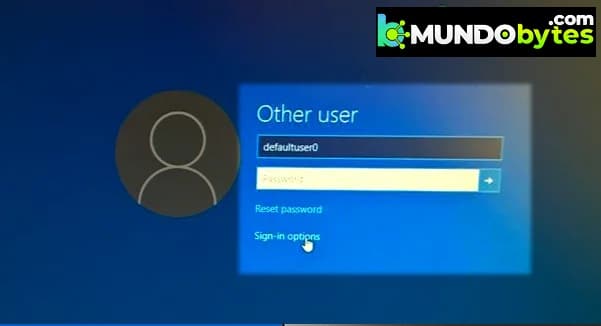
Kaip ištrinti profilį Defaultuser0 ir gauti prieigą prie profilio?
Numatytoji naudotojo0 slaptažodžio problema dažniausiai kyla dėl nebaigtos Windows sąrankos dėl netikėto sistemos išjungimo proceso metu. Tai gali įvykti naujai įdiegus operacinę sistemą, iš naujo paleidžiant kompiuterį arba jį atnaujinant. Norėdami ištrinti Defaultuser0 profilį, išbandykite šiuos metodus:
Norėdami iš naujo nustatyti diegimo nustatymus, naudokite pradžios meniu klavišą
Numatytasis vartotojo slaptažodis 0 sukuriamas, kai „Windows“ diegimas nebaigtas, o naudojant įkrovos meniu klavišą (pvz., F2 arba F12 „Asus“ kompiuteryje) galima suaktyvinti laukiančio diegimo užbaigimą, taip išsprendžiant problemą.
- Pirma, Išsijungia tavo mašina.
- Dabar įjungti mašiną ir nedelsiant pradėkite spausti pradžios meniu mygtuką kaip F2 arba F12 klavišas ant Acer mašinos.
- Tada patikrinkite, ar pradžios meniu pirmą kartą kur vartotojas sukuria jūsų prisijungimo ID.
- Jei taip, naudokite jį, kad užbaigtumėte prisijungimo sąranką, tada patikrinkite, ar išspręsta defaultuser0 problema.
Grąžinkite sistemą į ankstesnę „Windows“ versiją
Jei pastebėjote numatytąjį vartotojo slaptažodžio 0 problemą po „Windows“ naujinimo, greičiausiai naujinimas nebuvo tinkamai pritaikytas jūsų sistemai arba naujinimas nesuderinamas su jūsų sistema. Tokiu atveju problema gali išspręsti grįžus į ankstesnę „Windows 10“ versiją.
- Laikykis paspaudė klavišą Shift kairėje prisijungimo ekrane ir spustelėkite Maitinimo piktograma ekrano apačioje, dešinėje.
- Dabar spustelėkite Paleiskite iš naujo ir laikyti prispaustas raktas perėjimas kol pasieksite „Windows“ atkūrimo aplinka. Dabar pasirinkite parinktį Šalinkite triktis.
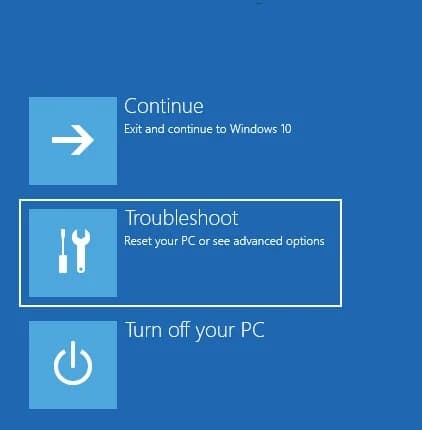
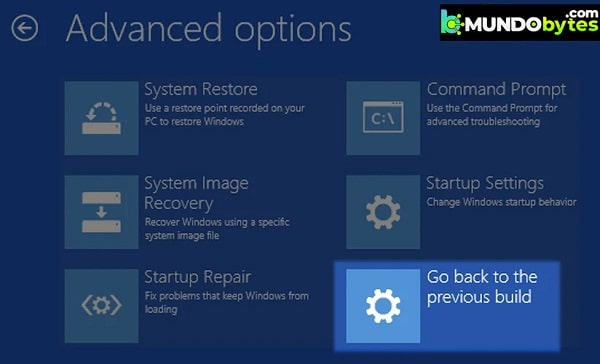
- Tada atidarykite Pažangus ir pasirinkite Grįžti į ankstesnę versiją.
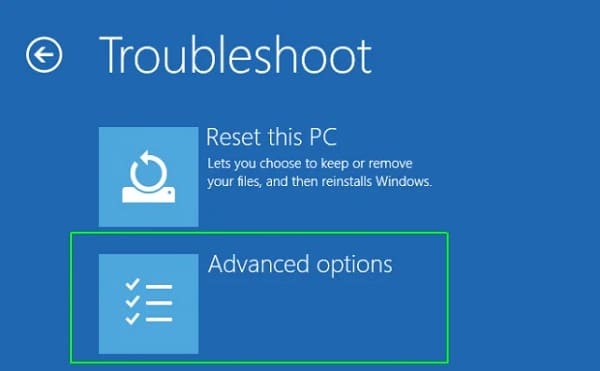
- Dabar toliau instrukcijas, kaip užbaigti atšaukimo procesą, tada patikrinkite, ar pašalinta vartotojo 0 numatytojo slaptažodžio problema.
Nustatykite slaptažodį Defaultuser0 paskyroje saugiuoju režimu savo sistemoje
Kadangi defaultuser0 neturi su juo susieto slaptažodžio, toje paskyroje nustačius slaptažodį ir naudojant jį prisijungiant prie sistemos problema gali būti išspręsta. Tačiau ši parinktis bus prieinama tik kai kuriems laimingiems vartotojams.
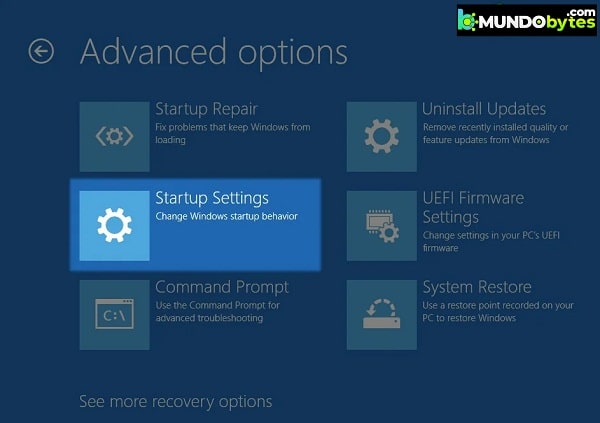
- Paleiskite savo sistemą „Windows“ atkūrimo aplinka (kaip aptarta aukščiau) ir eikite į Trikčių šalinimas > Išplėstinės parinktys > Paleisties nustatymai ir spustelėkite mygtuką Paleiskite iš naujo.
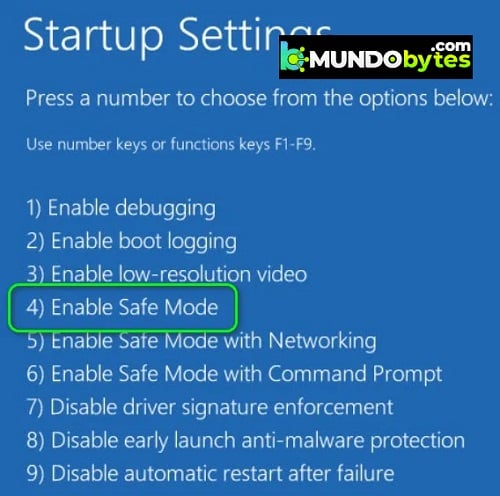
- Dabar paleisties nustatymų lange paspauskite klavišas 4 norėdami paleisti sistemą Saugus režimas.
- Įjungus saugųjį režimą, dešiniuoju pelės mygtuku spustelėkite en Windows ir pasirinkite paleisti.
Tada paleiskite šią komandą programoje „Vykdyti“:
lusrmgr.msc
- Dabar kairiojoje vietinių vartotojų ir grupių lango srityje eikite į aplanką Vartotojai ir tada dešinėje lango srityje spustelėkite su Teisė en Numatytasis vartotojas0.
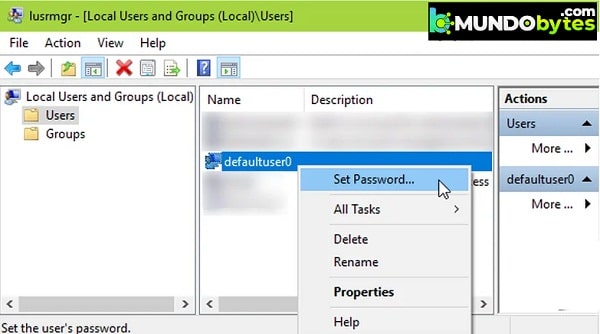
- Tada pasirinkite Nustatykite slaptažodį ir įspėjimo laukelyje spustelėkite Tęsti.
- Dabar parašykite savo naujas slaptažodis ir patvirtina įvestas slaptažodis.
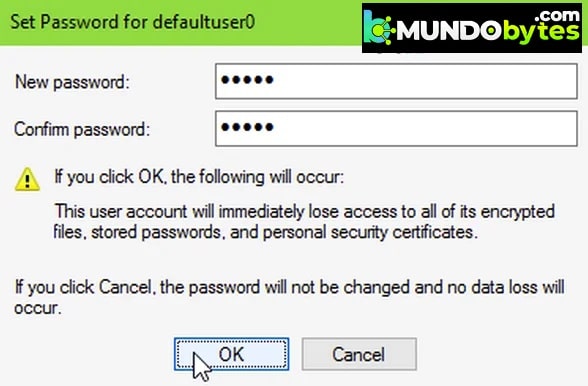
- Kai gausite slaptažodžio nustatymo iš naujo patvirtinimo pranešimą, pradėti savo sistemą įprastu režimu ir patikrinkite, ar galite prisijungti naudodami naujai įvestą slaptažodį.
Naudokite komandų eilutę, kad įgalintumėte integruotą administratoriaus paskyrą arba pašalintumėte numatytąjį vartotojo profilį
Kadangi negalite apeiti kompiuterio prisijungimo ekrano, problemą gali išspręsti komandinės eilutės naudojimas kitam vartotojui sukurti arba integruotai administratoriaus paskyrai suaktyvinti.
Naudokite saugųjį režimą, kad įgalintumėte integruotą administratoriaus paskyrą
- Sistemos prisijungimo ekrane spustelėkite piktogramą Energija.
- Dabar laikykite nuspaudę klavišą Kairė pamaina ir spustelėkite Paleiskite iš naujo laikydami nuspaudę klavišą Shift, kol pamatysite „Windows“ atkūrimo aplinka.
- Tada pasirinkite Šalinkite triktis ir atidaryti Pažangus.
- Dabar pasirinkite Paleidimo konfigūracija ir spustelėkite mygtuką Paleiskite iš naujo.
- Po to sistema bus paleista iš naujo ir, paleidus iš naujo, paleisties ekrane konfigūracija de pradžiapaspauskite 6 kad paleistumėte savo sistemą į Saugus režimas su komandų eilute.
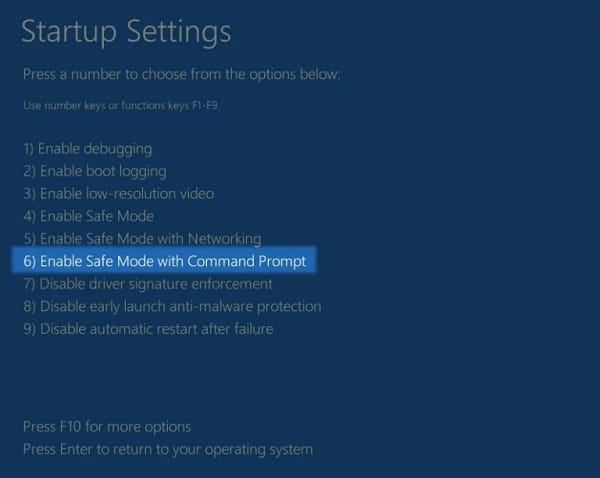
Kai pasirodys komandų eilutės langas, paleiskite šias dvi komandas po vieną:
- Jūsų pasirinktas tinklo vartotojo administratoriaus slaptažodis
- Tinklo naudotojo valdytojas/aktyvus: Taip
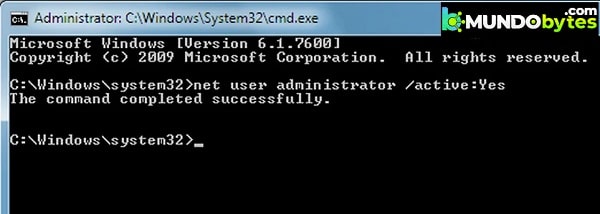
- Dabar SAL iš komandų eilutės ir pradėti jūsų sistemoje normalus režimas.
- Prisijungimo ekrane prisijunkite naudodami įtaisytąją administratoriaus paskyrą naudodami pasirinktą slaptažodį ir pažiūrėkite, ar tai išsprendžia problemą.
Pašalinkite numatytąjį vartotojo profilį 0 naudodami įkrovos laikmeną
Jei saugaus režimo metodas neveikia, galite naudoti įkrovos įrenginį, kad ištrintumėte „Defaultuser0“ profilį.
- Pirmiausia sukurkite a USB paleiskite „Windows 10“ kitoje sistemoje arba naudokite „Windows 10“ DVD.
- Dabar pradėti savo sistemą per šias priemones bagažinė.
- Tada pasirinkite paskirstymą klaviatūra teisingas ir data/laikas.
- Dabar kitame ekrane turite paspausti parinktį, identifikuotą kaip remontuoti savo kompiuterį kuris yra apatiniame kairiajame ekrano kampe.
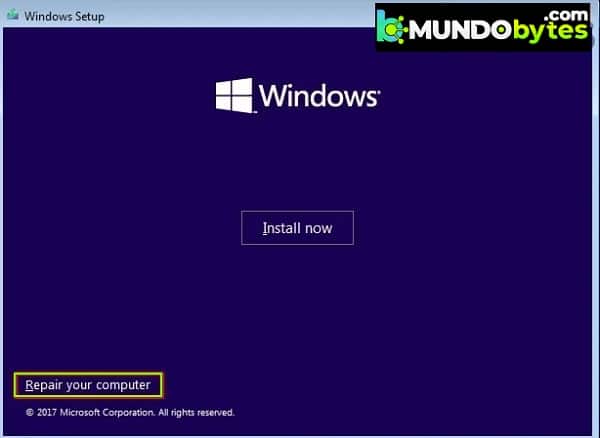
- Tada turite pasirinkti parinktį Šalinkite triktis ir atidaryti Pažangus.
Dabar pasirinkite komandų eilutę ir paleiskite šiuos veiksmus po vieną (kur C yra jūsų sistemos diskas, gali tekti rasti savo sistemos disko raidę):
- C:
- Rež
- CD naudotojai
- Ren defaultuser0 dummyuser
- Norėdami tęsti, turite išeiti iš komandų eilutės ir iš naujo paleisti kompiuterį.
- Perkraunant, pradėti per savo sistemą vidinis diskas (ne įkrovos diską ar USB) ir paleidę patikrinkite, ar išspręsta numatytoji vartotojo prisijungimo problema.
Naudokite įkrovos laikmeną, kad įgalintumėte integruotą administratoriaus paskyrą arba sukurtumėte kitą paskyrą
Jei saugaus režimo metodas neveikia, galite naudoti įkrovos laikmeną, kad įgalintumėte integruotą administratorių arba sukurtumėte kitą vartotojo abonementą.
- Sekti 1–6 žingsniai ankstesniu būdu, kad atidarytumėte simbolis del sistema nuo a įkrovos įrenginys.
- Tada komandų eilutėje bėgti Kitas:
tinklo vartotojų tvarkyklė/aktyvus: taip
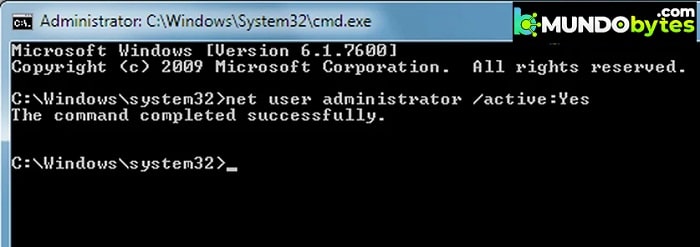
- Dar kartą turėsite išeiti iš komandų eilutės ir iš naujo paleisti kompiuterį.
- Perkraunant, pradėti per savo sistemą vidinis diskas (ne įkrovos diską ar USB), o paleidę patikrinkite, ar galite apeiti numatytąjį vartotojo prisijungimą prisijungę prie integruoto administratoriaus. Jei taip, galite sukurti kitą administratoriaus paskyrą ir išjungti integruotą administratorių. Jei norite, galite ištrinti numatytąjį naudotojo0 profilį.
- Jei negalite pasiekti komandų eilutės atlikdami 2 veiksmą, pradėti savo sistemą iš įrenginio bagažinė y naršyti iki ekrano Pažangus.
- Dabar tiesiog neišjungę sistemos ar nespustelėję jokio mygtuko atjunkite įkrovos laikmenos įrenginį.
- Tada ekrane Išplėstinės parinktys turite spustelėti Komandinė eilutė ir kai pasirodys komandų eilutė, iš naujo prijunkite įkrovos įrenginį y bėgti Kitas:
- tinklo vartotojai (NewUserName) (slaptažodis: neprivalomas) / pridėti
- Dabar SAL iš komandų eilutės ir paleisti iš naujo jūsų sistema
- Paleidę iš naujo patikrinkite, ar galite prisijungti prie sistemos naudodami naujai sukurtą paskyrą. Jei taip, ištrindami defaultuser0 profilį neturėsite problemų.
Pervardykite komandų eilutę į Lengva prieiga, kad ji būtų rodoma prisijungimo ekrane
Jei nė vienas iš pirmiau minėtų dalykų jums nepadėjo, galite naudoti gudrų triuką ir pervadinti komandų eilutę į Lengvos prieigos (utilman.exe), kad ji būtų rodoma prisijungimo ekrane ir galėtumėte ją naudoti paskyros slaptažodžiui nustatyti. numatytasis vartotojas0.
- Pradėti per savo sistemą USB įkrovos įrenginys arba DVD diskų įrenginį ir toliau instrukcijas, kol atsidursite diegimo ekranas (kur spustelėsite Įdiegti, kad pradėtumėte „Windows“ diegimą).
Dabar paspauskite „Shift“ + F10 , kad atidarytumėte komandų eilutę , ir kai pasirodys komandų eilutės langas, galite paleisti šiuos veiksmus po vieną (čia C yra sistemos diskas; gali tekti rasti disko raidę):
- C:
- katalogas windows\system32
- ren utilman.exe utilman1.exe
- Ren Cmd.exe utilman.exe
- Norėdami tęsti, turite dar kartą uždaryti komandų eilutę ir iš naujo paleisti sistemą per vidinį diską. Tai yra, neturėtumėte to daryti naudodami išorinį įkrovos įrenginį.
- Kai iš naujo paleisite sistemą ir būsite prisijungimo ekrane, turite spustelėti pritaikymo neįgaliesiems piktogramą, esančią apatiniame dešiniajame kampe.
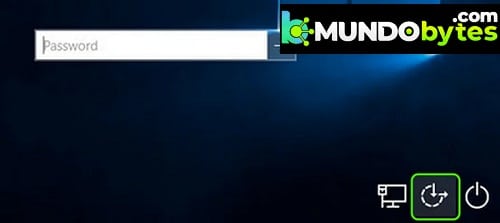
- Kai ekrane pamatysite atitinkamą komandų eilutę, turite įvesti šią komandą: tinklo vartotojas ir paspauskite Enter mygtuką.
- Tada patikrinkite kaip tai rodo numatytasis vartotojas0 ten.
- Po to turite parašyti: tinklo vartotojo numatytasis naudotojas0 slaptažodis123 po kurio nurodomas numatytasis vartotojo profilio vardas ir slaptažodis (pvz., slaptažodis123), nesijaudinkite, jei jūsų įrašas nerodomas ekrane.
- Tada patvirtinti slaptažodį (jei prašoma) ir šokinėti iš komandinės eilutės.
- Dabar Prisijungti defauluser0 profilyje naudodami naujai sukurtą slaptažodį ir patikrinkite, ar problema išspręsta. Jei taip, galite pervardyti utilman.exe ir cmd.exe į jų pradinius pavadinimus.
Iš naujo nustatykite kompiuterio numatytąsias reikšmes
Jei nė vienas iš aukščiau paminėtų būdų jums netinka, gali tekti iš naujo nustatyti kompiuterio numatytuosius nustatymus, kai sukuriate atsarginę duomenų kopiją (jei būtina), kad išspręstumėte problemą.
Naudokite sistemos Windows atkūrimo aplinką
- Pirmas dalykas, kurį turėtumėte padaryti jūsų duomenų atsarginė kopija sistemos. Galite prijungti sistemos diską prie kitos sistemos arba naudoti Ubuntu tiesioginės įkrovos USB sistemoje, kad sukurtumėte atsarginę duomenų kopiją.
- Kai bus sukurtos atsarginės duomenų kopijos, pradėti savo sistemoje „Windows“ ir kai esate prisijungimo ekrane, spustelėkite piktogramą Energija.
- Dabar turite laikyti nuspaudę klavišą perėjimas ir paspauskite parinktį, kuri sako Paleiskite iš naujo.
- Tada paspauskite ir palaikykite „Shift“ klavišas kol pasirodys „Windows“ atkūrimo aplinka ir pasirinkite Šalinkite triktis.
- Toliau reikia spustelėti Iš naujo nustatykite šį kompiuterį ir pasirinkdami Pašalinti viską (būtinai visiškai išvalykite įrenginį).
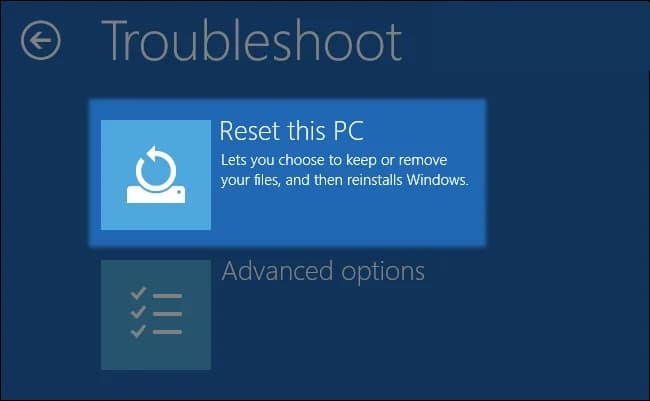
- Tada toliau instrukcijas, kaip užbaigti nustatymo iš naujo procesą, tada patikrinkite, ar išspręsta vartotojo0 numatytojo slaptažodžio problema.
Naudokite „Windows“ atkūrimo aplinką iš įkrovos laikmenos
Jei negalite naudoti sistemos atkūrimo aplinkos , gali pakakti to paties atlikimo iš įkrovos įrenginio.
- Pradėti jūsų sistema per a įkrovos įrenginys (kaip aptarta aukščiau pateiktuose sprendimuose).
- Dabar pasirinkite data, laikas ir paskirstymas teisinga klaviatūra.
- Tada kitame lange pasirinkite remontuoti savo kompiuterį (netoli apatinio kairiojo ekrano kampo) ir kitame ekrane pasirinkite Šalinkite triktis.
- Dabar turite pasirinkti Atnaujinti kompiuterį arba Reset Jūsų kompiuteris.
- Tada toliau instrukcijas, kad užbaigtumėte procesą, tada patikrinkite, ar vartotojo0 numatytojo slaptažodžio problema išspręsta.
Jei nė vienas iš aukščiau išvardytų būdų jums nepadėjo, galite naudoti „ Linux Live USB“ , kad iš naujo nustatytumėte numatytosios vartotojo paskyros slaptažodį (kaip? Internetas yra jūsų geriausias draugas) arba atliktumėte švarų „Windows“ diegimą.
Tačiau prieš įdiegdami iš naujo įsitikinkite, kad: Priešingu atveju vėl galite susidurti su defaultuser0 problema:
- Jei jūsų nešiojamas kompiuteris turi a išsikrovusi baterija, prieš atlikdami švarų diegimą išimkite jį iš nešiojamojo kompiuterio.
- Įsitikinkite, kad BIOS jūsų sistemos yra aktualizado į naujausią versiją, tada iš naujo nustatykite gamyklinius nustatymus.
- Patikrinkite, ar BIOS laikas teisingas. Be to, nepamirškite pakeisti la CMOS baterija jei sistemos data ir laikas tampa neteisingi išjungus sistemą.
Tikiuosi, kad šios rekomendacijos padės ištrinti Defaultuser0 profilį sistemoje Windows. Jei jums patiko mūsų leidinys, galite juo pasidalinti su kitais draugais ir pažįstamais. Dar kartą skaitome naujame įraše. Iki tol.

Mano vardas Javier Chirinos ir aš aistringai domiuosi technologijomis. Kiek save prisimenu, mėgau kompiuterius ir vaizdo žaidimus, o tas pomėgis baigėsi darbu.
Apie technologijas ir programėles internete skelbiu daugiau nei 15 metų, ypač mundobytes.com
Taip pat esu internetinės komunikacijos ir rinkodaros ekspertas ir turiu žinių apie WordPress kūrimą.