Norėdami prisijungti prie maršrutizatoriaus , turite žinoti jo IP adresą. Žemiau rasite veiksmus, kaip prisijungti prie maršrutizatoriaus „ Windows“ kompiuteryje ir pakeisti maršrutizatoriaus nustatymus.
Prisijunkite prie maršrutizatoriaus „Home Windows PC“.
Kadangi maršrutizatorius yra prijungtas prie interneto (tas pats, kas jūsų kompiuteris, spausdintuvas ar išmanusis telefonas ), jam priskiriamas IP adresas ir jūs turite rasti maršrutizatoriaus IP adresą, kad galėtumėte prisijungti prie maršrutizatoriaus.
Turite sugebėti atrasti savo maršrutizatoriaus IP tackle, parašytą už maršrutizatoriaus. Taip pat galite atrasti Router IP Tackle, parašytą instrukcijų vadove, kuris čia buvo su maršrutizatoriumi.
Kitas būdas sužinoti Router IP Tackle gali būti apsilankymas maršrutizatoriaus gamintojo svetainėje.
Tačiau aukščiau pateiktos strategijos paprastai nėra naudingos, jei maršrutizatoriaus IP adresą pakeitė jūsų žiniatinklio paslaugų teikėjas arba kas nors, turintis prieigą prie jūsų maršrutizatoriaus.
1. Atraskite Router IP Tackle Home Windows PC
Jei negalite ieškoti Router IP Tackle arba jis buvo pakeistas, galite stebėti toliau nurodytus veiksmus, norėdami ieškoti Router IP Tackle savo „Home Windows“ nešiojamajame kompiuteryje.
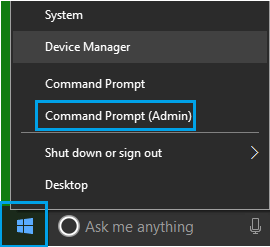
1. Dešiniuoju pelės mygtuku spustelėkite mygtuką „ Pradėti“ ir spustelėkite „Komanda nedelsiant (administratorius)“.
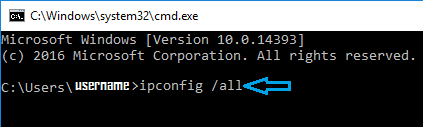
2. Atsidariusiame komandų lange įveskite „ipconfig /all“ ir paspauskite „Enter“
3. Kai tik bus įvykdyta komanda „ipconfig /all“, komandų lange pamatysite nemažai įrašų. Peržiūrėkite juos ir raskite įrašą, vadinamą „Numatytasis šliuzas“ . Tai yra jūsų maršrutizatoriaus IP adresas (žr. paveikslėlį apačioje).
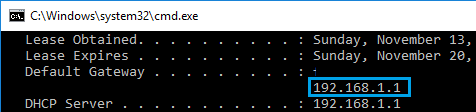
Žodis : Jei turite „Linksys“ maršrutizatorių, galite rasti maršrutizatoriaus IP adresą 192.168.1.1 formatu. Jūsų atveju maršrutizatoriaus IP adresas taip pat gali būti visiškai kitoks.
2. Prisijunkite prie maršrutizatoriaus „Home Windows PC“.
Dabar, kai turite savo maršrutizatoriaus IP priedą, stebėkite toliau nurodytus veiksmus, kad prisijungtumėte prie maršrutizatoriaus savo „Home Windows 10“ nešiojamajame kompiuteryje.
1. Atidarykite „Chrome“ arba kitą interneto naršyklę savo nešiojamajame kompiuteryje
2. Naršyklės adresų juostoje įveskite maršrutizatoriaus IP adresą ir paspauskite „Enter“ klavišą.
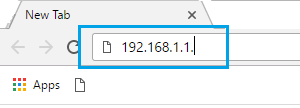
Žodis: Prieš IP adresą nėra http:// .
3. Maršrutizatoriaus prisijungimo ekrane įveskite vartotojo vardą ir slaptažodį , kad prisijungtumėte prie maršrutizatoriaus.
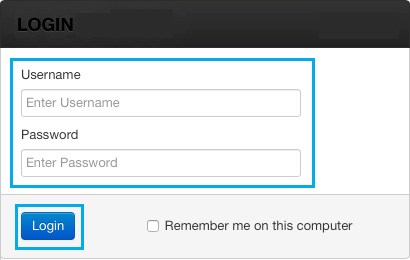
Žodis: Jei nepakeitėte maršrutizatoriaus „Asmens pavadinimas“ ir slaptažodis, daugumos maršrutizatorių vartotojo vardas yra „admin“, o slaptažodis – „Password“ arba „clean“.
Tačiau tai gali skirtis priklausomai nuo maršrutizatoriaus gamintojo. Galėsite patikrinti instrukcijų vadovą, pateiktą kartu su maršruto parinktuvu, arba apsilankyti gamintojo svetainėje, kad surastumėte tinkamą „Asmens titulą“ ir „Slaptažodį“.
Nepavyko prisijungti prie maršrutizatoriaus
Jei negalite prisijungti prie maršrutizatoriaus naudodami numatytuosius slaptažodžius (admin ir slaptažodis arba švarus), tikriausiai kam nors gali prireikti pakeisti maršrutizatoriaus slaptažodį.
Tačiau tokiu atveju jūs neturite jokios galimybės Reset jūsų maršrutizatorius į jo gamybos bloką Numatytieji nustatymai, naudojant maršrutizatoriaus gamintojo rekomenduojamą procesą.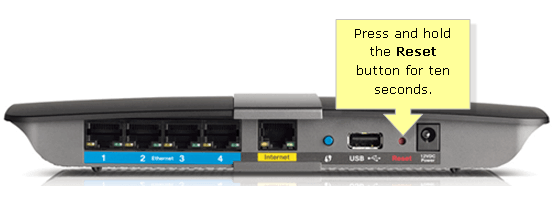
Paprastai, norint atkurti numatytuosius maršrutizatoriaus nustatymus, reikia naudoti mygtuką „Atstatyti“ arba atpalaidavimo tarpą, esantį maršrutizatoriaus gale.
Žodis: Maršrutizatoriaus nustatymų atkūrimas grąžins visus jo nustatymus į numatytąsias reikšmes, įskaitant „WiFi“ tinklo pavadinimą ( SSID ) ir „WiFi“ prisijungimo slaptažodį.
Sužinokite, kaip pakeisti maršrutizatoriaus nustatymus
Kai tik galėsite prisijungti prie maršrutizatoriaus, labai lengva pakeisti bet kokius jo nustatymus, jei tik suvoksite, ką bandote pasiekti.
Dažniausiai klientai prisijungia prie maršrutizatoriaus, norėdami pakeisti maršrutizatoriaus saugos nustatymus, pakeisti maršrutizatoriaus slaptažodį ir dėl įvairių priežasčių.
Galėsite pagerinti savo maršrutizatoriaus saugumą pakeisdami saugos protokolą iš WEP į WPA2, kuris laikomas saugesniu.
Jei norite, taip pat galite pakeisti numatytąjį maršrutizatoriaus slaptažodį, kad niekas kitas negalėtų pasiekti jūsų maršrutizatoriaus nustatymų.
- Koks skirtumas tarp modemo ir maršrutizatoriaus
- Sužinokite, kaip paslėpti arba blokuoti „WiFi“ tinklus „Home Windows 10“.

Mano vardas Javier Chirinos ir aš aistringai domiuosi technologijomis. Kiek save prisimenu, mėgau kompiuterius ir vaizdo žaidimus, o tas pomėgis baigėsi darbu.
Apie technologijas ir programėles internete skelbiu daugiau nei 15 metų, ypač mundobytes.com
Taip pat esu internetinės komunikacijos ir rinkodaros ekspertas ir turiu žinių apie WordPress kūrimą.