
Yra daug būdų, kaip siųsti arba bendrinti nuotraukas „Android“ telefone arba planšetiniame kompiuteryje . Toliau pateikiami veiksmai, kaip bendrinti bet kurią nuotrauką ar nuotraukų seriją „Android“ telefone su šeima, draugais ar bet kuo, su kuo tiesiog norite bendrinti nuotraukas.
Bendrinkite vieną nuotrauką „Android“ telefone
Naršant nuotraukas gana dažnai aptinkama žavi nuotrauka ir iškart kyla noras nusiųsti tą nuotrauką savo draugams ar šeimos nariams.
Norėdami išsiųsti arba bendrinti vieną nuotrauką iš „Android“ telefono ar planšetinio kompiuterio, atlikite toliau nurodytus veiksmus.
1. Atidarykite „Nuotraukų“ arba „Galerijos“ programėlę „Android“ telefone arba planšetiniame kompiuteryje.
2. Palieskite nuotraukos, kurią norite siųsti arba bendrinti su kitais, mygtuką .
3. Spustelėjus nuotrauką, ekrano gale pamatysite piktogramas „Bendrinti“, „Redaguoti“, „Duomenys“ ir „Ištrinti“.

4. Palieskite bendrinimo piktogramos mygtuką , kad „Android“ telefone atidarytumėte bendrinimo iššokantįjį meniu.
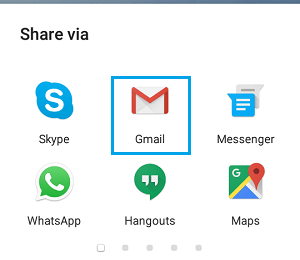
Kaip matote aukščiau, ekrano bendrinimo funkcija siūlo programų, kurias galite naudoti pasirinktai nuotraukai siųsti, sąrašą. Pasirinktinai galite pasirinkti „Gmail“, „Messenger“ , „WhatsApp“ ir kitas, kad bendrintumėte tą nuotrauką.
5. Tokiu atveju eikite į „Gmail“ ir spustelėkite „Gmail“ piktogramą.
6. Paspaudę „Gmail“, pamatysite, kad esate naujo tipo el. laiške. Pasirinktas paveikslėlis jau gali būti susietas temos eilutėje.
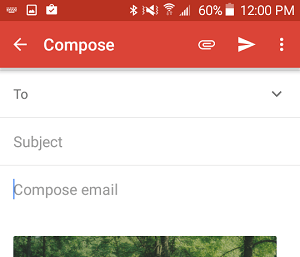
Rūšiuokite savo pranešimą, pridėkite gavėjo el. pašto adresą ir išsiųskite el. laišką su susietu vaizdu.
Siųskite kelias nuotraukas į „Android“ telefoną
Veiksmai, kaip dalytis daugybe nuotraukų Android telefone, šiek tiek skiriasi, bet vis tiek turėsite tas pačias bendrinimo galimybes, todėl galėsite lengvai bendrinti nuotraukas el. paštu, tekstiniu turiniu ir susirašinėjimo programėlėmis.
1. Atidarykite „Nuotraukų“ arba „Galerijos“ programėlę „Android“ telefone arba planšetiniame kompiuteryje.
2. Paspauskite ir palaikykite bet kurią nuotrauką, kol pamatysite patvirtinimo paketus visose nuotraukose.
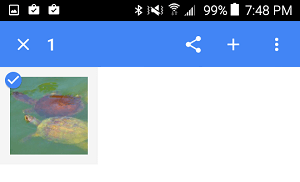
3. Pasirinkite visas nuotraukas, kurias turite atsiųsti, parašydami jas
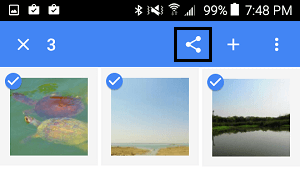
4. Dabar spustelėkite mygtuką „Bendrinti“ (žr. paveikslėlį aukščiau)
Žodis: „Samsung“ ir kituose telefonuose bendrinimo piktograma greičiausiai bus vadinama „ Bendrinti “.
5. Spustelėjus bendrinti, rodomas toks pranešimas: Bendrinti rodant parinktis.
6. Paruoškite el. pašto arba žinučių siuntimo programą, kurią reikia naudoti šioms nuotraukoms siųsti.
Šiuo atveju naudosime „Gmail“. Palietus „Gmail“ piktogramą , bus atidarytas naujas el. pašto langas su pasirinktomis nuotraukomis, kurios jau bus susietos su nauju pranešimu.
Tereikia parašyti trumpą žinutę, pasirinkti gavėją iš savo kontaktų sąrašo ir išsiųsti el. laišką su nuorodų serija.

Mano vardas Javier Chirinos ir aš aistringai domiuosi technologijomis. Kiek save prisimenu, mėgau kompiuterius ir vaizdo žaidimus, o tas pomėgis baigėsi darbu.
Apie technologijas ir programėles internete skelbiu daugiau nei 15 metų, ypač mundobytes.com
Taip pat esu internetinės komunikacijos ir rinkodaros ekspertas ir turiu žinių apie WordPress kūrimą.