- Tinkamai sukonfigūravus „Firefox“ teises, išvengiama klaidų vaizdo skambučiuose ir pagrindinių funkcijų blokavimo.
- Spynos piktograma leidžia greitai pasiekti konkrečioms svetainėms skirtus leidimus.
- Leidimų nustatymų, slapukų ir plėtinių derinys turi įtakos puslapių įkėlimui.
- Naršyklių skirtumų supratimas padeda išlaikyti nuoseklų visų jų funkcionalumą.
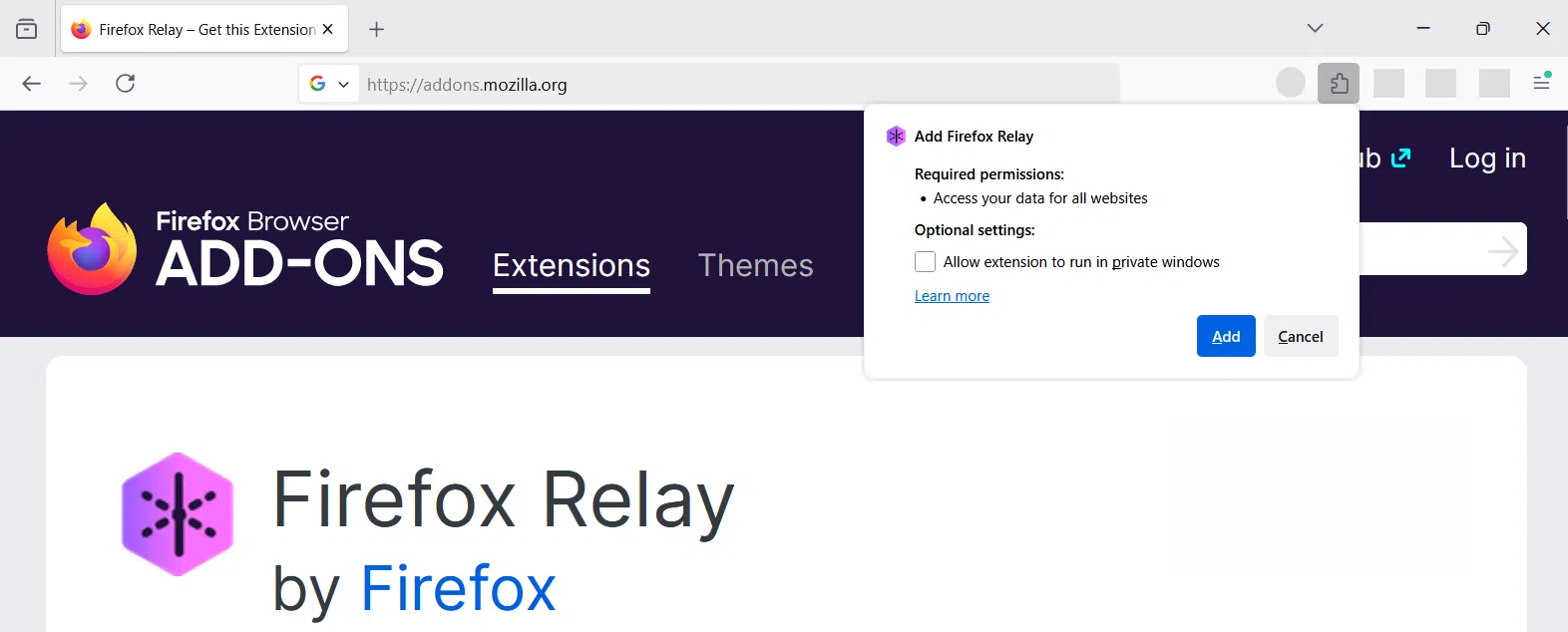
Kiekvienos svetainės veiksmų naršyklėje valdymas tapo beveik toks pat svarbus, kaip ir geros antivirusinės programos turėjimas. Leidimų valdymas „Firefox“ naršyklėje (kamera, mikrofonas, slapukai, iššokantys langai ir kt.) yra labai svarbūs jūsų privatumui, tinkamam vaizdo skambučių veikimui ir keistų blokavimų, kuriuos sukelia naršyklės plėtiniai ar nustatymai, išvengimui.
Dažnai, kai svetainė netinkamai įkeliama, kamera nematoma internetiniame susitikime arba mokymo platforma neaptinka mikrofono, problema kyla ne pačiame puslapyje, o... „Firefox“ blokuoja kai kurias svarbias teisesKartais pranešimas, pvz., „Nepavyko įkelti būtinos šios svetainės dalies“, jus suglumina ir palieka nežinančius, ką daryti. Šiame straipsnyje žingsnis po žingsnio ir išsamiai sužinosite, kaip peržiūrėti ir koreguoti šiuos leidimus, kad išvengtumėte galvos skausmo.
Kas yra „Firefox“ leidimai ir kodėl jie svarbūs?
„Firefox“ naršyklėje kiekviena svetainė gali prašyti prieigos prie sistemos išteklių arba naršyklės funkcijų, tokių kaip kamera, mikrofonas, pranešimai ir kt. sandėliavimas vietinis, slapukai arba automatinis atkūrimas. Leidimai „Firefox“ naršyklėje Tai yra leidimai, kuriuos suteikiate (arba draudžiate) kiekvienam puslapiui naudoti tuos išteklius.
Kai gerai valdote šiuos nustatymus, pasiekiate du svarbius dalykus: viena vertus, Jūs saugote savo privatumą ir saugumąKita vertus, jūs užtikrinate, kad puslapiai, kurių jums tikrai reikia (pavyzdžiui, mokymo platforma ar vaizdo konferencijų įrankis), veiktų be trikdžių ar absurdiškų klaidų.
Jei svetainei reikalingi interaktyvūs komponentai, scenarijai arba pažangios technologijos, kad būtų galima įkelti esmines dalis, ir jūs nesuteikiate reikiamų leidimų, greičiausiai matysite įspėjimą „Kliento iššūkis“ arba pranešimus, rodančius, kad Nepavyko įkelti būtinos puslapio daliesPaprastai tai susiję su plėtiniais (pvz., reklamos blokatoriais), tinklo problemomis arba pernelyg griežtais saugos nustatymais.
Be to, daugelis šiuolaikinių paslaugų, tokių kaip socialiniai tinklai ar profesionalios platformos, naudoja būtini ir pasirenkami slapukai Kad būtų galima teikti pagrindines funkcijas, suasmeninti patirtį ir rodyti tikslines reklamas (pvz., profesionalią reklamą ir darbo pasiūlymus). Tai reiškia, kad jei užblokuosite šiuos slapukus nežinodami, ką darote, svetainė gali neveikti taip, kaip turėtų.
Dažni klaidų pranešimai: ką jie reiškia ir kodėl jie rodomi
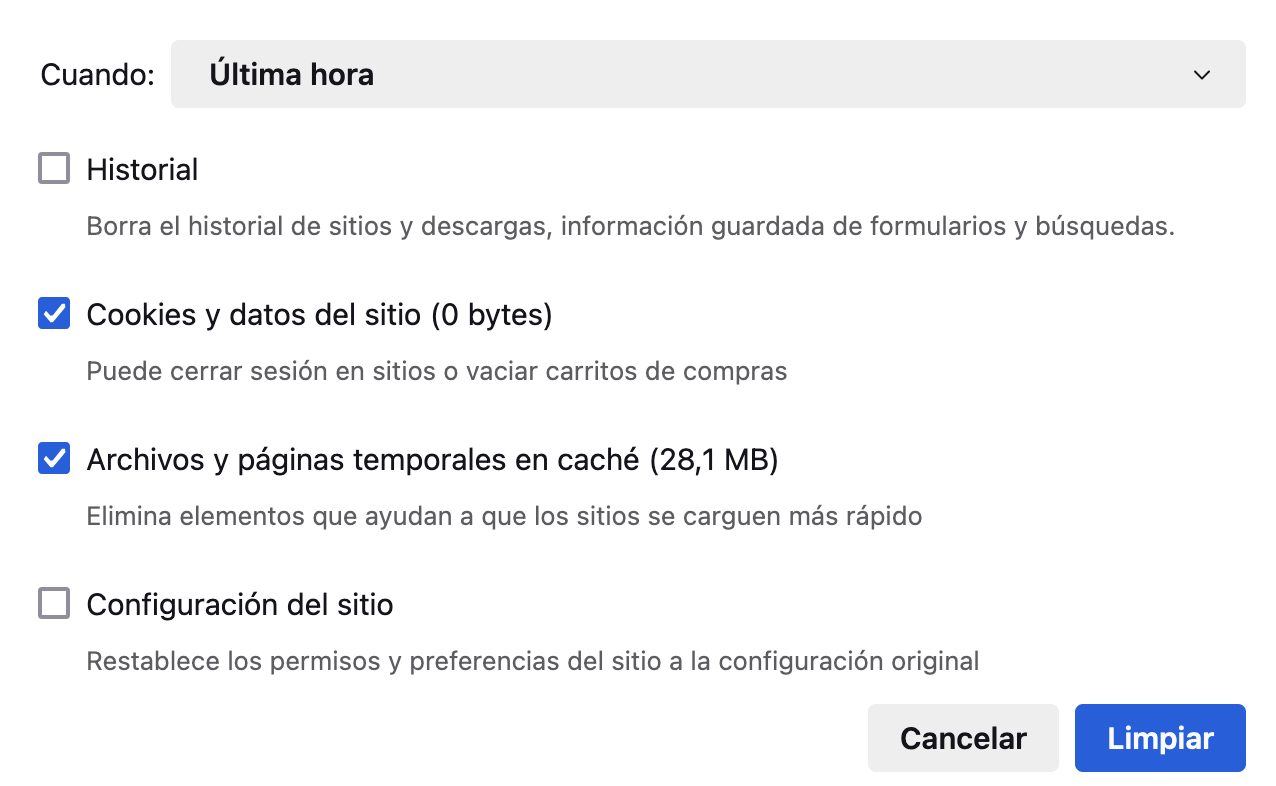
Vienas iš tipiškiausių pranešimų, kai kažkur kažkas negerai, yra įspėjimas, nurodantis, kad „Nepavyko įkelti būtinos šios svetainės dalies“ (Nepavyko įkelti būtinos šios svetainės dalies). Nors svetainė yra anglų kalba, svarbu suprasti, ką ji jums sako: nepavyko įvykdyti esminio svetainės komponento.
Ši problema paprastai kyla dėl trijų pagrindinių priežasčių: Naršyklės plėtiniai, kurie blokuoja turinį (pavyzdžiui, reklamų ar scenarijų blokatoriai), tinklo ryšio problemos (nutikimai, užkardos, tarpiniai serveriai) arba naršyklės nustatymai (išjungti slapukai, griežtas sekimo blokavimas, nesuteiktos svetainės teisės ir kt.).
Kai kuriais atvejais, ypač svetainėse, kuriose naudojamos pažangios apsaugos sistemos, netgi pasirodo užrašas „Kliento iššūkis“. Tai reiškia, kad puslapis bando patikrinti, ar jūsų naršyklė yra teisėta. (ne robotas) ir gali tekti paleisti tam tikrus scenarijus arba įkelti išteklius, kuriuos gali blokuoti jūsų plėtiniai arba „Firefox“ privatumo nustatymai.
Be šių techninių problemų, daugelis platformų aiškiai įspėja, kad naudoja ir savo, ir trečiųjų šalių slapukus: tai įprastas pranešimas, informuojantis jus apie Būtini ir pasirenkami slapukai analizuoti paslaugų naudojimą, gerinti našumą ir rodyti suasmenintus skelbimus arba atitinkamą turinį, pvz., darbo pasiūlymus profesinių paslaugų srityje.
Šio tipo pranešimuose paprastai pateikiamos dvi aiškios parinktys: Priimti (sutikti su nebūtinų slapukų naudojimu) arba Atmesti (Leiskite tik tuos leidimus, kurie yra būtini). Taip pat dažnai bus primenama, kad šias nuostatas galite vėliau pakeisti savo paskyros arba naršyklės nustatymuose. Norint tinkamai veikti svetainėse, kartu išlaikant savo duomenų kontrolę, būtina teisingai suprasti ir koreguoti šiuos leidimus.
Kaip pasiekti svetainės leidimų valdymą „Firefox“ naršyklėje
Norėdami valdyti konkretaus puslapio teises „Firefox“ naršyklėje, galite tai padaryti labai vizualiai pačioje adreso juostoje. Idėja yra peržiūrėti kiekvienoje svetainėje, kokie leidimai buvo priskirti kiekvienai, ypač kai sugenda kažkas svarbaus, pavyzdžiui, kamera ar mikrofonas internetiniame susitikime. Klasikinis metodas „Firefox“ naršyklėje Naudokite spynos piktogramą šalia URL.
Kai esate puslapyje, kuris kelia problemų (pavyzdžiui, mokymo ar vaizdo konferencijų platforma), atsidurkite „Firefox“ adreso juostoje ir suraskite spynos piktogramą, esančią kairėje adreso pusėje. Spustelėkite spyną , kad būtų rodomas nedidelis skydelis su ryšio informacija ir kai kuriais greitais su svetaine susijusiais valdikliais.
Tame skydelyje paprastai matysite tekstą, nurodantį, kad ryšys yra saugus, arba kažką panašaus. Dešinėje to skyriaus pusėje paprastai yra... maža rodyklė į šoną arba mygtuką, leidžiantį išskleisti svetainės informaciją. Spustelėjus šią rodyklę, atidaromas išsamesnis langas su papildoma informacija ir labai naudinga nuoroda, kurioje pateikiama daugiau informacijos apie leidimus.
To langelio apačioje „Firefox“ turi mygtuką, kuriame parašyta kažkas panašaus į "Daugiau informacijos" (arba panašus, priklausomai nuo versijos ir kalbos nustatymų). Spustelėkite tą mygtuką, kad atidarytumėte atskirą langą, kuriame galėsite matyti visą svetainės techninę informaciją ir, svarbiausia, specialų skirtuką leidimams valdyti.
Tai atlikus, atsidarys langas su keliais skirtukais, išdėstytais piktogramomis viršuje. Paprastai tai yra „Bendra informacija“, „Žiniasklaida“, „Sauga“ ir tas, kuris mus domina: skirtukas „Leidimai“Šiame skyriuje galite daug geriau kontroliuoti, ką kiekvienas puslapis gali daryti jūsų naršyklėje.
Konfigūruokite leidimus „Firefox“ skirtuke „Leidimai“
Svetainės informacijos lango skirtuke „Leidimai“ „Firefox“ rodo išsamų elementų, kuriuos puslapis gali bandyti pasiekti arba su kuriais gali bandyti sąveikauti, sąrašą. Čia matysite tokias parinktis kaip automatinis paleidimas, papildinių diegimas, saugykla, pranešimai ir, labai svarbu vaizdo skambučiams, kameros ir mikrofono leidimai.
Kiekvienas iš šių elementų yra su žymimaisiais langeliais arba meniu, leidžiančiais nuspręsti, ar svetainė gali naudoti tą išteklių. Paprastai kiekvienas leidimas turi pažymėtą parinktį... „Naudoti numatytąjį“Tai reiškia, kad puslapį valdo bendras „Firefox“ naršyklėje visoms svetainėms sukonfigūruotas elgesys (pvz., visada klausti prieš naudojant kamerą, blokuoti iššokančius langus ir pan.).
Jei svetainė transliacijosJei virtuali posėdžių salė ar edukacinė platforma negali pasiekti jūsų kameros ar mikrofono, turėtumėte slinkti iki leidimų sąrašo apačios, kur paprastai išvardyti šie du įrenginiai. Daugeliu atvejų to pakanka. Nuimkite žymėjimą nuo parinkties „Naudoti numatytuosius nustatymus“ nustoti remtis bendra aplinka ir nustatyti konkrečią pirmenybę tai svetainei.
Išjungę numatytąjį nustatymą, galite pasirinkti leisti arba blokuoti. Kad garso ir vaizdo įrašymo funkcija veiktų tinkamai, pasirinkite parinktį „Leisti“ Nustatyti ir kameros, ir mikrofono leidimai. Tai nurodo „Firefox“ suteikti tiesioginę prieigą prie tos konkrečios svetainės nuolat neklausiant.
Pritaikę šiuos pakeitimus leidimų lange, grįžkite į skirtuką, kuriame atidarėte susitikimo puslapį, delegatų sritį arba transliacijos platformą. Daugeliu atvejų jums reikės Įkelti puslapį iš naujo arba pradėti susitikimą iš naujo kad svetainė aptiktų naujus leidimus ir pradėtų įprastai naudoti jūsų kamerą ir mikrofoną.
Praktiniai žingsniai, kaip įjungti prieigą prie kameros ir mikrofono „Firefox“ naršyklėje
Kad būtų visiškai aišku, tarkime, kad esate internetinėje mokymo aplinkoje arba virtualioje konferencijoje ir turite būti matomi ir girdimi be trukdžių. Nors tipiškame pavyzdyje paprastai naudojamas konkretus domenas (pvz., kurso svetainė), procedūra tinka... bet kuri svetainė, kuriai reikalinga kamera ir mikrofonas „Firefox“ naršyklėje.
Pirmas žingsnis – prisijungti prie svetainės, kurioje vyks susitikimas arba bus siūloma tiesioginė transliacija, paprastai specialioje skiltyje, skirtoje registruotiems vartotojams arba dalyviams. Nuvykę ten ir prieš pradėdami susitikimą, suraskite spyna šalia svetainės adreso lango viršuje, adreso juostos viduje.
Spustelėkite tą spyną ir, kai atsidarys iššokantis langas, spustelėkite rodyklę dešinėje nuo teksto, susijusio su saugiu ryšiu. Tai parodys daugiau informacijos, o apačioje pamatysite mygtuką. "Daugiau informacijos"Paspaudus jį, atsidarys papildomas langas su skirtingais skirtukais, kuriame reikia pasirinkti skirtuką „Leidimai“.
Tame skirtuke slinkite žemyn, kol rasite kameros ir mikrofono įvestis. Būtinai panaikinkite jų žymėjimą. „Naudoti numatytąjį“ kiekviename iš jų. Tai atlikus, bus suaktyvintos parinktys, leidžiančios pasirinkti konkretų elgesį. Pasirinkite leidimo parinktį tiek kamerai, tiek mikrofonui, kad svetainė galėtų naudoti šiuos įrenginius jų neužblokuodama.
Abiem atvejais pasirinkę „Leisti“, uždarykite svetainės informacijos langą ir grįžkite į susitikimo puslapį. Tai rekomenduojama. Atnaujinkite puslapį arba prisijunkite dar kartą Tada transliacijų platforma paprašys prisijungti prie jūsų vaizdo ir garso įrenginio. Jei nėra kitų išorinių blokų, patalpa turėtų atpažinti jūsų kamerą ir mikrofoną.
Leidimų valdymo skirtumai kitose naršyklėse
Nors šis turinys skirtas „Firefox“, naudinga suprasti, kad Kiekviena naršyklė leidimus tvarko šiek tiek skirtingai.Nors bendra idėja ta pati: kontroliuoti, ką kiekviena svetainė gali daryti su jūsų ištekliais. Tai gali būti naudinga, jei be „Firefox“ naudojate ir „Chrome“. "Microsoft kraštas arba „Safari“.
„Chromium“ pagrindu sukurtose naršyklėse, pvz. "Google Chrome" „Microsoft Edge“ naršyklėje svetainės teises taip pat galima pasiekti spynos piktograma šalia URL, tačiau parinkčių rodymo būdas pasikeičia. Spustelėjus spynos piktogramą, rasite tokią parinktį: „Svetainės nustatymai“ arba „Svetainės nustatymai“, paprastai iššokančiojo skydelio apačioje.
Spustelėjus šią parinktį, naršyklėje atidaromas vidinis puslapis su aiškiu kategorijų sąrašu: kamera, mikrofonas, pranešimai, iššokantys langai ir kt. Šalia kiekvienos piktogramos ar etiketės atsiranda išskleidžiamasis meniu, kuriame galite pakeisti numatytąjį elgesį (klausti, leisti, blokuoti) ir nustatyti tai specialiai tai svetainei.
„Chrome“ ir „Edge“ atveju, jei norite, kad puslapis galėtų be problemų pasiekti jūsų kamerą ir mikrofoną, tereikia eiti į tuos išskleidžiamuosius meniu ir pakeisti pasirodžiusį nustatymą (pvz., „Klausti“ arba „Blokuoti“) parinktimi „Leisti“Pasirinkę šias parinktis, tiesiog grįžkite į pradinį skirtuką ir iš naujo įkelkite svetainę arba paleiskite susitikimą iš naujo, kad pakeitimai įsigaliotų.
Kita vertus, „Safari“ taiko kitokį požiūrį, kuris yra labiau integruotas su sistema. Užuot naudojusi spyną tokiu pačiu būdu, ji paprastai naudoja naršyklei skirtus meniu. Iš viršutinės juostos galite pasiekti... „Safari“, tada – „Šios svetainės nustatymai“Tai atveria nedidelį kontekstinį langą, kuriame galite nurodyti, ar kamera ir mikrofonas yra leidžiami, blokuojami, ar jiems kiekvieną kartą reikės leidimo.
„Safari“ leidimai: kamera, mikrofonas ir puslapio perkrovimas
Jei „macOS“ sistemoje taip pat naudojate „Safari“, pravartu suprasti, kaip tvarkomi leidimai, nes šis elgesys panašus į „Firefox“, tačiau parinkčių pasiekimo būdas skiriasi. Įėję į svetainę, kurioje naudosite vaizdo ir garso įrašus, eikite į viršutinį sistemos meniu ir pasirinkite „Safari“ir jame parinktį „Šios svetainės nustatymai“.
Tada atsidarys langas arba dialogo langas, kuriame matysite kelis konkrečius tam puslapiui taikomus nustatymus: leisti iššokantį turinį, naudoti skaitytuvą, blokuoti turinį ir, svarbiausia, parinktis, skirtas kamera ir mikrofonasKiekvienas iš jų paprastai turi išskleidžiamąjį meniu su skirtingomis parinktimis, tokiomis kaip „Klausti“, „Atmesti“ arba „Leisti“.
Kad „Safari“ neblokuotų prieigos prie jūsų įrenginių, abiejose parinktyse (fotoaparate ir mikrofone) turite pasirinkti „Leisti“Tokiu būdu naršyklė žinos, kad toje konkrečioje svetainėje ji gali naudoti šiuos išteklius nereikalaudama nuolatinio patvirtinimo ir neblokuodama jų pagal numatytuosius nustatymus, o tai dažnai sukelia vaizdo skambučių ir transliacijų gedimus.
Pakeitus šiuos nustatymus, rekomenduojama iš naujo įkelkite puslapį„Safari“ dažnai rodo iššokantįjį pranešimą, kuriame klausiama, ar norite išeiti iš dabartinio puslapio, ar jame pasilikti. Kad pakeitimai būtų pritaikyti teisingai, geriausia pasirinkti parinktį „palikti“, kad puslapis būtų įkeltas iš naujo su naujais leidimų nustatymais.
Kai svetainė bus perkrauta su atnaujintais leidimais, iš naujo įveskite sritį, kurioje vyksta transliacija arba susitikimas. Iš ten galėsite Pradėkite vaizdo ir garso sesiją paprastai, jei nėra jokių kitų išorinių blokų ar tinklo problemų, trukdančių.
Būtinieji ir pasirenkamieji slapukai ir jų ryšys su leidimais
Be prieigos prie kameros ir mikrofono, svarbus leidimų valdymo aspektas yra kontrolė Slapukai ir sekimo technologijosDaugelyje platformų naudojami būtini slapukai (būtini svetainės veikimui) ir pasirenkami slapukai, kurie naudojami statistikai analizuoti, paslaugai tobulinti ir jūsų interesams pritaikytiems skelbimams rodyti.
Profesinėje aplinkoje arba su darbu susijusiuose socialiniuose tinkluose dažnai naudojami pasirenkami slapukai, pavyzdžiui, siekiant pasiūlyti aktuali reklama, įskaitant profesionalius skelbimus ir darbo pasiūlymus tiek pačioje platformoje, tiek išorinėse svetainėse. Šie slapukai gali rinkti informaciją apie jūsų veiklą, kad geriau pritaikytų jums matomą turinį ir skelbimus.
Pirmą kartą apsilankius viename iš šių puslapių, rodomas pranešimas apie slapukus, kuriame atitinkamoje politikoje paaiškinama, kokių tipų slapukus jie naudoja ir kokiais tikslais. Paprastai tame pranešime jums suteikiama galimybė Priimti sutikti su nebūtinų slapukų naudojimu arba Atmesti apriboti naudojimą iki to, kas yra griežtai būtina pagrindiniam paslaugos veikimui.
Daugelyje platformų į šią nuostatų skydelį taip pat galite grįžti iš paskyros nustatymų arba spustelėdami nuorodą poraštėje. Tokiu būdu, jei bet kuriuo metu persigalvosite, galėsite Atnaujinkite slapukų nuostatasTai leidžia jums leisti arba atšaukti konkrečių kategorijų (pvz., analizės, suasmeninimo ar reklamos) naudojimą. Tai papildo „Firefox“ privatumo nustatymai, kurie taip pat leidžia blokuoti trečiųjų šalių stebėjimo priemones ir slapukus.
Jei „Firefox“ naršyklėje visiškai atmesite pasirenkamus slapukus ir nustatysite labai griežtus privatumo nustatymus, kai kurios išplėstinės funkcijos tam tikrose svetainėse gali neveikti taip, kaip tikėtasi. Svarbiausia rasti pusiausvyrą tarp Apsaugokite savo privatumą ir išlaikykite pagrindines funkcijas už tikrai reikalingas užduotis, pavyzdžiui, darbą, mokymus ar internetinius susitikimus.
Praktiniai patarimai, jei dalis svetainės neįkeliama „Firefox“ naršyklėje
Kai „Firefox“ rodo pranešimus, įspėjančius, kad negalima įkelti reikiamos puslapio dalies, arba matote klaidas, susijusias su „Kliento iššūkiu“, rekomenduojama vadovautis trumpu kontroliniu sąrašu. Dažnai tai galima išspręsti keliais pagrindiniais pakeitimais nereikalaujant nieko keisto daryti.
Pirmiausia įsitikinkite, kad jūsų interneto ryšys veikia tinkamai. Pabandykite atidaryti kitus puslapius, paleisti kompiuterį iš naujo arba naudoti kitą naršyklę. maršrutizatorius arba patikrinkite, ar yra užkarda arba įmonės tinklas blokuoti išorinius ištekliusDėl tinklo problemų scenarijai ar svarbios svetainės dalys gali nepavykti atsisiųsti arba užstrigti įpusėjus.
Jei ryšys veikia tinkamai, patikrinkite „Firefox“ plėtinius, ypač tuos, kurie reklamos blokatoriai, scenarijų blokatoriai arba sekimo blokatoriaiŠio tipo plėtiniai gali neleisti veikti kai kuriems svetainės komponentams, todėl gali būti rodomi pranešimai, kad trūksta būtinos dalies. Galite pabandyti laikinai išjungti šiuos plėtinius paveiktame puslapyje ir jį įkelti iš naujo, kad pamatytumėte, ar tai išsprendžia problemą.
Taip pat svarbu patikrinti, svetainės leidimų nustatymai Kaip matėme anksčiau, iš spynos piktogramos adreso juostoje. Įsitikinkite, kad pagrindiniai ištekliai (kamera, mikrofonas, iššokantys langai, automatinis paleidimas) yra tinkamai sukonfigūruoti tai svetainei. Jei kuri nors iš pagrindinių parinkčių nustatyta kaip „Blokuoti“, tai gali sugadinti naudotojo patirtį.
Galiausiai atminkite, kad daugelis internetinių paslaugų savo veikimui naudoja slapukus ir vietinę saugyklą. Jei įjungėte labai griežtą trečiųjų šalių slapukų blokavimą arba sustiprintos apsaugos režimą, pabandykite [šiuos veiksmus]. šiek tiek sušvelninkite šiuos apribojimus konkrečioms svetainėms Patikima. Kilus abejonių, galite atidaryti svetainę privačiame lange arba kitame „Firefox“ profilyje, kad atmestumėte galimybę, jog problema susijusi su dabartine jūsų konfigūracija.
Įvaldę, kaip „Firefox“ tvarko svetainių teises, supratę, kodėl kyla klaidų, kai nepavyksta įkelti svarbių puslapio dalių, ir žinodami, kaip reguliuoti kamerą, mikrofoną, slapukus ir plėtinius, galėsite tiksliai valdyti naršymo patirtį; taigi, galėsite Išlaikyti gerą privatumo lygį nepakenkiant darbo, mokymo ir komunikacijos platformų funkcionalumui.vengiant paslaptingų žinučių ir susitikimų, kurie neįvyksta paskutinę minutę.


Aistringas rašytojas apie baitų pasaulį ir technologijas apskritai. Man patinka dalytis savo žiniomis rašydamas, būtent tai ir darysiu šiame tinklaraštyje, parodysiu jums įdomiausius dalykus apie programėles, programinę įrangą, techninę įrangą, technologijų tendencijas ir kt. Mano tikslas – padėti jums paprastai ir smagiai naršyti skaitmeniniame pasaulyje.