- DISM eksportuoja ir įdiegia INF tvarkykles internetinėse arba neprisijungus veikiančiose sistemose, užtikrindamas didelį patikimumą.
- PowerShell " ir „PnPUtil“ yra oficialios alternatyvos automatizuoti atsarginių kopijų kūrimą vairuotojai.
- El Įrenginių tvarkytuvė palengvina selektyvų restauravimą ir padeda išvengti konfliktų.
- Kopijų išsaugojimas ir gamintojo tvarkyklių naudojimas sumažina klaidų skaičių ir pagerina stabilumą.
Geros naujienos yra tai, kad pačioje sistemoje yra galingi įrankiai tvarkyklių atsarginėms kopijoms kurti ir atkūrimui. Naudodami DISM, PowerShell ir PnPUtil, galite eksportuoti tvarkykles INF formatu , atkurti jas prireikus ir netgi tyrinėti viską, kas paslėpta „DriverStore“. Žemiau rasite išsamų, glaustą ir išsamų vadovą.
Kas yra DISM ir kokias tvarkykles jis palaiko?
DISM (angl. Deployment Image Servicing and Management) yra „Microsoft“ programa, skirta „Windows“ atvaizdams ir pačiai veikiančiai sistemai aptarnauti. Ji veikia tiek su neprijungtais atvaizdais (.wim, .vhd/.vhdx), tiek su „internetine“ sistema.
Bendrosios priežiūros atveju pagrindinė sintaksė yra: DISM.exe {/Image:<ruta_imagen> | /Online} {opción_mantenimiento} Su tuo galite valdyti paketus, funkcijas ir, svarbiausia, tvarkykles.
Svarbu: tvarkyklių priežiūra naudojant DISM palaiko tik INF stiliaus paketus . Negalite pridėti ar eksportuoti .exe arba .msi diegimo programų, skirtų tik tam tikriems gamintojams. Tai ta pati politika, kurią naudoja „Windows“ tvarkyklių parduotuvė – saugykla, kurioje saugomi tvarkyklių paketai.
Priklausomai nuo konteksto, sistemai, kurioje veikiate, naudosite „/Online“ arba „/Image:<kelias>“, jei dirbate su neprisijungusiu atvaizdu (pavyzdžiui, iš „Windows PE/RE“ arba antrinės sistemos).

Vairuotojo priežiūros komandos su DISM
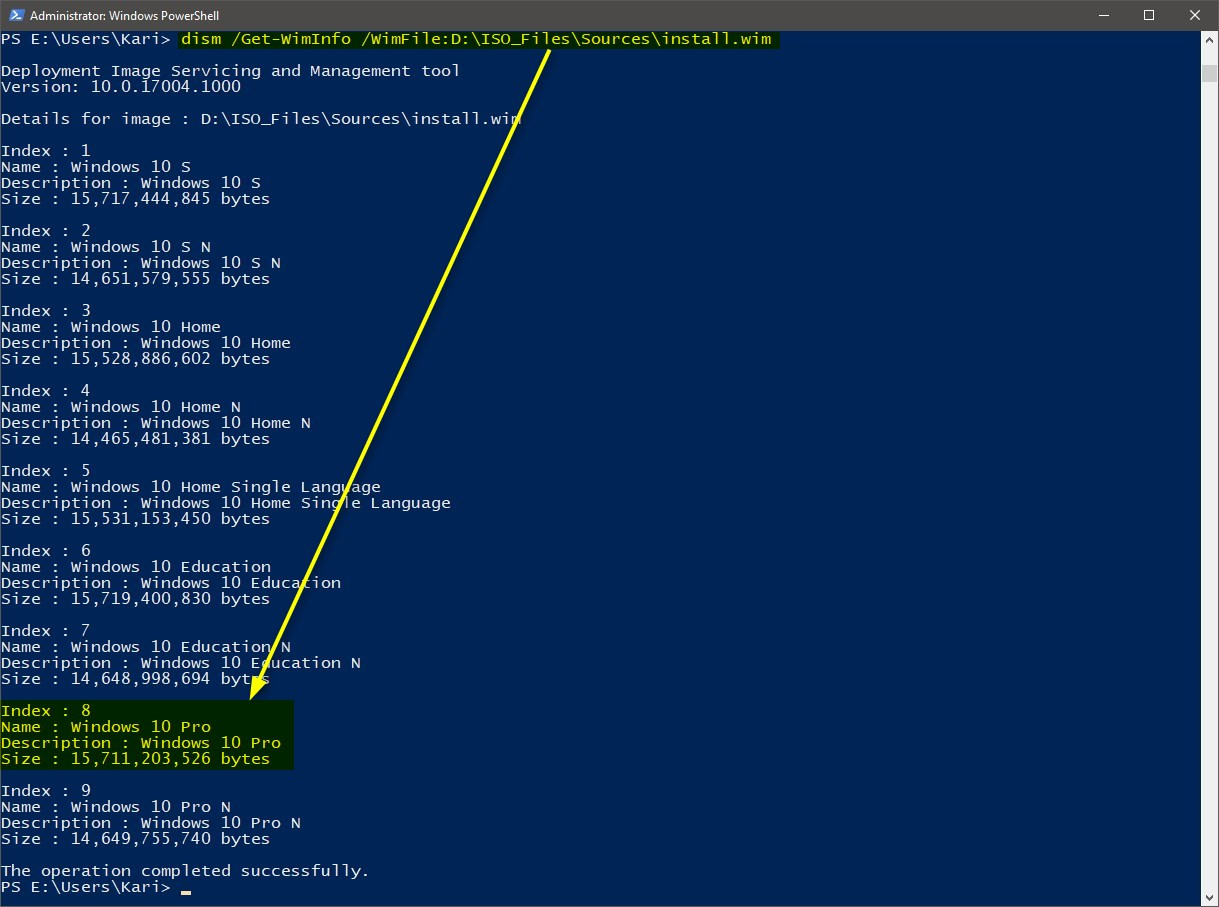
DISM viename įrankyje sutelkia užduotis tvarkyklių sąrašų sudarymas, užklausų pateikimas, pridėjimas, pašalinimas ir eksportavimasNeprisijungus pasiekiamų vaizdų sintaksė yra tokia: DISM.exe /Image:<ruta_imagen> Aktyvioje sistemoje: DISM.exe /Online .
/Gauti-Pagalbos /?
Jei pridėsite /? Bet kuriai parinkčiai DISM rodo kontekstinę pagalbą ir palaikomus argumentus (ypač naudingus naudojant neprisijungus pasiekiamus vaizdus). Pavyzdžiai: Dism /image:C:\test\offline /Add-Driver /? o Dism /online /Get-Drivers /?.
/Gauti-tvarkyklės
Ši komanda rodo pagrindinį pasirinktos sistemos arba atvaizdo tvarkyklių paketų sąrašą. Pagal numatytuosius nustatymus pateikiamas tik trečiųjų šalių vairuotojai; priduria /all jei norite matyti ir „Windows“ numatytuosius nustatymus. Galite formatuoti išėjimas su /Format:Table o /Format:List kad skaitymas būtų patogesnis. Jei reikia pamatyti visas įdiegtas tvarkykles, galite naudoti driverquery.
Greiti pavyzdžiai: Dism /image:C:\test\offline /Get-Drivers y Dism /online /Get-Drivers aktyvios sistemos. Neprisijungus pasiekiamuose atvaizduose taip pat matysite būseną (įdiegta arba parengta).
/Get-DriverInfo
Kai jums reikia konkretaus paketo informacijos, naudokite /Get-DriverInfo apie įdiegtą INF arba išorinį INF: /Get-DriverInfo /Driver:{<OemX.inf>|<ruta\driver.inf>}„Paskelbtos“ trečiųjų šalių tvarkyklės rodomos tokiais pavadinimais kaip Oem0.inf, Oem1.infIr tt
Galite praleisti šią parinktį /Driver kelis kartus, kad būtų galima peržiūrėti kelis kartus vienu metu. Realus pavyzdys: Dism /image:C:\test\offline /Get-DriverInfo /driver:C:\Drivers\usb.inf arba aktyviojoje sistemoje: Dism /online /Get-DriverInfo /driver:C:\test\drivers\usb\usb.inf.
/Pridėti tvarkyklę
Jis tarnauja įterpti trečiųjų šalių INF paketus neprisijungus pasiekiamame paveikslėlyje. Sintaksė: /Add-Driver {/Driver:<carpeta_con_INFs> | /Driver:<ruta\driver.inf>} Jei nukreipsite pelės žymeklį į aplanką, DISM ignoruos neteisingus INF (jis įspės jus konsolėje ir užregistruos procesą nesustabdydamas).
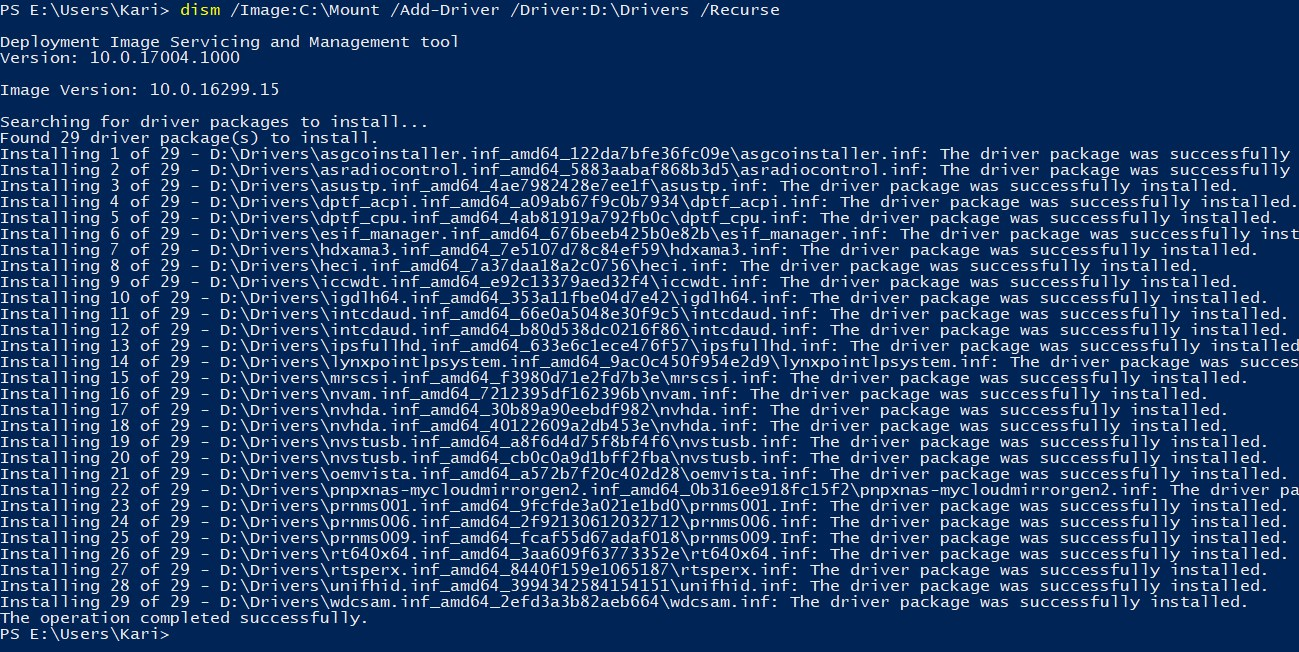
su /Recurse apeis poaplankius ir su /ForceUnsigned Galite priverstinai naudoti nepasirašytus INF failus (naudinga atliekant bandymus ir atliekant laboratorinius darbus). Pastaba apie x64: „Windows“ reikalauja skaitmeninių parašų, todėl naudokite tai protingai. Pavyzdžiai: Dism /image:C:\test\offline /Add-Driver /driver:C:\test\drivers y /recurse kai norite įtraukti pakatalogius.
/Pašalinti tvarkyklę
Pašalinkite trečiųjų šalių tvarkykles iš neprisijungusio atvaizdo. Turite nurodyti paskelbtas pavadinimas (OemX.inf), o ne originalus kelias. Sintaksė paprasta: /Remove-Driver /Driver:<OemX.inf>Galite grandinėje sujungti kelias parinktis /Driver panašiai.
Pavyzdžiai: Dism /image:C:\test\offline /Remove-Driver /driver:oem1.inf arba ištrinti kelis iš karto: Dism /image:C:\test\offline /Remove-Driver /driver:oem1.inf /driver:oem2.infNumatytųjų „Windows“ tvarkyklių šiuo metodu pašalinti negalima.
/Eksporto tvarkyklė
Eksportuoti visus trečiųjų šalių paketus iš atvaizdo arba iš gyvos sistemos į paskirties aplankasSintaksė: /Export-Driver /Destination:<carpeta_destino>Iš „Windows“ sistemos, kurioje veikia: DISM /Online /Export-Driver /Destination:C:\destpathTaip pat veikia su neprisijungus pasiekiamais vaizdais: DISM /Image:C:\test\offline /Export-Driver /Destination:C:\destpath.
Apribojimai ir įrengimo tvarka
Atminkite, kad DISM priima tik INF failaiŠiame sraute gamintojo .exe/.msi diegimo programos negalioja. Be to, jei toje pačioje eilutėje pridėsite kelis INF failus, jie bus įdiegti. rašytiniame įsakyme. Pavyzdys: Dism /Image:C:\test\offline /Add-Driver /Driver:C:\drivers\1.inf /Driver:C:\drivers\2.inf /Driver:C:\drivers\3.inf.
Tvarkyklės atsarginė kopija naudojant DISM žingsnis po žingsnio
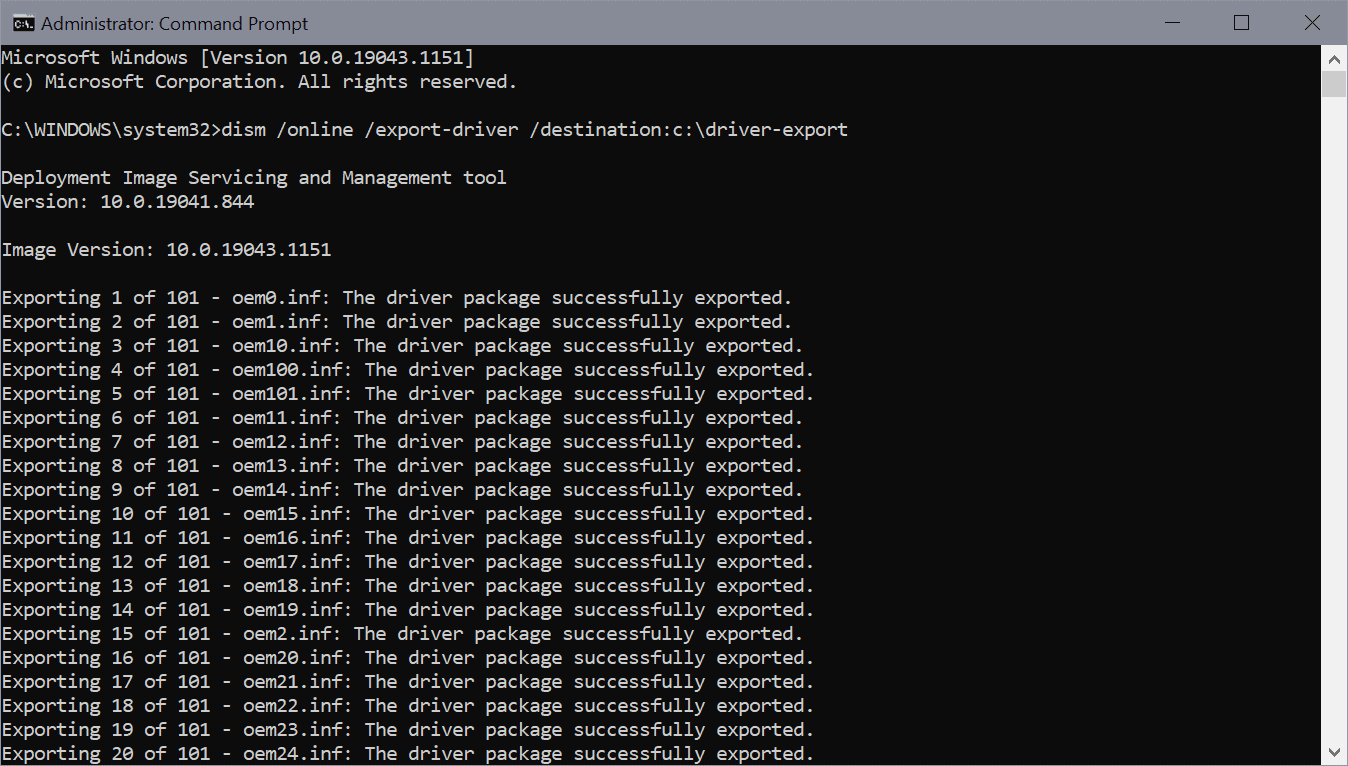
Prieš ką nors darydami, sukurkite paskirties aplanką kitame diske nei sistemos diskas, jei formatuojate. Klavišo komanda atsarginės tvarkyklės iš aktyvios sistemos yra: dism /online /export-driver /destination:C:\Copia-seguridad-driversĮsitikinkite, kad kelias egzistuoja, kad išvengtumėte spausdinimo klaidų.
Šis procesas išskleidžia paketus iš C:\Windows\System32\DriverStore ir paruošia juos pakartotiniam diegimui. Matysite poaplankius pavadinimu INF, SYS ir CAT. Dydis gali svyruoti nuo šimtų MB iki kelių GB, priklausomai nuo jūsų aparatinės įrangos.
Norėdami įsitikinti, kad viskas vyko gerai, patikrinkite, ar konsolėje nerodomos jokios kritinės klaidos, ir įsitikinkite, kad aplankas nėra tuščias. Kelių pakatalogių ir .inf/.sys failų buvimas yra geriausias rodiklis, kad atsarginė kopija baigta.
Kaip juos vėliau atkurti? Yra dvi parinktys. Patogiausia naudoti yra Įrenginių tvarkytuvė: dešiniuoju pelės mygtuku spustelėkite įrenginį su įspėjimu, pasirinkite „Atnaujinti tvarkyklę“ > „Ieškoti tvarkyklių kompiuteryje“, pasirinkite atsarginės kopijos aplanką ir pažymėkite „ Įtraukti poaplankius “. „Windows“ suras atitinkamą INF failą ir įdiegs tvarkyklę.
Taip pat galite naudoti DISM, kad įterptumėte juos visus iš karto: dism /online /Add-Driver /Driver:C:\Copia-seguridad-drivers /RecurseTai veikia, nors kartais didžiulių duomenų kiekių pridėjimas prie veikiančios sistemos gali duoti konfliktai kurie nepateikiami naudojant „Device Manager“ metodą.
Eksportavimas iš neprisijungusios sistemos („WinPE/RE“) ir „PowerShell“
Dirbant iš „Windows PE/RE“ arba su sistemos disku, prijungtu prie kito skaidinio, idėja yra nurodyti įrenginys, kuriame yra OS neprisijungus ir eksportuoti į USBPavyzdys su DISM: DISM /Image:c:\ /Export-Driver /Destination:d:\DriversBackup (C: yra OS skaidinys, o D: jūsų USB).
Atitinkama „PowerShell“ cmdlet yra tokia pat paprasta: Export-WindowsDriver -Path c:\ -Destination d:\DriversBackupJei dirbate su veikiančia „Windows“ sistema, naudokite -Online vietoj -Path. Parametras -Sistemos diskas Tai gali būti painu: jis naudojamas ne norint pasirinkti kitą skaidinį su neprisijungusia OS, o norint nurodyti dabartinės aplinkos sistemos diską.
Jei aplinka yra „WinPE“ ir naudojate „/online“, pamatysite klasikinį „Klaida 50DISM nepalaiko „Windows PE“ paleidimo su /online parinktimi. Sprendimas – paleisti ją su /Image:<letra_unidad>:\ arba, „PowerShell“ programoje, su -Path prie „Windows“ neprisijungus.
Alternatyvos: „PowerShell“ ir „PnPUtil“
Be DISM, „Windows“ siūlo ir kitų oficialių būdų atsarginės tvarkyklėsNaudodami „PowerShell“ galite paleisti: Export-WindowsDriver -Online -Destination "C:\Ruta\A\Tu\Carpeta\PowerShell"Tai idealiai tinka scenarijų automatizavimui, prieš eksportuojant patikrinant, ar aplankas egzistuoja.
Jei norite palyginti iš pirmo žvilgsnio, atminkite štai ką: DISM yra „ standartinis ir dokumentuotas “ metodas darbui tiek prisijungus, tiek neprisijungus; „PnPUtil“ yra tiesioginė aktyvios sistemos alternatyva; o „PowerShell“ puikiai tinka scenarijams ir pasikartojantiems diegimams.
| Metodas | Aplinka | Pagrindinis privalumas |
|---|---|---|
| DISM /export-driver | Prisijungęs ir neprisijungęs | universalesnis ir su išsamia dokumentacija |
| pnputil /export-driver | Prisijunges | Paprasta ir originalu sistemoje „Windows 10/11“ |
| Eksportuoti - „Windows“ tvarkyklė | Prisijungęs ir neprisijungęs | Puikiai tinka „PowerShell“ automatizavimas |
Tvarkyklių peržiūra, atnaujinimas ir šalinimas sistemoje „Windows“
Įrenginių tvarkytuvė yra jūsų valdymo skydelis, kuriame galite peržiūrėti įdiegtą įrangą, jos būseną ir susijusius failus. Ypatybės > Tvarkyklės skirtuke galite atnaujinti, atkurti ankstesnę versiją (jei reikia), išjungti arba pašalinti.
Taip pat galite pateikti sąrašą ir atlikti veiksmus konsolėje. Jei norite peržiūrėti sąrašą neprisijungus pasiekiamame paveikslėlyje: Dism /Image:C:\test\offline /Get-DriversNorėdami pašalinti kelis iš karto: Dism /Image:C:\test\offline /Remove-Driver /Driver:OEM1.inf /Driver:OEM2.infAtminkite, kad pagrindinė vertė yra Paskelbtas pavadinimas (OemX.inf), o ne gamintojo pavadinimas.
Jei netyčia ištrinate svarbią tvarkyklę, „Windows“ paprastai gali atkurti bendrąsias tvarkykles po perkrovimo, bet ne visada. Trindami tvarkykles būkite atsargūs ir prieš eksperimentuodami visada sukurkite atsarginę kopiją.
Vairuotojų tipai ir geroji praktika
Ne visos tvarkyklės yra vienodos. INF (inf stiliaus) paketai yra tie, kuriuos „Windows“ naudoja automatiškai; pilni diegimo failai (.exe/.msi) apima vedlius ir papildomas programas; be to, yra „ paleidimui būtinos “ tvarkyklės (grafikos ir atminties ), kurios yra būtinos paleidimui.
Dėl sistemos sveikatos geriausia visada diegti oficialias gamintojo versijas ir jas atnaujinti. Rankiniu būdu kopijuojant aplankus iš gamintojo, gali būti praleistos programos arba įdiegtos nesuderinamos versijos; atsisiuntimas iš oficialios svetainės padeda išvengti šios problemos ir užtikrinti suderinamumą.
Trečiųjų šalių įrankiai: kada juos naudoti ir ko tikėtis
Jei pageidaujate automatizavimo, yra populiarių tvarkyklių. „IOBIT Driver Booster“ nuskaito jūsų kompiuterį ir siūlo naujesnes versijas, nors diegimo programa gali bandyti įdiegti papildomą programinę įrangą . Ji patikima ir greita, tačiau atidžiai atkreipkite dėmesį į kiekvieną diegimo proceso žingsnį.
„Snappy Driver Installer Origin“ yra nešiojama programa, idealiai tinkanti nešiotis USB atmintinę ir taisyti kompiuterius nieko neįdiegiant. Jos katalogas platus , nors ir siūlo mažiau papildomų funkcijų nei kiti komerciniai programų paketai.
„AVG Driver Updater“ gali pasigirti šimtų tūkstančių tvarkyklių duomenų baze ir automatiniu daugiau nei 100 gamintojų nuskaitymu. Yra nemokama diagnostikai skirta versija , tačiau norėdami išnaudoti visas jos galimybes, greičiausiai naudosite mokamą versiją.
„Driver Easy“ yra paprasta ir intuityvi, turinti didžiulę duomenų bazę, kuri sumažina suderinamumo problemas. Kaip dažnai būna, pagrindinės jos funkcijos slypi už licencijos.
Atnaujinkite rankiniu būdu ir naudodami „Windows Update“
„Windows Update“ turi labai gerą žinomų ir patikimų tvarkyklių duomenų bazę. Ji dažnai patobulina bendrąsias tvarkykles ir gali būti įprastos aparatinės įrangos išsigelbėjimas, nors tai gali būti ir ne naujausia gamintojo versija.
Staliniams kompiuteriams labai svarbu apsilankyti pagrindinės plokštės gamintojo svetainėje (ASUS, „Gigabyte“, „MSI“ ir kt.) ir atnaujinti mikroschemų rinkinį, tinklo ir garso nustatymus. Nešiojamiesiems kompiuteriams ir originalios įrangos gamintojams (OEM) visada pirmenybę teikite gamintojo svetainei.
Žaidimų periferiniai įrenginiai (pelės, klaviatūros, ausinės) dažnai turi valdymo centrus, kurie valdo tvarkykles ir programinę-aparatinę įrangą. Aktyvuokite juos, kad viskas būtų atnaujinta be rankinio įsikišimo.
Dažnos problemos ir kaip jas išspręsti
Vis dar kyla tvarkyklių konfliktų: dvi tvarkyklės kovoja dėl to paties įrenginio arba nauja, nesuderinama tvarkyklė. Įrenginių tvarkytuvėje geltonas trikampis yra jūsų užuomina. Patikrinkite Ypatybės > Bendrieji / Tvarkyklė, ieškokite klaidos kodo ir imkitės atitinkamų veiksmų (atšaukti panaikinimus, įdiegti iš naujo, ieškoti suderinamos versijos).
Nepavykę diegti įrankiai yra dažni, kai naudojami netinkami paketai arba sugedę trečiųjų šalių įrankiai. Sprendimas paprastas: patikrinkite suderinamumą oficialioje svetainėje, pašalinkite sugedusį įrankį ir įdiekite tinkamą.
Įdiegus kai kuriuos „Windows“ atnaujinimus, tam tikri įrenginiai gali nustoti veikti (pavyzdžiui, klasikinė „Realtek“ garso sistema gali būti pakeista įprasta). Paleiskite trikčių šalinimo įrankį iš paieškos juostos ir, jei tai neišsprendžia problemos, iš naujo įdiekite gamintojo garso paketą.
Dažniausios DISM klaidos: „5 klaida: prieiga uždrausta“ (atidarykite CMD/PowerShell kaip administratorius), „87 klaida: parametras neteisingas“ (patikrinkite sintaksę ir naudokite kabutes, jei kelyje yra tarpų, pavyzdžiui, /destination:"C:\Mis Documentos\Respaldo Drivers") ir „50 klaida“ kai bandote „/online“ sistemoje „WinPE“ (veikia su /Image: o pa -Path „PowerShell“ programoje).
Atsarginių kopijų priežiūros ir dažnio patarimai
Prieš formatuodami, prieš atlikdami svarbų funkcijų atnaujinimą ir kiekvieną kartą prijungdami naują aparatinę įrangą, sukurkite atsarginę kopiją . Įrašykite atsarginę kopiją į išorinį diską ir pavadinkite ją data / kompiuteriu, kad viskas būtų tvarkoje, jei tvarkote kelis kompiuterius.
Tokios priemonės kaip „DriverStore Explorer“ (RAPR) leidžia audituoti diegimus, selektyviai eksportuoti arba išvalyti senus paketus. Naudokite jas atsargiai: neatsargus paketų pašalinimas gali nutraukti priklausomybes.
Galiausiai atminkite, kad užklausose matomi „ OemX.inf “ tvarkyklės yra „DriverStore“ publikuoti pavadinimai. Naudokite jas kaip nuorodą trindami arba tikrindami ir nepamirškite, kad trečiųjų šalių INF failai yra pagrindinis bet kurios DISM operacijos komponentas.
Turėti švarią tvarkyklių kopiją, žinoti, kaip jas eksportuoti naudojant DISM arba alternatyvas, pvz., „PowerShell“ ir „PnPUtil“, ir suprasti, kada naudoti Įrenginių tvarkytuvę arba trečiųjų šalių programas, yra labai svarbu, ar sklandus pakartotinis diegimas bus sėkmingas, ar užtruks varginantis atsisiuntimų ieškojimas . Turint omenyje šias komandas , geriausią praktiką ir įspėjimus, jūsų aparatinė įranga per kelias minutes veiks kaip nauja.

Rodiklis
- 1 Kas yra DISM ir kokias tvarkykles jis palaiko?
- 2 Vairuotojo priežiūros komandos su DISM
- 3 Tvarkyklės atsarginė kopija naudojant DISM žingsnis po žingsnio
- 4 Eksportavimas iš neprisijungusios sistemos („WinPE/RE“) ir „PowerShell“
- 5 Alternatyvos: „PowerShell“ ir „PnPUtil“
- 6 Tvarkyklių peržiūra, atnaujinimas ir šalinimas sistemoje „Windows“
- 7 Vairuotojų tipai ir geroji praktika
- 8 Trečiųjų šalių įrankiai: kada juos naudoti ir ko tikėtis
- 9 Atnaujinkite rankiniu būdu ir naudodami „Windows Update“
- 10 Dažnos problemos ir kaip jas išspręsti
- 11 Atsarginių kopijų priežiūros ir dažnio patarimai