- „PDF-XChange Editor“ siūlo redagavimą, anotacijas, OCR ir skaitmeninį pasirašymą galingoje nemokamoje versijoje ir „Pro“ versijoje su išplėstinėmis funkcijomis.
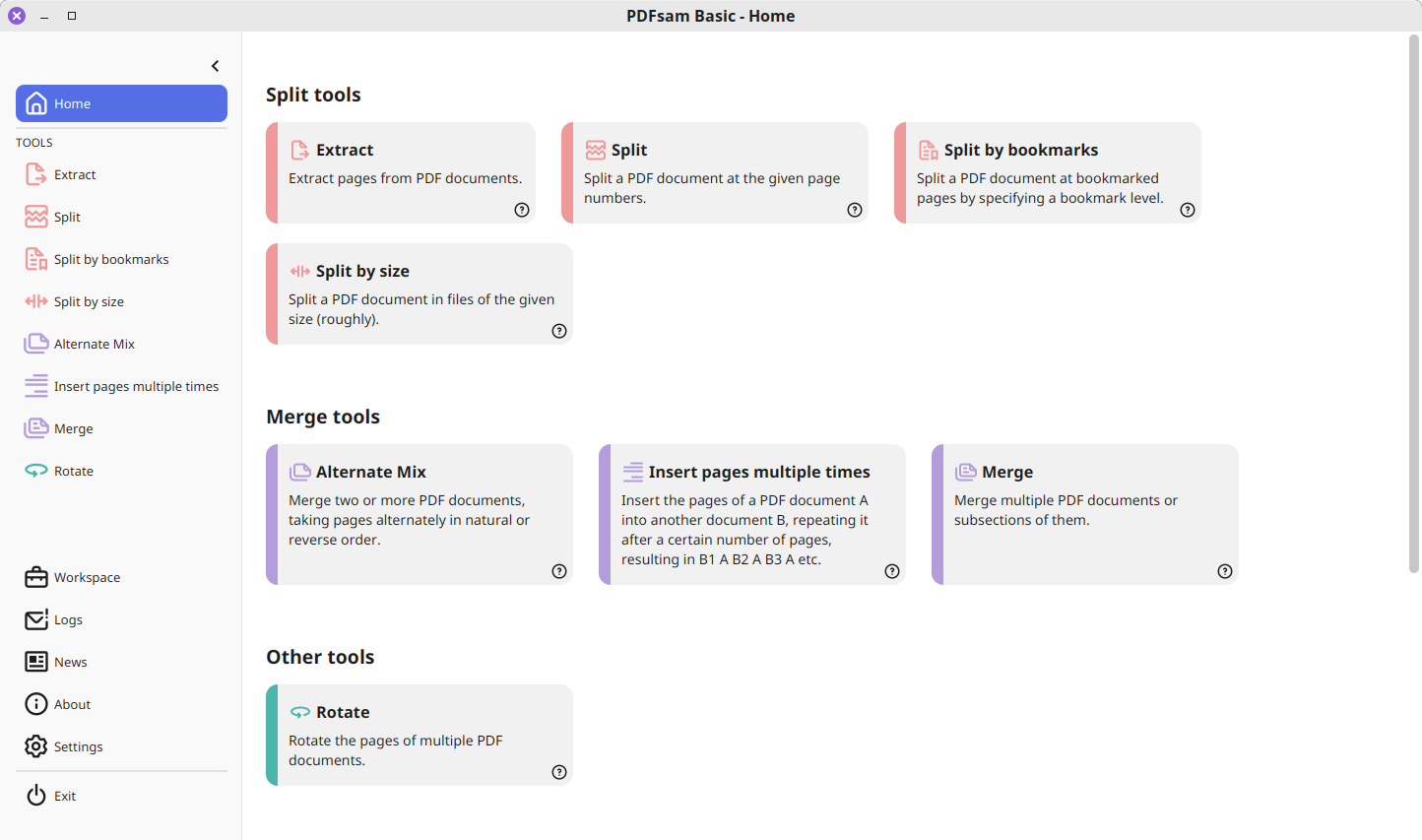
- „PDFsam Basic“ papildo redaktorius, leisdama jums vizualiai ir nemokamai sujungti, skaidyti, pertvarkyti, šifruoti ir išgauti puslapius iš PDF failų.
- Yra alternatyvų, tokių kaip „Foxit“, „LibreOffice Draw“, „Sejda“ arba „EaseUS“. PDF Redaktoriai, kurie patenkina konkrečius redagavimo, pasirašymo ir konvertavimo poreikius.
- Programuotojams „IronPDF“ leidžia programiškai kurti, redaguoti, pasirašyti ir apsaugoti PDF failus C# ir .NET projektuose.
Los PDF failai Jie tapo dalijimosi standartu sutartys, sąskaitos faktūros, gyvenimo aprašymai, vadovai ir oficialūs dokumentai praktiškai kiekviename sektoriuje. Jie išlaiko formatą, atrodo vienodai bet kuriame įrenginyje ir yra labai patogūs gavėjui... bet kai reikia juos redaguoti, sujungti ar pasirašyti, viskas pasikeičia ir problemos prasideda, jei neturite tinkamų įrankių.
Geros naujienos yra tai, kad jums nereikia išleisti daug pinigų tokiems apartamentams kaip Akrobatas į kurti, redaguoti, tvarkyti ir pasirašyti PDF failusNaudodami tokias programas kaip „PDFsam“, „PDF-XChange Editor“ ir kitas nemokamas arba nebrangias alternatyvas, galite nustatyti labai išsamią darbo eigą: parengti PDF failą, pertvarkyti arba padalinti puslapius, pridėti anotacijas, įterpti ir patvirtinti skaitmeninius parašus ir netgi apsaugoti arba panaikinti dokumentų apsaugą.
Ko galite tikėtis iš gero PDF redaktoriaus ir tvarkyklės?
Prieš pradedant nagrinėti „PDFsam“ ir „PDF-XChange Editor“, naudinga suprasti, ko galima tikėtis iš šiuolaikinės PDF programinės įrangos, nes daugelis vartotojų tik „atidaro ir skaito“, kai iš tikrųjų galima padaryti daug daugiau. daug daugiau sudėtingesnių operacijų su PDF failu.
Kasdien naudojant, kompetentingas PDF redaktorius arba tvarkyklė turėtų jums leisti redaguoti tekstą ir vaizdus, užpildyti formas, pridėkite komentarų ir paryškinti svarbią informaciją. Tai minimalus reikalavimas, kad galėtumėte patogiai dirbti su dokumentais ir nebūtumėte priklausomi nuo nuolatinio persiuntimo ar kelių versijų. Word dėl bet kokių kvailų pokyčių.
Kitas svarbus aspektas yra puslapio valdymas: labai praktiška turėti galimybę sujungti kelis PDF failus, padalinti ilgą dokumentą, pertvarkyti puslapius arba pasukti juos, jei jie buvo nuskaityti aukštyn kojomis. Tai papildo formato konvertavimą (iš PDF į „Word“, „Excel“, HTML, vaizdus ir kt.), kuris yra gyvybiškai svarbus įmonėms, kurioms reikia pakartotinai naudoti informaciją arba išgauti duomenis.
Ne mažiau svarbus yra saugumas: vis dažniau jo reikalaujama Apsaugokite PDF failus slaptažodžiu, apribokite spausdinimą, taikykite skaitmeniniai parašai arba net saugiai ištrinti neskelbtiną informaciją naudojant redagavimo funkcijas. Čia praverčia elektroninio parašo įrankiai ir sertifikatai.
Galiausiai, kai kurie vartotojai, ypač pažengę kūrėjai, ieško sprendimų, kurie leistų automatizuoti PDF failų kūrimą ir redagavimą programiškai. Būtent čia tokios bibliotekos kaip „IronPDF“ yra labai svarbios, nes jos leidžia integruoti PDF generavimą ir pasirašymą į savo programas.
PDF-XChange redaktorius: daug daugiau nei paprasta peržiūros programa

Pirmas dalykas, kuris išsiskiria atidarius programą, yra tai, kad ji turi šiek tiek klasikinę, bet labai funkcionalią sąsają su skirtukai darbui su keliais dokumentais vienu metu ir įrankių juostą, pilną piktogramų. Pagrindinis privalumas yra tas, kad galite pritaikyti šią įrankių juostą, kad joje būtų tik tos funkcijos, kurias iš tikrųjų naudojate, taip sumažindami vizualinę netvarką ir supaprastindami savo darbo eigą.
Kaip žiūrovas, PDF-XChange Editor išsiskiria tuo, kad yra Greitas, lengvas ir galintis tvarkyti sunkius dokumentus neapkraunant kompiuterio. Tai leidžia vienu metu atidaryti kelis PDF failus, perjungti juos skirtukuose ir naudoti labai patogią vidinę paieškos sistemą, kurioje taip pat integruoti spartieji klavišai į paieškos sistemas, pvz., "Google"„Yahoo!“ arba '.
Kalbant apie bazinę versiją, nemokama versija jau leidžia jums įterpti tekstą į dokumentą, pridėti paveikslėlių, kurti ir modifikuoti žymestaip pat įtraukti URL adresus, brūkšninius kodus ir komentarus. Tai idealiai tinka užpildyti spragas, atlikti nedidelius pataisymus arba praturtinti PDF failą jo nekuriant iš naujo.
Viena labai galinga funkcija yra OCR (optinio simbolių atpažinimo) modulis, kuris leidžia jums išgauti turinį iš nuskaitytų dokumentųJis gali užfiksuoti ir tekstą, ir vaizdus, todėl juos galima pakartotinai naudoti arba redaguoti. Jis taip pat leidžia kurti naujus PDF failus iš nuskaitytų vaizdų arba su „Office“ suderinamų tekstinių dokumentų.
Anotacijų ir komentavimo funkcijos PDF-XChange redaktoriuje
Viena iš priežasčių, kodėl PDF-XChange redaktorius yra toks populiarus, yra didžiulė įrankių įvairovė. žymėti, komentuoti ir bendradarbiauti su dokumentaisDėl to jis puikiai tinka peržiūrėti sutartis, techninius dokumentus ar akademinius darbus.
Komentarų skiltyje rasite parinktis pridėti lipnių lapelių, paryškinti tekstą, pabraukti, perbraukti ir kurkite įvairiausius vaizdinius priminimus su rodyklėmis, daugiakampiais, debesimis ir kitais grafiniais elementais. Tokiu būdu galėsite patarti kam nors kitam, ką reikia peržiūrėti, arba tiesiog palikti priminimus sau.
Taip pat yra antspaudų sistema, su kuria galite pažymėti PDF failą iš anksto nustatytais pranešimais (pvz., „Patvirtinta“, „Peržiūrėta“, „Konfidencialu“) arba sukurkite savo pasirinktinius antspaudus. Tai ypač naudinga aplinkose, kuriose tvarkoma daug dokumentų ir reikia greitai vizualiai patikrinti jų būseną.
Nemokamoje versijoje galite rodyti, importuoti ir eksportuoti komentarus, o tai labai naudinga, jei su tuo pačiu PDF failu dirba keli žmonės. „Pro“ versija prideda papildomų funkcijų pavyzdžiui, komentarų rinkimas ir trynimas partijomis, o tai dar labiau pagreitina intensyvias peržiūras.
Tiems, kurie atlieka matavimus planuose ar techniniuose dokumentuose, programa apima įrankius, skirtus matuoti atstumus, perimetrus ir plotusDėl to „PDF-XChange Editor“ yra įdomus pasirinkimas architektams, inžinieriams ar technikams, kuriems reikia peržiūrėti grafinius dokumentus nenaudojant sudėtingos CAD programinės įrangos.
Išplėstinis redagavimas, skaitmeninis parašas ir skirtumai tarp nemokamų ir „Pro“ versijų
Nemokama PDF-XChange Editor versija jau leidžia atlikti daugybę užduočių: 3D PDF suderinamumas, anotavimo įrankiai, turinio žymėjimas PDF/UA pritaikymo neįgaliesiems patobulinimams, vaizdų ir parašų įterpimui, žymių modifikavimui, formų ir objektų pridėjimui, nuorodoms ir rašybos tikrinimui bei kita.
Atnaujinus į „Pro“ versiją, atrakinami pažangesni įrankiai, kurie yra labai svarbūs profesionalioje aplinkoje, pavyzdžiui, galimybė Pridėti perdangas, vandens ženklus, antraštes ir poraštesarba įterpti puslapius iš vieno PDF dokumento į kitą. Taip pat galite pertvarkyti sluoksnius, koreguoti skiriamąją gebą ir mastelį bei kurti automatines žymes.
Dar vienas didelis „Pro“ versijos skirtumas yra tas, kad ji leidžia paketinės konversijos, Sujungti kelis failus į vieną PDF failąTai leidžia tiesiogiai konvertuoti vaizdus ar tekstą į PDF ir atlikti sudėtingesnes puslapių manipuliavimo funkcijas (ištrinti, pasukti, apkirpti). Šios funkcijos ypač naudingos, kai kasdien tvarkoma daug dokumentų.
Vienas iš aspektų, kuriuo išsiskiria PDF-XChange Editor, yra jo gebėjimas pridėti, valdyti ir patvirtinti skaitmeniniai parašaiGalite įterpti parašą kaip vaizdą arba kaip skaitmeninį parašą pagal sertifikatą, įskaitant tokią informaciją kaip vieta, data, laikas ir pasirašymo priežastis. Tai labai svarbu dirbant su teisiniais dokumentais ar sutartimis nuotoliniu būdu.
Be pasirašymo, programa palengvina PDF failų šifravimą, todėl galite Apsaugokite dokumentus slaptažodžiu, apribokite spausdinimą ar kopijavimą ir užtikrinti, kad turinį galėtų pasiekti tik įgalioti asmenys. Kartu su anotacijų ir redagavimo parinktimis tai paverčia „PDF-XChange Editor“ labai išsamiu sprendimu darbui biure.
Praktiniai patarimai, kaip redaguoti tekstą ir turinį naudojant PDF-XChange Editor
Jei norite modifikuoti patį tekstą, galite dukart spustelėkite pastraipą arba frazę kurį norite pakeisti. Iš ten galite kopijuoti, iškirpti, įklijuoti ir modifikuoti šrifto dydį, stilių (paryškintas, kursyvas), spalvą arba šriftą. Dešiniuoju pelės mygtuku spustelėjus tekstą, atidaromas išsamus meniu su visomis šiomis parinktimis.
Kai reikia pakoreguoti pastraipos formatavimą, yra speciali skiltis, kurioje galite konfigūruoti lygiavimą, įtraukas ir tarpusTai labai naudinga norint dokumentą padaryti aiškesnį ir homogeniškesnį, ypač jei maišote naują turinį su originaliu.
Kita vertus, PDF-XChange redaktorius leidžia įterpti, pasukti ir apkirpti ištisus puslapius (Pro versijoje), taip pat išskleisti juos į kitą failą. Tai ypač naudinga norint bendrinti tik tam tikras sutarties, ataskaitos ar dokumentų rinkinio dalis, nereikalaujant siųsti viso dokumento.
Labai praktiškas triukas: redaguodami tekstą, pripraskite naudoti dešinįjį pelės mygtuką, kad greitai pasiektumėte tokias parinktis kaip „Anuliuoti“, kopijuoti ir įklijuoti. Tokiu būdu, jei padarysite klaidą atlikdami pakeitimą, Galite atšaukti per sekundę be jokios rizikos sunaikinti originalų dokumento formatą.
PDF-XChange Viewer: klasikinė ir vis dar naudinga versija
Nors PDF-XChange redaktorius yra logiška evoliucija, daugelis žmonių jį vis dar naudoja arba prisimena. PDF-XChange Viewer kaip lengva alternatyva „Adobe Reader“Ši peržiūros programa, taip pat iš „Tracker Software“, jau daugelį metų yra vienas geriausių variantų peržiūrėti ir greitai komentuoti PDF failus.
PDF-XChange Viewer taip pat leidžia pridėti komentarus, šifruoti dokumentus, įterpti tekstą, ištraukti ištisus puslapius ir konvertuoti PDF failus į įvairius vaizdo formatus, tokius kaip BMP, JPEG, TIFF arba PNG. Didžiausias jo privalumas visada buvo lengvumo ir galios balansas, leidžiantis tvarkyti didelius dokumentus nesulėtinant kompiuterio veikimo.
Nemokamą peržiūros programos versiją galima naudoti tiek privačiai, tiek komerciniais tikslais, jei ji nėra platinama kartu su kita programine įranga siekiant pelno. Kai programa veikia bandomuoju režimu, tam tikros funkcijos bus pažymėtos kaip PRO, o tai reiškia, kad jos visiškai prieinamos tik turint licenciją; tačiau Tai leidžia išbandyti didžiąją dalį programos potencialo..
Atsisiuntimo parinktys apima klasikinius EXE diegimo failus, MSI paketus tinklo diegimui ir netgi nešiojama versija, kurią galima nešiotis USB atmintinėjeŠis nešiojamumas puikiai tinka technikams ar vartotojams, dirbantiems su skirtingais kompiuteriais ir kuriems įrankiai visada turi būti po ranka, be sudėtingų diegimų.
Nors šiais laikais logiškiausias būdas yra tiesiogiai naudoti PDF-XChange Editor, žinoti apie Viewer yra naudinga, nes jį vis dar rasite įdiegtą daugelyje kompiuterių ir jis vadovaujasi ta pačia filosofija: Didelis našumas, daug funkcijų ir mažas išteklių suvartojimas.
„PDFsam Basic“: tiksliai sujunkite, padalinkite ir tvarkykite PDF failus
Nors „PDF-XChange Editor“ daugiausia dėmesio skiria skaitymui, turinio redagavimui ir pasirašymui, „PDFsam Basic“ puikiai papildo šį aspektą. PDF failų struktūros valdymas: dokumentų sujungimas, jų skaidymas, puslapių pertvarkymas ir pasukimas ir kt. Tai atvirojo kodo projektas, prieinamas Windows, macOS ir Linux.
PDFsam (PDF skaidymas ir sujungimas) išsiskiria tuo, kad siūlo labai vizualią failų sujungimo sąsają: galite Nuvilkite PDF failus, pertvarkykite puslapius, pašalinkite nereikalingus puslapius ir sugeneruoti naują galutinį dokumentą nekeičiant kiekvieno puslapio vidinio turinio. Tai idealiai tinka rengiant sutartis, bylas ar ataskaitas iš kelių šaltinių.
Tarp naudingiausių jo įrankių yra galimybė Suspauskite PDF failus, keiskite puslapio dydį ir konvertuokite dokumentus į pilkos spalvos formatąŠis paskutinis punktas praverčia, kai reikia sumažinti failo dydį siųsti el. paštu arba įkelti į platformą, kurioje ribojamas dydis.
Taip pat yra specialių failų skaidymo funkcijų: galite rūšiuoti PDF failą pagal puslapių skaičių, pagal žymes, pagal failo dydį arba vietose, kur konkretus tekstas pasikeičia apibrėžtoje srityje (pavyzdžiui, sąskaitos faktūros numeris). Tai leidžia automatizuoti didelių dokumentų partijų skaidymą.
Be kitų saugumo funkcijų, „PDFsam“ siūlo įrankius, skirtus užšifruoti ir iššifruoti PDF failus su 256 arba 128 bitų AESGalite pridėti spausdinimo arba kopijavimo teises ir generuoti neapsaugotas dokumentų, kurių slaptažodį jau žinote, versijas. Be to, galite gana lengvai išskirti konkrečius puslapius, juos sujungti, pasukti ir konvertuoti vaizdus į PDF.
PDF failų pasirašymas: praktinės parinktys PDF-XChange, PDFsam Enhanced ir kitose programose

Kalbant apie PDF dokumentų pasirašymą, šiais laikais yra du pagrindiniai būdai: Pasirašykite „ranka“, įterpdami savo parašo atvaizdą arba naudoti sertifikatu pagrįstą skaitmeninį parašą, kuris užtikrina teisinį galiojimą ir atsekamumą (laikas, data, tapatybė, priežastis ir kt.). PDF-XChange redaktorius apima abi galimybes.
PDF-XChange redaktoriuje galite kurti ir tvarkyti skaitmeninio parašo sertifikatasGalite susieti jį su savo tapatybe ir pritaikyti dokumentams, nurodydami pasirašymo priežastį, vietą ir laiko žymą. Be to, galite išsaugoti suasmenintus antspaudus su nuskaitytu ranka rašytu parašu, kad galėtumėte greičiau pasirašyti vidiniuose ar mažiau oficialiuose procesuose.
„PDFsam“ ekosistemoje yra „PDFsam Enhanced“ – mokama versija, labiau orientuota į turinio redagavimą ir saugumą, kuri apima redagavimo funkcijos, skirtos visam laikui paslėpti neskelbtiną informacijąTai leidžia apsaugoti konfidencialius duomenis prieš bendrinant dokumentą, o tai yra labai svarbu teisės, sveikatos priežiūros ar finansų srityse.
Jei ieškote universalių alternatyvų, skirtų „Windows“, „EaseUS PDF Editor“ yra dar viena įdomi programa: ji veikia kaip PDF kūrėjas, redaktorius, konverteris ir pasirašytojasTai leidžia patvirtinti dokumentus naudojant skaitmeninius parašus, konvertuoti PDF ir „Office“ formatus, suspausti failus, pridėti vandens ženklus ir apsaugoti slaptažodžiu.
Kitos populiarios PDF failų pasirašymo ir redagavimo priemonės yra internetinės priemonės, tokios kaip „Sejda PDF Editor“, „PDFescape“ ir „PDF BOB“, kurių kiekviena siūlo savo naršyklės redagavimo, anotavimo ir pasirašymo derinį. Paprastai jos riboja nemokamų užduočių skaičių per dieną arba failo dydį, todėl geriausiai tinka... konkretūs naudojimo būdai ir dokumentai, kurie nėra itin dideli.
Kiti nemokami redaktoriai ir peržiūros programos konkrečioms užduotims
Be „PDF-XChange Editor“ ir „PDFsam“, yra keletas programų, apie kurias verta žinoti, jei norite sužinoti daugiau. visas galimybes neišleidžiant per daugNe visi jie siūlo tą patį, bet kiekvienas turi savo nišą, kurioje labai gerai dera.
Pavyzdžiui, „Foxit PDF Reader“ yra nemokama skaitymo programa, kuri taip pat atlieka pagrindinis redaktorius su bendradarbiavimo funkcijomisTai leidžia pridėti komentarų, naudoti antspaudus ir integruoti sandėliavimas debesyje ir turi modernesnę bei patogesnę sąsają tiems, kuriuos vargina per daug techninių galimybių.
„LibreOffice Draw“, integruota į „LibreOffice“ programų paketą, yra dar viena galinga ir 100 % atvirojo kodo alternatyva. Ji atidaro PDF failus taip, tarsi jie būtų piešiniai, sudaryti iš... redaguojami vaizdai ir teksto laukaiTai suteikia daug laisvės pertvarkyti puslapius, tačiau atliekant didelius pakeitimus gali būti iškreiptas originalus formatas.
„Sejda PDF Editor“ išsiskiria savo internetinėje ir darbalaukio versijose labai švaria sąsaja ir galimybe greitai užpildykite ir pasirašykite formas iš savo naršyklės Registracija nereikalinga. Tačiau nemokama versija riboja kasdienes užduotis, maksimalų failų dydį ir tvarkomų dokumentų sudėtingumą.
„PDFscape Editor“ ir „PDF BOB“ yra kitos internetinės parinktys, skirtos Pridėti tekstą, pastabas, parašus, nuorodas ir nedidelius pakeitimus Jie greiti ir paprasti. Jie gerai veikia, kai naudojate ne savo kompiuterį arba negalite įdiegti programinės įrangos, tačiau jie nepakeičia galingo darbalaukio redaktoriaus intensyviuose darbo eigose.
O jei ieškote kažko, kas skirta puslapių pertvarkymui be per daug papildomų funkcijų, „PDFsam Basic“ išlieka tinkamu pasirinkimu: skaidyti, sujungti, išskleisti ir pasukti dokumentus Paprastu ir nemokamu būdu, puikiai papildantis bet kurį jau įdiegtą turinio redaktorių.
Pažangūs sprendimai kūrėjams: „IronPDF“ ir automatizavimas
Kai žengiate dar vieną žingsnį ir norite integruoti PDF failus į savo programas, programos su grafine sąsaja neatitinka lūkesčių, o bibliotekos, pvz., „IronPDF“, skirtas C# ir .NET aplinkomsTai ne „atidaryti ir redaguoti“ programa, o įrankių rinkinys, skirtas PDF failams tvarkyti iš kodo.
„IronPDF“ leidžia konvertuoti HTML, CSS, JavaScript ir pilni ASPX puslapiai į PDF Išsaugant originalų dizainą iki milimetro tikslumu, tai labai naudinga kuriant sąskaitas faktūras, ataskaitas ar bilietus tiesiai iš žiniatinklio ar darbalaukio programų be tarpinių procesų.
Be to, ji siūlo API, skirtą redaguoti tekstą, įterpti vaizdus, pridėti komentarus, žymes ir metaduomenis esamuose PDF failuose, taip pat dokumentų sujungimas ir skaidymas arba programinis konkrečių puslapių išskyrimas. Tai leidžia automatizuoti užduotis, kurios naudojant rankinius įrankius būtų lėtos ir pasikartojančios.
Kalbant apie saugumą, „IronPDF“ integruoja šias funkcijas: skaitmeninis parašas, failų šifravimas ir leidimų valdymasTai leidžia įdiegti visiškai automatizuotus darbo eigą, kai serveris generuoja, pasirašo ir apsaugo PDF failus be žmogaus įsikišimo.
Įdomus „IronPDF“ aspektas yra tas, kad jis siūlo nemokama kūrimo licencijaTai leidžia laisvai samdomiems darbuotojams, startuoliams ir mėgėjams programuotojams testuoti ir kurti sprendimus be išankstinių išlaidų. Komercinė licencija reikalinga tik diegiant gamybinėje aplinkoje galutiniams klientams.
Projektams, kuriuose PDF failai yra pagrindinė verslo darbo eigos dalis (sąskaitų faktūrų išrašymas, ataskaitų generavimas, sutarčių dokumentacija), šis derinys automatizavimas, redagavimas ir programinis pasirašymas Dėl to „IronPDF“ yra įrankis, kuris gerokai pranoksta klasikinių darbalaukio redaktorių galimybes.
Suderinus tokius įrankius kaip „PDFsam“ dokumentų struktūrai valdyti, „PDF-XChange Editor“ interaktyviai peržiūrai, anotacijoms ir pasirašymui bei tokius sprendimus kaip „IronPDF“ ar alternatyvius redaktorius konkretiems poreikiams, įmanoma aprėpti praktiškai bet kokį scenarijų susiję su PDF failais, nepasikliaujant vienu brangiu programų rinkiniu. Pasirinkite tinkamą programų rinkinį pagal savo poreikius. profilis (pagrindinis vartotojas, biuras, teisinė aplinka, kūrėjas) lemia, ar sunku susidoroti su kiekvienu dokumentu, ar viskuo. sklandus ir efektyvus darbo eiga.


Aistringas rašytojas apie baitų pasaulį ir technologijas apskritai. Man patinka dalytis savo žiniomis rašydamas, būtent tai ir darysiu šiame tinklaraštyje, parodysiu jums įdomiausius dalykus apie programėles, programinę įrangą, techninę įrangą, technologijų tendencijas ir kt. Mano tikslas – padėti jums paprastai ir smagiai naršyti skaitmeniniame pasaulyje.