- Šiuolaikinėse „Office“ versijose reikia prisijungti bent kartą, kad būtų aktyvuota licencija, tačiau tam tikrą laiką leidžiama dirbti neprisijungus.
- Galima kurti, atidaryti ir išsaugoti dokumentus neprisijungus, o tada sinchronizuoti juos su „OneDrive“ arba „SharePoint“, kai ryšys atkuriamas.
- „Microsoft 365“ siūlo standartinę prieigą neprisijungus, o įmonės aplinkoje – iki 180 dienų, kurią konfigūruoja IT skyrius.
- Pasirinkimas tarp „Microsoft 365“ prenumeratos arba vienkartinio įsigijimo licencijų ir tinkamas „Outlook“ bei „OneDrive“ konfigūravimas yra labai svarbūs norint patogiai dirbti be interneto.
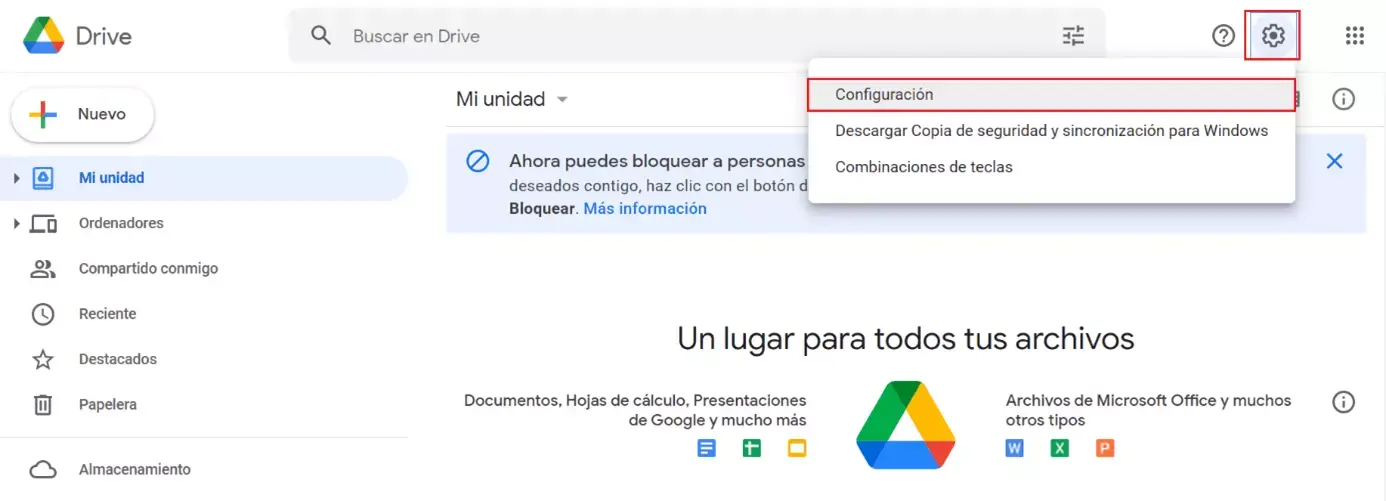
Jei kasdien dirbate su „Word“, „Excel“, „PowerPoint“ ar „Outlook“, tikriausiai kada nors susimąstėte, ar tai įmanoma Naudokite „Office“ neprisijungę prie interneto neprarasdami sinchronizacijos su „OneDrive“ arba „SharePoint“. Taip pat normalu susipainioti dėl daugybės pavadinimų: „Microsoft 365“, „Office 2021“, bendrosios licencijos, išplėstinė prieiga neprisijungus... ir, svarbiausia, tas atkaklus pranešimas prisijungti.
Šiose eilutėse ramiai panagrinėsime, kaip tai iš tikrųjų veikia. Darbas neprisijungus prie interneto naudojant „Office“ ir „Microsoft 365“Aptarsime, ko jums reikia norint sinchronizuoti failus, kada reikia prisijungti ir kurios licencijavimo parinktys yra geriausios, jei norite redaguoti dokumentus neturėdami nuolatinio interneto ryšio. Tikslas – kad galiausiai aiškiai suprastumėte, ką pirkti, kaip tai nustatyti ir ko tikėtis, kai kelias dienas ar net mėnesius nebūsite prisijungę prie interneto.
Ar privaloma prisijungti norint naudoti „Word“, „Excel“ ir likusią „Office“ dalį?
Vienas pirmųjų klausimų, kylančių naudojant naują įrangą, yra tai, ar Norėdami naudoti „Office“, turite prisijungtiYpač jei naudojate tokias versijas kaip „Office 2010“, kuriose tiesiog įdiegėte programą naudodami produkto kodą ir viskas, be jokių paskyrų ar debesies saugyklos.
Šiuolaikinėse versijose, ypač „Microsoft 365“ (anksčiau „Office 365“), viskas pasikeičia: Licencija paprastai yra susieta su „Microsoft“ paskyra. (asmeninė arba verslo). Tai reiškia, kad daugeliu atvejų turėsite prisijungti bent kartą, kad suaktyvintumėte produktą ir susietumėte jį su savo paskyra. Taip „Microsoft“ patikrina, ar jūsų prenumerata apmokėta ir ar galite naudoti „Word“, „Excel“, „PowerPoint“, „Outlook“ ir kitas programas.
Tačiau kitaip yra, jei norite dirbti kasdien nuolat neprisijungdami. Kai tik... Licencija aktyvuota ir patvirtinta.Darbalaukio programas galima naudoti neprisijungus tam tikrą laiką, naudojant visas funkcijas, jei prenumerata galioja ir aktyvinimas nesibaigia.
Jei nenorite pasikliauti paskyra ar prenumeratos atnaujinimais, jūsų alternatyva yra... vienkartinio mokėjimo „Office“ versijos (pavyzdžiui, „Office Home & Student“ arba „Office Home & Business“). Tokiais atvejais po pradinio diegimo ir aktyvinimo (kuriam paprastai taip pat reikalingas interneto ryšys) galite naudoti „Word“ ir „Excel“ neprisijungę prie interneto neribotą laiką tame kompiuteryje, programai periodiškai neblokuojant licencijos „atnaujinimui“.
Todėl taip: naudojant daugelį dabartinių „Office“ versijų, o ypač „Microsoft 365“, tai praktiškai būtina. prisijunkite bent kartą norėdami suaktyvinti produktą. Kas keičiasi, tai kiek laiko galite toliau dirbti neprisijungę prie interneto, kol jūsų bus paprašyta prisijungti iš naujo, kad patikrintumėte licenciją.
Dirbkite neprisijungę prie interneto naudodami „Office“ neprarasdami failų sinchronizavimo
Licencija yra viena, o failų tvarkymas – visai kas kita. Net ir neturint prieigos prie interneto, idėja yra ta, kad galite toliau redaguoti dokumentus ir tada automatiškai sinchronizuoti juosČia svarbūs du pagrindiniai elementai: programų neprisijungus veikiantis režimas ir debesies saugyklos paslaugos, pvz., „OneDrive“, „OneDrive for Business“ arba „SharePoint“.
Kai esate prisijungę ir dirbate su „OneDrive“ išsaugotais dokumentais, dažnai matysite Automatinio išsaugojimo jungiklis įjungtas „Word“, „Excel“ arba „PowerPoint“ viršuje. Jei esate prisijungę, pakeitimai išsaugomi ir akimirksniu įkeliami į debesį. Jei nutrūksta ryšys arba išjungiamas automatinis įrašymas, pakeitimai išsaugomi lokaliai ir sinchronizuojami, kai tik vėl prisijungiate prie interneto.
Kad galėtumėte toliau funkcionuoti net ir praradę prieigą prie tinklo, svarbu, kad Atsisiųskite ir atidarykite dokumentus iš anksto kurių jums reikės jūsų įrenginyje. Kai failas bent kartą atidaromas internete, „Office“ paprastai išsaugo vietinę kopiją (ypač jei naudojate „OneDrive“ sinchronizavimo klientą), kad galėtumėte jį atidaryti, redaguoti ir įrašyti neprisijungę.
Dirbdami neprisijungę, galite atlikti kelis veiksmus be jokių problemų: sukurti naujus tuščius dokumentus („Word“, „Excel“ arba „PowerPoint“) atidarykite failus, išsaugotus vietiniame diske arba bet kuriame sinchronizuotame aplanke, ir įrašykite juos į savo kompiuterį. Kai tik vėl prisijungsite, „OneDrive“ arba „SharePoint“ esančių failų pakeitimai bus automatiškai įkelti ir sinchronizuoti, jei programa atidaryta ir jūsų sesija liks aktyvi.
Failai, kurie dar nebaigti sinchronizuoti, dažnai bus rodomi skyriai, pvz., „Bendrinti“ arba „Laukiama įkėlimo“ pačiose „Office“ programose arba „OneDrive“ kliente, kad galėtumėte lengvai patikrinti, ką dar reikia įkelti, kai vėl turėsite prieigą prie interneto.
„Microsoft 365“ naudojimas su prenumeratos licencija be nuolatinio interneto ryšio

Jei turite „Microsoft 365“ (pvz., „Microsoft 365 Family“, „Personal“ arba „Microsoft 365“ programos versluiJūsų licencija pagrįsta prenumerata, kurią reikia periodiškai tikrinti. „Microsoft“ teigia, kad šias programas galima naudoti su visomis jų funkcijomis neprisijungus prie interneto, jei įrenginys periodiškai prisijungia prie interneto, kad patikrintų, ar prenumerata vis dar aktyvi.
Oficialiuose dokumentuose teigiama, kad pakanka prisijungti maždaug kartą per 30 dienųJei kompiuteris per ilgai neprisijungęs prie interneto, „Office“ pereina į vadinamąjį „sumažinto funkcionalumo režimą“: programos atidaromos, galite peržiūrėti dokumentus, bet negalite redaguoti, įrašyti ar kurti naujų failų. Dažnai rodomi tokie pranešimai kaip „nelicencijuota, neaktyvuota“.
Kai taip atsitiks, sprendimas bus susijęs su Prijunkite įrenginį prie interneto ir prisijunkite. su „Microsoft 365“ paskyra, susieta su licencija. Tuo metu patvirtinimas atkuriamas ir jūs atgaunate visišką prieigą prie „Word“, „Excel“, „PowerPoint“ ir kitų programų. Kitaip tariant, net jei kompiuteris kelias savaites buvo neprisijungęs prie interneto, kai jis vėl patvirtinamas, programos nebebus skirtos tik skaitymui.
Praktiškai kai kurie vartotojai pastebi, kad nors „Microsoft“ nurodo, jog tuo laikotarpiu galima dirbti neprisijungus, Atrodo, kad biuras yra griežtesnis ir jis per anksti blokuoja leidimą, jei neaptinka ryšio arba kyla aktyvinimo problemų. Tokiais atvejais, jei jums reikia visiško nepriklausomumo nuo bet kokių internetinių patikrinimų, jus tikriausiai labiau domins vienkartinio įsigijimo leidimai, pvz., „Office Home & Student“ arba „Office Professional“, kurie nėra pagrįsti metine prenumerata.
Kad išvengtumėte netikėtumų, jei naudojate „Microsoft 365“, patartina patikrinti bent kartą per mėnesį. Įjunkite kompiuterį su interneto prieiga ir atidarykite „Office“ programą. prisijungę prie savo sesijos. Tai užtikrina, kad licencija būtų atnaujinta laiku ir jūs nebūtumėte užblokuoti, kai kelias dienas ar savaites esate neprisijungę prie interneto.
Pailginta prieiga neprisijungus: iki 180 dienų be interneto naudojant „Microsoft 365“
Verslo ar švietimo aplinkoje, kur įrenginiai gali praeiti mėnesių be interneto prieigos (pavyzdžiui, įrangai atokiose vietovėse, įrenginiams didelio saugumo aplinkoje arba nešiojamiesiems kompiuteriams darbui lauke), „Microsoft“ siūlo specialią funkciją: Išplėstinė prieiga neprisijungus „Microsoft 365“ programoms verslui.
Ši funkcija leidžia kompiuteriams, kuriuose veikia darbalaukio programos („Word“, „Excel“, „PowerPoint“, „Outlook“, „OneNote“, „Publisher“, „Access“ ir net „Project“ bei „Visio“ kai kuriuose planuose), išlikti aktyviems. daugiausia 180 dienų be interneto ryšio Tai būtina norint patvirtinti licenciją arba įdiegti naujinimus. Tačiau tai skirta organizacijoms, turinčioms įmonės prenumeratas, o ne tiek namų vartotojams.
Norint naudoti išplėstinę prieigą neprisijungus, turi būti įvykdyti keli reikalavimai: įrenginyje turi būti „Microsoft 365“ programų 2002 arba naujesnė versijaOrganizacija turi turėti atitinkamą „Microsoft 365“ programų licencijos prenumeratą; o funkcija turi būti aiškiai įjungta naudojant grupės politiką arba „Windows“ registrą.
Įprastas srautas būtų maždaug toks: IT skyrius „Microsoft 365“ programų verslui diegimas įrenginyje ir įjunkite išplėstinę prieigą neprisijungus naudojant atitinkamą grupės politiką arba registro raktus. Tada vartotojas prisijungia prie „Windows“ naudodamas „Microsoft“ paskyrą (anksčiau – „Azure AD“) ir atidaro „Office“ programą, pvz., „Word“ arba „Excel“. Tuo metu patvirtinama, kad kompiuterio licencija galioja 180 dienų.
Programos „Office“ paskyros puslapyje vartotojas gali peržiūrėti tokią informaciją kaip įrenginio pavadinimas ir licencijos galiojimo datakartu su nuoroda, kur rasite daugiau informacijos apie tai, kaip pratęsti šį laikotarpį. Artėjant pabaigai (pavyzdžiui, likus 15 dienų iki galiojimo pabaigos), „Office“ rodo pranešimą, kad turite prisijungti, jog jūsų licencija būtų dar kartą patikrinta ir 180 dienų laikotarpis būtų atnaujintas.
Jei, nepaisant visko, nepavyksta prisijungti prie interneto kas šešis mėnesius, organizacija gali pratęsti licenciją rankiniu būdu Norėdami toliau naudoti „Office“ neprisijungę, visada laikykitės pačios įmonės nustatytų politikų. Tačiau tokiu atveju naujos funkcijos ir saugos naujinimai negaunami automatiškai, o turi būti įdiegti rankiniu būdu, kai tik jie bus prieinami.
Kaip įjungti išplėstinę prieigą neprisijungus naudojant grupės politiką arba registrą
Išplėstinės neprisijungus prieigos aktyvinimas įmonės aplinkoje atliekamas ne per galutinio vartotojo sąsają, o per administravimo įrankiai, tokie kaip grupės politika (GPO) arba „Windows“ registrasTai leidžia IT skyriui centralizuotai valdyti, kurie įrenginiai gali ilgesnį laiką likti neprisijungę prie interneto.
Jei pasirinksite grupės politiką, turėsite atsisiųsti ir įdiegti administracinių šablonų failai (ADMX/ADML) Atnaujinta „Microsoft 365“ iš „Microsoft“ atsisiuntimų centro. Integravus į domeno valdiklį arba administravimo kompiuterį, atitinkamus nustatymus rasite šiame GPO kelyje: Kompiuterio konfigūracija → Politikos → Administravimo šablonai → „Microsoft Office“ → Licencijavimo nustatymai.
Tame medyje yra politika, vadinama „Leisti ilgalaikį naudojimą neprisijungus“. įgalinti šį politikos nustatymą Kompiuterių arba vartotojų grupei šie įrenginiai gali naudoti „Office“ neprisijungus iki 180 dienų. Jei ši funkcija išjungta, kompiuteriai grįš prie įprasto veikimo, todėl licencijos reikės patvirtinti daug trumpesniais intervalais.
Aplinkose, kuriose GPO naudoti neįmanoma, galite kreiptis tiesiai į registrą. aktyvuoti funkciją Sukuriami arba modifikuojami šie raktai ir reikšmės:
„Išplėstinė neprisijungus pasiekiama prenumerata“ = žodis: 00000001
„Išplėstinė neprisijungus pasiekiama prenumerata“ = žodis: 00000001
Norėdami išjungti išplėstinę prieigą neprisijungus, tiesiog... nustatykite tas pačias vertes į 0 (dword:00000000) tuose pačiuose registro keliuose. Nuo tada „Office“ klientas vėl veiks kaip standartinė diegimo programa, kuriai reikia dažniau tikrinti licenciją.
Verta paminėti, kad „Windows“ palaiko išplėstinę prieigą neprisijungus tokioms programoms kaip „Word“, „Excel“, „PowerPoint“, „Outlook“, „OneNote“, „Publisher“ ir „Access“Tai taip pat taikoma kai kuriems „Project“ ir „Visio“ planams. Be to, kai įrenginiai ilgą laiką atjungiami, funkcijų ir saugos naujinimus reikės diegti rankiniu būdu, nes nėra ryšio, kad jie būtų gaunami automatiškai.
„Office“ namams ir „Microsoft 365“ verslui: kurį pasirinkti darbui neprisijungus
Renkantis, kurią „Office“ versiją įdiegti naujame kompiuteryje, svarbu atskirti namams skirti leidimai ir skirtus įmonėms ar švietimo įstaigoms. Kiekviena grupė turi skirtingus licencijavimo modelius (versijos ir licencijų skirtumai) ir todėl skirtingą elgesį, susijusį su ryšio poreikiu ir susiejimu su paskyra.
Buitinėje sferoje, viena vertus, randame „Microsoft 365“ prenumeratos „Microsoft 365 Family“ ir „Microsoft 365 Personal“ paketai apima visą „Office“ programų rinkinį („Word“, „Excel“, „PowerPoint“, „Outlook“ ir, priklausomai nuo plano, kitas programas) ir sujungia debesies saugyklą su papildomomis paslaugomis. Taip pat yra vienkartinio įsigijimo parinkčių, tokių kaip „Office Home & Student“, „Office Home & Business“ ir „Office Professional“, taip pat atskirų programų, tokių kaip „Word“, „Excel“, „PowerPoint“, „OneNote“, „Outlook“, „Access“, „Publisher“, „Project“ ir „Visio“ 2021 arba 2024 m. versijose.
Tai vienkartiniai pirkimai Paprastai jos idealiai tinka tiems, kurie nenori prenumeratų ir nori įdiegti programą viename ar keliuose kompiuteriuose ir apie ją pamiršti. Po pradinio aktyvinimo (kuriam paprastai reikalingas interneto ryšys) galite naudoti „Word“ ir „Excel“ nereikėdami periodiškai iš naujo prisijungti vien tam, kad licencija išliktų aktyvi. Tačiau pagal numatytuosius nustatymus jos neapima tų pačių debesijos paslaugų kaip prenumeratos ir laikui bėgant praranda prieigą prie naujų funkcijų, gaudamos tik saugos atnaujinimus.
Verslo pusėje produktai yra sugrupuoti po „Microsoft 365“ versluiTai apima tokias prenumeratas kaip „Microsoft 365“ programėlės verslui, „Microsoft 365 Business Standard“, „Office 365 Enterprise E3“, E4, E5, švietimo planus, pvz., „Office 365 A5“, versijas nevyriausybinėms organizacijoms ir specialius leidimus viešajam administravimui (G1, G3, G5), taip pat „Project Online“ ir „Visio Online“ planus.
Kai kuriuose iš šių planų yra visos darbalaukio programos, o kituose – ne. Pavyzdžiui, „Microsoft 365 Business Basic“ arba „Office 365 Enterprise E1“ Šios prenumeratos neapima tradicinių darbalaukio programų, o suteikia prieigą prie žiniatinklio versijų ir kitų paslaugų. Tokiais atvejais negalėsite įdiegti „Word“ ir „Excel“ kaip tradicinių vietinių programų, todėl „darbo neprisijungus“ koncepcija gerokai pasikeičia.
Be prenumeratų, jie taip pat naudojami verslo pasaulyje bendrojo licencijavimo versijos pvz., „Office LTSC 2021“, „Office 2019“ arba „Office 2016 Professional Plus“, kurios aktyvuojamos garsumo klavišais arba KMS ir paprastai pasižymi nuspėjamesniu elgesiu neprisijungus prie interneto, tačiau tuo pačiu metu prarandama dalis visada atnaujinto „Microsoft 365“ modelio.
„Office“ darbalaukio programų naudojimas neprisijungus
Be licencijos ir plano tipo, dauguma vartotojų domisi, ar jie gali „Office“ dokumentų kūrimas, atidarymas ir išsaugojimas neprisijungusAtsakymas yra „taip“, jei įdiegėte darbalaukio programas ir licencija tinkamai suaktyvinta.
Versijose, kuriose yra darbalaukio programos (pvz., „Microsoft 365 Business“, „Office Home and Business“ arba „Microsoft 365“ programos verslui), jas įdiegus ir suaktyvinus, Jums nereikia būti nuolat prisijungus prie interneto jais naudotis. Galite atidaryti „Word“, „Excel“, „PowerPoint“ arba „Outlook“, dirbti su failais, esančiais jūsų asmeniniame arba „Mac“ kompiuteryje, įrašyti juos į vietinį diską ir tęsti darbą savo tempu, net jei nutrūksta tinklas arba neturite „Wi-Fi“ prieigos.
Pagrindinis skirtumas yra tai, kas nutinka su debesijos funkcijomis. Kai yra ryšys, darbalaukio programos gali Dokumentų sinchronizavimas naudojant „OneDrive“ arba „OneDrive“ versluiTai užtikrina, kad jūsų pakeitimai būtų kuo greičiau įkelti į internetinę saugyklą, todėl visuose savo įrenginiuose visada turėsite naujausias versijas. Jei nutrūktų ryšys, pakeitimai liks jūsų įrenginyje ir bus automatiškai įkelti vėliau, kai tik bus atkurtas tinklas.
Šiame modelyje jūs sprendžiate, ar norite naudoti tą sinchronizavimo galimybę. Kitaip tariant, galite puikiai dirbti visiškai vietinis režimasviską išsaugoti aplankuose kompiuteryje arba sujungti su debesimi, kad būtų galima kurti atsargines kopijas, lengvai bendrinti arba bendradarbiauti realiuoju laiku. Jei pageidaujate, galite Neleiskite „Office“ pagal numatytuosius nustatymus įrašyti failų į „OneDrive“.ir taip išlaikyti visas patalpas.
Taip pat atkreipkite dėmesį, kad kai įrenginys prijungtas prie interneto, darbalaukio programos atnaujinami automatiškai kad būtų įtrauktos naujos funkcijos ir saugos pataisymai. Jei įrenginį ilgesnį laiką paliksite neprijungtą, šie naujinimai kaupsis tol, kol vėl turėsite prieigą prie tinklo arba, neprisijungus prie interneto verslo aplinkoje, kol jie bus įdiegti rankiniu būdu.
Darbas su „Outlook“ neprisijungus prie interneto
Viena programa, kurią verta paminėti, yra „Outlook“. „Outlook“ darbalaukio klientas leidžia jums suaktyvinti Režimas „Darbas neprisijungus“ tai ypač naudinga, kai nenorite arba negalite palaikyti aktyvaus interneto ryšio, pavyzdžiui, skrydžio metu arba vietose, kur nepatikimas „Wi-Fi“ ryšys.
Norėdami įjungti šį režimą, tiesiog atidarykite „Outlook“, eikite į skirtuką „Siųsti / gauti“ ir spustelėkite mygtuką „Dirbti neprisijungus“, kuris paprastai yra juostelės dešinėje pusėje. Kai režimas aktyvus, mygtukas paprastai yra paryškintas, o lango apačioje matysite indikatorių, rodantį, kad „Outlook“ šiuo metu yra neprisijungusi. nėra ryšio su pašto serveriu.
Kai esate šiame režime, „Outlook“ nebando siųsti ar gauti naujų laiškų, bet jūs galite patikrinkite jau atsisiųstą el. laiškąGalite rašyti atsakymus arba naujus pranešimus ir tvarkyti aplankus. Išsiųsti el. laiškai liks jūsų siunčiamųjų laiškų aplanke ir bus automatiškai išsiųsti, kai išjungsite neprisijungus režimą ir „Outlook“ vėl prisijungs prie pašto serverio.
Norėdami grįžti prie darbo prisijungus, tiesiog dar kartą spustelėkite „Dirbti neprisijungus“, kad išjungtumėte šią parinktį. Jei „Outlook“ vis dar rodo, kad ji veikia neprisijungus, gali būti, kad nepavyko atkurti ryšio su serveriu. Tokiu atveju geriausia pirmiausia patikrinti, ar kompiuteris turi prieigą prie interneto, atidarant tinklalapį naršyklėje.
Jei bendras ryšys veikia, bet „Outlook“ vis tiek neveikia, galite pabandyti siųsti ir gauti rankiniu būdu ...kad pamatytumėte, ar nerodomi kokie nors klaidų pranešimai. Taip pat pravartu patikrinti, ar operacinė sistema atnaujinta, ir peržiūrėti paskyros nustatymus programoje „Outlook“ (serverius, prievadus, protokolus). Jei visa kita nepadeda, kartais sugadintus nustatymus galima išvalyti pašalinus el. pašto paskyrą iš „Outlook“ ir vėl ją pridėjus nuo nulio.
Ryšio reikalavimai norint įdiegti, aktyvinti ir valdyti „Microsoft 365“
Nors tikslas yra didžiąją laiko dalį dirbti neprisijungus prie interneto, svarbu žinoti, kada tai daryti. Prieiga prie interneto yra būtina kai kalbame apie „Microsoft 365“ ir daugelį šiuolaikinių „Office“ versijų.
Pirmiausia, jums reikia ryšio su „Microsoft 365“ produktų diegimas jūsų kompiuteryje. Dauguma prenumeratų naudoja diegimo programą, kuri atsisiunčia reikiamus komponentus iš debesies. Panašiai, norint pradėti licencijos aktyvinimą, jūsų įrenginys turi prisijungti prie „Microsoft“ serverių, kad būtų galima susieti diegimą su jūsų vartotojo paskyra.
Taip pat reikalinga prieiga prie interneto tvarkykite savo vartotojo paskyrą ir prenumeratąGalite pakeisti mokėjimo būdą, patikrinti licencijos būseną, valdyti, kiek įrenginių aktyvavote, ir dar daugiau. Visa tai atliekama per „Microsoft 365“ žiniatinklio portalą arba „Microsoft“ paskyros puslapį.
Jei norite kuo geriau išnaudoti debesijos paslaugas, tokias kaip „OneDrive for Business“ ar kitas internetines programas, jums, žinoma, reikės ryšys, kad galėtumėte pasiekti tas paslaugasBe tinklo ryšio negalėsite naudoti žiniatinklio „Office“ versijos, bendradarbiauti realiuoju laiku dirbant su bendrinamais dokumentais arba pasiekti failų, kurie yra tik debesyje ir neturi vietinės kopijos.
Kalbant apie darbalaukio programas, įdiegę ir suaktyvinę galite naudoti juos neprisijungus prie interneto įvairiems laikotarpiams Priklauso nuo licencijos tipo. Naudojant standartines prenumeratas, laikotarpis paprastai yra apie 30 dienų, kol perjungiama į sumažinto funkcionalumo režimą, o aplinkose su pratęsta prieiga neprisijungus šis laikotarpis gali trukti iki 180 dienų.
Be to, kai komanda prisijungusi prie interneto, darbalaukio versijos Jie atnaujinami automatiškai.Tai apima ir naujas funkcijas, ir saugos naujinimus. Jei įrenginys ilgą laiką neprijungtas prie interneto, rekomenduojama, kad atkūrus tinklo prieigą, „Office“ atsisiųstų ir įdiegtų visus laukiamus naujinimus, kad būtų išvengta suderinamumo problemų ar pažeidžiamumų.
Galiausiai, norint naudoti „Office“ neprisijungus neprarandant sinchronizacijos, svarbu sujungti licencija, atitinkanti jūsų poreikius (prenumerata arba vienkartinis mokėjimas) Gerai tvarkydami failus „OneDrive“ arba vietinėje saugykloje ir žinodami, kiek laiko jūsų kompiuteris gali būti neprisijungęs prie interneto, kol neišduodami licencijos leidimai, iš anksto paruošdami dokumentus, kuriuos turite turėti pasiekiamus neprisijungę prie interneto, ir pasinaudodami tokiomis funkcijomis kaip darbas neprisijungus programoje „Outlook“, galite gana patogiai dirbti, net jei interneto ryšys nutrūksta arba ilgesnį laiką jo visai nėra.

Aistringas rašytojas apie baitų pasaulį ir technologijas apskritai. Man patinka dalytis savo žiniomis rašydamas, būtent tai ir darysiu šiame tinklaraštyje, parodysiu jums įdomiausius dalykus apie programėles, programinę įrangą, techninę įrangą, technologijų tendencijas ir kt. Mano tikslas – padėti jums paprastai ir smagiai naršyti skaitmeniniame pasaulyje.