- Pirmieji esminiai žingsniai yra automatinių diagnostikos įrankių naudojimas ir tvarkyklių atnaujinimas iš Įrenginių tvarkytuvės.
- Sistemos paslaugų valdymas ir adapterio maitinimo nustatymų konfigūravimas gali išspręsti nuolatines ryšio problemas.
- Rankiniu būdu iš naujo įdiegus tvarkykles iš gamintojo svetainės arba atnaujinus BIOS programinę-aparatinę įrangą, užtikrinamas visiškas aparatinės įrangos suderinamumas.
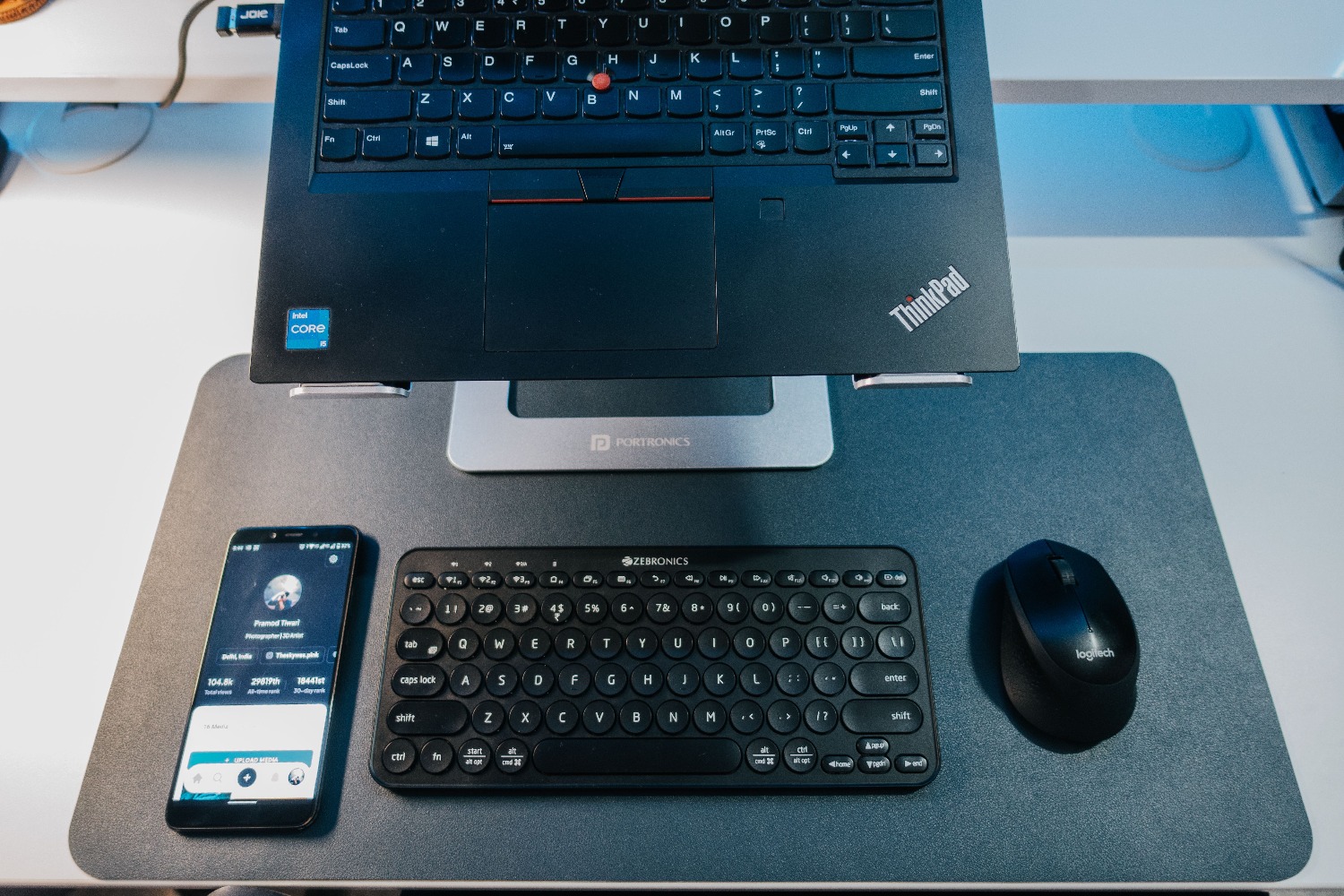
„Bluetooth“ sutrikdymas kompiuteryje yra tikras galvos skausmas, ypač kai norint patogiai dirbti reikia prijungti ausines ar pelę. Nors tai plačiai paplitusi technologija, leidžianti pamiršti laidus, kartais tvarkyklės sugenda arba be perspėjimo nustoja atpažinti periferinius įrenginius, palikdamos mus be darbo.
Jei atsidūrėte situacijoje, kai piktograma dingo arba susiejimas vis nepavyksta, nenusiminkite. Šiame straipsnyje aptarsime visus galimus sprendimus – nuo paprasčiausių iki tų, kuriems reikia šiek tiek giliau pasigilinti į sistemą , kad galėtumėte kuo greičiau atkurti belaidį ryšį.
Diagnostikos įrankiai ir pagrindiniai patikrinimai
Prieš pradedant nagrinėti tvarkykles, protingiausia būtų leisti pačiai „Windows“ sistemai pabandyti išspręsti problemą. Galite atidaryti programėlę „Gauti pagalbos“ ir paleisti „Bluetooth“ trikčių šalinimo įrankį , kuris nuskaito jūsų sistemą ir automatiškai ištaiso dažniausiai pasitaikančias klaidas.
Taip pat labai svarbu patikrinti, ar nėra kokių nors kvailų klaidų. Įsitikinkite, kad lėktuvo režimas išjungtas paspausdami „Windows“ + A; jei jis įjungtas, „Bluetooth“ yra visiškai išjungtas. Taip pat patikrinkite, ar jūsų įrenginyje yra pakankamai akumuliatoriaus įkrovos ir ar nėra trukdžių, nes kai kurie neekranuoti USB 3.0 prievadai gali skleisti triukšmą ir sulėtinti arba nestabiliai veikti.
Tvarkyklių valdymas naudojant Įrenginių tvarkytuvę
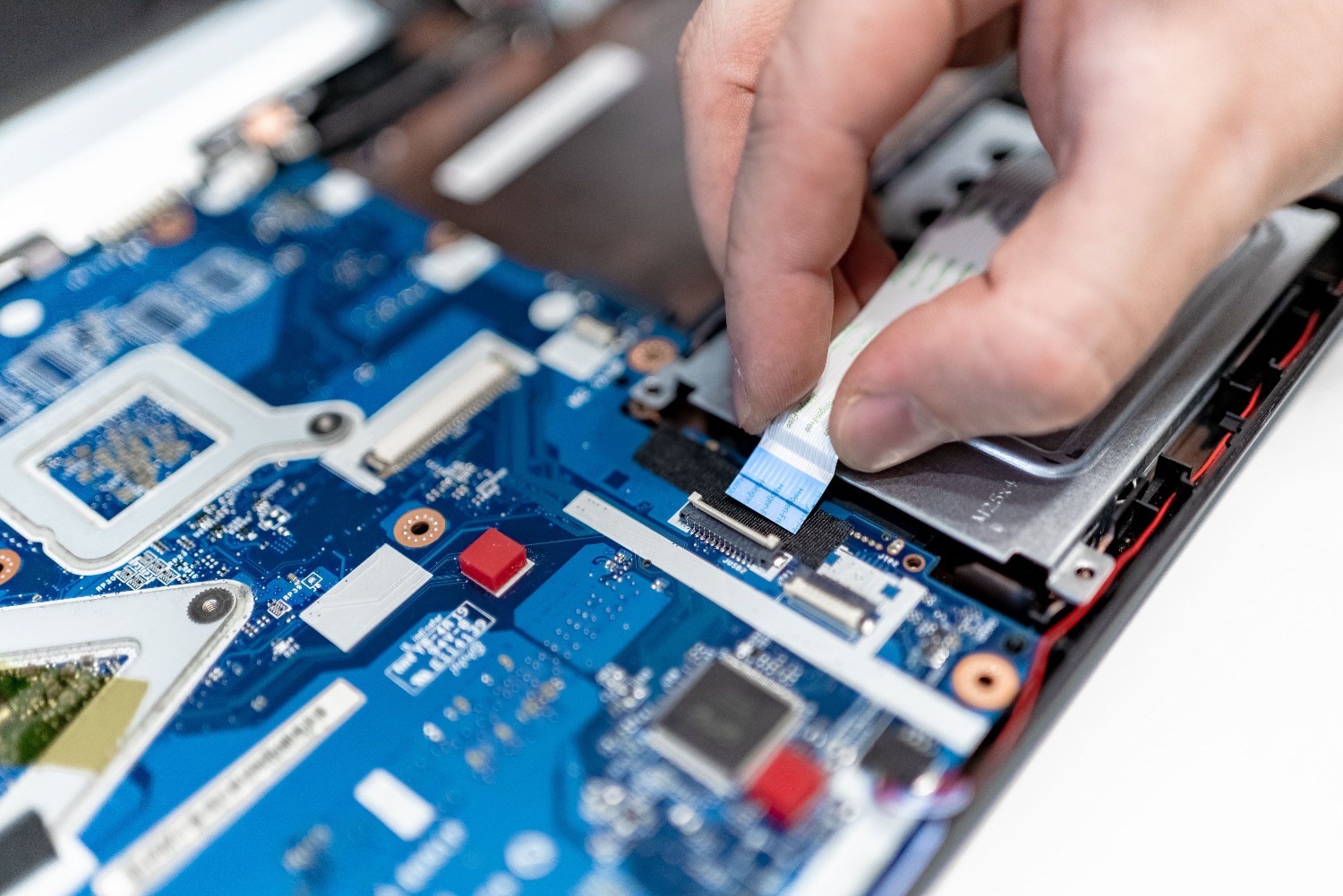
Kai problema yra tvarkyklė, Įrenginių tvarkytuvė yra jūsų geriausias draugas. Norėdami ją pasiekti, dešiniuoju pelės mygtuku spustelėkite mygtuką „Pradėti“ ir pasirinkite jį. Patekę į skyrių „Bluetooth“, išskleiskite jį ir raskite savo adapterį (paprastai jame nurodoma „Radijas“ arba prekės ženklas, pvz., „Intel“ arba „Realtek“). Dešiniuoju pelės mygtuku spustelėkite jį ir pasirinkite „Atnaujinti tvarkyklę“ , tada pasirinkite „Automatinė programinės įrangos paieška“.
Jei atnaujinimas neveikia, galite pabandyti iš naujo įdiegti įrenginį . Pašalinkite „Bluetooth“ adapterį, patvirtinkite veiksmą ir paleiskite kompiuterį iš naujo. Kai kompiuteris bus paleistas iš naujo, „Windows“ bandys įdiegti švarią tvarkyklės kopiją. Tais atvejais, kai problema kilo po neseniai atlikto atnaujinimo, geriausia eiti į „Ypatybės“ ir naudoti parinktį „ Atšaukti tvarkyklės versiją“ , kad grįžtumėte į veikiančią versiją.
Rankinis diegimas ir išplėstiniai atnaujinimai
Jei „Windows“ neranda tinkamos tvarkyklės, turėsite apsilankyti oficialioje kompiuterio arba pagrindinės plokštės gamintojo svetainėje. Suraskite tikslų savo kompiuterio modelį ir atsisiųskite naujausią tvarkyklę. Jei tai .exe failas, tiesiog jį paleiskite; jei tai .inf arba .sys failas, turėsite eiti į Įrenginių tvarkytuvę, pasirinkti „Atnaujinti tvarkyklę“ ir rankiniu būdu surasti failus aplanke, kuriame juos išsaugojote.
Nepamirškite patikrinti „Windows Update“, nes daugelis tvarkyklių gaunamos per pasirenkamus naujinimus . Eikite į „Nustatymai“ > „Windows Update“ > „Išplėstinės parinktys“ ir patikrinkite, ar nėra kokių nors programinės įrangos pataisų ar „Bluetooth“ tvarkyklių, laukiančių diegimo, kad pagerintumėte aparatinės įrangos stabilumą.
Išsamūs sistemos ir paslaugų pakeitimai

Jei nė vienas iš aukščiau pateiktų veiksmų nepadeda, problema gali būti susijusi su foninėmis paslaugomis. Paspauskite „Win“ + R, įveskite services.msc ir ieškokite „Bluetooth“ palaikymo tarnybos . Įsitikinkite, kad paleidimo tipas nustatytas kaip „Automatinis“, o būsena – „Vykdoma“. Tą patį padarykite su įrenginių susiejimo tarnyba ir įrenginių diegimo tarnyba, kad įsitikintumėte, jog sistema gali apdoroti periferinius ryšius.
Dar vienas labai veiksmingas triukas – pakeisti energijos valdymo nustatymus. Įrenginių tvarkytuvėje, „Bluetooth“ adapterio ypatybėse, eikite į skirtuką „Energijos valdymas“ ir panaikinkite žymėjimą, kad kompiuteris galėtų išjungti įrenginį, kad taupytų energiją; tai apsaugo „Bluetooth“ nuo savaiminio atsijungimo.
Drastiški sprendimai užsispyrusiems atvejams
Jei problema išlieka, galite pabandyti atlikti švarų paleidimą naudodami komandą „msconfig“. Tai reiškia, kad reikia išjungti visas trečiųjų šalių paslaugas ir paleisties programas, kad būtų išvengta išorinės programinės įrangos, blokuojančios „Bluetooth“. Taip pat patartina iš naujo nustatyti tinklo nustatymus iš meniu „Išplėstiniai tinklo nustatymai“, kad būtų pašalinti visi adapterių konfliktai.
Ekstremaliose situacijose, pavyzdžiui, pakeitus aparatinę įrangą arba iš naujo įdiegus „Windows“, gali tekti atnaujinti BIOS arba kompiuterio programinę-aparatinę įrangą. Tai išsprendžia fizinio ryšio problemas tarp pagrindinės plokštės ir „Bluetooth“ lusto. Galiausiai pabandykite visiškai išjungti kompiuterį laikydami nuspaustą „Shift“ klavišą ir išjungdami jį. Tai privers sistemą išvalyti atmintį ir iš naujo nustatyti aparatinę įrangą.
Norint pašalinti triktis, geriausia pradėti nuo paprasčiausių dalykų, tokių kaip lėktuvo režimas ir automatinis trikčių šalinimo įrankis, tada pabandyti atnaujinti arba iš naujo įdiegti tvarkykles, o jei problema išlieka, pakoreguoti sistemos paslaugas arba programinę-aparatinę įrangą. Dauguma ryšio problemų sistemoje „Windows 11“ išsprendžiamos atnaujinus tvarkyklę iš gamintojo svetainės arba pakoregavus adapterio maitinimo nustatymus.
Dažniausiai užduodami klausimai
Kaip atnaujinti „Bluetooth“ tvarkykles sistemoje „Windows 11“?
Turite pasiekti Įrenginių tvarkytuvę, dešiniuoju pelės mygtuku spustelėkite „Bluetooth“ adapterį ir pasirinkite parinktį atnaujinti tvarkyklę naudojant automatinę paiešką.
Ką daryti, jei „Bluetooth“ piktograma dingo iš kompiuterio?
Rekomenduojama pašalinti adapterį iš Įrenginių tvarkytuvės ir paleisti kompiuterį iš naujo, kad „Windows“ jį automatiškai iš naujo įdiegtų.
Kaip priverstinai iš naujo nustatyti „Bluetooth“ aparatinę įrangą?
Visišką išjungimą galima atlikti laikant nuspaustą „Shift“ klavišą ir pasirenkant kompiuterio išjungimo parinktį.
Kam skirta „Bluetooth“ palaikymo tarnyba?
Ši paslauga atsakinga už belaidžio ryšio valdymą ir, kad „Bluetooth“ veiktų, turi būti nustatyta į automatinį režimą ir įjungta.
Ar lėktuvo režimas veikia „Bluetooth“ funkcionalumą?
Lėktuvo režimas išjungia visus belaidžius ryšius, todėl „Bluetooth“ neveiks, kol ši parinktis nebus išjungta.
Kur galima atsisiųsti tvarkykles, jei „Windows“ jų neranda?
Naujausius ir suderinamiausius tvarkykles galite rasti oficialios kompiuterio ar pagrindinės plokštės gamintojo svetainės techninės pagalbos skyriuje.
Kodėl mano „Bluetooth“ įrenginys nuolat atsijungia?
Paprastai tai nutinka dėl energijos taupymo nustatymų, kurie turi būti išjungti adapterio ypatybėse, esančiose Įrenginių tvarkytuvėje.
