- Disko įrankio ir atkūrimo režimo naudojimas failų sistemos gedimams taisyti.
- Išplėstiniai taisymo metodai naudojant terminalo komandas ir trečiųjų šalių įrankius.
- Vartotojų leidimų valdymas ir sistemos vientisumo apsauga, siekiant išvengti failų užrakinimo.
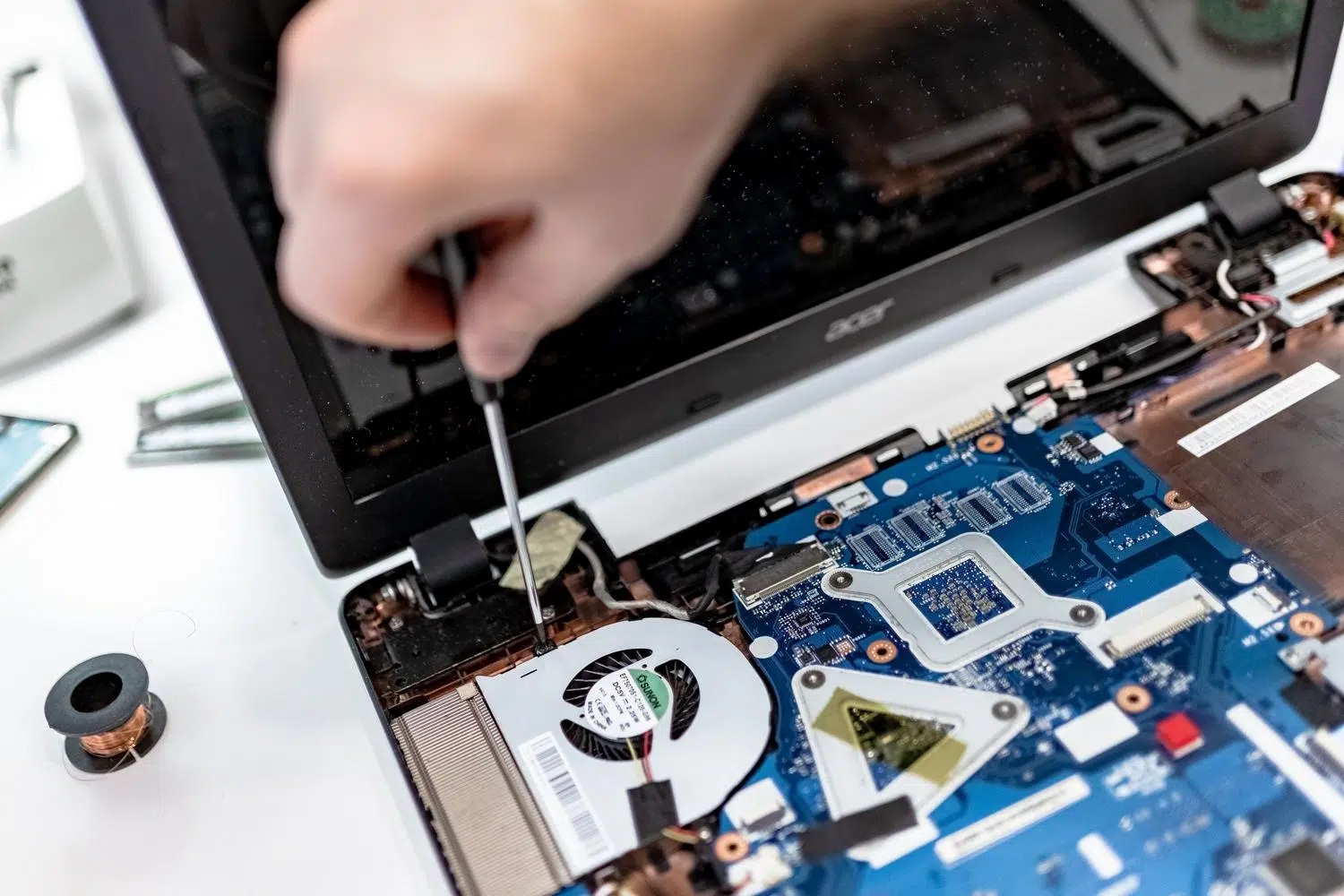
Paleidimo problema „Mac“ kompiuteryje gali būti tikras galvos skausmas, ypač kai pasirodo erzinantys klaidų pranešimai, kurie neleidžia prisijungti prie sistemos. Tačiau nesijaudinkite, nes daugumai šių situacijų yra sprendimas, jei žinote, nuo ko pradėti ir kokius įrankius turite, kad kompiuteris veiktų tinkamai.
Nuo loginių klaidų failų sistemoje iki leidimų problemų, kurios neleidžia atidaryti aplankų, „macOS“ siūlo kelis būdus, kaip išspręsti šias problemas. Šiame straipsnyje aptarsime kiekvieną metodą – nuo paprasčiausio iki techninio – kad galėtumėte atkurti kompiuterio funkcionalumą neišleisdami daug pinigų techninei pagalbai, nebent tai būtų absoliučiai būtina.

Pagrindinė diagnozė ir patikrinimai
Prieš pradedant spręsti sudėtingus klausimus, pirmiausia reikėtų atmesti paprastus dalykus. Įsitikinkite, kad maitinimo laidas tinkamai prijungtas ir kad maitinimo adapteris neįjungtas. Jei turite „MacBook“, pabandykite jį įjungti, kai jis prijungtas prie maitinimo šaltinio, bet be akumuliatoriaus, jei įtariate, kad jis išsikrovęs, nes sugedęs akumuliatorius gali sutrikdyti paleidimo procesą.
Disko įrankio ir pirmosios pagalbos naudojimas
Kai sistema nevisiškai užsikrauna, geriausia įjungti atkūrimo režimą. „Mac“ kompiuteriuose su „Apple Silicon“ laikykite nuspaudę maitinimo mygtuką, kol pamatysite paleisties parinktis; „Intel Mac“ kompiuteriuose naudokite „Command“ + R. Atkūrimo režime pasirinkite „Disk Utility“. Svarbus patarimas – eikite į „View“ ir pasirinkite „Show All Devices“ , kad pamatytumėte visą konteinerių ir tomų struktūrą.
Auksinė taisyklė čia – taisyti nuo apačios į viršų. Pradėkite nuo paskutinio sąraše esančio tomo (pavyzdžiui, „Macintosh HD – Data“), paleiskite „First Aid“ funkciją, tada tęskite iki konteinerio ir galiausiai prie fizinio įrenginio. Jei taisymo mygtukas yra pilkas, tiesiog praleiskite šį veiksmą. Jei sistema paragins įvesti slaptažodį, įveskite administratoriaus slaptažodį , kad atrakintumėte tomą.

Ką daryti, jei Disk Utility negali pataisyti disko?

Jei pastebite, kad vietinė priemonė neveikia, tai gali būti dėl trijų priežasčių: diske yra fizinių blogų sektorių , laidas ar prievadas yra nešvarus arba pažeistas arba yra giliai įsišaknijusi programinės įrangos problema. Prieš bandant bet kokį agresyvų taisymą, labai svarbu sukurti duomenų atsargines kopijas ir pabandyti išspręsti skaitymo ir rašymo klaidas atminties įrenginiuose . Tokios priemonės kaip „Disk Drill“ leidžia sukurti disko atsarginę kopiją baitų po baitų, taip išvengiant nuolatinio failų praradimo, jei diskas sugenda taisymo proceso metu.
Pažangios remonto alternatyvos
- Atstatymo rėžimas: Kartais, paleidus programą ne iš operacinės sistemos, aktyvūs procesai netrukdo, todėl kruopštesnis valymas.
- Naudojant kitą „Mac“: Prijunkite diską prie kito „Apple“ kompiuterio. Tai padės nustatyti, ar problema yra diske, ar jūsų „Mac“ kompiuteris. susidėvėję prievadai.
- FSCK komanda terminale: Nuotykių ieškantiems galite įjungti vieno vartotojo režimą arba atidaryti terminalą atkūrimo režimu
sudo fsck -fy /dev/diskXŠi komanda yra galinga savidiagnostika kuris gali išsaugoti sugadintas failų sistemas. - CHKDSK sistemoje „Windows“: Jei diskas yra „ExFAT“ arba „FAT32“, „Windows“ kompiuteris gali naudoti CHKDSK ištaisyti katalogo klaidas kurių „macOS“ kartais ignoruoja.
Kraštutiniu atveju, jei niekas kitas nepadeda, galima formatuoti. Ištrinant diską pašalinama pažeista struktūra ir pažymimi blogi sektoriai , kad sistema į juos daugiau nerašytų, nors tai reiškia, kad prarandami visi duomenys.

Failų leidimai ir prieigos valdymas
Leidimai nustato, kas gali skaityti, rašyti arba ištrinti failą. Anksčiau tai buvo valdoma mygtuku Disk Utility programoje, bet nuo „macOS El Capitan“ atsirado sistemos vientisumo apsauga (SIP) . Ši funkcija automatiškai apsaugo svarbius failus, todėl nereikia jų rankiniu būdu taisyti sistemos aplankuose.
Vis dėlto problemos dažnai išlieka vartotojo namų aplanke, ypač po duomenų perkėlimo. Jei pastebite, kad programa neišsaugo nuostatų arba gaunate klaidą „ trūkstamos teisės“ , galite dešiniuoju pelės mygtuku spustelėti failą, pasirinkti „Gauti informaciją“ ir pakoreguoti bendrinimo ir leidimų nustatymus. Sunkesniais atvejais yra tokių įrankių kaip „CleanMyMac“, kurie automatizuoja vartotojo leidimų taisymą , panašiai kaip aprašyta skyriuje apie leidimų valdymą ir plėtinių auditą „macOS“.
Dažnos klaidos ir jų reikšmės

Kartais „Disk Utility“ rodo užšifruotus kodus. SMART klaidos paprastai rodo, kad programinė įranga yra pasenusi arba kad diskas fiziškai sugenda. Išėjimo kodas 8 yra aiškus ženklas, kad failų sistema yra labai sugadinta ir greičiausiai reikia visiškai formatuoti . Kita vertus, klaida 69716 dažnai pasitaiko ne „Apple“ SSD diskuose dėl programinės įrangos nesuderinamumo.
Jei problema išlieka išbandžius saugųjį režimą (paspaudus „Shift“ klavišą), iš naujo nustačius NVRAM/PRAM (paspaudus „Option“ + „Command“ + P + R) ir iš naujo įdiegus „macOS“, geriausia kreiptis į duomenų atkūrimo specialistus . Jie turi specializuotą įrangą, skirtą informacijai išgauti iš diskų su mechaniniais pažeidimais, kurių negali pataisyti jokia programinė įranga.
Vienintelė reali garantija nuo šių gedimų yra nuolat atnaujinamos atsarginės kopijos palaikymas. Derinant sumanų Disk Utility naudojimą, leidimų valdymą naudojant SIP ir kritiniais atvejais naudojantis terminalu, galima išspręsti didžiąją daugumą įkrovos strigčių ir skaitymo klaidų bet kuriame šiuolaikiniame „Mac“ kompiuteryje.


Aistringas rašytojas apie baitų pasaulį ir technologijas apskritai. Man patinka dalytis savo žiniomis rašydamas, būtent tai ir darysiu šiame tinklaraštyje, parodysiu jums įdomiausius dalykus apie programėles, programinę įrangą, techninę įrangą, technologijų tendencijas ir kt. Mano tikslas – padėti jums paprastai ir smagiai naršyti skaitmeniniame pasaulyje.