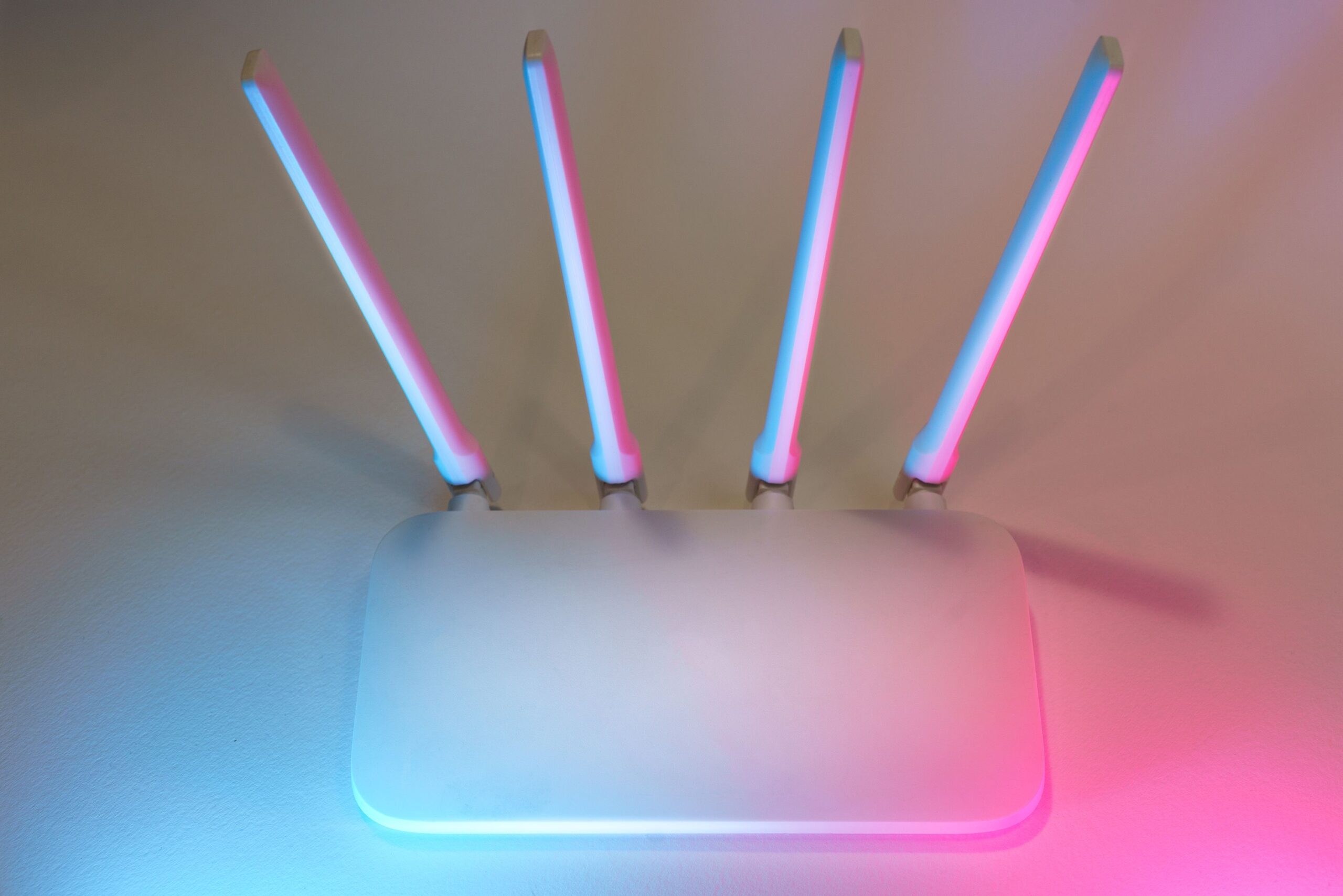
Esu tikras, kad jums taip yra nutikę arba bent jau pagalvojote: bandote atnaujinti maršrutizatorių, kad jis būtų greitesnis arba saugesnis, bet staiga procesas sustoja ir įrenginys tampa tarsi brangus prespapjė. Tai stresinė situacija, ypač kai lemputės dega arba keistai mirksi ir nebegalite pasiekti nustatymų.
Dažniausiai ši problema kyla dėl to, kad dingsta elektra pačiu kritiškiausiu momentu arba dėl to, kad dėl neatsargumo bandėme įdiegti failą, kuris nebuvo visiškai suderinamas su mūsų aparatinės įrangos versija. Tačiau dar nepasiduokite; net jei atrodo, kad jūsų maršrutizatorius pasiekė savo gyvavimo pabaigą, yra gelbėjimo būdų , kurie gali jį atkurti į normalią būseną.
Kaip elgtis pagal savo komandos prekės ženklą
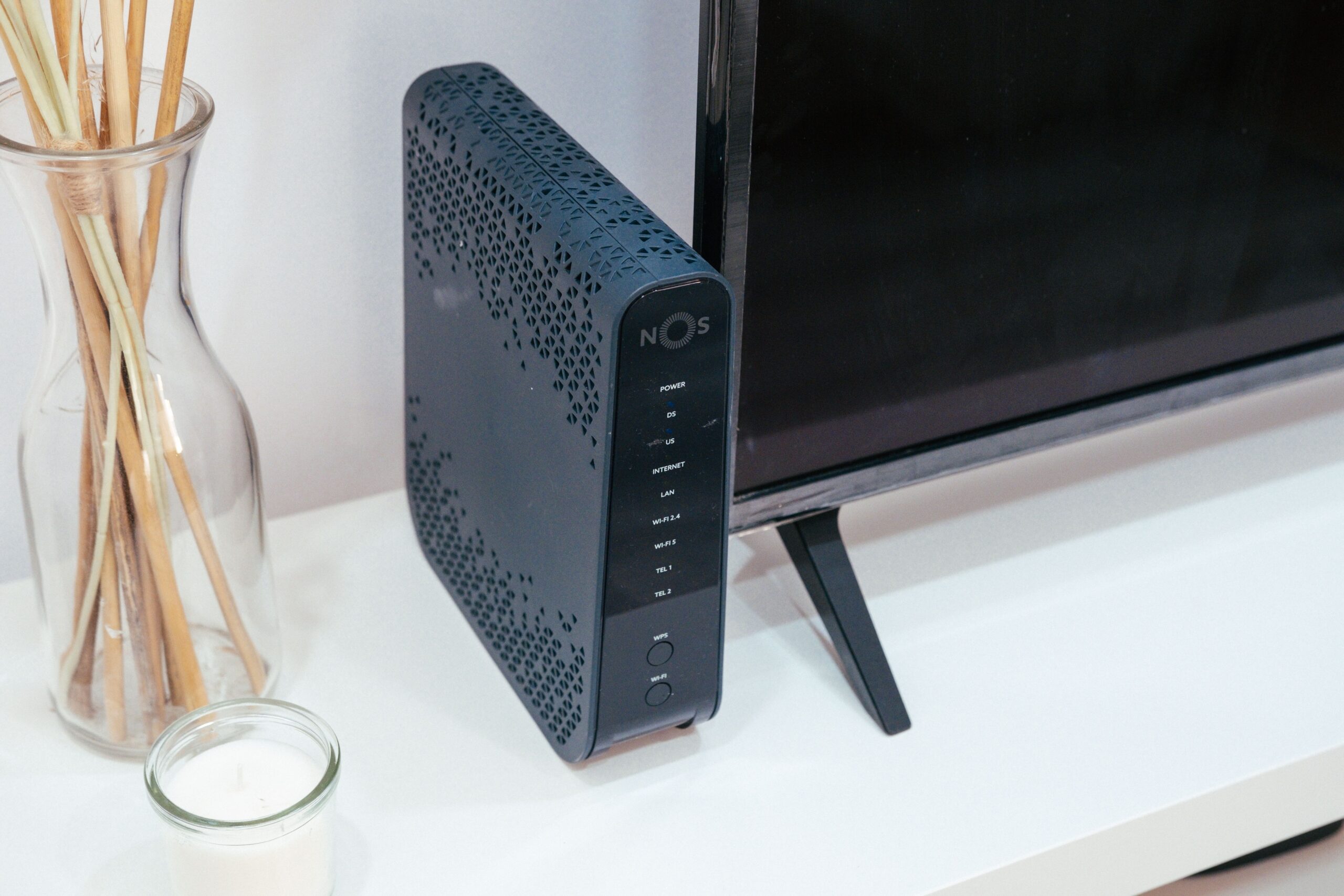
Priklausomai nuo maršrutizatoriaus gamintojo, strategija skirsis. Pavyzdžiui, ASUS maršrutizatorių atveju geriausia pirmiausia pabandyti atnaujinti rankiniu būdu per WebGUI . Jei turite prieigą, atsisiųskite oficialų failą, išskleiskite jį ir įkelkite iš administravimo skyriaus. Svarbus patarimas – po atnaujinimo turėtumėte atlikti gamyklinių parametrų atkūrimą , maždaug 5 sekundes palaikydami paspaudę fizinio atkūrimo mygtuką, kad išvalytumėte visus ankstesnės versijos likučius.
Jei turite „TP-Link“ maršrutizatorių ir jis užstringa (pavyzdžiui, jei maitinimo ir WPS lemputės dega), galite pabandyti priverstinį atkūrimą . Procesas apima kompiuterio prijungimą eterneto kabeliu, statinio IP adreso (pvz., 192.168.0.10) priskyrimą „Windows“ arba „macOS“ tinklo ypatybėse ir adreso 192.168.0.1 pasiekimą žiniatinklio naršyklėje. Jei įrenginys veikia gelbėjimo režimu, pamatysite paprastą ekraną, kuriame tereikės įkelti teisingą programinės įrangos .bin failą.
Gelbėjimas pažangiuose modeliuose ir AX serijoje
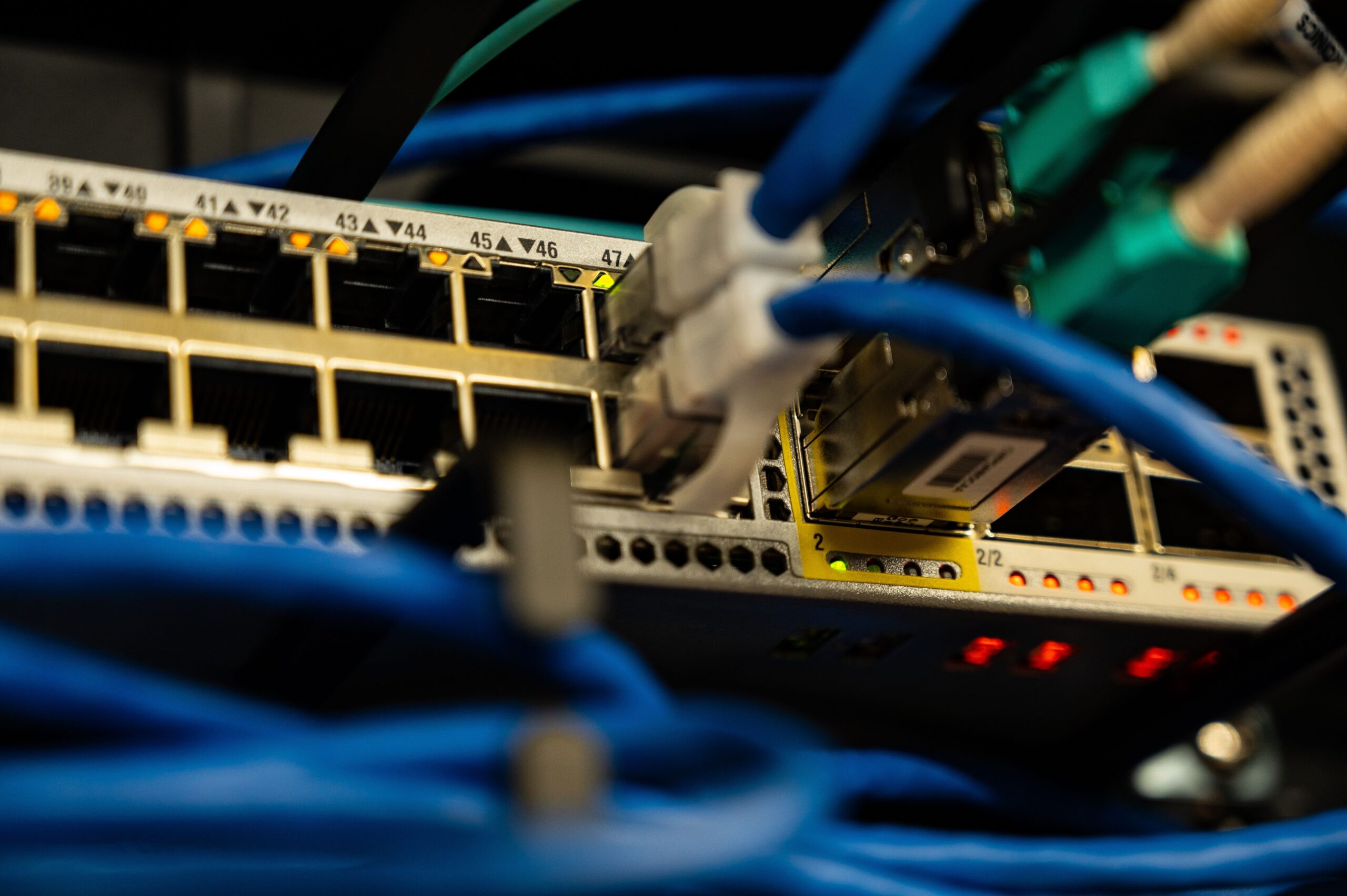
Modernesniuose maršrutizatoriuose, tokiuose kaip „Archer AX“ serija, procesas yra panašus, tačiau turi savo niuansų. Jei centre šviečia tik vienas oranžinis šviesos diodas , tai aiškus ženklas, kad sistema sugedo. Norėdami tai ištaisyti, turite išjungti įrenginį ir, jį vėl įjungdami, kelias sekundes palaikyti nuspaudę WPS arba „Reset“ mygtuką. Tai priverčia maršrutizatorių pereiti į avarinį režimą, kuris leidžia įkelti programinę įrangą iš minimalios žiniatinklio sąsajos , jei jūsų kompiuteris prijungtas prie tinkamo tinklo.
Įkrovos įkroviklio naudojimas pramoninėje arba specifinėje įrangoje
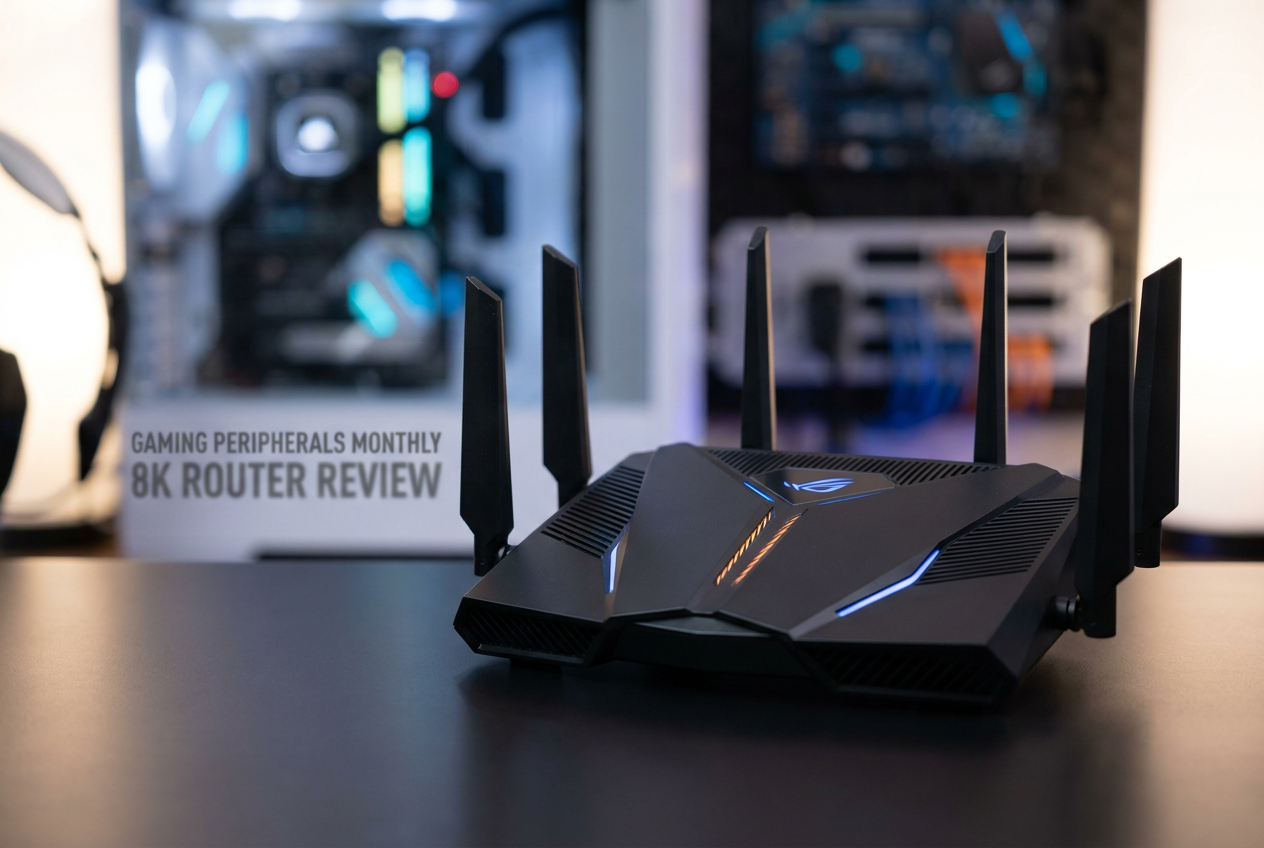
Sudėtingesniais atvejais, pavyzdžiui, su „Teltonika“ maršrutizatoriais arba įrenginiais, kuriuose nustojo veikti DHCP, sprendimas slypi „Bootloader“ meniu . Tai pagrindinė sistema, kuri paleidžiama prieš pagrindinę programinę-aparatinę įrangą. Norėdami prie jos prisijungti, turite išjungti įrenginį ir jį įjungti, laikydami nuspaudę atstatymo mygtuką, kol pradės mirksėti šviesos diodai. Pasiekę konkretų URL (paprastai http://192.168.1.1/index.html), galite iš naujo įdiegti sistemos atvaizdą.
Svarbūs patarimai, kaip išvengti „plytų“
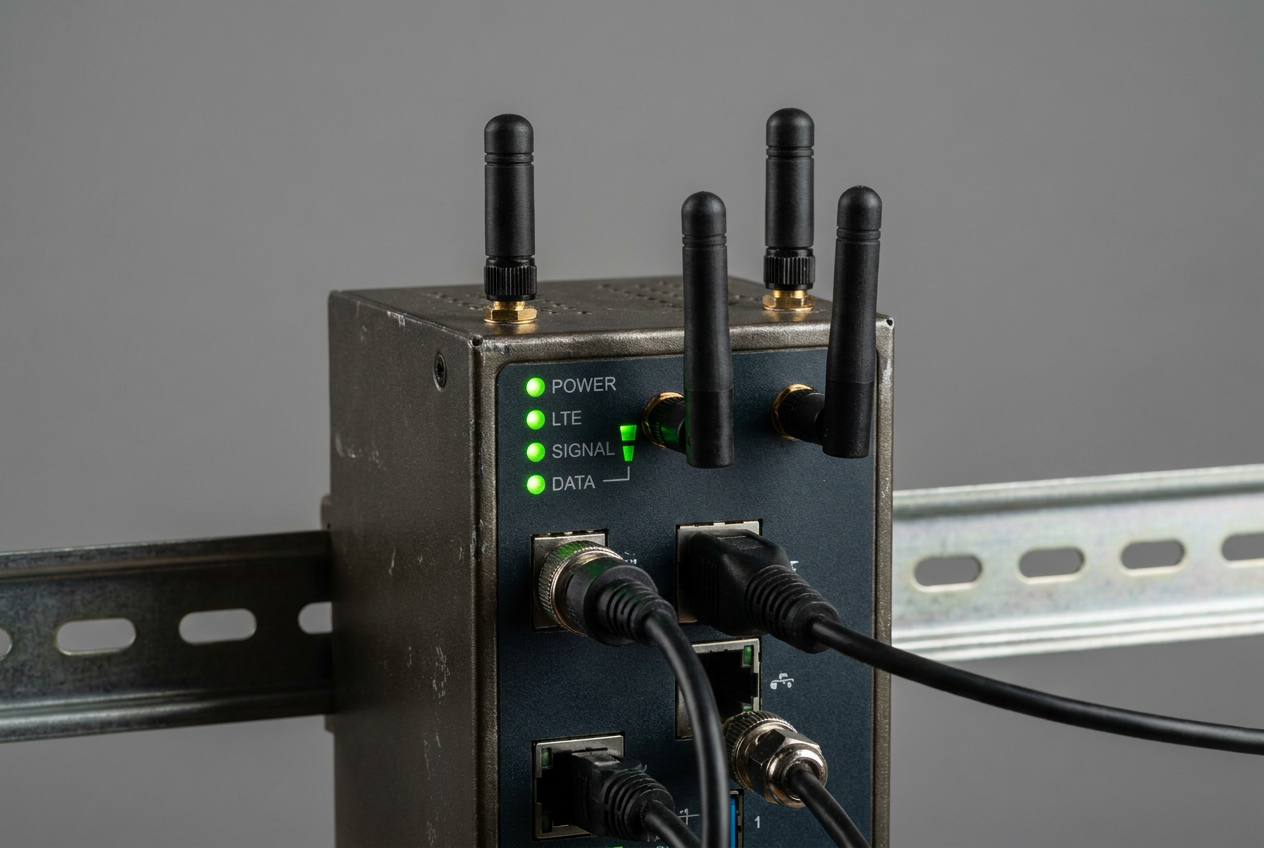
Kad išvengtumėte šios baimės, nepamirškite niekada neišjungti įrenginio, kai juda progreso juosta, nes maitinimo nutraukimas yra greičiausias būdas sugadinti programinę įrangą. Taip pat dar kartą patikrinkite, ar programinės įrangos versija atitinka aparatinės įrangos versiją (v1, v2, v3...), nurodytą etiketėje po maršrutizatoriumi, nes įdiegus panašaus, bet ne identiško modelio versiją, bus padaryta kritinė klaida.
Jei atlikote visus šiuos veiksmus, sukonfigūravote kompiuterio statinį IP adresą ir naudojote gamintojo atkūrimo režimą, jūsų įrenginys greičiausiai vėl veiks. Tačiau jei maršrutizatorius vis tiek nereaguoja į jokį IP adresą arba šviesos diodai nereaguoja į atstatymo mygtuką, žala gali būti fizinė arba modelis gali būti per senas, kad palaikytų nuotolinį atkūrimą, tokiu atveju turėsite susisiekti su oficialia technine pagalba.

Aistringas rašytojas apie baitų pasaulį ir technologijas apskritai. Man patinka dalytis savo žiniomis rašydamas, būtent tai ir darysiu šiame tinklaraštyje, parodysiu jums įdomiausius dalykus apie programėles, programinę įrangą, techninę įrangą, technologijų tendencijas ir kt. Mano tikslas – padėti jums paprastai ir smagiai naršyti skaitmeniniame pasaulyje.