- Tvarkyklės veikia kaip tiltas tarp GPU aparatinės įrangos ir operacinės sistemos.
- Kai kurios naujausios NVIDIA versijos sukėlė kritinių signalo sutrikimų ir juodų ekranų.
- „Windows“ saugusis režimas leidžia pašalinti sugadintas tvarkykles, kai monitoriuje nėra vaizdo.
- Rankinis senesnių versijų diegimas yra efektyviausias programinės įrangos klaidų sprendimas.
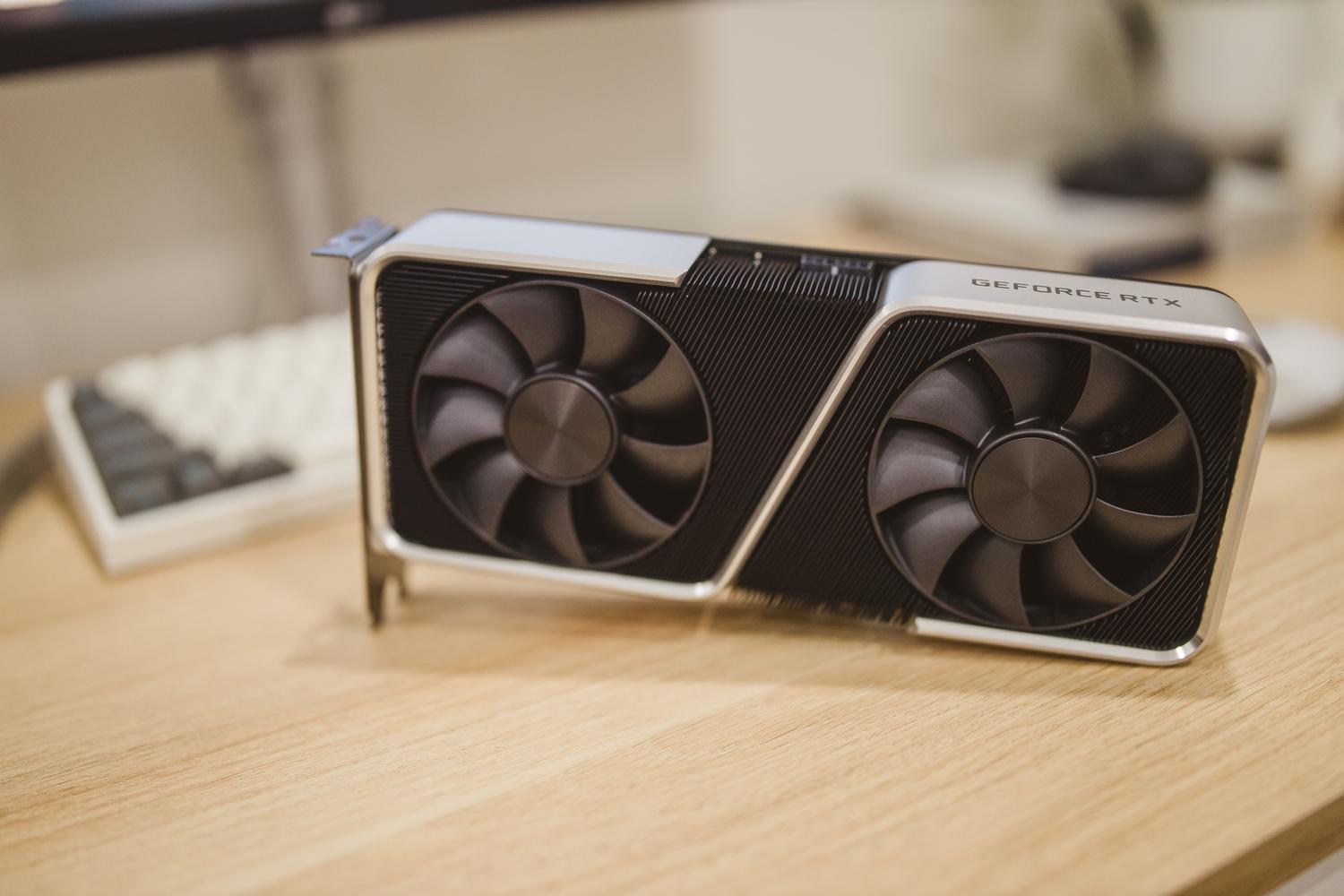
Norint sklandžiai žaisti ir be problemų veikti sudėtingoms programoms, labai svarbu palaikyti gerą kompiuterio būklę ir naudoti naujausias tvarkykles. Tačiau kartais tai, kas atrodo kaip įprasta priežiūros užduotis, gali virsti tikru košmaru ir palikti jus visiškai juodą ekraną kaip tik tada, kai labiausiai reikia kompiuterio.
Jei atnaujinus NVIDIA vaizdo plokštę susidūrėte su situacija, kai monitorius staiga nustoja veikti, nepanikuokite. Nors gali atrodyti, kad sugedo aparatinė įranga, dažniausiai tai yra programinės įrangos problema , kurią galima išspręsti, jei žinote, nuo ko pradėti ir kaip ją taisyti.

Kas tiksliai yra vairuotojai ir kodėl jie sukelia problemų?
Paprastai tariant, tvarkyklės yra komunikacijos tiltas tarp operacinės sistemos ir kompiuterio aparatinės įrangos komponentų. Be jų „Windows“ nežinotų, kaip nurodyti GPU atvaizduoti vaizdą, todėl grafika yra elementari arba signalo visai nėra . Nuolat juos atnaujinant paprastai pagerėja našumas, įdiegiami saugos pataisymai ir suderinamumas su naujausiomis versijomis, tačiau tai ne visada sklandus procesas.
Problema kyla, kai konkrečioje tvarkyklės versijoje yra gamyklinių klaidų. Neseniai tokios versijos kaip 572.60 ir 572.83 sukėlė chaosą „Windows 10“ ir „11“ naudotojams, ypač paveikusias „NVIDIA 40“ ir „50“ serijos vaizdo plokštes. Tokiais atvejais diegimo metu arba po perkrovimo ekranas tampa juodas, todėl naudotojas lieka tamsoje, net jei kompiuteris lieka įjungtas.
Žingsnis po žingsnio vadovas, kaip teisingai atnaujinti tvarkykles
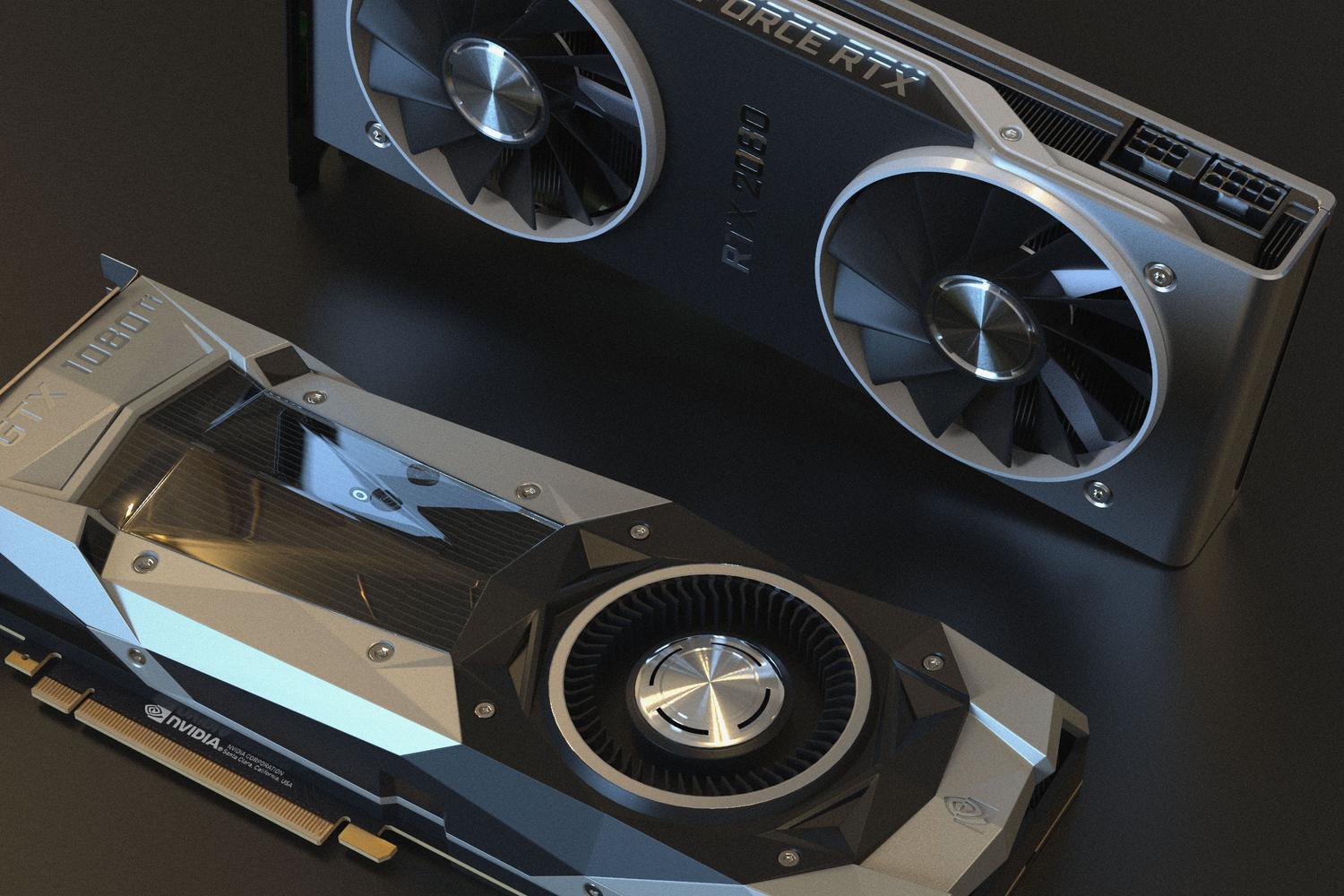
Kad išvengtumėte netikėtumų, geriausia pirmiausia tiksliai nustatyti, kokią aparatinę įrangą turite, peržiūrėdami NVIDIA vaizdo plokštės specifikacijas . Tai galite padaryti atidarydami Įrenginių tvarkytuvę ir išskleisdami skyrių „Ekrano adapteriai“. Patvirtinę savo GPU, turite kelias atnaujinimo parinktis:
- Windows "naujinimo: Tai patogiausias būdas per Nustatymus, nors kartais naujausių versijų gavimas užtrunka amžinybę.
- NVIDIA programėlė arba „GeForce“ patirtis: Tai yra oficialūs įrankiai, kurie automatizuoja paiešką ir leidžia greitas montavimasTačiau būtent čia dažniausiai gedimai įvyksta, jei dabartinė versija yra sugadinta.
- Neautomatiškai atsisiųsti: Tai saugiausias būdas. Eikite į NVIDIA svetainę, pasirinkite tikslų modelį, atsisiųskite .exe failą ir įdiekite jį rankiniu būdu.

Kaip išlipti iš duobės: juodo ekrano taisymas
Jei jau patekote į spąstus ir monitoriuje nieko nematote, gudrybė – nenusiminkite. Pirmiausia galite pabandyti paleisti tvarkyklę iš naujo paspausdami komandą „Win+Ctrl+Shift+B“ , nors tai ne visada veikia. Jei problema išlieka, galutinis sprendimas – įjungti „Windows“ saugųjį režimą.
Norėdami tai padaryti, turite priverstinai paleisti kompiuterį iš naujo tris kartus iš eilės, kol sistema suaktyvins automatinio taisymo įrankį . Ten eikite į paleidimo iš naujo parinktis, pasirinkite saugųjį režimą ir pašalinkite probleminę tvarkyklę . Kai sistema bus išvalyta, paleiskite kompiuterį iš naujo įprastu būdu ir atsisiųskite stabilią versiją, kad ištaisytumėte juodo ekrano klaidą ir atkurtumėte vaizdą.

Kitos dažnos klaidos ir išgyvenimo patarimai
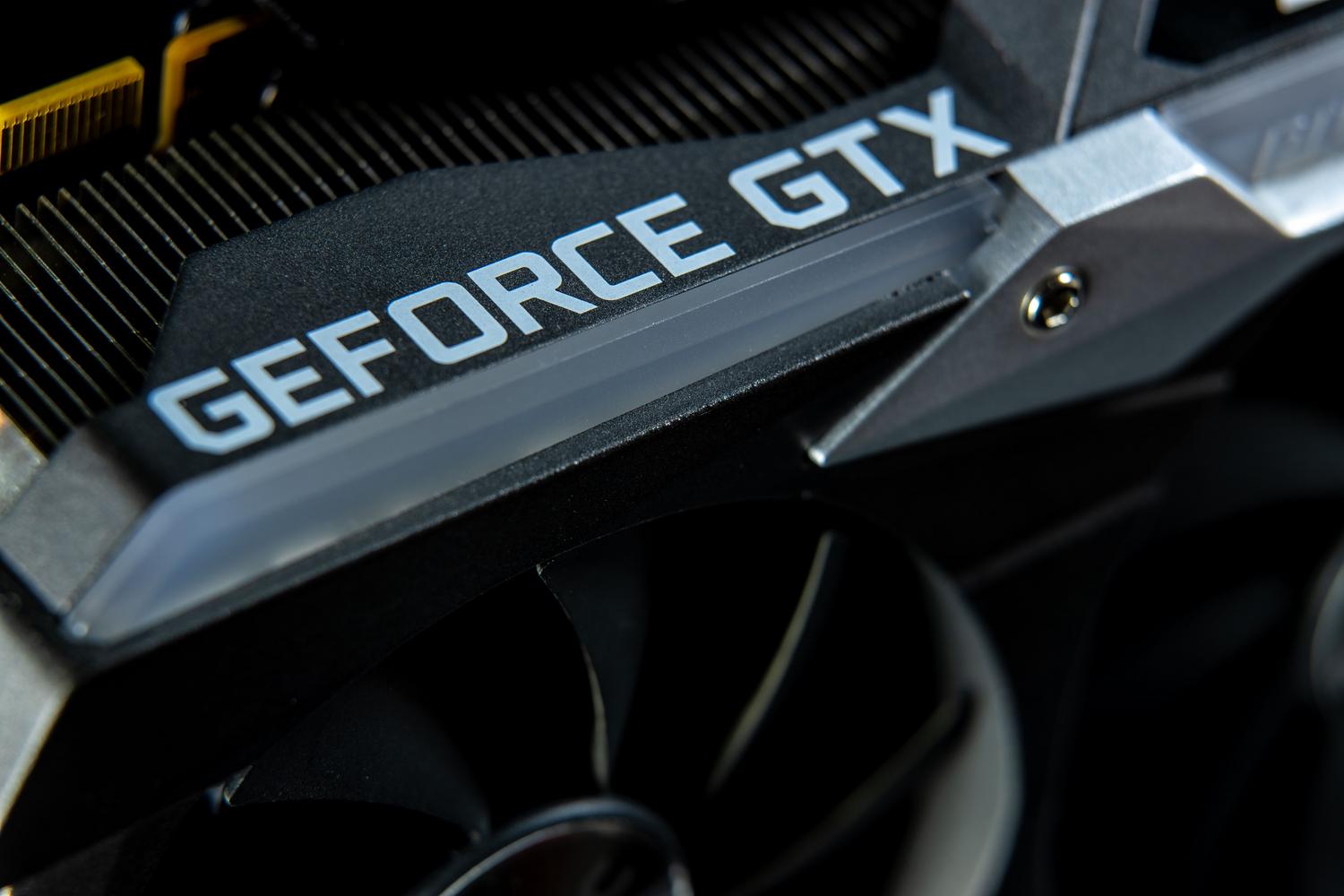
Tai ne vien juodi ekranai; kartais galite susidurti su mėlynais mirties ekranais (BSOD) arba žaidimais, kurie užstringa. Jei nenorite pašalinti tvarkyklės, kai kuriems vartotojams pavyko stabilizuoti sistemą išjungus „G-Sync“ arba kadrų dažnio mažinimą arba sumažinus monitoriaus atnaujinimo dažnį iki 144 Hz ar mažiau.
Kad tai nepasikartotų, rekomenduoju sukurti sistemos atkūrimo tašką prieš diegiant bet kokius svarbius atnaujinimus. Be to, nereikia jaudintis dėl kiekvienos tvarkyklės, kuri pasirodo pirmą dieną, diegimo; paprastai pakanka atnaujinti kas du ar tris mėnesius, nebent ką tik įsigijote žaidimą, kuriam reikia specialios optimizacijos.
GPU sveikatos palaikymo raktas yra prevencijos derinimas su žinojimu, kaip atkurti senesnes versijas. Jei atnaujinimas paverčia jūsų kompiuterį netinkamu naudoti, patikimiausias būdas atkurti kovos stoties funkcionalumą yra pašalinti jį saugiuoju režimu ir grįžti prie ankstesnės, žinomos geros versijos.


Aistringas rašytojas apie baitų pasaulį ir technologijas apskritai. Man patinka dalytis savo žiniomis rašydamas, būtent tai ir darysiu šiame tinklaraštyje, parodysiu jums įdomiausius dalykus apie programėles, programinę įrangą, techninę įrangą, technologijų tendencijas ir kt. Mano tikslas – padėti jums paprastai ir smagiai naršyti skaitmeniniame pasaulyje.