- Esminiai techniniai reikalavimai ir ankstesnė „Android“ sistemos konfigūracija, siekiant išvengti klaidų.
- Išsami žingsnis po žingsnio procedūra naudojant ADB ir „Fastboot“ komandas įrenginiui atrakinti.
- Naujausių „ColorOS“ versijose įdiegtų naujų saugumo apribojimų analizė.
- Svarbiausi skirtumai tarp įkrovos režimų ir modelių suderinamumo.
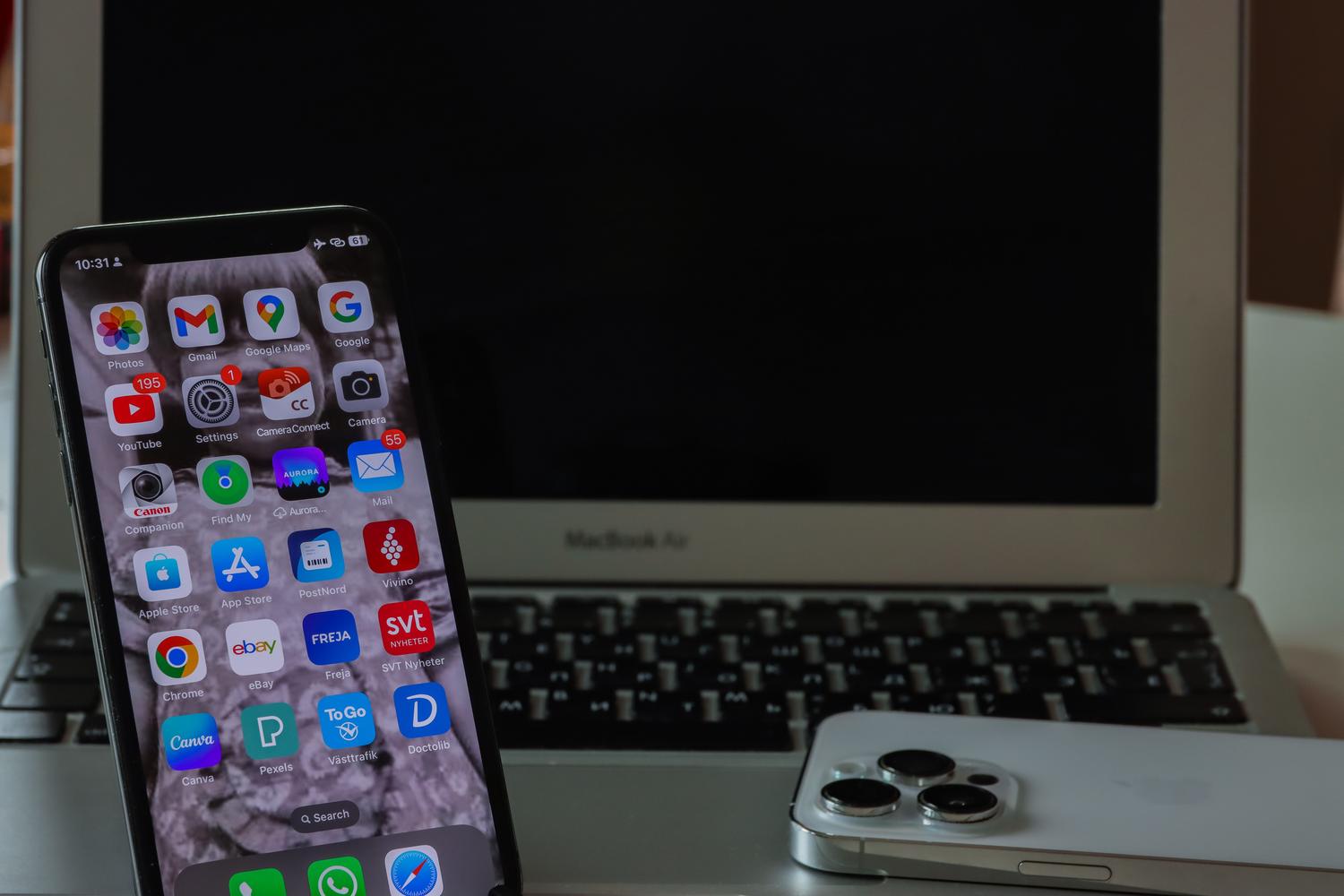
Jei nesate patenkinti standartinėmis ROM atmintimis ir norite įdiegti pasirinktines ROM versijas arba gauti root teises į telefoną, žinote, kad pirmoji pagrindinė kliūtis yra įkrovos įkroviklis. Iš esmės tai yra saugos mechanizmas, neleidžiantis rašyti į sistemos skaidinius , taip neleidžiant bet kam ar bet kokiai kenkėjiškai programai modifikuoti įrenginio branduolio be leidimo.
Nors „OnePlus“ visada buvo gana atviras entuziastams, atrakinimo procesas nėra toks paprastas, kaip mygtuko paspaudimas. Reikia tam tikrų pagrindinių techninių žinių ir specialių kompiuterinių įrankių, kad viskas vyktų sklandžiai ir jūsų įrenginys nebūtų užmūrytas. Šiame straipsnyje papasakosime viską, ką reikia žinoti, norint saugiai atrakinti telefoną.
Svarbiausi pasiruošimai prieš pradedant
Prieš pradėdami vykdyti komandas, yra keletas dalykų, kurių negalite praleisti pro akis, jei norite išvengti nemalonių staigmenų. Visų pirma, sukurkite pilną nuotraukų, kontaktų ir failų atsarginę kopiją, nes atrakinimo procesas saugumo sumetimais ištrins absoliučiai visą jūsų telefone esantį turinį.
Kalbant apie programinę įrangą, kompiuteryje turėsite įdiegti „ Android SDK“ ir „Platform Tools“ . Šie įrankiai leidžia siųsti komandas iš kompiuterio į telefoną. Taip pat nepamirškite atsisiųsti naujausių oficialių „OnePlus“ tvarkyklių , kad sistema be jokių problemų atpažintų jūsų įrenginį.
Įsitikinkite, kad išmaniojo telefono akumuliatorius yra įkrautas bent 50 % , kad jis neišsijungtų atliekant svarbias operacijas. Be to, būtina įjungti USB derinimą ir OEM atrakinimą. Norėdami tai padaryti, eikite į „Nustatymai“ > „Apie telefoną“ ir septynis kartus bakstelėkite versijos numerį . Tada eikite į „Sistema“ > „Išplėstiniai“ > „Kūrėjo parinktys“ ir pažymėkite abu langelius.
Su procesu suderinami modeliai
Didžioji dauguma „OnePlus“ įrenginių palaiko šią procedūrą. Tai apima klasikinius modelius, tokius kaip „ OnePlus One“, „3“, „5“ ir „6T“ , taip pat 7 ir 8 serijas, ir naujesnius modelius, tokius kaip „ OnePlus 9“ ir „10 Pro“ serijos bei „Nord“ asortimentas (įskaitant CE, N10 ir N20 versijas). Iš esmės, jei turite „OnePlus“ įrenginį, greičiausiai galite atlikti šiuos veiksmus, nors visada pravartu pasitikrinti konkretų jūsų regioninio varianto suderinamumą.
Žingsnis po žingsnio instrukcija, kaip atrakinti
Kai viską paruošite, laikas pradėti. Pirmiausia prijunkite „OnePlus“ prie kompiuterio naudodami geros kokybės USB laidą, kad išvengtumėte atsitiktinio atjungimo.
Dabar atidarykite aplanką, kuriame įdiegėte „Platform Tools“, įveskite CMD adreso juostoje ir paspauskite „Enter“, kad atidarytumėte komandų eilutę. Pirmoji komanda, kurią turime paleisti, yra adb reboot bootloaderkuris privers telefoną perkrauti įkrovos režimą.
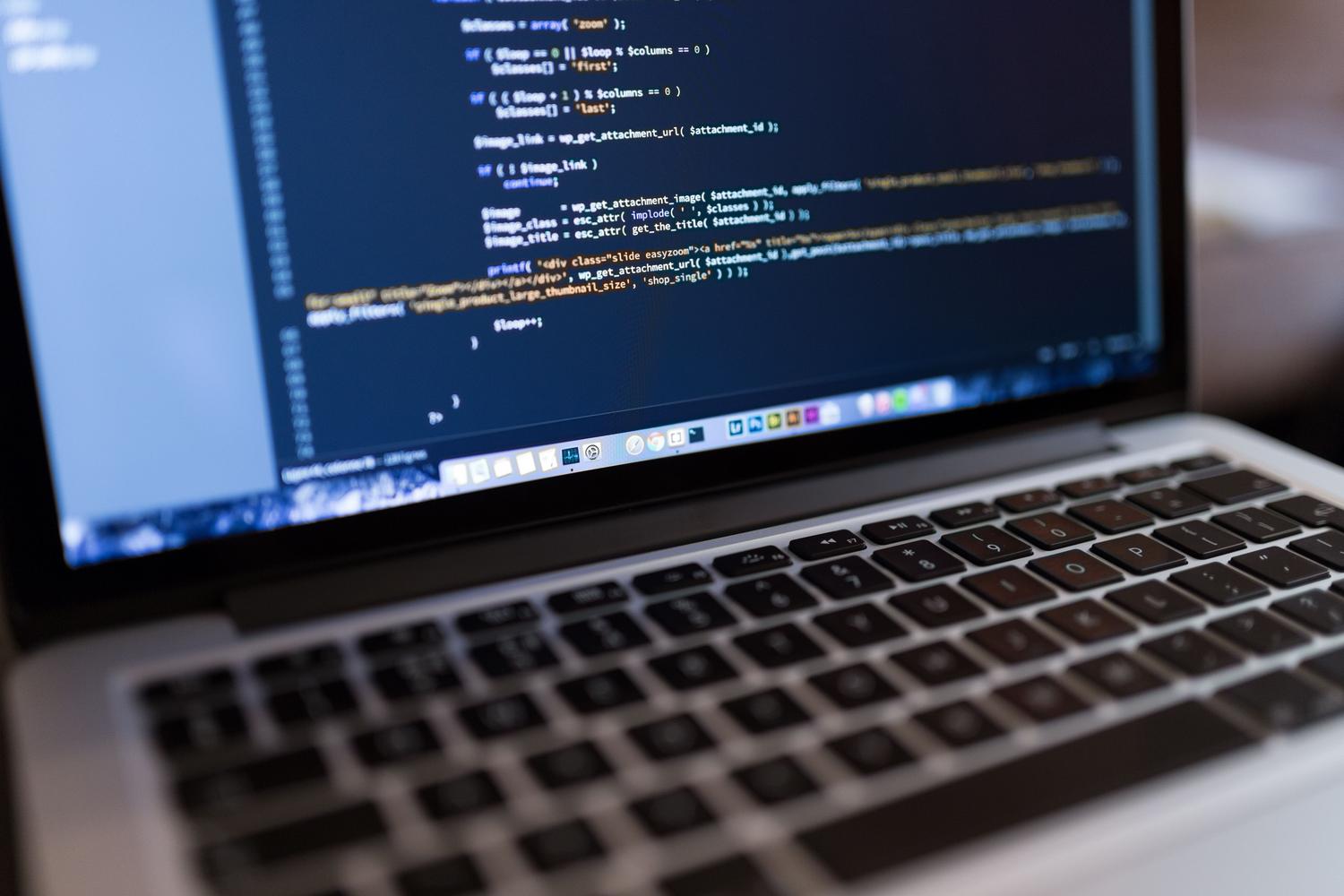
Kai mobilusis telefonas rodomas tame ekrane, patikrinkite, ar kompiuteris jį aptinka, įvesdami fastboot devicesJei matote raidinį ir skaitmeninį kodą, esate teisingame kelyje. Svarbiausias žingsnis – jį vykdyti. fastboot oem unlock arba, modernesniuose modeliuose, fastboot flashing unlockŠiuo metu jūsų telefone ekrane bus rodomas pranešimas; naudokite garsumo mygtukus, kad pasirinktumėte atrakinimo parinktį ir patvirtinkite maitinimo mygtuku.
Norėdami baigti ir grįžti į įprastą gyvenimą, rašykite fastboot rebootTelefonas bus paleistas iš naujo ir Paleidimas užtruks ilgiau nei įprastai pirmą kartą, nes ištrynus duomenis, jį reikia sukonfigūruoti nuo nulio.
Dažnos komplikacijos ir paleidimo režimai
Ne visada viskas taip paprasta. Kai kurie vartotojai, ypač turintys labai naujus modelius, tokius kaip JAV „OnePlus 12“, susidūrė su problemomis. Jie negali pasiekti tradicinio greitojo paleidimo režimotik įjungus atkūrimo režimą arba sparčiojo paleidimo režimą. Svarbu žinoti, kad sparčiojo paleidimo režimas yra kitoks ir dažnai neleidžia šios parinkties flashing unlockkuris gali sustabdyti procesą.
Be to, yra ir vidinių savybių, tokių kaip ro.oem_unlock_supported kurie nustato, ar aparatinė įranga leidžia šią operaciją. Jei reikšmė yra 0, įrenginys atmes bet kokį bandymą atrakinti, nepriklausomai nuo naudojamų komandų.
Nauji apribojimai naujausiose versijose
Padėtis keičiasi. Atsiradus „Android 16“ ir „ColorOS 16“, „OnePlus“ pradėjo griežtinti savo saugumo politiką . Pavyzdžiui, Kinijos rinkoje nebeužtenka tiesiog aktyvuoti parinktį meniu; dabar reikia paprašyti oficialaus įmonės leidimo ir užsiregistruoti beta testavimo programai.
Ši tendencija, kurios laikosi ir tokie prekių ženklai kaip „Xiaomi“ bei „Samsung“, siekia pagerinti sistemos stabilumą ir apsaugoti naudotojų duomenis nuo išorinio manipuliavimo. Nors šiuo metu atrodo, kad tai daugiausia paveikia Kiniją, ateityje šie apribojimai gali būti taikomi ir pasaulinėms versijoms , o tai apsunkins reikalus tiems, kurie nori įdiegti tokias ROM versijas kaip „LineageOS“.
Įkrovos tvarkyklės atrakinimas išlieka būdu visiškai valdyti įrenginį, kuriam reikalingos tokios priemonės kaip ADB ir „Fastboot“, nors turime žinoti apie naujas gamintojo nustatytas saugumo kliūtis, kurios gali apriboti šią prieigą naujesniuose modeliuose ir programinės įrangos versijose.

Dažniausiai užduodami klausimai
Kas nutinka mano duomenims, kai atrakinu įkrovos tvarkyklę „OnePlus“ telefone?
Procesas automatiškai atkuria gamyklinius nustatymus, todėl visa įrenginio vidinėje atmintyje saugoma informacija bus visam laikui ištrinta.
Ar „Fastboot“ režimas yra toks pat kaip „Fastbootd“ režimas?
Ne, tai skirtingi režimai ir „Fastbootd“ režimas ne visada leidžia vykdyti atrakinimo komandą, todėl kai kuriuose naujesniuose modeliuose atrakinimas gali būti neįmanomas.
Kokius įrankius reikia įdiegti kompiuteryje šiam procesui?
Kad kompiuteris atpažintų telefoną, būtina turėti „Android SDK“, „Platform Tools“ ir atnaujintas oficialias „OnePlus“ tvarkykles.
Kaip aktyvinti reikiamas parinktis mobiliajame įrenginyje?
Norėdami įjungti kūrėjo meniu, kuriame bus aktyvuotas USB derinimas ir OEM atrakinimas, telefono informacijoje turite septynis kartus bakstelėti versijos numerį.
Kokia komanda naudojama įkrovos tvarkyklei atrakinti?
Priklausomai nuo modelio, kompiuterio komandų konsolėje naudojate komandą „fastboot oem unlock“ arba „fastboot flashing unlock“.
Kodėl „OnePlus“ riboja atrakinimą „Android 16“ sistemoje?
Bendrovė siekia padidinti duomenų saugumą ir bendrą sistemos stabilumą, dabar tam tikrose rinkose reikalaujanti oficialių leidimų.
Ar galiu iš naujo užblokuoti įkrovos tvarkyklę, jei persigalvosiu?
Taip, galima atkurti užrakto būseną naudojant „fastboot flashing lock“ komandą, kai įrenginys yra įkrovos tvarkyklės režime.