- Sumažinti dokumento dydį Word „PowerPoint“ apima vaizdų, šriftų ir multimedijos turinio optimizavimą.
- Integruotos „Office“ parinktys leidžia suspausti vaizdus, išjungti šriftų įterpimą ir koreguoti numatytąją skiriamąją gebą.
- ZIP suspaudimas Windows O išoriniai kompresoriai padeda efektyviau bendrinti ir saugoti failus.
- Geros praktikos taikymas rengiant dokumentus neleidžia jiems pernelyg daugėti ir palengvina jų siuntimą bei tvarkymą.
Kai reikia bendrinti dokumentą ir gaunate įprastą įspėjimą, kad failas yra per didelis, tai gali tapti tikru nepatogumu. Sužinokite, kaip suspausti „Word“ arba „PowerPoint“ failą Tai lemia skirtumą tarp to, ar išsiųsi savo darbą per kelias sekundes, ar vargsi su el. paštu (arba išmoksi...). Didelių failų siuntimas programoje „Outlook“), debesį arba įmonės pranešimus.
Be to, svarbu ne tik galimybė jį pritvirtinti: sumažinkite savo dokumentų dydį Tai taip pat leidžia jiems užimti mažiau vietos standžiajame diske, naudojant sandėliavimas debesyje ir greičiau atsidaro, o tai labai svarbu, jei dirbate komandoje arba kasdien tvarkote daug failų. Laimei, „Word“ ir „PowerPoint“ programose yra galingų parinkčių, leidžiančių sumažinti dokumento dydį neprarandant kokybės, taip pat yra išoriniai įrankiai kuris gali jums dar labiau padėti.
Kodėl kai kurie „Word“ ir „PowerPoint“ failai yra tokie dideli?
Prieš pradedant beprotiškai spausti raumenis, pravartu suprasti, iš kur atsiranda visas tas papildomas svoris. „Word“ arba „PowerPoint“ failo dydis Tai labai priklauso nuo turinio: ilgi tekstai, dideli vaizdai, grafika, lentelės, vaizdo ar garso įrašai susikaupia ir staiga padidina megabaitus.
„Word“ dokumentuose dažniausiai failą padidina šie dalykai: didelės raiškos įterptieji vaizdaiYpač jei įklijavote juos tiesiai iš telefono ar fotoaparato jų nekoreguodami. „PowerPoint“ programoje, be paveikslėlių, įterptieji garso ir vaizdo įrašai Jie yra įprasti kaltininkai už pernelyg sunkius pristatymus.
Mažiau matomi koregavimai taip pat turi įtakos, pvz. šrifto įterpimas (šriftai, saugomi pačiame faile), kurie garantuoja, kad dokumentas bet kuriame kompiuteryje atrodys vienodai, tačiau tai žymiai padidina dydį.
Kitas mažai žinomas veiksnys yra papildoma informacija, kurią vaizdai išsaugo redaguojant „Office“ programoje. Kai apkirpate arba modifikuojate vaizdą „Word“ ar „PowerPoint“ programose galima išsaugoti originalius duomenis, kad vėliau galėtumėte juos atkurti, o tai prideda kilobaitų, kurių dažnai nereikia.
Galiausiai reikėtų atkreipti dėmesį, kad kai kurie vaizdo formatai (pavyzdžiui, PNG su daugybe spalvų arba nesuspaustas TIFF) Jie nėra skirti taupyti vietąO jei jie naudojami be optimizavimo „Office“ dokumentuose, galutinis svoris smarkiai išauga, net jei turinys neatrodo toks sudėtingas.
Kaip sužinoti, kiek sveria jūsų „Word“ arba „PowerPoint“ dokumentas
Prieš pradedant keisti nustatymus, pravartu atlikti greitą patikrinimą. Kokio dydžio yra jūsų „Word“ arba „PowerPoint“ failas? ir kaip jis pasikeičia pritaikius kiekvieną glaudinimo metodą. Taip pamatysite, ar tikrai verta tęsti koregavimą.
Tiesiausias būdas yra iš pačios programos. Atidarykite „Word“ dokumentą arba „PowerPoint“ pristatymą. ir eikite į viršutinį skirtuką, kuriame rodomas pagrindinis meniu.
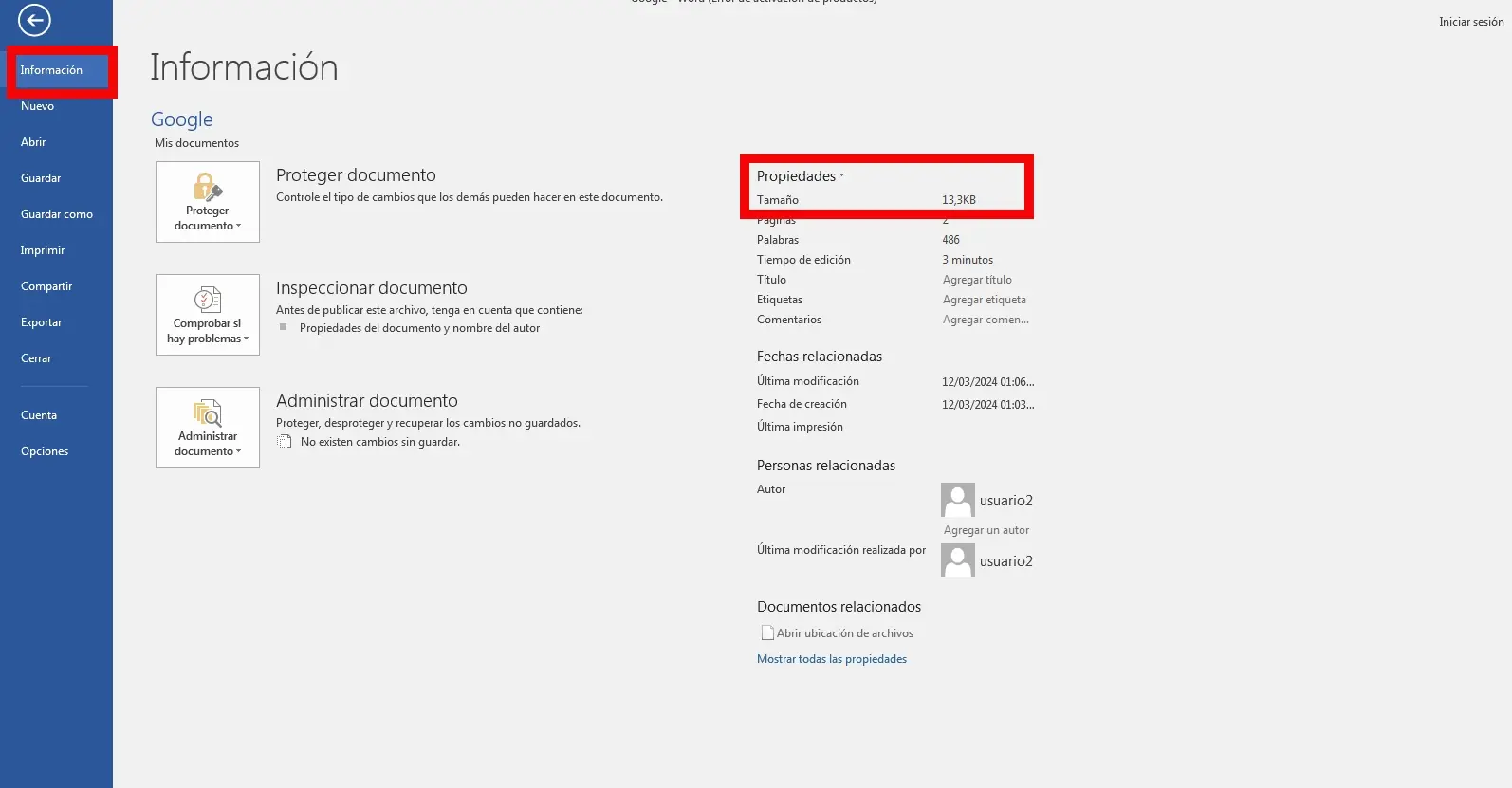
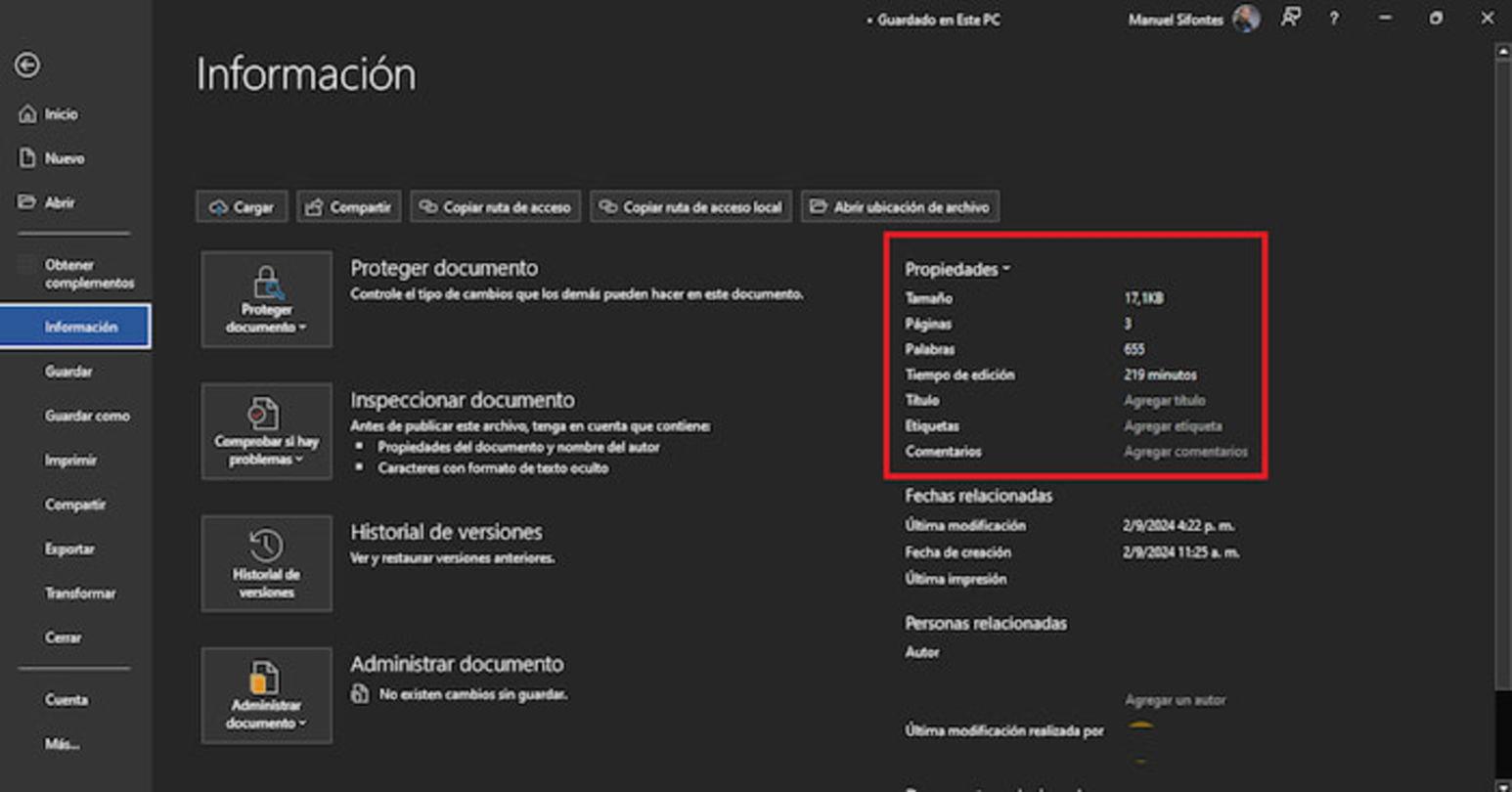
Tada spustelėkite „Archyvas“, esantį viršutiniame kairiajame kampe. Tame meniu pasirinkite skyrių "Informacija" kurį matysite kairiajame stulpelyje. Tame skydelyje rodoma įvairi informacija apie failą.
Bendrosios informacijos dokumento skiltyje galėsite matyti tikslus failo dydis ir kitos savybėspvz., puslapių ar skaidrių skaičių, žodžių skaičių ar modifikavimo datą. Tai labai greitas būdas sužinoti, ar jūsų failas tapo nekontroliuojamas ir jį reikia apkarpyti.
Kai priprasite žiūrėti į šį skyrių, taps labai praktiška nuolat tikrinti. kaip keičiasi svoris po kiekvieno koregavimo, užuot bandant įkelti duomenis aklai. Tai daug patogiau nei spėlioti, kodėl el. laiškas neleidžia jo pridėti.
Sumažinkite „Word“ arba „PowerPoint“ dokumento dydį išjungdami šriftų įterpimą.
Vienas iš Gudrybės efektyvesnis, ir apie kurį daugelis žmonių nežino, yra tvarkykite dokumentuose įterptus šriftus. "Microsoft Office Tai leidžia išsaugoti šriftus, naudojamus pačiame faile, kad tekstas atrodytų taip pat, net jei gaunančiame kompiuteryje šie šriftai nėra įdiegti.
Ši funkcija yra labai naudinga dizaino požiūriu, tačiau ji turi savo kainą: Įterptieji šriftai gali žymiai padidinti failo dydįYpač jei naudojate didelius šriftus arba daug jų variantų (paryškintą, kursyvą ir pan.). Todėl verta pažymėti šią parinktį, kai failo dydis tampa per didelis.
Norėdami pakeisti šį nustatymą programoje „Word“ arba „PowerPoint“, atidarykite dokumentą ir spustelėkite viršuje esantį meniu. „Archyvas“Tada kairiajame stulpelyje pasirinkite "Galimybės", kuris atidarys programos nustatymų langą.
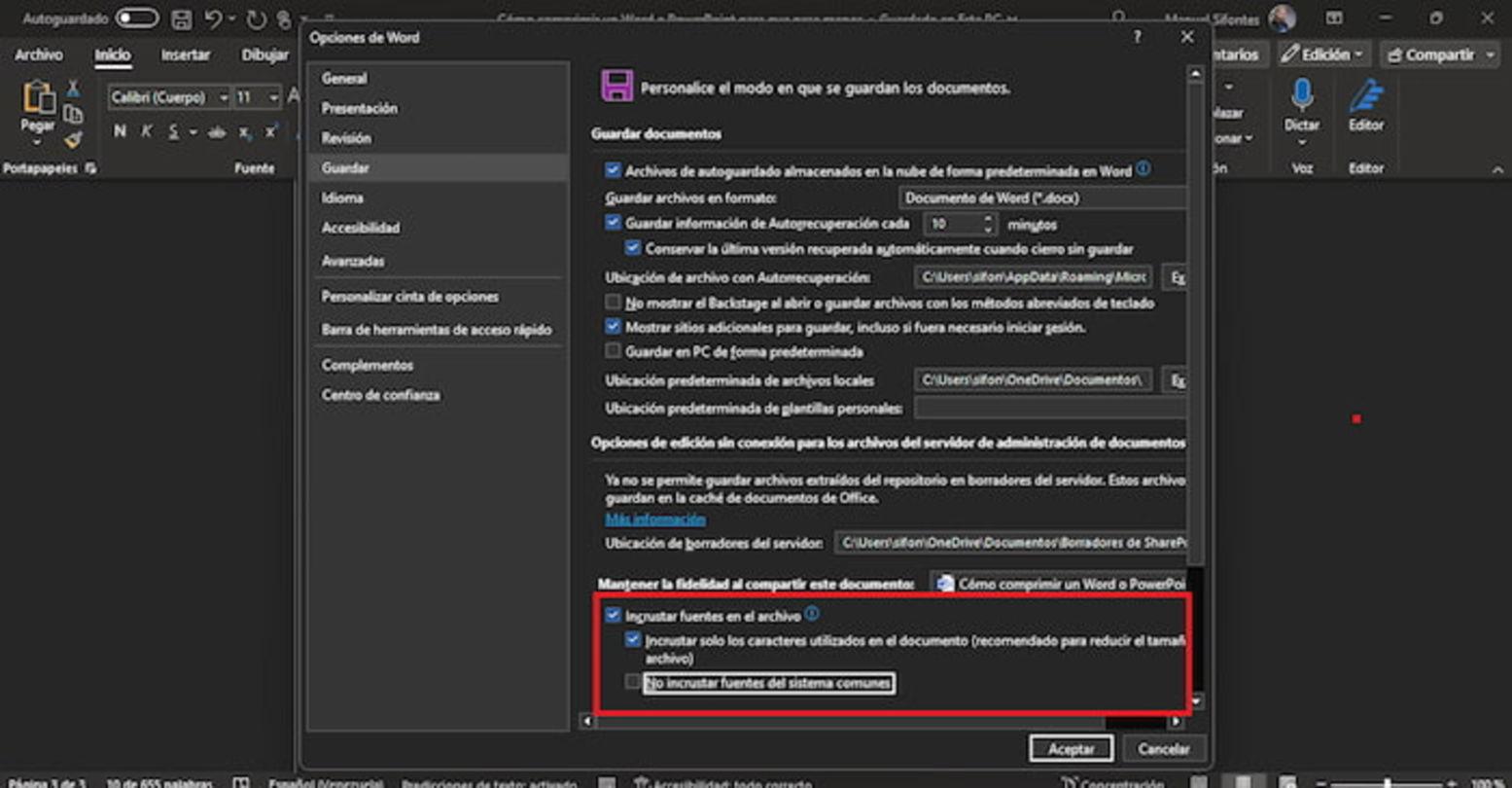
Tame lange eikite į kategoriją "Sutaupyti"Skyriuje, pavadintame panašiai kaip „Išsaugoti tikslumą įrašant šį dokumentą“, pamatysite langelį "Įterpti šriftus į failą"Jei norite, kad jis būtų kuo lengvesnis, paprasčiausias dalykas, kurį galite padaryti, yra palikti jį nepažymėtą, kad dokumente nebūtų įtraukti šriftai.
Jei dėl kokių nors priežasčių jums reikia įterpti šriftus, vis tiek galite gerokai sumažinti failo dydį, įjungdami dvi parinktis: Įterpti tik dokumente naudojamus simbolius (rekomenduojama norint sumažinti dydį) y "Neįterpti įprastų sistemos šriftų"Tokiu būdu išsaugomi tik iš tikrųjų naudojami simboliai, vengiant standartinių šriftų, kurie jau yra beveik visuose kompiuteriuose.
Atlikus šį koregavimą, dažnai pasieksite labai pastebimas dydžio sumažėjimasTai ypač aktualu pateikiant įmantrius dizainus arba dokumentus su neįprastais šriftais. Tačiau jei visiškai išjungsite įterpimą, teksto išvaizda kompiuteriuose be to šrifto gali šiek tiek pasikeisti.
Suspauskite vaizdus „Word“ ir „PowerPoint“ programose, kad sumažintumėte failo dydį
Daugumoje dokumentų daugiausia tobulintinų dalykų yra vaizduose. Didelės raiškos nuotraukos užima daug vietos Ir retai kada jų reikia, kad būtų maksimalios kokybės biuro ataskaitai ar paskaitos pristatymui.
„Word“ ir „PowerPoint“ programose yra integruoti įrankiai, skirti suspausti visus dokumento vaizdus, nereikalaujant jų daryti po vieną. Greitas būdas – naudoti spartųjį klavišą „Įrašyti kaip“. Atidarę failą, paspauskite F12 klavišą , kad tiesiogiai atidarytumėte išplėstinio išsaugojimo langą.
Tame lange, šalia mygtuko „Išsaugoti“, pamatysite mygtuką, vadinamą „Įrankiai“Spustelėkite ten ir pasirinkite parinktį "Suspausti vaizdus"Atsidarys langas su įvairiais nustatymais, kurie turi įtakos visiems failo vaizdams.
Glaudinimo parinktyse matysite skirtingas iš anksto nustatytas skiriamąsias gebas. Dokumentams, kuriuos ketinate siųsti el. paštu arba bendrinti internete, paprastai pakanka pasirinkti tinkamą skiriamąją gebą. „El. paštas (96 dpi): sumažina bendrinamų dokumentų dydį“Šis nustatymas sumažina visų vaizdų skiriamąją gebą, kad jie užimtų kuo mažiau vietos, tačiau išlaikytų priimtiną ekrano kokybę.
Pasirinkę el. pašto parinktį arba tinkamą skiriamąją gebą, patvirtinkite ir grįžkite į pagrindinį išsaugojimo langą. Dabar tereikia Pasirinkite .docx formatą programoje „Word“ arba .pptx formatą programoje „PowerPoint“ ir spustelėkite „Išsaugoti“. Rekomenduojama išsaugoti kitu pavadinimu, kad būtų galima palyginti originalų ir suspaustą failus.
Be šio visuotinio įrankio, taip pat galite peržiūrėti išplėstines vaizdų parinktis „Office“ programoje. Iš Failas > Parinktys > IšplėstiniaiSkiltyje „Vaizdo dydis ir kokybė“ galite pažymėti langelį „Atmesti redagavimo duomenis“ kad programa pašalintų informaciją, būtiną vaizdams atkurti į pradinę būseną po jų redagavimo.
Tame pačiame bloke įsitikinkite, kad "Nesuspausti vaizdų faile" Jis nepažymėtas, nes jei pažymėtas, automatinis glaudinimas išjungiamas. Žemiau, skiltyje „Numatytoji skiriamoji geba“, galite pasirinkti reikšmę 150 dpi arba mažesnė, daugiau nei pakankamai daugumai dokumentų, kurie bus peržiūrimi tik ekrane.
Kaip žingsnis po žingsnio sumažinti „Word“ dokumento dydį
Jei norite sutelkti dėmesį į „Word“, galite sujungti kelis nustatymus padarykite savo dokumentus daug lengvesnius neprarandant svarbaus turinio. Idealiu atveju laikykitės loginės tvarkos, kad nieko nepamirštumėte.
Pradėkite peržiūrėdami dokumente esančius vaizdus. Venkite tiesiogiai klijuoti milžiniškas nuotraukas. iš mobiliojo telefono ar fotoaparato; vietoj to iš anksto juos sumažinkite arba leiskite „Word“ juos suspausti atlikdami aukščiau nurodytus veiksmus (F12 > Įrankiai > Suspausti vaizdus).
Tada įveskite Failas > Parinktys > Išplėstiniai Skiltyje „Vaizdo dydis ir kokybė“ pasirinkite „Atmesti redagavimo duomenis“ ir nustatykite numatytąją 150 dpi arba mažesnę skiriamąją gebą. Tai užtikrins, kad „Word“ neišsaugos nereikalingos vaizdo informacijos „tik tuo atveju“.
Tada eikite į Failas> Parinktys> Išsaugoti Ir patikrinkite šrifto įterpimo nustatymus. Išjunkite „Įterpti šriftus į failą“, jei nereikia garantuoti 100 % šrifto naudojimo nuoseklumo visuose įrenginiuose. Jei reikia, bent jau įjunkite šias parinktis. Įterpkite tik naudojamus simbolius ir neįterpkite įprastų šriftų..
Taip pat patartina vengti per didelio sunkių daiktų, tokių kaip labai sudėtinga grafika arba grafika, įterpta iš kitų programų nesuspaustais formatais. Kai tik įmanoma, naudokite jau optimizuotus „Word“ originalius grafikos elementus arba vaizdus, kad sumažintumėte poveikį failo dydžiui.
Kai viską sureguliuosite, išsaugokite failą kaip .docx (jei jis vis dar .doc, senuoju formatu) ir dokumento informacijos skiltyje patikrinkite, kaip tai padaryti. Failo dydis sumažintasDaugeliu atvejų pakeitimas yra radikalus, ypač jei originalus dokumentas buvo redaguojamas metų metus be jokio optimizavimo.
Kaip suspausti „PowerPoint“ pristatymą sistemoje „Windows“
„PowerPoint“ pristatymuose, be programoje integruotų įrankių, taip pat galite naudoti... „Windows“ failų glaudinimas Sumažinti siunčiamo failo dydį. Tai nesumažina vidinio pristatymo svorio, bet supakuoja jį į lengviau valdomą failą.
Norėdami tai padaryti, atidarykite Failų naršyklė (arba „Windows Explorer“)Jį galite pasiekti iš meniu Pradėti arba naudodami spartieji klavišai, priklausomai nuo jūsų „Windows“ versijos (pvz., „Windows 8“ ir naujesnėse versijose, naudojant „Windows“ klavišą).
Atidarę naršyklę, eikite į aplanką, kuriame išsaugojote norimą bendrinti pateiktį. Dešiniuoju pelės mygtuku spustelėkite .ppt arba .pptx failą , kad atidarytumėte kontekstinį meniu su skirtingomis parinktimis.
Tame meniu užveskite pelės žymeklį ant parinkties "Siųsti" ir atsidariusiame submeniu pasirinkite „Suspaustas aplankas (zip)“„Windows“ sukurs naują .zip failą tame pačiame kataloge tuo pačiu pavadinimu kaip ir jūsų pristatymas, bet suspaustą.
Šis suspaustas failas paprastai yra daug mažesnis nei originalus pateikimas ir Puikiai tinka siuntimui paštu. arba, jei jis išlieka didelis, padalinti jį į dalisGavėjui tereikės dukart spustelėti ZIP failą ir jį išskleisti, kad atkurtų pateiktį tokią, kokia ji buvo.
Sumažinkite vaizdo įrašų ir garso failų dydį programoje „PowerPoint“
Kitas svarbus „PowerPoint“ aspektas yra multimedijos turinys. Įterptieji vaizdo įrašai ir garso failai Jie gali parengti pristatymą, kuris iš pradžių atrodo paprastas, sveriantį dešimtis ar net šimtus megabaitų.
„PowerPoint“ turi specialią funkciją, skirtą suspausti multimedijos failus pristatymeNors tikslus kelias gali šiek tiek skirtis priklausomai nuo versijos, paprastai jį rasite medijos parinktyse arba failų įrankiuose.
Įjungus medijos glaudinimą, programa iš naujo užkoduoja vaizdo įrašus ir garsą efektyvesniu formatu ir sumažina jų bitų spartą, o tai paprastai reiškia labai pastebimas bendro failo dydžio sumažėjimas kad tai nebūtų pernelyg pastebima kokybės atžvilgiu standartinio pristatymo metu.
Be šio įrankio naudojimo, gera praktika yra įterpti nuo pat pradžių vaizdo įrašai jau optimizuoti (pavyzdžiui, sutrumpinta trukmė ir priimtina raiška, pvz., 720p), užuot įkėlus didelius 4K failus, kurie nieko neprideda, kai rodomi paprastame projektoriuje ar mažame ekrane.
Jei jūsų pristatymas vis dar per didelis, galite apsvarstyti galimybę įdėti nuorodas į tam tikrus internetinius vaizdo įrašus (pavyzdžiui, iš tokių paslaugų kaip transliacijos) užuot juos įterpę. Tokiu būdu, „PowerPoint“ failas bus daug mažesnis.Tačiau pristatymo metu jums reikės interneto ryšio.


Aistringas rašytojas apie baitų pasaulį ir technologijas apskritai. Man patinka dalytis savo žiniomis rašydamas, būtent tai ir darysiu šiame tinklaraštyje, parodysiu jums įdomiausius dalykus apie programėles, programinę įrangą, techninę įrangą, technologijų tendencijas ir kt. Mano tikslas – padėti jums paprastai ir smagiai naršyti skaitmeniniame pasaulyje.