- Skirtumas tarp „Microsoft 365“ integruoto diktavimo ir „Windows“ balso rašymo naudojant „Windows“ + H.
- Mikrofono leidimų, interneto ryšio ir saugumo politikos svarba, kad diktavimas veiktų.
- Norėdami įterpti skyrybos ženklus ir formatuoti tekstą diktuodami, naudokite balso komandas.
- Diktuoto teksto panaudojimas valymo ir segmentavimo įrankiais, siekiant sukurti kelis formatus.
Jei kada susimąstėte, kaip įjungti balso diktavimą su automatiniu skyrybos ženklų įvedimu programoje „Word“ Ir jei nežinojote, nuo ko pradėti, nesate vieni. Vis daugiau vartotojų renkasi kalbėtis su kompiuteriu, o ne rašyti – dėl patogumo, greičio ar prieinamumo poreikių, tačiau didžiulis „Microsoft Word“ ir „Windows“ siūlomų parinkčių skaičius iš pradžių gali būti šiek tiek gluminantis.
Šiame straipsnyje rasite išsamų vadovą ispanų (Ispanija) kalba, kad suprastumėte visas galimybes Balso rašymas programoje „Word“Su „Microsoft 365“ ir be jos, su skyrybos komandomis ir dažniausiai pasitaikančių klaidų sprendimaisBe to, pamatysite, kaip diktavimą įtraukti į sudėtingesnį darbo eigą, naudojant transkripcijos redaktorius ir dirbtinio intelekto įrankius, kad tekstas būtų išvalytas, suskirstytas į skyrius arba pakartotinai panaudotas kituose formatuose, nereikalaujant pakartoti darbo.
Balso diktavimo parinktys programoje „Word“: ką iš tikrųjų galite naudoti
Prieš pradedant kalbėtis su kompiuteriu, svarbu aiškiai atskirti. Du pagrindiniai būdai rašyti balsu programoje „Word“ „Microsoft“ ekosistemos siūlomi privalumai: į „Microsoft 365“ integruotas diktavimo mygtukas ir pačios „Windows“ operacinės sistemos balso rašymas naudojant „Windows“ + H spartųjį klavišą.
Viena vertus, yra „Microsoft 365“ diktavimasPrisijungus naudojant paskyrą, turinčią aktyvią „Microsoft 365“ prenumeratą, „Word“ (tiek darbalaukio, tiek žiniatinklio versijų) skirtuke Pagrindinis rodomas mikrofono formos mygtukas. Ši funkcija priklauso nuo „Microsoft“ serverių: garsas siunčiamas į debesį, ten apdorojamas ir grąžinamas kaip tekstas tiesiai į dokumentą.
Kita vertus, jūs turite „Windows“ balso rašymas naudojant spartųjį klavišą „Windows + H“Ši parinktis yra pačios operacinės sistemos dalis, todėl ji veikia praktiškai bet kuriame ekrano teksto lauke: „Word“ dokumentuose, el. laiškuose, naršyklėse, užrašų darymo programėlėse ir kt. Tai ypač naudinga, jei neturite „Microsoft 365“ prenumeratos arba jei norite universalaus diktavimo metodo, kuris nebūtų susietas su viena programa.
Svarbiausia suprasti, kad abu variantai konvertuoja balsą į tekstą, bet Jie neturi tų pačių reikalavimų ar to paties naudojimo būdo„Word Dictation“ reikalauja prenumeratos ir įjungtų tam tikrų privatumo parinkčių, o „Windows“ + H yra įtrauktas į „Windows 10“ ir „11“ ir gali veikti net už „Word“ ribų, todėl tai labai galinga pritaikymo neįgaliesiems priemonė.
Renkantis verta apsvarstyti, ar jums reikia kažko giliai integruoto į „Word“ su daugiau parinkčių juostelėje, ar sistema, kuri veikia bet kurioje programoje nekeičiant metodųDaugeliu atvejų idealus sprendimas yra derinti abi alternatyvas, priklausomai nuo konteksto: „Word“ formaliems dokumentams ir „Windows“ + H kaip gelbėjimosi liemenėlę dirbant su kitomis programomis.
Tikslaus diktavimo naudojimo programoje „Word“ prielaidos
Kad balso diktavimas tinkamai veiktų programoje „Word“, nepakanka tiesiog paspausti mygtuką: turi būti įvykdyti keli reikalavimai. programinės įrangos reikalavimai, ryšio ir mikrofono leidimaiNet vieno iš šių punktų ignoravimas dažniausiai yra priežastis, kodėl piktograma atrodo išjungta arba programa nieko neįveda, kai kalbate.
Tuo atveju, kai „Microsoft 365“ diktavimas programoje „Word“Pirmiausia reikia įsitikinti, kad turite aktyvią prenumeratą. Atskiros versijos, tokios kaip „Office 2019“, 2021 arba 2016, įdiegtos su nuolatine licencija, paprastai neturi šios funkcijos arba siūlo ją su ribotomis parinktimis. Be to, būtinas interneto ryšys, nes balso atpažinimas atliekamas debesyje, o be tinklo prieigos mygtukas tampa nenaudojamas.
Už Balso rašymas „Windows“ sistemoje su „Windows“ ir „H“Jums tereikia „Windows 10“ arba „Windows 11“ ir veikiančio mikrofono. Kalbos atpažinimas gali veikti neprisijungus prie interneto tam tikromis kalbomis ir konfigūracijomis, nors transkripcijos kokybė neprisijungus prie interneto paprastai yra šiek tiek prastesnė nei prisijungus prie „Microsoft“ paslaugų.
Be „Word“ ar „Windows“ versijos, svarbiausias dalykas yra mikrofono prieigos leidimai„Windows“ sistemoje yra privatumo valdikliai, kurie gali visiškai blokuoti mikrofono naudojimą darbalaukio programoms, „Microsoft Store“ programėlėms arba pačiai sistemai. Jei šie leidimai išjungti, diktavimas neveiks, net jei visa kita sukonfigūruota teisingai.
Galiausiai reikėtų atkreipti dėmesį į tai, kad kai kurios įmonių aplinkos yra taikomos... saugumo politikos, kurios išjungia prie debesies prijungtas funkcijas, pvz., „Microsoft 365“ diktavimas. Tokiais atvejais, net jei turite galiojančią licenciją, administratorius galėjo užblokuoti diktavimo parinktį ir jums gali tekti paprašyti, kad jie ją įgalintų arba kaip alternatyvą naudotų „Windows“ + H spartųjį klavišą.
Kaip žingsnis po žingsnio įjungti balso diktavimą programoje „Word“
Naudojant balso diktavimą, svarbu laikytis aiškios sekos, kad viskas veiktų iš pirmo karto. Pažiūrėkime, kaip. Įjunkite balso rašymą programoje „Word“ sistemoje „Windows“ ir „Mac“ir kaip integruoti skyrybos ženklus naudojant balso komandas.
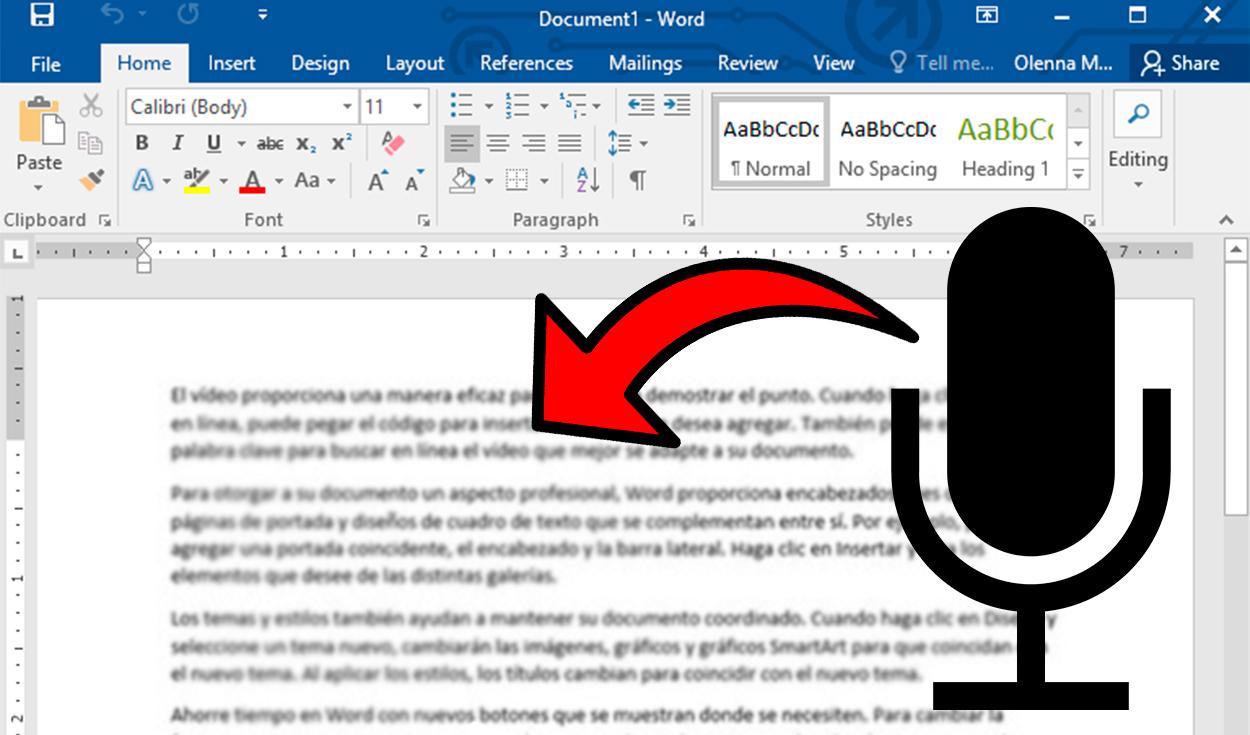
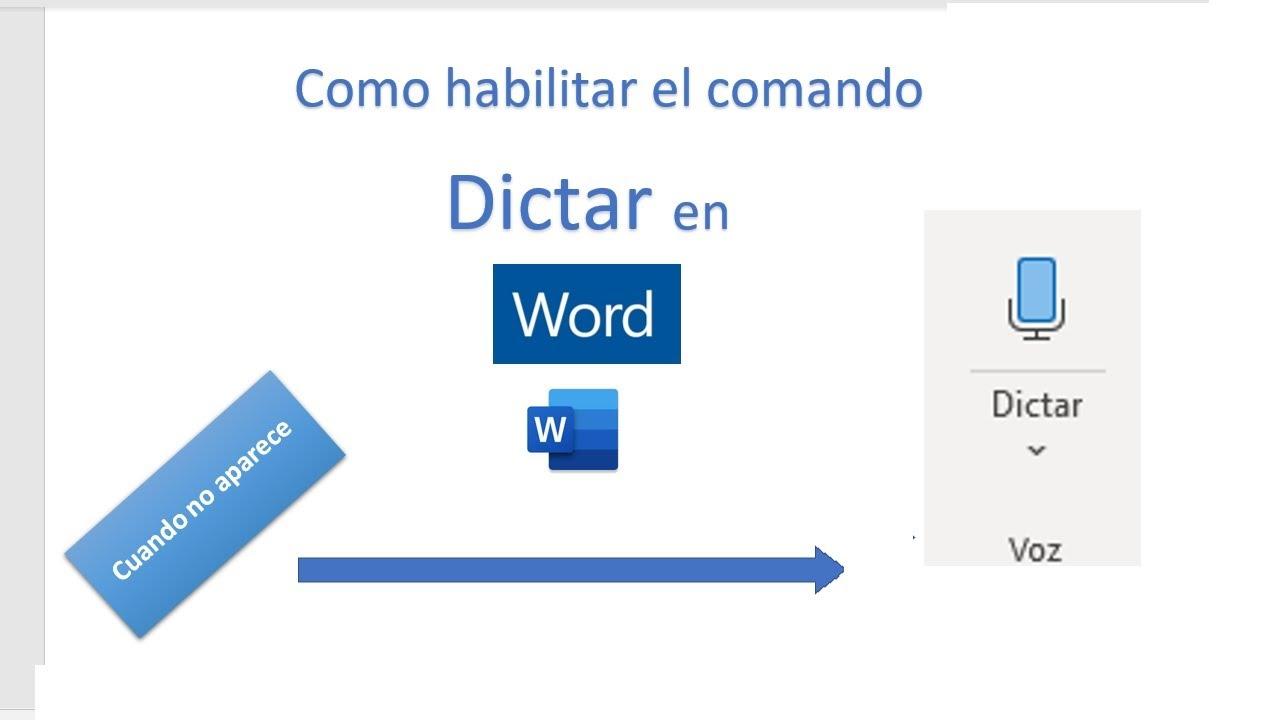
„Windows“ kompiuteryje įprasta procedūra yra pirmiausia atidaryti „Word“ ir sukurti naują dokumentą arba atidaryti esamą. Tada viršutinėje meniu juostoje eikite į skirtuką „Pagrindinis“ ir raskite mygtuką Diktuoti, atpažįstama pagal mikrofono piktogramąPaspaudus jį, įjungiamas klausymo režimas; jei jį naudojate pirmą kartą, „Windows“ arba naršyklė (jei naudojate „Word Online“) gali paprašyti leidimo naudoti mikrofoną, todėl turėsite sutikti.
Nuo tos akimirkos galėsite pradėti kalbėti natūraliai ir matysite, kaip tekstas dokumente rodomas realiuoju laiku. Kad skyryba būtų teisinga, turite Garsiai ištarkite simbolius, kuriuos norite įterptiPavyzdžiui, „kablelis“, „taškas“, „dvitaškis“, „kabliataškis“, „klaustukas“, „šauktukas“, „nauja pastraipa“ arba „nauja eilutė“. Tai leidžia gautam tekstui atrodyti daug panašesniam į ranka rašytą tekstą.
„Mac“ kompiuteryje procesas labai panašus. Atidarykite „Word“, skirtą „macOS“, arba „Word“ žiniatinklyje, eikite į skirtuką „Pagrindinis“ ir spustelėkite tą patį mikrofono formos mygtuką „Diktuoti“. Sistema gali rodyti dialogo langą, kuriame prašoma leidimo pasiekti mikrofoną; tokiu atveju tiesiog spustelėkite „Leisti“. Tada Kalbate aiškiai ir lėtai, taip pat tardami skyrybos ženklus. kai reikia sakinių pertraukų arba naujų pastraipų.
Jei vietoj „Word“ mygtuko norite naudoti integruotą „Windows“ parinktį, tiesiog perkelkite žymeklį į bet kurį teksto lauką, nesvarbu, ar tai „Word“ dokumentas, žiniatinklio forma, ar el. laiškas, ir paspauskite klavišų kombinaciją. „Windows + H“Atsidarys sistemos diktavimo juosta; jūs įvesite tinkama kalba Ir pradėsite diktuoti. Norėdami sustabdyti diktavimą, galite dar kartą paspausti tą patį spartųjį klavišą arba spustelėti mikrofono piktogramą mažoje plaukiojančioje sąsajoje.
Balso komandų ir automatinio skyrybos naudojimas
Vienas iš raktų, kad balso diktavimas būtų tikrai vertingas, yra išmokti efektyviai naudoti balso komandas. skyrybos ir redagavimo komandos„Microsoft Word“ ir „Windows“ funkcijos atpažįsta įvairius raktinius žodžius, kurie paverčiami skyrybos ženklais, eilučių lūžiais arba mažais formatavimo veiksmais.
Diktuodami galite tarti tokius terminus kaip „kablelis“, „taškas“, „kabliataškis“, „dvitaškis“ arba „taškas“, kad sistema automatiškai įterptų atitinkamą skyrybos ženklą. Taip pat, jei reikia pabrėžti klausimą ar šauktuką, sakinio pabaigoje galite pasakyti „klaustukas“ arba „šauktukas“, kad tekstas atspindėtų tą intonaciją, jums nereikėtų jo redaguoti rankiniu būdu.
Be pagrindinių skyrybos ženklų, yra ir formatavimo komandų, tokių kaip „Nauja eilutė“ arba „Nauja pastraipa“Jie naudojami idėjoms atskirti ir išvengti begalinių teksto blokų. Taip pat yra redagavimo instrukcijos, pvz., „ištrinti tą“, kad pašalintumėte paskutinį padiktuotą tekstą, arba „pasirinkti ankstesnį sakinį“, kad paryškintumėte ką tik pasakytą tekstą ir pritaikytumėte stiliaus pakeitimus naudodami klaviatūrą arba balsą.
Norint kuo geriau išnaudoti automatinį vertinimą, geriausia kalbėti tam tikru tempu, paliekant trumpos pauzės ten, kur norite įdėti kablelius arba taškusNet jei ženklus nurodote žodžiu, atpažinimo sistema taip pat remiasi prozodija (balso tonu ir ritmu), kad įvertintų, kur prasminga iškirpti ar atskirti fragmentus.
Galiausiai, daugelis papildomų sprendimų, papildančių „Word“ gimtąją diktavimo funkciją, pavyzdžiui, tam tikri balso rašymo asistentai ir naršyklės plėtiniai, įtraukti išmanus gramatikos taisymas, užpildo žodžių pašalinimas ir automatinis skyrybos koregavimasTai leidžia kalbėti dar natūraliau, naudojant įprastus „aha“, „am“ ar pasikartojimus, o įrankis nupoliruos rezultatą, kad galutiniame dokumente jis skambėtų profesionaliau.
Dažniausios diktavimo problemos programoje „Word“ ir kaip jas išspręsti
Nors teorija atrodo labai paprasta, praktiškai diktavimas „Word“ ar „Windows“ programose yra gana įprastas reiškinys ir gali būti tikras galvos skausmas. Kad negaištumėte laiko, naudinga žinoti... Dažniausios problemos ir kaip jas greitai išspręsti prieš pamanydami, kad jūsų mikrofonas sugedęs.
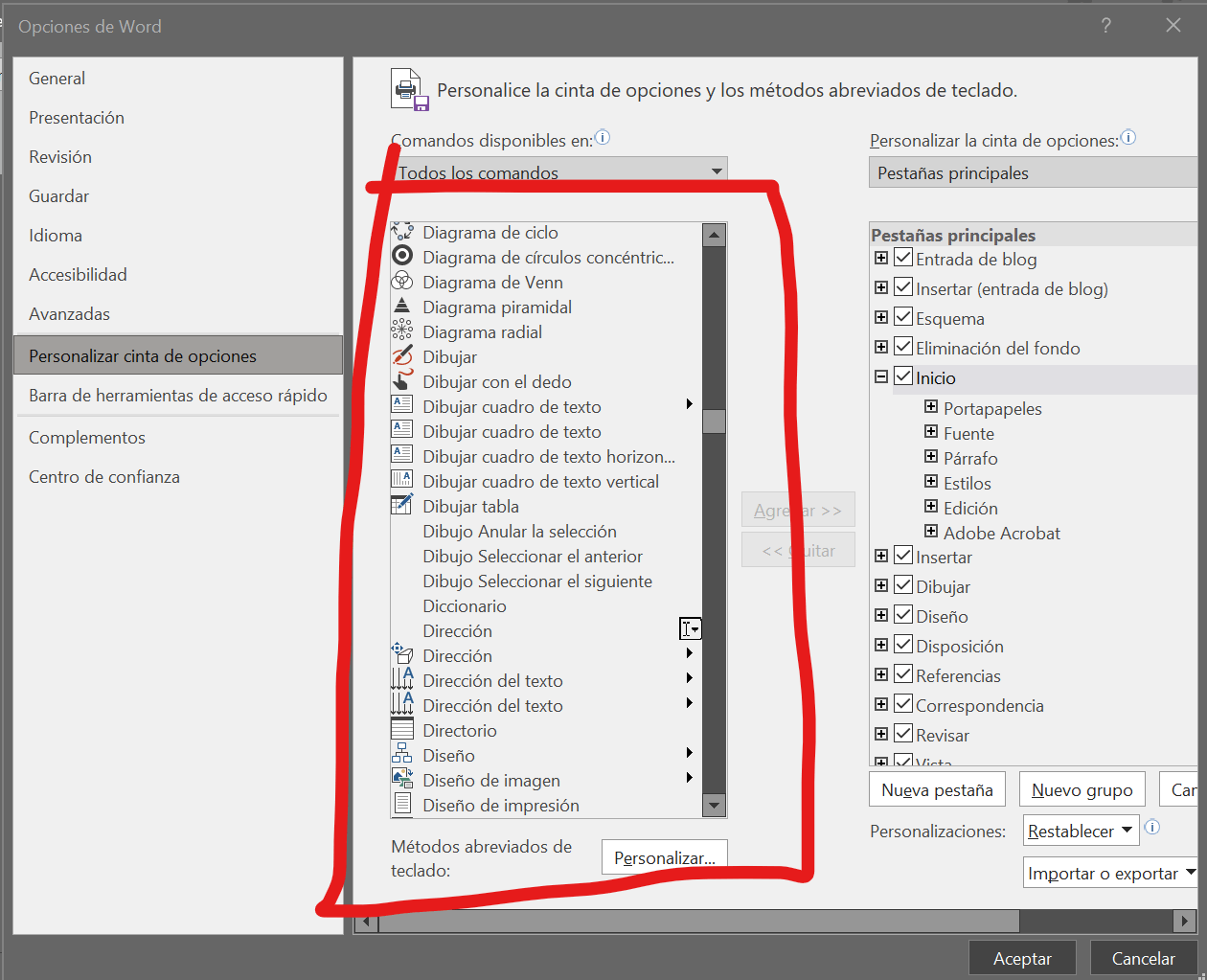
Viena iš klasikinių klaidų yra ta, kad Diktavimo mygtukas atrodo pilkas arba visiškai išjungtasŠiuo atveju pirmiausia turite patvirtinti, kad turite „Microsoft 365“ prenumeratą ir interneto ryšį. Jei jūsų licencija pasenusi arba neapima debesies paslaugų, funkcija tiesiog nebus aktyvuota. Be to, darbalaukio „Word“ programoje yra parinktis „Pasirinktinės prijungtos funkcijos“, esanti skiltyje Failas → Parinktys → Patikimumo centras; jei ji nepažymėta, diktavimas negalės naudoti „Microsoft“ serverių.
Kita dažna problema yra ta, kad „Word“ atrodo klausosi, bet nerodomas joks tekstas Nors kalbate į mikrofoną, dažniausiai taip yra dėl „Windows“ privatumo nustatymų: eikite į Nustatymai → Privatumas ir sauga → Mikrofonas ir patikrinkite, ar prieiga prie mikrofono įjungta ir įrenginyje, ir darbalaukio programose. Taip pat patikrinkite, ar mikrofonas, pasirinktas kaip numatytasis įrenginys, yra tas, kurį iš tikrųjų naudojate.
Jei dirbi su „Word Online“ naršyklėjeYra dar vienas veiksmas, galintis blokuoti diktavimą: naršyklės leidimai. Jei kada nors spustelėjote „blokuoti mikrofoną“, kai buvo prašoma prieigos, gali tekti eiti į svetainės nustatymus arba puslapio leidimus, kad tai pakeistumėte ir vėl leistumėte prieigą prie mikrofono.
Net ir tada, kai viskas tinkamai sukonfigūruota, tokie veiksniai kaip aplinkos triukšmas, atstumas nuo mikrofono ir įrenginio kokybė labai veikia rezultatą. ausinės su mikrofonu arti burnos Paprastai tai žymiai pagerina atpažinimo tikslumą, ypač jei diktuojate bendrose erdvėse arba esant foniniam triukšmui. Profesionali įranga nebūtina, tačiau rekomenduojama naudoti kažką geresnio nei mažytis kai kuriuose nešiojamuosiuose kompiuteriuose įmontuotas mikrofonas.
Verslo aplinkoje kita nesėkmės priežastis gali būti IT saugumo politikos, kurios išjungia debesijos paslaugasJei „Microsoft 365“ diktavimas neveikia jūsų įmonės paskyroje ir patikrinote viską kita, greičiausiai galite pasikonsultuoti su IT skyriumi, kad sužinotumėte, ar yra kokių nors aktyvių apribojimų ir ar juos galima sušvelninti, kad būtų galima atpažinti kalbą.
Nuo neapdoroto diktavimo iki nušlifuoto teksto: turinio valymas ir struktūrizavimas
Tiesiogiai iš diktavimo paimtas tekstas dažnai praverčia kaip juodraštis, tačiau jis retai kada būna paruoštas siųsti viršininkui, paskelbti tinklaraštyje ar paversti oficialia ataskaita. Šnekamoji kalba apima užpildiniai žodžiai, nebaigti sakiniai, pasikartojimai ir pernelyg ilgos struktūros kuris gali būti nepatogus ant popieriaus. Štai kodėl geras po valymo procesas yra toks svarbus.
Labai efektyvi strategija yra nukopijuoti padiktuotą turinį iš „Word“ į transkripcijos redaktorius Arba dirbtinio intelekto įrankis, skirtas išvalyti tariamą tekstą. Šios platformos gali automatizuoti užduotis, kurias labai sunku atlikti rankiniu būdu: pašalinti tokius įterpinius kaip „aha“, „am“ arba „na“, taisyti didžiųjų raidžių rašymo klaidas, pridėti nuoseklų skyrybos ženklą ir suskirstyti tekstą į pagrįstas pastraipas.
Toks „pirmiausia padiktuokite, vėliau redaguokite“ metodas leidžia jums natūraliai reikšti mintis kalbant, nesijaudinant, ar reikia kablelio, ar ne, o tada... išnaudoti valymo ir resegmentavimo algoritmų galiąRezultatas – daug lengviau skaitomas tekstas, kurio pastraipose atsižvelgiama į minčių kaitą, sakiniai trumpesni, o tonas labiau tinka tyliam skaitymui.
Be to, šie pažangūs transkripcijos redaktoriai dažnai siūlo funkcijas, skirtas suskirstyti turinį į loginius vienetusPavyzdžiui, ilgą diktuojamą kalbą galite paversti straipsnio pastraipų rinkiniu, blokais, sukurtais kaip vaizdo įrašo subtitrai, arba antraštėmis, kurios palengvina ataskaitos sunumeruotais skyriais kūrimą.
Šis darbo eigos tipas puikiai tinka žmonėms, kurie įrašinėja susitikimus, paskaitas, užsiėmimus ar tinklalaides, o vėliau nori tą medžiagą panaudoti skirtingais rašytiniais formatais. Jūs vieną kartą padiktuojate arba įrašote garsą, konvertuojate jį į tekstą ir tada... Jūs jį pertvarkote įvairiais būdais, kad išgautumėte kuo daugiau naudos., nereikės atsisėsti ir rašyti kiekvieno turinio elemento nuo nulio.
Kaip panaudoti diktavimą kuriant kelis turinio formatus
Išvalius ir sustruktūrizavus padiktuotą tekstą, atsiveria daugybė galimybių. Iš vieno diktavimo seanso ar įrašyto susitikimo galite sugeneruoti įvairių tipų turinys, paruoštas skirtingiems kanalams nereikės kartoti idėjų ar jų perrašyti.
Pavyzdžiui, ilgas pokalbis ar paskaita gali būti transformuota į skyriaus santrauka su pavadinimais ir paantraštėmisKai kurie dirbtinio intelekto įrankiai gali aptikti temų pakeitimus visame tekste ir pasiūlyti antraštes, todėl gaunama aiški rodyklė, kuri yra knygos, internetinio kurso ar trumpesnių straipsnių serijos pagrindas.
Ta pati medžiaga vėliau gali būti pritaikyta į gerai suformatuotas tinklaraščio įrašas su įžanga, plėtra ir skyriaisTiesiog nušlifuokite toną, pridėkite pavyzdžių ir užtikrinkite, kad tekstas skambėtų sklandžiai. Tuo tarpu raktines frazes ar galingas idėjas galima išskirti ir sukurti trumpus socialinės žiniasklaidos įrašus, naujienlaiškius ar pristatymų skaidres.
Kitas labai praktiškas panaudojimo būdas yra generavimas posėdžių protokolai arba santraukosIš viso padiktuoto susitikimo teksto išmanioji santraukų priemonė gali automatiškai išskirti sprendimus, paskirtas užduotis, terminus ir susitarimus bei sugeneruoti glaustą dokumentą, kuris sutaupo daug laiko tiems, kurie negalėjo dalyvauti.
O jei dirbate su vaizdo įrašais, diktavimas kartu su transkripcija atveria duris daug greičiau kurti subtitrusUžuot rašę subtitrus nuo nulio, padiktuotą tekstą suskaidote į trumpus blokus ir sinchronizuojate juos su garsu. Tai supaprastina prieinamumą ir turinio pritaikymą tinklams, kuriuose vaizdo įrašai paprastai žiūrimi be garso.
„Windows + H“ kaip universalus pritaikymo neįgaliesiems įrankis
Be integruoto „Microsoft Word“ diktavimo, spartusis klavišas „Windows + H“ tapo labai vertingu ištekliumi vartotojams, kuriems reikia vienodo būdo rašyti balsu visoje sistemoje.Kadangi jis nepriklauso nuo „Office“ programų paketo, jį galima naudoti el. laiškuose, naršyklėse, paieškos laukuose, užrašų darymo programose arba žiniatinklio formose.
Daugeliui žmonių, turinčių pritaikymo neįgaliesiems poreikių ar judėjimo apribojimų, šis metodas reiškia, kad jiems nereikia išmokite skirtingą diktavimo metodą kiekvienai programaiTiesiog įsiminkite klavišų kombinaciją, pasirinkite kalbą ir pradėkite kalbėti; sistema pasirūpins teksto įvedimu ten, kur aktyvus žymeklis.
Dėl šios „daugiaplatformės“ „Windows“ prigimties „Windows + H“ puikiai tinka darbo eigoms, pagrįstoms universaliu fiksavimu: visos sistemos balso rašymas Tai leidžia jums diktuoti greitas idėjas bet kur, net el. laiške ar užraše, ir tada Nukopijuokite tą turinį į „Word“ arba mėgstamą transkripcijos redaktorių, kad suteiktumėte jam galutinį formatavimą.Tokiu būdu niekada nepraleisite minties, nes žiūrite ne „teisingą“ laidą.
Bendrai naudojamuose kompiuteriuose arba organizacijose, kuriose „Microsoft 365“ diktavimas yra ribojamas, operacinės sistemos balso rašymas taip pat veikia kaip Apsauginis vožtuvas tiems, kuriems būtinai reikia balso įvesties.Ir nors sąsaja yra šiek tiek paprastesnė nei „Word“, jos daugiau nei pakanka daugeliui kasdienių užduočių.
Derindami „Windows“ sparčiuosius klavišus su geru mikrofonu, aiškia diktavimo praktika ir vėlesniu redagavimo bei valymo procesu, galite pasiekti tašką, kuriame rašymas kalbant turėtų būti toks pat natūralus ir produktyvus kaip spausdinimas, o papildomas privalumas – prieinamumas ir mažesnis fizinis nuovargis vartotojams, kurie kasdien rašo didelius teksto kiekius.
Įvaldę balso diktavimą su automatiniu skyrybos ženklų įvedimu programose „Word“ ir „Windows“, ne tik galite dirbti greičiau, bet ir pakeičiate turinio kūrimo būdą: nuo klaviatūros naudojimo pereinate prie idėjų lavinimo, o technologijoms perkeliate sunkų darbą – balso konvertavimą į tekstą, jo valymą ir pritaikymą kiekvienam reikiamam formatui.


Aistringas rašytojas apie baitų pasaulį ir technologijas apskritai. Man patinka dalytis savo žiniomis rašydamas, būtent tai ir darysiu šiame tinklaraštyje, parodysiu jums įdomiausius dalykus apie programėles, programinę įrangą, techninę įrangą, technologijų tendencijas ir kt. Mano tikslas – padėti jums paprastai ir smagiai naršyti skaitmeniniame pasaulyje.