- SYSTEM_SERVICE_EXCEPTION klaidą dažniausiai sukelia sugedusios tvarkyklės, sugadinti sistemos failai arba aparatinės įrangos problemos.
- „Windows“ atnaujinimas yra būtinas. vairuotojai ir analizuokite sistemą naudodami tokius įrankius kaip SFC, DISM, CHKDSK ir atminties tikrintuvą.
- Daugeliu atvejų problema išsprendžiama pašalinant konfliktuojančią programinę įrangą, atkuriant sistemą arba koreguojant tvarkyklės nustatymus.
- Sudėtingais atvejais galite naudoti „WinDbg“, „Driver Verifier“ ir sistemos atsargines kopijas / atvaizdus, kad atliktumėte išsamesnį taisymą.
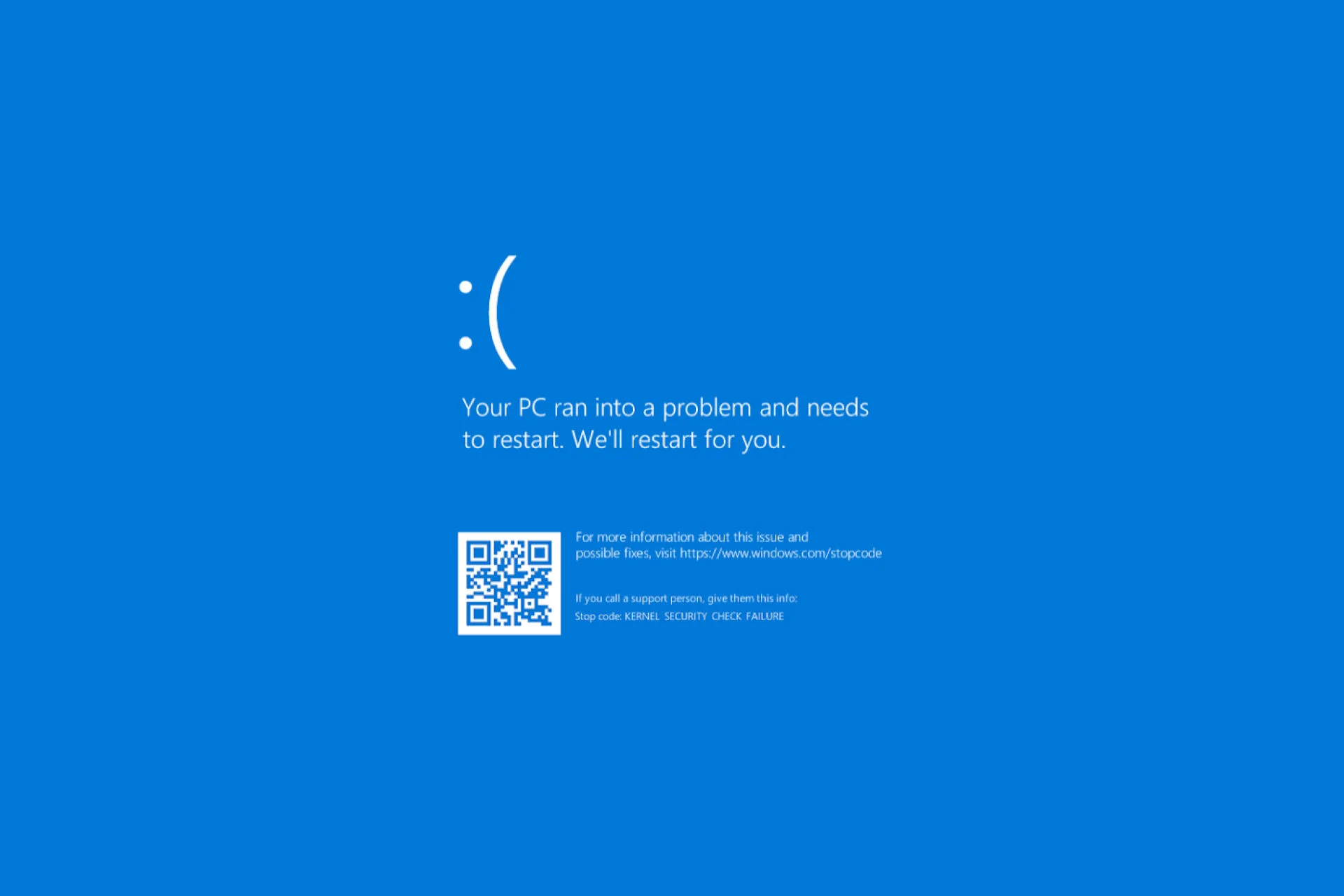
Kai pasirodo mėlynas ekranas su pranešimu SYSTEM_SERVICE_EXCEPTIONNormalu šiek tiek panikuoti: kompiuteris persikrauna, prarandate tai, ką darėte, ir nesate tikri, kas nutiko ir ar tai pasikartos. Geros žinios yra tai, kad daugeliu atvejų šią klaidą galima ištaisyti nereikalaujant... formatuoti nei daryti nieko pernelyg ekstremalaus.
Šis tipas BSOD (Mėlynas mirties ekranas) paprastai reiškia, kad Kažkas nutiko ne taip, kai „Windows“ vykdė sistemos kodą su padidintomis teisėmis.Paprastai tai sukelia sugedusi tvarkyklė, sugadintas sistemos failas, atminties problema arba net nesuderinama programinė įranga. Žingsnis po žingsnio panagrinėkime, ką tiksliai reiškia klaida, kodėl ji gali atsirasti ir visi praktiniai būdai, kaip pabandyti tai ištaisyti langai 7, 8, 10 ir 11.
Kas yra SYSTEM_SERVICE_EXCEPTION (0x0000003B) klaida?
Su šia ekrano kopija susijęs arešto kodas paprastai yra 0x0000003B, identifikuotas kaip SYSTEM_SERVICE_EXCEPTIONTechniniu lygmeniu „Microsoft“ paaiškina, kad tai įvyksta, kai Išimtis išmetama, kol vykdoma sistemos aptarnavimo rutina.Tai yra, kai sistemos gijos (ne paprasto vartotojo proceso) susiduria su situacija, kurios jis nežino, kaip elgtis. Jei jums reikia interpretuoti klaidų kodus Norėdami rasti BSOD priežastį, yra vadovų, kurie padeda atlikti klaidų patikrinimus.
Daugelyje ekrano kopijų skliausteliuose matysite failą su plėtiniu .sys kaip NTFS.sys o nvlddmkm.sysTas pavadinimas yra didelė užuomina, nes Paprastai tai atitinka valdiklį arba sistemos komponentą, kuris sukėlė gedimą. (pavyzdžiui, NTFS failų sistemos tvarkyklė arba grafikos tvarkyklė "NVIDIA). Jei atsiranda išklotinė Ntoskrnl.exeŽr. konkrečius straipsnius apie Ekrano kopijos su ntoskrnl.exe kad giliau pasinertų į tą užuominą.
Šie parametrai Technikai, atliekantys 0x3B klaidų patikrą, paprastai yra šie:
- 1 parametras: išimties kodas, dėl kurio buvo atlikta tikrinimo klaida (pavyzdžiui, 0xC0000005 STATUS_ACCESS_VIOLATION, o tai rodo negaliojančią prieigą prie atminties).
- 2 parametras: instrukcijos, dėl kurios kilo gedimas, kryptis.
- 3 parametras: išimties konteksto registro adresas (procesoriaus registro informacija klaidos metu).
- 4 parametras: paprastai 0 ir nenaudojamas.
Praktiniu lygmeniu tai reiškia, kad Branduolio privilegijuotas komponentas bandė neteisingai pasiekti atmintį.: nulinės rodyklės, atsitiktiniai adresai, sugadintos duomenų struktūros, per anksti atlaisvinti atminties blokai ir kt. Ir tai beveik visada rodo probleminės tvarkyklės, sugadinti sistemos failai arba aparatinės įrangos gedimai.
Galimos SYSTEM_SERVICE_EXCEPTION BSOD priežastys
Prioritetus Tinkami patikrinimai sutaupys jūsų laiką: tas pats simptomas gali turėti labai skirtingas priežastis, tačiau yra grupė tipinių priežasčių, kurias verta peržiūrėti. Jų žinojimas padės jums nuspręsti, nuo ko pradėti ieškoti.
Daugeliu atvejų kilmė slypi tame, vienas iš šių įprastų scenarijų:
- Pasenusios, sugadintos arba nesuderinamos tvarkyklės, ypač kalbant apie grafiką, saugyklą, tinklas (netio.sys) arba antivirusinė programa / užkarda.
- Sugadinti sistemos failai dėl elektros energijos tiekimo sutrikimų, nestabilaus maitinimo, nepavykusių atnaujinimų arba kenkėjiška programa.
- Aparatinės įrangos problemos: sugedę RAM moduliai, pažeisti disko / SSD sektoriai, nesuderinami periferiniai įrenginiai ar net perkaitę komponentai.
- Kenkėjiška programa arba šnipinėjimo programa kurie pakeičia sistemos failus modifikuotomis versijomis, kad liktų nepastebėti.
- Nestabilus perkrovimas CPU, GPU ar atmintis, net jei jie vėliau buvo „pašalinti“, jei yra likusių nustatymų ar pažeidimų.
- Probleminės programos naujai įdiegti (VPN, trečiųjų šalių antivirusinės programos, derinimo įrankiai, gamintojo programos, fotoaparato programinė įranga ir kt.).
Dažnai BSOD pasirodo, regis, atsitiktinai: žaidimo metu, atidarius Užduočių tvarkyklė, kai kompiuteris neveikia arba ką tik prisijungusTai gana gerai tinka tvarkyklių konfliktams arba sugadintai failų sistemai / „Windows“ diegimui.
Nustatykite, ar problema susijusi su programine įranga, tvarkyklėmis ar aparatine įranga.
Prieš pradedant bandyti dalykus beatodairiškai, verta pabandyti Nurodykite, ar kilmė pirmiausia susijusi su programine įranga, ar su aparatine įranga.nes taip negaišite laiko.
Naudingi užuominos diagnozei nustatyti:
- Jei ekrano kopijoje minimas failo tipas nvlddmkm.sys, atikmdag.sys, ntfs.sys, dxgmms2.sys, paprastai grafikos tvarkyklė, failų sistema arba grafikos komponentai.
- Jei klaida prasideda iškart po programos, tvarkyklės ar priedo įdiegimoLabai tikėtina, kad kaltininkas yra tas neseniai įvykęs pokytis.
- Jei perduodant tokius įrankius kaip CHKDSK, SFC ir DISM Atsirado daug klaidų, kurios yra ištaisytos; gali būti, kad jų buvo rimta žala sistemos failams arba diskui.
- Jei pastebite kitų simptomų, pvz. Programos užsidaro pačios, labai lėtas veikimas, didelis procesoriaus / grafikos procesoriaus naudojimas be aiškios priežasties arba užstringa net būdamos nenaudojamos.Reikėtų įtarti ir tvarkykles, ir aparatinę įrangą.
- Jei komanda „Windows“ net normaliai nepasileidžia. ir jis užstringa ekrano kopijų cikle, turėsite Naudokite saugųjį režimą arba atkūrimo aplinką testavimui.
Atminkite, kad daugelis kitų vartotojų jau susidūrė su ta pačia klaida, todėl Ieškokite internete viso ekrano kopijos teksto kartu su .sys failo pavadinimu. Paprastai jame pateikiami labai konkretūs užuominų ir netgi patikrinti sprendimai tam atvejui.
Atnaujinkite „Windows“ ir sistemos tvarkykles
Vienas iš paprasčiausių ir efektyviausių žingsnių yra įsitikinti, kad „Windows“ ir svarbiausios tvarkyklės yra visiškai atnaujintosDažnai konfliktą sukelia senas tvarkyklė arba klaida, kurią jau ištaisė gamintojas.
Norėdami atnaujinti „Windows“ iš pačios sistemos vidaus:
- Spustelėkite Pradėjimo mygtukas ir įeik konfigūracija (krumpliaračio piktograma).
- Prisijunkite prie skyriaus Atnaujinimas ir saugumas.
- Skyriuje "Windows" naujinimo spustelėkite Patikrinkite, ar nėra atnaujinimų.
- Įdiekite viską, kas svarbu ir rekomenduojama, ir tada paleisti kompiuterį iš naujo.
Be to, patartina Rankiniu būdu atnaujinkite pagrindinius tvarkyklesypač jei turite atskirą vaizdo plokštę.
- Kortelėms "NVIDIA, naudoja GeForce Patirtis arba atsisiųskite tvarkyklę iš oficialios svetainės.
- Kortelėms AMD, naudokite AMD programinė įranga: Adrenalin Edition arba oficialioje svetainėje.
- Integruotai grafikai "Intel"galite naudoti „Intel“ tvarkyklės ir palaikymo asistentas.
Jei norite patikrinti visus sistemos tvarkykles vienu metu, galite naudoti tokius įrankius kaip Vairuotojo stiprintuvas arba kitus panašius sprendimus, kurie aptinka pasenusias tvarkykles ir padeda atnaujinti tvarkykles. Vis dėlto tai rekomenduojama. sukurti atkūrimo tašką prieš taikydami per daug pakeitimų vienu metu.
Patikrinkite diską ir failų sistemą naudodami CHKDSK
Klasika, kuri išlieka labai naudinga CHKDSKDisko tikrinimo įrankis, egzistavęs dar MS-DOS laikais, ir toliau yra būtinas norint aptikti klaidas. blogi sektoriai ir failų sistemos klaidosTai gali sukelti klaidų pranešimus, tokius kaip SYSTEM_SERVICE_EXCEPTION, ypač kai į tai nurodoma. ntfs.sys.
Norėdami paleisti CHKDSK su remonto parinktys:
- „Windows“ paieškos juostoje įveskite Komandinė eilutė.
- Dešiniuoju pelės mygtuku spustelėkite ir pasirinkite Vykdyti kaip administratorius.
- Juodame lange įveskite komandą chkdsk / f / r ir paspauskite Įvadas.
- Jei sistema praneša, kad diskas naudojamas, ir prašo suplanuoti patikrinimą kitam paleidimui iš naujo, atsakykite Y ir dar kartą paspauskite Įvadas.
- Paleiskite kompiuterį iš naujo ir leiskite CHKDSK atlikti savo darbą, net jei tai užtrunka.
Atkreipkite dėmesį, kad šis patikrinimas gali būti labai lėtas, ypač dideliuose diskuose arba diskuose su daugybe failų, tačiau Svarbu atmesti arba ištaisyti fizines ir logines klaidas diske..
Sistemos failų taisymas naudojant DISM ir SFC
Kita pasikartojanti šio BSOD priežastis yra sugadinti sistemos failaiElektros energijos tiekimo sutrikimai, nutrūkę atnaujinimai, kenkėjiškos programos ar net prastai sukurtos tvarkyklės gali palikti „Windows“ nestabilioje būsenoje. Tam ir skirtos tvarkyklės. DISM y SFC, dvi integruotos paslaugos, veikiančios kartu.
Rekomenduojamas srautas Norėdami pataisyti vaizdą ir failus:
- Atidarykite konsolę su administratoriaus leidimai (Sistemos simbolis arba PowerShell ").
- Pirmiausia paleiskite DISM, kad pataisytumėte „Windows“ atvaizdą:
dism /online /cleanup-image /restorehealthŠi komanda patikrina ir pataiso „Windows“ atvaizdą, naudojamą kaip sistemos failų, paprastai esančių aplanke, pagrindą. C:\Windows\WinSxSPriklausomai nuo ryšio ir sistemos būsenos, tai gali užtrukti kelias minutes.
Kai DISM baigsis, paleiskite sistemos failų tikrintuvą:
sfc /scannowŠi analizė apima visi apsaugoti sistemos failai ir pakeičia tas, kurias aptinka kaip sugadintas arba modifikuotas, naudodamas DISM pataisytą atvaizdą. Jei SFC praneša, kad rado ir ištaisė klaidas, Patartina komandą pakartoti vieną ar du kartus kol parodys švarią būseną.
Jei „Windows“ ne bagažinė Šias komandas taip pat galite paleisti iš... Windows diegimo USB prieiga prie Išplėstinės parinktys > Komandų eilutė atkūrimo aplinkoje.
Pašalinkite naujausią programinę įrangą ir naudokite sistemos atkūrimo funkciją
Mes dažnai apsunkiname savo gyvenimą, kai iš tikrųjų problemos prasidėjo iškart po... įdiegti naują programąTam tikros saugumo programos, VPN, internetinių kamerų programinė įranga, gamintojų pagalbinės programos arba spartinimo įrankiai gali paveikti jautrias sistemos sritis ir sukelti tokio tipo gedimus.
Turėtumėte savęs paklausti Nuo kada pradėjo rodytis mėlynas mirties ekranas? ir ką įdiegėte ar pakeitėte po to. Jei turite rimtų įtarimų, pabandykite tai:
- Atidarykite parinktį Pridėti arba pašalinti programas (arba „Programos ir funkcijos“).
- Rūšiuoti sąrašą pagal Įdiegimo data.
- Pašalinkite programas, kurios buvo įdiegtos prieš pat pasirodant BSOD.
- Paleiskite iš naujo ir patikrinkite, ar gedimas nustoja.
Kai kurios programos, kurios dažnai sukelia problemų šiame kontekste, yra Trečiųjų šalių antivirusinė programinė įranga („McAfee“, kai kuriose versijose – „Bitdefender“), VPN klientai („Cisco VPN“), pagrindinės plokštės programos („Asus GameFirst“, „MSI Live Update“), internetinės kameros programinė įranga, vaizdų redagavimo įrankiai ir panašiai. Kartais pakanka juos išjungti; kitais atvejais geriau juos visiškai pašalinti.
Jei sistema išlieka ta pati net ir pašalinus įtartiną programinę įrangą, geras pasirinkimas yra grįžti į atkūrimo tašką prieš problemą:
- Įveskite paieškos variklį atkurti tašką ir atidaryti Sukurkite atkūrimo tašką.
- Sistemos ypatybių lange, viduje Sistemos apsauga, spustelėkite Sistemos atkūrimas.
- Pasirink Rekomenduojama restauracija (paprastai sutampa su dideliu atnaujinimu ar diegimu) arba prekės ženklu Pasirinkite kitą atkūrimo tašką norėdami pasirinkti konkrečią datą.
- Vykdykite vedlio nurodymus ir leiskite „Windows“ grįžti į ankstesnę būseną.
Šis procesas neištrina jūsų asmeninių failųTačiau jis anuliuoja programų diegimus ir konfigūracijos pakeitimus, atliktus po pasirinkto taško, o tai labai naudinga norint atkurti neseniai atsiradusias klaidas.
Virusų ir kenkėjiškų programų analizė
Nors tai nėra dažniausia priežastis, nereikėtų pamiršti, kad... Kai kurios kenkėjiškų programų rūšys pakeičia sistemos failus modifikuotomis versijomisTai yra būtent tam, kad jis galėtų veikti su padidintomis teisėmis jums to nepastebint. Tai gali sukelti nestabilumą ir, žinoma, sistemos išimčių klaidas.
Norint apsisaugoti, patartina atlikti pilnas sistemos skenavimas su įprasta antivirusine programa. Taip pat galite naudoti „Microsoft Defender“ „Windows 10/11“ sistemoje:
- Eik į Nustatymai > Atnaujinimas ir sauga > Windows sauga.
- Įveskite Antivirusinė ir grėsmės apsauga.
- Pasirinkite Baigti egzaminą ar net a neprisijungus atliekama analizė.
Jei analizė aptinka ir pašalina grėsmes, tai yra gera idėja. pakartokite SFC ir DISM Tada įsitikinkite, kad visi sistemos failai yra geros būklės.
Patikrinkite RAM atmintį naudodami diagnostikos įrankį
Atmintis yra dar vienas jautrus taškas: sugedę RAM moduliai arba neteisingai sureguliuoti laikai / įtampa (labai būdinga po per didelio spartinimo) gali sukelti neteisingas atminties prieigas, kurios puikiai atitinka kodą STATUS_ACCESS_VIOLATION (0xC0000005).
„Windows“ turi paprastą, bet naudingą įrankį, vadinamą „Windows“ atminties diagnostika:
- Parašyk atminties diagnostika „Windows“ paieškos laukelyje.
- Atidarykite įrankį „Windows“ atminties diagnostika.
- Pasirinkite Paleiskite iš naujo dabar ir patikrinkite, ar nėra problemų.
Kompiuteris bus paleistas iš naujo ir atliks RAM testų seriją. Jei aptiks klaidų, jos bus rodomos, kai vėl prisijungsite. Tokiu atveju rekomenduojamas veiksmų planas yra toks: Pabandykite išbandyti modulius atskirai, pakeisdami lizdus arba pakeisdami sugedusią atmintį.Jei norite išsamesnio testo, galite naudoti MemTest86 paleidimas iš USB.
Naudokite „Windows“ trikčių šalinimo įrankį ir paleisties taisymą
„Windows 10“ ir „11“ versijose turite papildomas sąjungininkas: Problemų sprendėjas ir Paleisties remontas integruota į sistemą, sukurta būtent tam, kad išspręstų dažniausiai pasitaikančias klaidas, įskaitant daugybę BSOD.
Norėdami paleisti konkretus sprendiklis mėlynų ekranų:
- Eik į Pradėti > Nustatymai > Atnaujinimas ir sauga > Trikčių šalinimas.
- Įveskite Papildomi trikčių šalinimo įrankiai (jei pasirodys).
- Ieškokite varianto Mėlynas ekranas ir paspauskite Paleiskite trikčių šalinimo įrankį.
Jei problema neleidžia „Windows“ paleisti įprastai, galite pasiekti „Windows“ atkūrimo aplinka („WinRE“) spaudžiant „Shift“ + paleisti iš naujo prisijungimo ekrane arba priverstinai kelis kartus išjungiant sistemą paleidimo metu. Patekus į vidų:
- Eik į Trikčių šalinimas > Išplėstinės parinktys.
- Pasirinkite Paleisties remontas.
- Leiskite įrankiui automatiškai bandyti išspręsti problemas, trukdančias tinkamai paleisti.
Šis remontas gali ištaisyti Žala įkrovos tvarkyklei, pagrindiniams paleidimo failams ir pagrindinėms konfigūracijoms Tai gali būti susiję su BSOD.
Vairuotojo tikrintuvas, minidump analizė ir „WinDbg“
Jei klaida vis tiek išlieka, laikas panagrinėti techninius aspektus. „Windows“ sistemoje yra įrankiai, skirti kūrėjai ir administratoriai kurie leidžia tiksliau nustatyti konfliktuojančių vairuotojų buvimo vietą.
Pirmasis yra Vairuotojo tikrintuvas (verifier.exe), kuris yra atsakingas už atlikti įkeltų tvarkyklių testus realiuoju laiku ir priverstinai sukelia BSOD, kai aptinka anomalų elgesį. Tai labai galinga, bet kartu ir subtili funkcija: Visada turėtumėte turėti naujausią sistemos atsarginę kopiją arba atvaizdą. prieš jį suaktyvindami.
Pagrindiniai žingsniai norint jį naudoti:
- Atidarykite a Komandinė eilutė kaip administratorius ir rašyk Tikrintojas.
- Pasirinkite Sukurkite standartinę konfigūraciją.
- Pasirinkite Pasirinkite valdiklių pavadinimus iš sąrašo kad nebūtų aktyvuoti visi, o tai būtų perteklinė priemonė.
- Pasirinkite įtartinus tvarkykles (pvz., grafikos, tinklo, saugyklos) ir paspauskite Nutraukti.
- Iš naujo paleiskite kompiuterį.
Jei tvarkyklės tikrintuvas aptinka tvarkyklės problemų, sukels naują mėlyną ekraną, bet šį kartą su aiškesne informacija išklotinės faile (memory.dmp arba failai, esantys C:\Windows\MinidumpNorėdami juos interpretuoti, galite naudoti tokius įrankius kaip BlueScreenView iš „NirSoft“ arba tiesiogiai „WinDbg“, oficiali „Microsoft“ derinimo priemonė.
Su „WinDbg“ ir plėtiniu !analizuotiGalima pamatyti tokias detales kaip:
- El konkretus vairuotojas kuris gedimo metu buvo krūvoje.
- Vertė KiBugCheckDriver, kuriame dažnai rodomas atitinkamo valdiklio pavadinimas (pavyzdžiui, „nvlddmkm.sys“ (skirta NVIDIA).
- Tikslus išimties kodas (pvz., 0xC0000005 STATUS_ACCESS_VIOLATION).
Jei galite nustatyti konkretų vairuotoją kaip kaltininką, sprendimas apims Atnaujinkite ją į naujausią stabilią versiją, grįžkite į ankstesnę versiją arba pašalinkite. Jei tai nekritinis komponentas, kai kuriais atvejais gamintojas turės išspręsti problemą atnaujinime.
Kada iš naujo nustatyti arba iš naujo nustatyti „Windows“
Jei išbandžius viską, kas išdėstyta aukščiau, BSOD vis tiek kelia problemų, galbūt atėjo laikas apsvarstykite drastiškesnes priemonesVisų pirma, įsitikinkite, kad turite neseniai darytas svarbių failų atsargines kopijas.
„Windows 10“ ir „11“ versijose turite galimybę Iš naujo nustatykite šį kompiuterį nereikia nieko daugiau atsisiųsti:
- Eik į Nustatymai > Atnaujinimas ir sauga > Atkūrimas.
- En Iš naujo nustatykite šį kompiuterįpaspauskite Pradėti.
- pasirinkite, jei norite laikyti mano failus (ištrina programas ir nustatymus, bet išsaugo jūsų dokumentus) arba Pašalinti visus švaresnei instaliacijai.
Kitas, kiek elegantiškesnis variantas – pasigaminti remontas pakartotinis diegimas (Atkurti diegimą) naudojant „Windows“ diegimo laikmeną, kuri iš naujo įdiegia sistemą ant esamos, bandydama išsaugoti programas ir duomenis. Ir kaip paskutinę priemonę, turėtumėte pilnas formatas su švaria instaliacija.
Kurkite sistemos atsargines kopijas ir atvaizdus
Viena pamoka, kurią daugelis iš mūsų išmoksta sunkiuoju būdu, yra ta, kad verta turėti pilnas sistemos atvaizdas ir reguliarios atsarginės kopijosJei vėl susiduriate su nuolatiniu BSOD, pvz., SYSTEM_SERVICE_EXCEPTION, sutaupote kelias valandas trikčių šalinimo ir tiesiog atkuriate sistemą į žinomą, stabilią būseną.
Tam galite naudoti abu integruotus „Windows“ įrankius (pvz., Atsarginė kopija ir atkūrimas o Failų istorija) pavyzdžiui, trečiųjų šalių sprendimai „MiniTool ShadowMaker“ ir panašiai. Tai leidžia jums:
- Kurti disko atvaizdai arba sistemos skaidinio atvaizdai išoriniame kietajame diske, NAS arba tinklo diske.
- Tvarkaraštis automatinės atsarginės kopijos (pilnas, diferencinis arba prieauginis).
- Generuoti „WinPE“ pagrindu sukurta įkrovos laikmena atkurti vaizdą, net jei „Windows“ nepaleidžiama.
Idėja paprasta: kai jūsų kompiuteris veiks sklandžiai, be klaidų ir bus įdiegta visa reikalinga informacija, jūs kuriate vaizdąJei ateityje vėl pasirodys BSOD, kurio pašalinti neįmanoma, galite atkurti vaizdą ir grįžti į tą būseną per kelias minutes, nereikalaudami begalinių bandymų.
SYSTEM_SERVICE_EXCEPTION mėlynojo ekrano klaida gali atrodyti labai rimta, tačiau dažniausiai ji kyla dėl nestabilios tvarkyklės, sugadinti sistemos failai, nesuderinama programinė įranga arba nedideli aparatinės įrangos gedimai Šias problemas galima ramiai diagnozuoti ir išspręsti naudojant „Windows“ jau esančius įrankius: atnaujinimus, CHKDSK, DISM, SFC, atminties diagnostiką, tvarkyklių tikrintuvą, sistemos atkūrimą ir, jei reikia, gerą... iš naujo Kartu su gerai sukurtu saugumo atvaizdu, jūsų įranga paprastai turėtų grįžti prie stabilaus veikimo, nereikalaujant kraštutinių sprendimų.

Aistringas rašytojas apie baitų pasaulį ir technologijas apskritai. Man patinka dalytis savo žiniomis rašydamas, būtent tai ir darysiu šiame tinklaraštyje, parodysiu jums įdomiausius dalykus apie programėles, programinę įrangą, techninę įrangą, technologijų tendencijas ir kt. Mano tikslas – padėti jums paprastai ir smagiai naršyti skaitmeniniame pasaulyje.