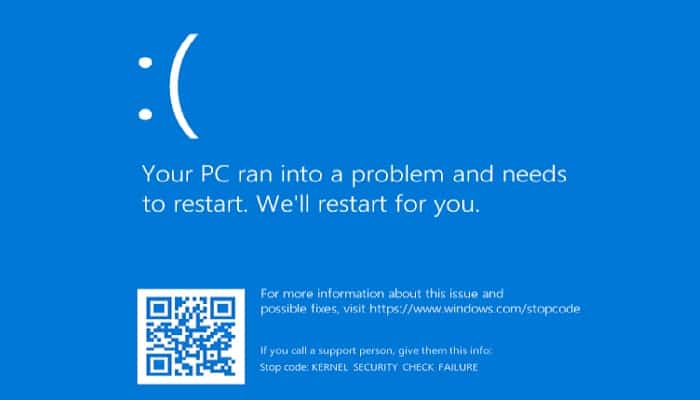
Ar šiuo metu susiduriate su mėlyno ekrano klaida su sustabdymo kodu „KERNEL_SECURITY_CHECK_FAILURE“? Šiame straipsnyje pamatysime, kaip ištaisyti šį sustabdymo kodą ir lengvai išspręsti klaidą.
Mėlynojo ekrano klaidos, dar vadinamos BSOD klaidomis , dažnai sukelia problemų „Windows 10“ vartotojams. Jos gali prarasti duomenis, ištrinti jūsų atliktus veiksmus ir kai kuriais atvejais sugadinti jūsų įrenginį.
Laimei, kiekviena mėlynojo ekrano klaida pateikiama su sustabdymo kodu, padedančiu nustatyti, kodėl įvyko avarija ir kaip ją ištaisyti.
Jei ką tik patyrėte mėlyno ekrano klaidą su stabdymo kodu „KERNEL_SECURITY_CHECK_FAILURE“, nesijaudinkite. Šiame straipsnyje apžvelgsime kiekvieną darbo metodą, kaip išspręsti šią problemą sistemoje „Windows 10“.
Kas yra „KERNEL_SECURITY_CHECK_FAILURE“ sustabdymo kodo klaida?
Kai jūsų sistema tampa lemtingos klaidos auka, gaunate KERNEL_SECURITY_CHECK_FAILURE klaidą. „Windows“ naudotojų pramintas mėlynuoju mirties ekranu, tai gana dažna problema, kuri iš karto sustabdo jūsų sistemą ir verčia ją paleisti iš naujo.
Tai klaida, kurios negalima numatyti, o tai reiškia, kad nieko negalima padaryti, kad tai nepasikartotų du kartus dėl tos pačios priežasties.
Dauguma mėlynojo ekrano klaidų yra susijusios su įprastomis kompiuterio klaidomis ir su sistema susijusiomis problemomis. Dėl to Windows gauna „STOP“ klaidą, dėl kurios sugenda sistema.
Tai nutinka be jokio įspėjimo, todėl galite prarasti atliekamą darbą ir kartais failai gali būti sugadinti.
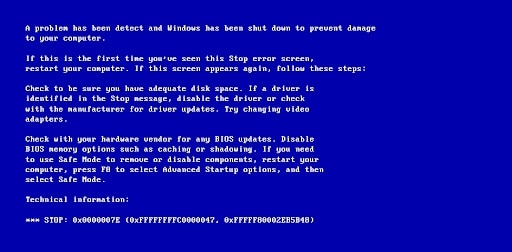
Ankstesnėse „Windows“ versijose BSoD atrodė gana nedraugiškas, ekrane buvo rodomas teksto ir techninės informacijos ekranas. Naujausiose versijose tai buvo pakeista į aiškesnį klaidų ekraną, kad būtų lengviau nustatyti klaidą, su kuria susidūrėte.
Jei jūsų klaidos kodas sako „KERNEL_SECURITY_CHECK_FAILURE“, esate tinkamoje vietoje. Ši klaida dažniausiai atsiranda atnaujinus į Windows 10 iš ankstesnės versijos.
Tačiau tai gali atsitikti atsitiktinai, kai naudojatės kompiuteriu. Nesvarbu, koks scenarijus, mes esame čia, kad padėtume jums jį išspręsti.
Dažnos KERNEL_SECURITY_CHECK_FAILURE klaidos priežastys
Skirtingai nuo daugelio Windows 10 klaidų, mėlynojo ekrano klaidų priežastis paprastai lengva nustatyti. Jei šiuo metu susiduriate su branduolio saugos patikros gedimo sustabdymo kodu KERNEL_SECURITY_CHECK_FAILURE, galimos priežastys:
- Jūsų sistema pasenusi- Galbūt jūsų sistemai nepavyko atlikti branduolio saugos patikros, nes ji pasenusi. Tokiu atveju tereikia įsigyti naujausią galimą „Windows 10“ naujinimą. Atnaujinimai padeda apsaugoti jus ir dažnai ištaiso klaidas ir kt.
- Jūs turite kenkėjiška programa jūsų sistemoje– Vartotojai pranešė, kad nuskenavus, ar nėra kenkėjiškų programų ir pašalinus nustatytas grėsmes, branduolio saugos patikros klaida buvo išspręsta. Gali būti, kad jūsų sistema yra užkrėsta kenkėjiška programa, kuri sukelia klaidą.
- Tvarkyklė pasenusi arba nepalaikoma: Panašiai kaip ir jūsų sistemoje, jūsų tvarkyklės turi būti atnaujintos, kad veiktų taip, kaip numatyta. Jei tvarkyklė sena, gali kilti suderinamumo su kitomis jūsų tvarkyklėmis problemų.
- sistemos failai sugadintas: greičiausiai dėl kenkėjiškų programų jūsų sistemos failai yra sugadinti. Šiuos failus galima lengvai atkurti naudojant komandos Patikrinkite disko ir SFC nuskaitymą.
- Trečiosios šalies antivirusinė programa: Jei šiuo metu naudojate trečiosios šalies antivirusinę programą, ji gali trikdyti jūsų sistemą. Rekomenduojame atlikti toliau nurodytus veiksmus, kad laikinai jį išjungtumėte ir sužinotumėte, ar jūsų padėtis pagerėjo.
Dabar, kai nustatėme kai kurias įprastas mėlynojo ekrano klaidos KERNEL_SECURITY_CHECK_FAILURE priežastis, laikas išspręsti problemą.
Įspėjimas: kai kurie iš toliau nurodytų metodų gali veikti tik tuo atveju, jei galite pasiekti kompiuterį nesugedę. Jei įrenginys visiškai nepaleidžiamas, rekomenduojame susisiekti su „Microsoft“ klientų palaikymo tarnyba.
Metodai, kaip ištaisyti KERNEL_SECUEITY_CHECK_FAILURE sustabdymo kodo klaidą sistemoje „Windows 10“:
Jei norite sėkmingai ištaisyti šią klaidą, geriausia naudoti vieną iš šių būdų:
1 būdas. Atnaujinkite operacinę sistemą į naujausią versiją
Rekomenduojame pirmiausia pabandyti atnaujinti į naujausią „Windows 10“ versiją ir patikrinti, ar vis dar yra BSOD klaida. Atnaujinimai gali ištaisyti klaidas, suteikti naudingų naujų funkcijų, ištaisyti saugos spragas ir dar daugiau. Štai kaip galite atnaujinti „Windows 10“:
- Spustelėkite „Windows“ piktogramą apatiniame kairiajame ekrano kampe, kad atidarytumėte pradžios meniu. Pasirinkite konfigūracija arba naudokite spartųjį klavišą Windows +
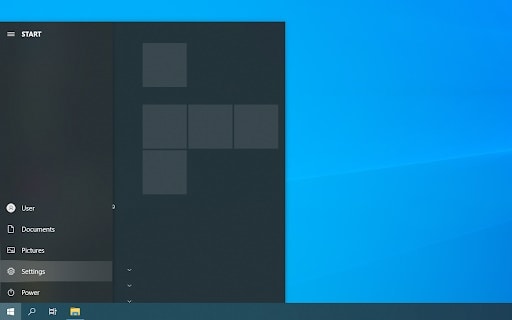
- Tada spustelėkite plytelę Atnaujinimas ir saugumas. Čia galite rasti daugumą nustatymų. "Windows" naujinimo ir pasirinkti, kada gauti atnaujinimus.
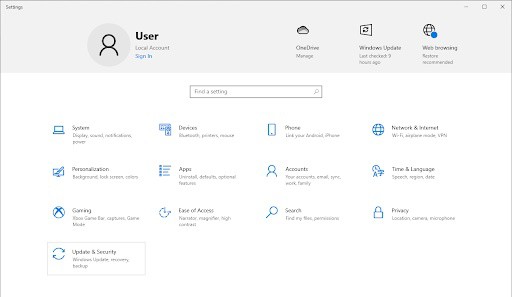
- Įsitikinkite, kad liekate numatytajame skirtuke "Windows" naujinimo. Spustelėkite parinktį Patikrinkite, ar nėra atnaujinimų ir palaukite, kol „Windows 10“ suras galimus naujinimus.
- Jei jau matote kokių nors atnaujinimų, spustelėkite nuorodą Peržiūrėkite visus pasirenkamus naujinimus norėdami jį peržiūrėti ir įdiegti.
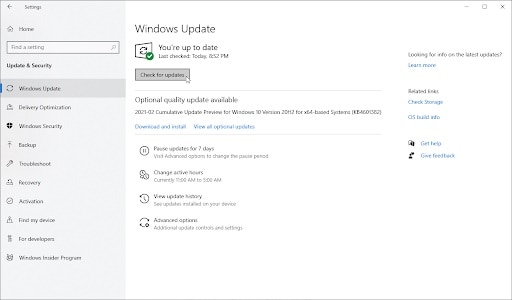
- Jei radote atnaujinimą, spustelėkite parinktį Įrengti ir palaukite, kol „Windows 10“ atsisiųs ir pritaikys reikiamus naujinimus. Sėkmingai įdiegę naujausią sistemos versiją patikrinkite, ar vėl nepasirodo branduolio saugos patikros klaida.
2 būdas. Atnaujinkite tvarkykles
Kai kuriais atvejais branduolio saugos patikros klaida gali pasirodyti jūsų įrenginyje dėl pasenusių tvarkyklių. Šiame vadove galite sužinoti, kaip atnaujinti tvarkykles ir galimai išspręsti jų sukurtas problemas.
Tvarkyklės naujinimas yra tik galimas mėlyno ekrano problemos sprendimas. Jei šis metodas jums netinka, tęskite kitą sprendimą.
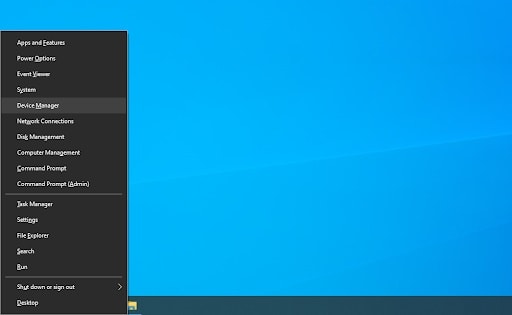
- Paspauskite klavišus Windows + X klaviatūroje ir pasirinkite Įrenginių tvarkytuvė kontekstiniame meniu.
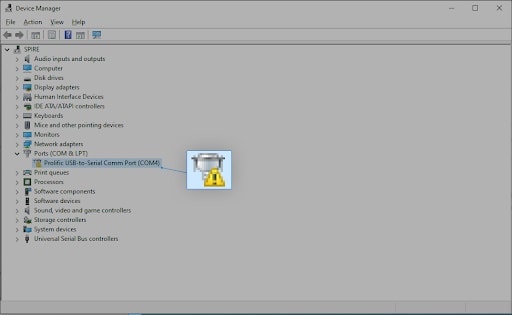
- Išskleiskite visus skyrius ir pažiūrėkite, ar kurios nors tvarkyklės nėra pasenusios. Paprastai, jei vairuotojui kyla problemų, matysite geltoną šauktuką, nurodantį, kad kažkas negerai.
- Dešiniuoju pelės mygtuku spustelėkite bet kurią tvarkyklę, kurią reikia atnaujinti, tada pasirinkite parinktį Nekilnojamasis turtas kontekstiniame meniu.
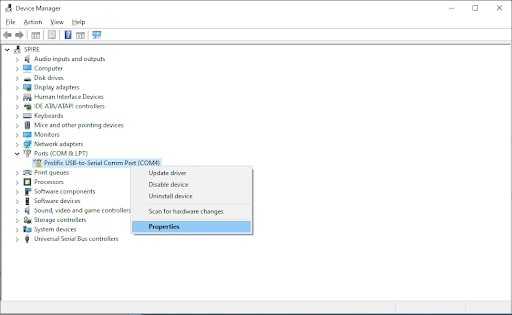
- Perjungti į skirtuką "Controlador" ir tada spustelėkite mygtuką Atnaujinkite tvarkyklę.
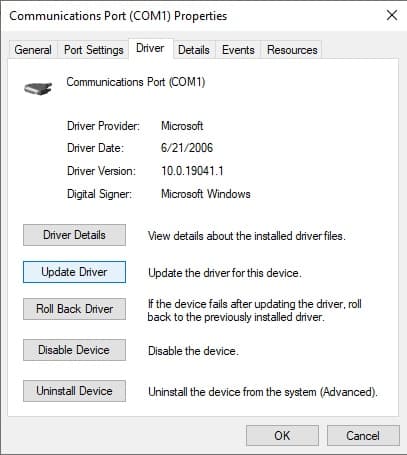
- Pasirinkite tvarkyklės atnaujinimo metodą. Galite leisti „Windows 10“ automatiškai ieškoti tvarkyklės arba rankiniu būdu surasti naują tvarkyklės failą, kuris jau yra jūsų kompiuteryje.
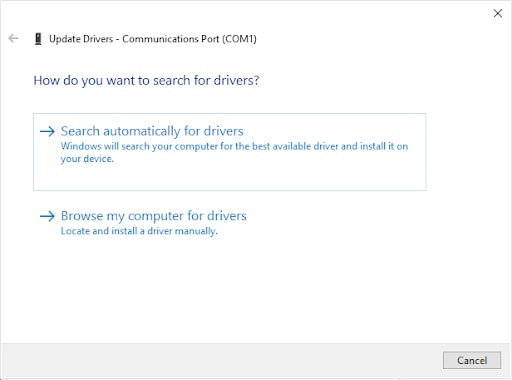
- Palaukite, kol bus baigtas tvarkyklės diegimas. Atnaujinkite visas kitas tvarkykles, kuriose rodoma klaida arba kurios yra pasenusios.
- Rekomenduojame iš naujo paleisti kompiuterį, kad užbaigtumėte naujų tvarkyklių sukurtus pakeitimus. Dabar turite patikrinti, ar BSOD klaida vis dar yra.
3 būdas. Patikrinkite, ar diske nėra klaidų
Branduolio saugos patikros gedimo problemą gali sukelti jūsų sistemoje esančios disko klaidos. Laimei, jas galima ištaisyti naudojant įmontuotą skaitytuvą. Viskas, ką jums reikia padaryti, tai vadovautis toliau pateiktomis instrukcijomis:
- Atidarykite langą „File Explorer“ iš užduočių juostos arba sparčiuoju klavišu "Ctrl" +
- Kairiajame skydelyje spustelėkite Šis kompiuteris. Tada dešiniuoju pelės mygtuku spustelėkite sistemos diską ir pasirinkite Nekilnojamasis turtas kontekstiniame meniu.
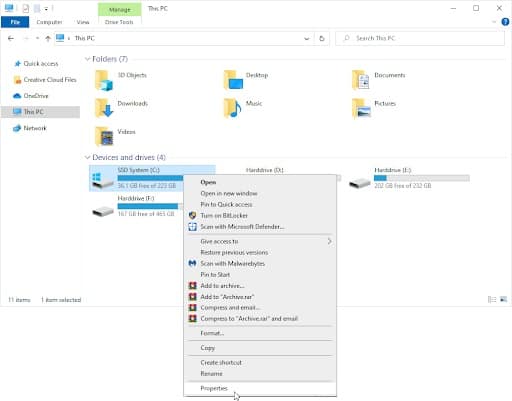
- Perjunkite į skirtuką Įrankiai, tada spustelėkite mygtuką Gali reikėti turėti prieigą prie administratoriaus paskyros, kad galėtumėte naudotis šia funkcija.
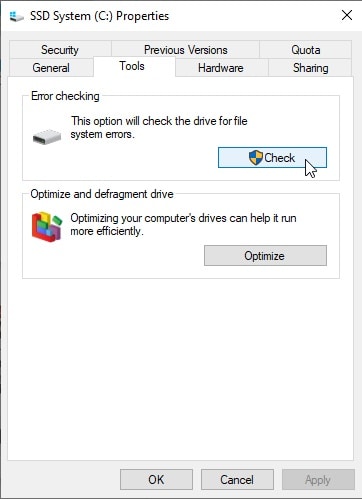
- Spustelėkite parinktį Nuskaitymo diskas Norėdami pradėti išsamų nuskaitymo procesą sistemos diske. Tai gali užtrukti ilgai, priklausomai nuo jūsų įrenginio.
- Leidžia nuskaityti patikrinti ir nustatyti bet kokias disko problemas. Jei randama klaida, vadovaukitės ekrane pateikiamomis instrukcijomis, kad ją ištaisytumėte.
4 būdas. Patikrinkite, ar nėra atminties problemų
Panašiai kaip ir disko problemos, atminties (RAM) problemas taip pat galima nustatyti naudojant įtaisytąjį „Windows 10“ skaitytuvą. Toliau pateikti veiksmai rodo, kaip paleisti „Windows“ atminties diagnostikos įrankį ir galbūt sustabdyti KERNEL_SECURITY_CHECK_FAILURE klaidą.
- Užduočių juostoje atidarykite paieškos juostą spustelėdami didinamojo stiklo piktogramą. Jį taip pat galite atidaryti naudodami spartųjį klavišą Windows +
- Parašyk Atminties diagnostika paieškos laukelyje ir spustelėkite pirmąjį paieškos rezultatą.
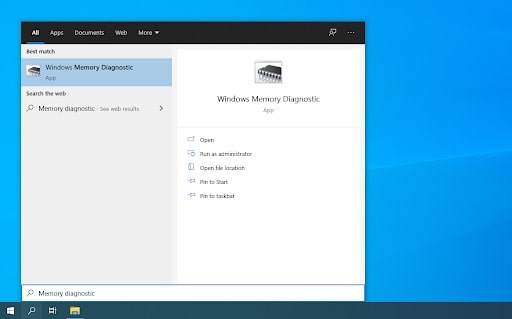
- Atsiras naujas iššokantis langas. Prieš tęsdami būtinai išsaugokite failus! Pasirinkite Dabar paleiskite iš naujo ir patikrinkite galimybė problemos (rekomenduojama) pradėti atminties diagnostiką.
- Kai kompiuteris vėl paleidžiamas, atminties diagnostikos įrankis bandys nustatyti klaidas ir problemas, susijusias su jūsų RAM. Jei bus nustatyta problema, jums bus nedelsiant pranešta.
5 būdas. Paleiskite sistemos failų tikrintuvą ir komandas „chkdsk“.
Sistemos failų tikrintuvas yra įrankis , pagal numatytuosius nustatymus pasiekiamas daugumoje „Windows“ versijų.
Jei SFC nuskaitymas neveikia, tęskite veiksmus ir pabandykite paleisti „chkdsk“, kad pataisytumėte kompiuterį. Komanda Tikrinti diską bando nustatyti ir pašalinti disko problemas, o tai gali padėti išspręsti branduolio saugos patikros klaidas.
- Atidarykite komandinė eilutė vienu iš šių būdų:
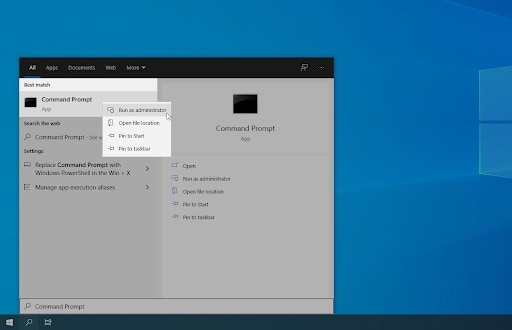
Atidarykite paieškos funkciją užduočių juostoje arba naudokite spartųjį klavišą Ctrl + S, kad iškviestumėte paieškos juostą ir ieškokite „ Komandinė eilutė “. Kai pamatysite ją rezultatuose, spustelėkite ją dešiniuoju pelės mygtuku ir pasirinkite „ Vykdyti administratoriaus teisėmis “.
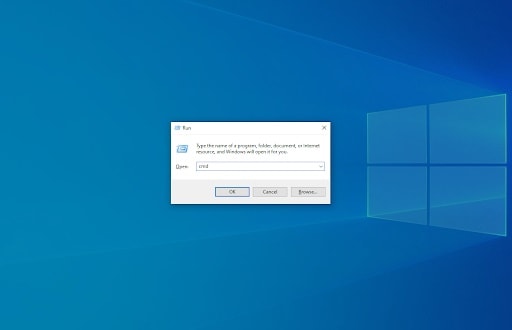
Paspauskite „Windows“ klavišą + R klaviatūroje, kad atidarytumėte programą „ Vykdyti “ . Įveskite „ cmd “ ir paspauskite Ctrl + Shift + Enter klaviatūroje. Tai paleis komandų eilutę su administratoriaus teisėmis.
Paspauskite „Windows + X“ spartųjį klavišą , tada pasirinkite Komandinė eilutė (administratorius).
- Kai būsite paraginti įvesti vartotojo abonemento valdymą (UAC), spustelėkite Taip leisti programai paleisti administracinius leidimus.
- Pirmiausia paleisite sistemos failų tikrintuvą. Įveskite šią komandą ir paspauskite Enter, kad ją paleistumėte: sfc / scannow
- Palaukite, kol SFC nuskaitymas baigs jūsų kompiuterio nuskaitymą ir klaidų taisymą. sugadintus failus. Tai gali užtrukti ilgai; Įsitikinkite, kad neuždarėte komandų eilutės ir neišjunkite kompiuterio.
- Ši komanda patikrins C: diską. Jei jūsų „Windows 10“ buvo įdiegta kitame diske, būtinai atitinkamai pakeiskite komandą pakeisdami „C:“.
- Palaukite, kol komanda Check Disk baigs veikti. Iš naujo paleiskite įrenginį, kai bus įvykdytos abi komandos.
6 būdas. Naudokite mėlyno ekrano trikčių šalinimo įrankį
BSOD, taip pat žinomas kaip mėlynas mirties ekranas, Windows sistemose buvo nuo pat pradžių. Tai, kas anksčiau buvo baisi ir dažnai niokojanti problema, dabar gali būti išspręsta naudojant paprastą „Windows 10“ trikčių šalinimo įrankį.
Nors trikčių šalinimo įrankis gali nesugebėti atkurti failų ir pažangos, kurią praradote dėl branduolio saugos patikrinimo klaidos, jis gali padėti išvengti kitos gedimo.
- Spustelėkite Windows piktogramą apatiniame kairiajame ekrano kampe, kad atidarytumėte meniu Pradėti. Pasirinkite Nustatymai arba naudokite spartųjį klavišą Windows + I.
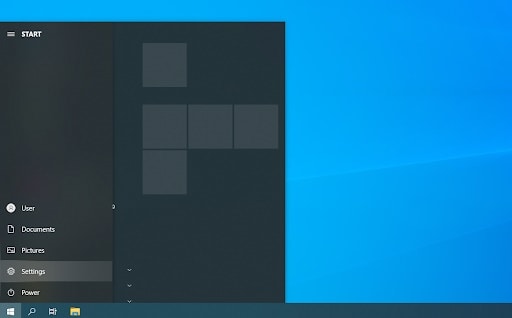
- Spustelėkite plytelę Atnaujinimas ir sauga. Čia galite rasti daugumą integruotų trikčių šalinimo įrankių.
- Perjungti į skirtuką Šalinkite triktis naudojant kairįjį šoninį skydelį. Čia turėtumėte matyti trikčių šalinimo įrankį pavadinimu Mėlynas ekranas.
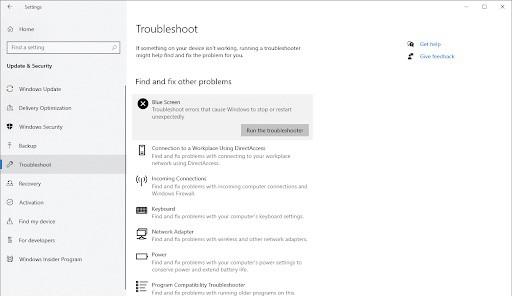
- Jei nebendrinate visų diagnostikos duomenų su „Microsoft“, spustelėkite parinktį Papildomi trikčių šalinimo įrankiai ir suraskite trikčių šalinimo įrankį mėlynas ekranas ten.
- Spustelėkite mygtuką Paleiskite trikčių šalinimo įrankį.
- Palaukite, kol trikčių šalinimo įrankis nustatys problemą ir pritaikys galimus sprendimus. Atminkite, kad šio proceso metu jūsų įrenginys gali išsijungti ir paleisti iš naujo. Kai tai bus padaryta, pažiūrėkite, ar galite pasiekti ir naudoti įrenginį.
7 būdas. Laikinai išjunkite antivirusinę programą
Yra žinoma, kad antivirusinės programos sukelia problemų kompiuteriuose, trikdydamos jūsų sistemos veikimą ir neleisdamos programoms bei paslaugoms tinkamai veikti.
Galite patikrinti, ar šiuo metu naudojama antivirusinė programa sukelia KERNEL_SECURITY_CHECK_FAILURE saugumo patikros gedimo klaidą, laikinai ją išjungdami.
Atkreipkite dėmesį, kad šis metodas nerekomenduojamas, nes nesaugu naudoti kompiuterį be apsaugos. Tęskite tik tada, jei žinote galimą riziką ir turite atsarginę sistemos kopiją, kad pašalintumėte galimą žalą.
- Dešiniuoju pelės mygtuku spustelėkite tuščią vietą užduočių juostoje ir pasirinkite Užduočių tvarkyklė.
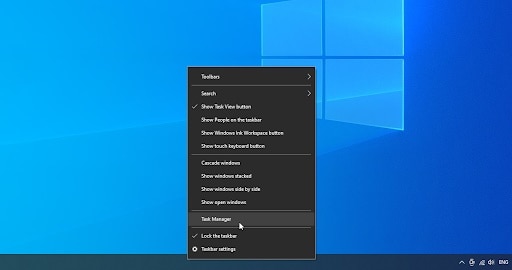
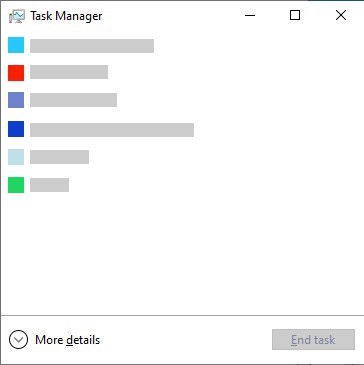
- Jei užduočių tvarkyklė buvo paleista kompaktišku režimu, būtinai išskleiskite informaciją spustelėdami mygtuką «režimo detalės"
- Perjungti į skirtuką pradžia naudodamiesi antraštės meniu, esančiu lango viršuje. Sąraše raskite savo antivirusinę programą ir pasirinkite ją vieną kartą spustelėdami.
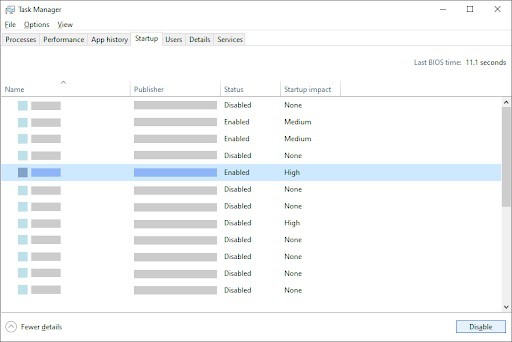
- Spustelėkite mygtuką Išjungti dabar matomas lango apačioje, dešinėje. Tai išjungs programos paleidimą, kai paleisite įrenginį.
- Iš naujo paleiskite kompiuterį ir patikrinkite, ar KERNEL_SECURITY_CHECK_FAILURE saugos patikros gedimo problema vis dar išlieka. Jei norite iš naujo įjungti antivirusinę programą, tiesiog atlikite aukščiau nurodytus veiksmus ir spustelėkite mygtuką Įgalinti.
Manome, kad turėdami šią informaciją supratote, kas yra stabdymo kodo klaida „KERNEL_SECURITY_CHECK_FAILURE“, ir galite ją ištaisyti mūsų pateiktais metodais.

Mano vardas Javier Chirinos ir aš aistringai domiuosi technologijomis. Kiek save prisimenu, mėgau kompiuterius ir vaizdo žaidimus, o tas pomėgis baigėsi darbu.
Apie technologijas ir programėles internete skelbiu daugiau nei 15 metų, ypač mundobytes.com
Taip pat esu internetinės komunikacijos ir rinkodaros ekspertas ir turiu žinių apie WordPress kūrimą.