- „MSI Mystic Light“ integruojasi su „MSI Center“ ir reikalauja švaraus diegimo. vairuotojai atnaujintas ir tikras suderinamumas techninė įranga tinkamai funkcionuoti.
- Įkėlimo apskritimo klaida atidarant „Mystic Light“ paprastai išsprendžiama uždarant procesus, iš naujo įdiegus modulį arba MSI centrą ir vengiant konfliktų su kitomis RGB programomis.
- Norint valdyti vaizdo plokštę ir korpusą, būtina naudoti tinkamus laidus, prijungtus prie pagrindinės plokštės RGB/ARGB lizdo, ir patikrinti, ar abu įrenginiai suderinami su „Mystic Light“.
- Išsaugoti profiliai, kontroliuojami atnaujinimai ir viena RGB valdymo platforma padeda palaikyti stabilų ir sinchronizuotą apšvietimą visoje sistemoje.
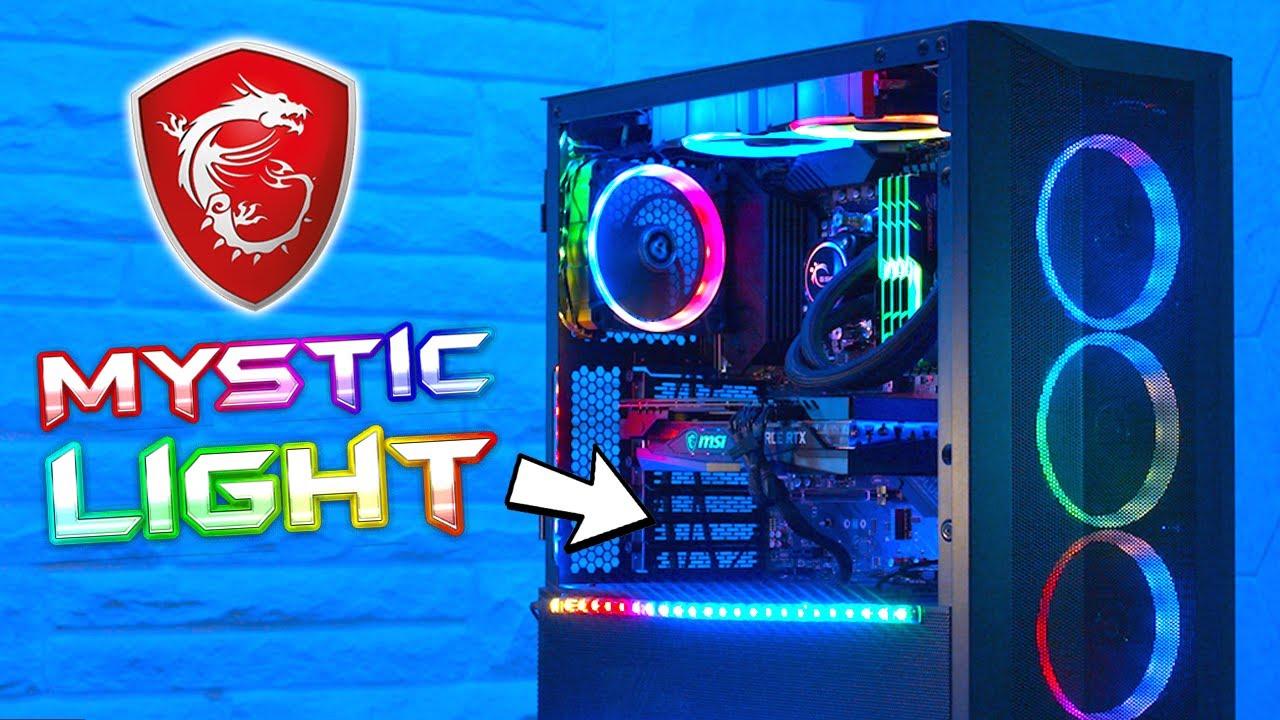
RGB apšvietimas tapo esminė bet kurios šiuolaikinės žaidimų sistemos dalis, o „MSI Mystic Light“ yra viena populiariausių priemonių šiems efektams valdyti, kaip paaiškinome savo RGB LED vadove . Tačiau jis ne visada puikiai veikia iš pirmo karto: programa stringa atidarant, įrenginiai nerodomi, profiliai neišsaugomi... visa tai gali paversti tai, kas turėtų būti estetinis elementas, tikru galvos skausmu.
Jei atsisiuntėte „MSI Center“ ir „Mystic Light“ papildinį , spustelėjote „Atidaryti“ ir matote tik niekada nesibaigiantį įkėlimo ratą, nesijaudinkite: jūs ne vieni. Gali būti sunku valdyti „MSI“ vaizdo plokštės ir prie jūsų paskyros prijungto korpuso apšvietimą, o programinė įranga tiesiog nereaguoja. Šiame vadove žingsnis po žingsnio parodysime, kaip tinkamai konfigūruoti „Mystic Light“, ką daryti, kai jis neatsidaro, ir kaip užtikrinti, kad vaizdo plokštė, korpusas ir kiti komponentai būtų tinkamai sinchronizuoti.

Kas yra „MSI Mystic Light“ ir kaip ji veikia „MSI Center“?
„MSI Mystic Light“ yra „MSI“ RGB ekosistema , šiuo metu integruota į „MSI Center“ programą. Ji leidžia valdyti vaizdo plokščių, pagrindinių plokščių, suderinamos atminties, LED juostų ir kai kurių periferinių įrenginių apšvietimą, siūlydama dinaminius efektus ir galimybę sinchronizuoti visus įrenginius, kad būtų rodomas tas pats apšvietimo modelis.
Naujausiose versijose „MSI“ daugelį savo paslaugų programų (stebėjimo, spartinimo, ventiliatoriaus valdymo ir RGB) sujungė į „MSI Center“. „Mystic Light“ paprastai nebėra siūloma kaip atskira programa, o kaip atsisiunčiama funkcija arba modulis iš paties „MSI Center“. Todėl labai svarbu suprasti, kad jei „Mystic Light“ kelia problemų, problema dažnai kyla dėl paties „MSI Center“ arba dėl to, kaip jis įdiegtas.
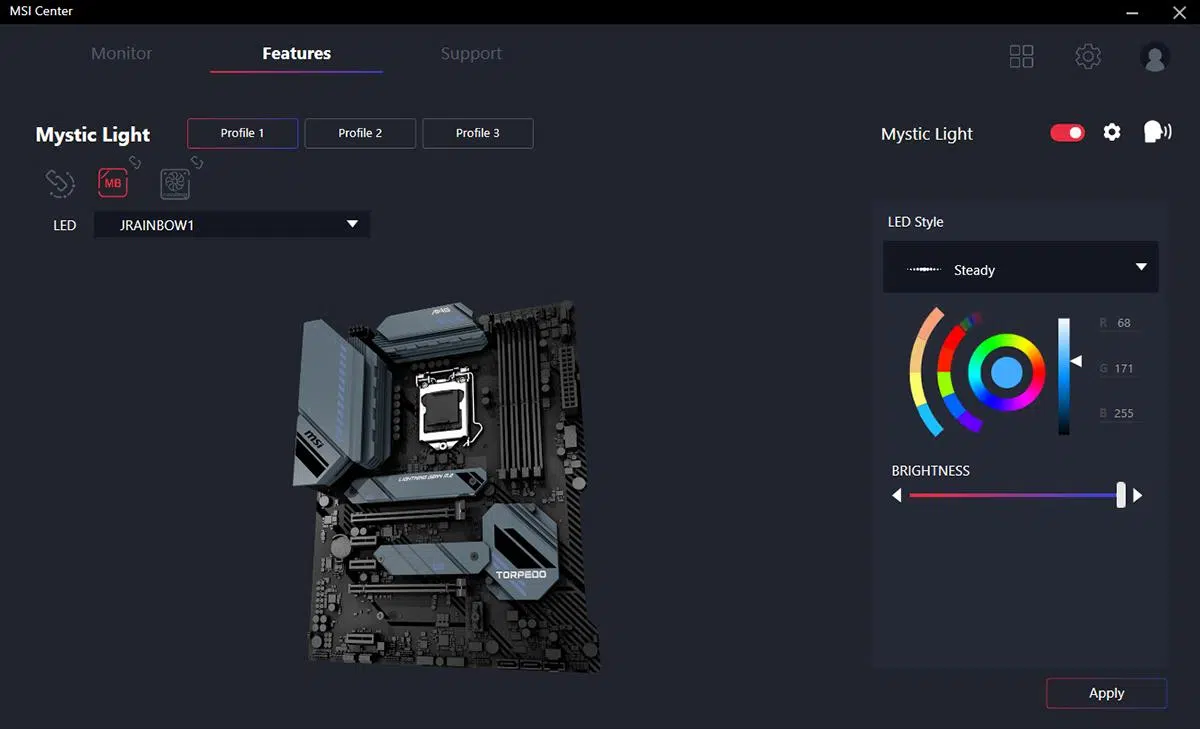
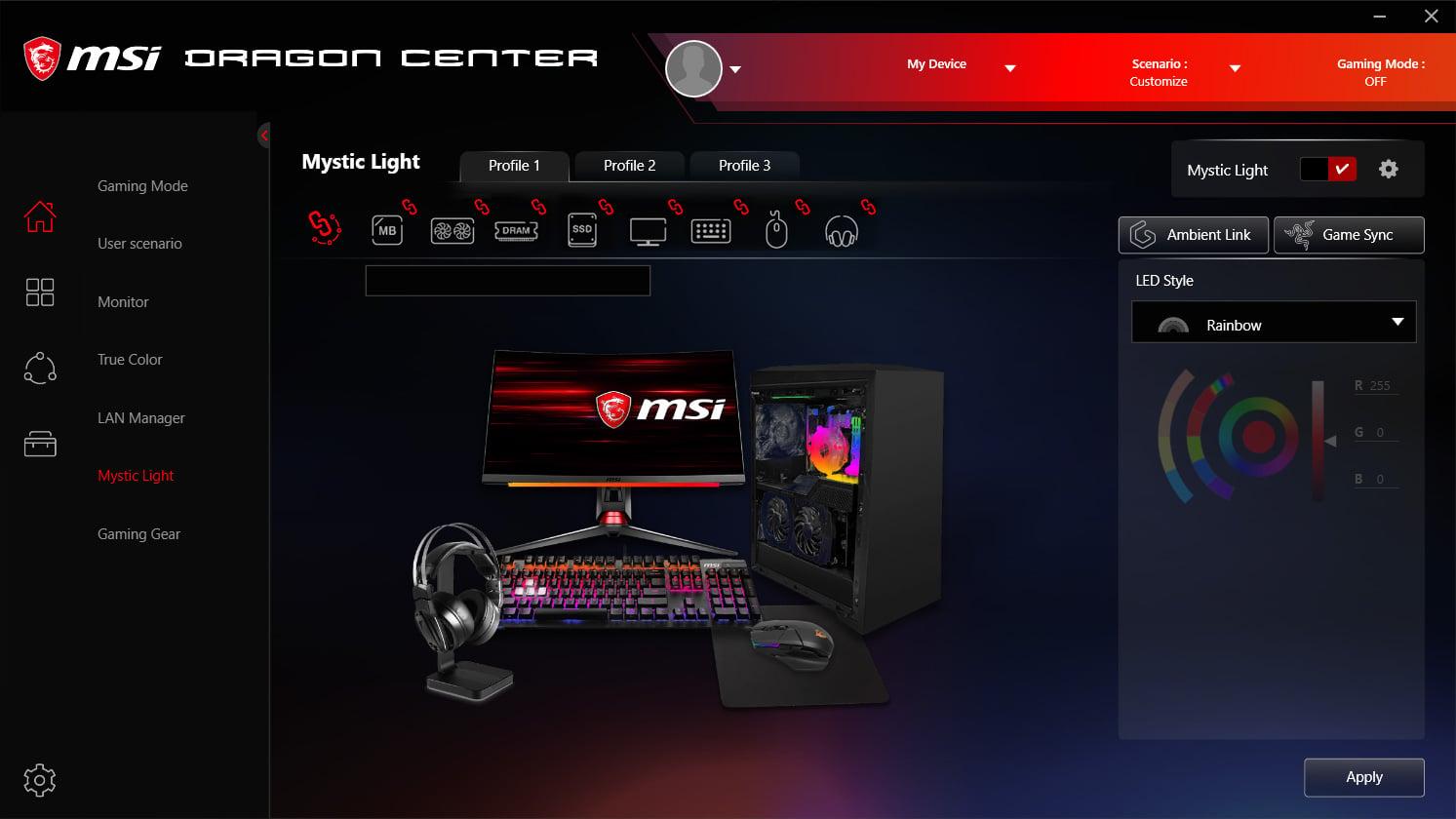
Pagrindinis valdymas yra paprastas : kai „MSI Center“ atpažįsta jūsų suderinamą aparatinę įrangą, „Mystic Light“ modulis rodo įrenginių sąrašą (pvz., jūsų vaizdo plokštę ir RGB korpusą) ir leidžia pasirinkti spalvas, efektus, sinchronizavimo režimus ir kai kuriais atvejais susieti apšvietimą su muzika ar sistemos temperatūra. Jei jus domina dinaminiai efektai, peržiūrėkite mūsų vadovą apie dinaminį apšvietimą jūsų RGB įrenginiams . Visa tai valdoma naudojant gana intuityvią grafinę sąsają.
Problema dažniausiai kyla, kai programa nepasiekia šio etapo : jei spustelėjus „Atidaryti“ MSI centre rodoma tik begalinio įkėlimo piktograma, modulis nepaleidžiamas ir todėl nematysite jokių apšvietimo valdiklių. Tokiais atvejais reikia patikrinti diegimą, teises, papildinius ir suderinamumą.
Mistinės šviesos reikalavimai ir suderinamumas
Prieš imantis beprotiškų trikčių šalinimo klaidų, verta patikrinti kelis pagrindinius reikalavimus , kad „MSI Center“ ir „Mystic Light“ veiktų tinkamai. Nors tai gali atrodyti akivaizdu, nedidelė neteisinga konfigūracija gali neleisti moduliui atsidaryti arba matyti tik įkėlimo ratą.
Operacinė sistema ir atnaujinimai : „Mystic Light“ sukurta veikti 64 bitų „Windows 10“ ir „Windows 11“ sistemose . Svarbu nuolat atnaujinti sistemą, ypač .NET Framework komponentus ir kaupiamuosius atnaujinimus, nes „MSI Center“ jais naudojasi, kad paleistų tam tikras fonines paslaugas. Taip pat galite peržiūrėti mūsų įrašą apie RGB apšvietimo valdymą sistemoje „Windows 11“ , kuriame rasite konkrečius sistemos reikalavimus.
Vaizdo plokštės ir mikroschemų rinkinio tvarkyklės : jei bandote valdyti MSI vaizdo plokštės apšvietimą, turite įdiegti naujausias NVIDIA arba AMD tvarkykles (jei taikoma) kartu su pagrindinės plokštės mikroschemų rinkinio tvarkyklėmis. Sugadinta arba pasenusi tvarkyklė gali neleisti MSI centrui tinkamai atpažinti įrenginio.
RGB aparatinės įrangos suderinamumas : ne visi rinkoje esantys korpusai, ventiliatoriai ar LED juostelės veikia su „Mystic Light“. Daugelyje korpusų yra patentuotas valdiklis arba šakotuvas, ir tik kai kurie modeliai yra suderinami su „MSI“. Turite įsitikinti, kad norimas valdyti korpusas yra prijungtas prie „MSI“ pagrindinės plokštės RGB jungties (3 kontaktų ARGB arba 4 kontaktų RGB) ir kad gamintojas nurodo palaikymą „Mystic Light“, „JRAINBOW“ ar panašiems.
Teisingas fizinis prijungimas : jei jūsų korpusas yra „užregistruotas“ jūsų MSI paskyroje, bet apšvietimas iš tikrųjų prijungtas prie atskiro valdiklio, nesusijusio su pagrindine plokšte, „Mystic Light“ neturės galimybės jo valdyti. Įsitikinkite, kad korpuso apšvietimo laidai prijungti prie pagrindinės plokštės RGB/ARGB jungčių, o ne tik prie fizinio valdiklio arba tokio, kuris nėra suderinamas su MSI.
Teisingas MSI centro ir „Mystic Light“ modulio įdiegimas
Jei jau atsisiuntėte „MSI Center“ iš oficialios svetainės ir pridėjote „Mystic Light“ papildinį , bet modulis neatsidaro, rekomenduojama peržiūrėti diegimo procesą ir daugeliu atvejų jį pakartoti nuo nulio, kad būtų atmesti sugadinti failai ar klaidingos konfigūracijos.
Visada atsisiųskite „MSI Center“ iš oficialios „MSI“ svetainės , iš savo pagrindinės plokštės arba vaizdo plokštės įrankių skyriaus. Venkite senesnių arba modifikuotų versijų, esančių kitose svetainėse, nes jose gali nebūti dabartinės modulių sistemos arba jos gali sukelti nesuderinamumą su naujesnėmis „Windows“ versijomis.
Diegiant „MSI Center“, patartina jį paleisti kaip administratorių (dešiniuoju pelės mygtuku spustelėkite diegimo programą ir pasirinkite „Vykdyti kaip administratorių“). Tai užtikrina, kad programa galėtų tinkamai užregistruoti savo paslaugas, komponentus ir priklausomybes sistemoje, o tai būtina, kad tokie moduliai kaip „Mystic Light“ veiktų be gedimų.
Įdiegę „MSI Center“, atidarykite programą ir eikite į skyrių „Funkcijos“ . Ten turėtumėte rasti „Mystic Light“ modulį ir spustelėti „Įdiegti“ arba „Atsisiųsti“, jei jis dar nepridėtas. Palaukite, kol procesas bus baigtas; svarbu neuždaryti „MSI Center“, kol modulis atsisiunčiamas ir konfigūruojamas.
Jei „Mystic Light“ jau buvo įdiegta ir matote parinktį „Atidaryti“, bet nieko neįvyksta , tai gali būti vidinė modulio klaida. Tokiu atveju MSI centre paprastai galite pašalinti „Mystic Light“ iš funkcijų sąrašo ir tada iš naujo įdiegti nuo nulio. Tai kartais išsprendžia problemas, kylančias dėl nutraukto arba nebaigto diegimo.
Taip pat pravartu išvalyti ankstesnių atskirų „Dragon Center“ arba „Mystic Light“ versijų likučius. Jei jūsų kompiuteryje anksčiau buvo įdiegta senesnė „MSI RGB“ programinė įranga, gali kilti konfliktų. Visiškai pašalinkite šias programas iš „Pridėti arba šalinti programas“ sistemoje „Windows“ ir, jei įmanoma, naudokite oficialų „MSI“ valymo įrankį arba paleiskite kompiuterį iš naujo prieš iš naujo įdiegdami „MSI Center“. Norėdami nuspręsti, ar atlikti visišką pakartotinį diegimą, ar atnaujinimą, galite peržiūrėti mūsų vadovą apie švarų diegimą ir atnaujinimą sistemoje „Windows“.
Ką daryti, kai „Mystic Light“ neatsidaro ir rodo tik pakrovimo ratą
Dažniausias daugelio vartotojų aprašytas simptomas yra aiškus : paleidžiamas „MSI Center“, sąraše rodomas „Mystic Light“ priedas su mygtuku „Atidaryti“, tačiau jį spustelėjus matomas tik besisukantis įkėlimo apskritimas, o sąsaja niekada nepasirodo. Toks elgesys dažniausiai susijęs su modulio inicijavimo klaida.
Pirmiausia turėtumėte pabandyti visiškai uždaryti „MSI Center“ – ne tik langą, bet ir foninius procesus. Dešiniuoju pelės mygtuku spustelėkite „MSI Center“ piktogramą sistemos dėkle (šalia laikrodžio) ir pasirinkite „Išeiti“. Tada atidarykite užduočių tvarkytuvę ir įsitikinkite, kad neliko jokių su „MSI Center“ susijusių procesų. Jei tokių liko, užbaikite juos rankiniu būdu ir paleiskite programą iš naujo.
Kitas rekomenduojamas žingsnis – pašalinti „Mystic Light“ modulį iš „MSI Center“ ir jį įdiegti iš naujo. Eikite į skirtuką „Funkcijos“, suraskite „Mystic Light“, spustelėkite „Pašalinti“, palaukite kelias sekundes ir įdiekite iš naujo. Šis paprastas procesas daugeliu atvejų išsprendžia begalinio įkėlimo rato problemą.
Jei tai nepadeda, apsvarstykite galimybę visiškai pašalinti „MSI Center“ . Eikite į „Windows“ nustatymus, raskite „MSI Center“ ir jį pašalinkite. Tada atsargiai ištrinkite visus likusius aplankus, esančius C:\Program Files (x86)\MSI arba panašiose vietose, ir paleiskite kompiuterį iš naujo. Tada atsisiųskite naujausią versiją iš oficialios MSI svetainės ir atlikite švarų diegimą, atlikdami jau aprašytus administratoriaus veiksmus.
Kitas veiksnys, galintis sukelti gedimus, yra kitų RGB programų, tokių kaip „ASUS Armoury Crate“, „Gigabyte RGB Fusion“, „ASRock Polychrome“ arba kai kuriems atvejams skirtų programų, egzistavimas. Šios programos konkuruoja dėl tų pačių įrenginių ir tvarkyklių valdymo ir gali trukdyti „Mystic Light“. Jei jums reikia pagalbos diagnozuojant „Armoury Crate“ ar kitų programų paketų problemas, žr. mūsų specialų vadovą.
Nepamirškite patikrinti antivirusinės arba saugos programinės įrangos . Kai kurios agresyvios antivirusinės programos gali blokuoti kai kurias „MSI Center“ dalis, laikydamos jas įtartinomis, ypač kai programa atsisiunčia papildomus modulius iš interneto. Pabandykite įtraukti „MSI Center“ į antivirusinės programos išimčių sąrašą arba, kaip paskutinę išeitį, diegimo metu išjungti apsaugą realiuoju laiku, kad būtų išvengta tokio tipo konfliktų.
MSI paskyros valdymas ir RGB įrenginių aptikimas
Jūsų konkrečiu atveju minėjote, kad vaizdo plokštė ir korpusas yra užregistruoti jūsų MSI paskyroje ir kad esate prisijungę prie MSI centro. Tai teigiamai veikia bendrą produktų valdymą, garantijas ir atnaujinimus, tačiau svarbu patikslinti, kad vien paskyros registracija negarantuoja, kad apšvietimą bus galima valdyti naudojant „Mystic Light“.
Prisijungę prie „MSI Center“, galite susieti savo produktus su profiliu , pasiekti kai kurias debesies funkcijas ir gauti konkrečius pranešimus, tačiau RGB aparatūros aptikimas daugiausia priklauso nuo tiesioginio programos ir prie pagrindinės plokštės arba suderinamo valdiklio prijungtų įrenginių ryšio.
Kai „Mystic Light“ paleidžiama teisingai, turėtų būti rodomas aptiktų įrenginių sąrašas : pagrindinė plokštė, vaizdo plokštė, LED juostelės, prie suderinamų šakotuvų prijungti ventiliatoriai ir kt. Jei sąraše rodoma tik pagrindinė plokštė arba iš viso nieko nerodoma, tai reiškia, kad programinė įranga negali „matyti“ kitų komponentų.
MSI vaizdo plokštės atveju ji paprastai turėtų būti aptikta be problemų, jei naudojate oficialias tvarkykles ir maitinimo laidas bei PCIe laidas yra tinkamai prijungti. Jei ji vis tiek nerodoma „Mystic Light“, gali padėti GPU tvarkyklių diegimas iš naujo arba kitos MSI Center versijos išbandymas, nes atnaujinimai kartais ištaiso konkrečių modelių identifikavimo klaidas. Jei naudojate alternatyvius įrankius, atminkite, kad „OpenRGB“ kai kuriais atvejais neaptinka šviesų ir gali sukelti konfliktų.
Kalbant apie korpusą, situacija yra įvairesnė . Net jei korpusas yra užregistruotas jūsų MSI paskyroje, nes tai MSI modelis arba todėl, kad jį pridėjote rankiniu būdu, jo apšvietimas bus pasiekiamas tik tuo atveju, jei LED sistema bus prijungta prie pagrindinės plokštės RGB arba ARGB lizdo arba prie su „Mystic Light“ suderinamo valdiklio. Jei korpusas turi savo valdiklį arba nuotolinio valdymo pultą be integracijos, MSI centras negalės modifikuoti šių efektų.
Pagrindiniai RGB apšvietimo nustatymai „Mystic Light“
Kai „Mystic Light“ atsidaro neužšaldant ir jūsų įrenginiai atsiranda sąraše, prasideda smagioji dalis: įrenginio apšvietimo stiliaus konfigūravimas pagal savo skonį. Nors sąsaja gali šiek tiek skirtis priklausomai nuo versijos, pagrindinės parinktys paprastai yra labai panašios.
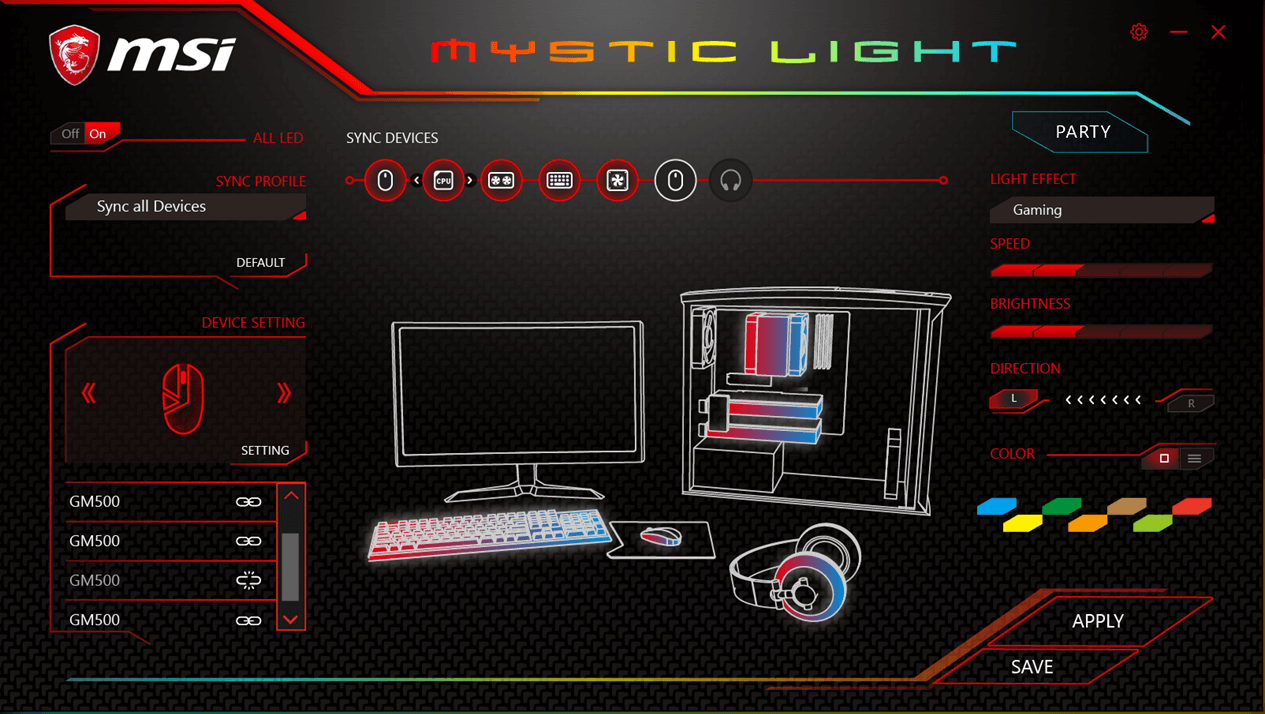
Paprastai rodoma visų suderinamų įrenginių apžvalga , leidžianti juos pasirinkti atskirai arba įjungti sinchronizavimo režimą, kuris tą patį efektą taiko visai sistemai. Tai ypač naudinga, kai norite, kad vaizdo plokštė ir korpusas keistų spalvą koordinuotai.
Kiekvienam įrenginiui arba įrenginių grupei galite pasirinkti efekto tipą : fiksuotą spalvą, kvėpavimą, vaivorykštės ciklą, mirksėjimą, garso reakciją, temperatūrą atitinkantį apšvietimą ir kitus konkretesnius režimus, priklausomai nuo aparatinės įrangos. Kiekvienas efektas paprastai pateikiamas kartu su valdikliais, skirtais reguliuoti greitį, ryškumą ir, statinių spalvų atveju, tikslų atspalvį naudojant parinkiklį arba RGB reikšmes.
Jei jūsų MSI vaizdo plokštė turi atskiras apšvietimo zonas (pavyzdžiui, šoninį logotipą ir kai kurias priekinės dalies detales), „Mystic Light“ gali leisti jas pritaikyti atskirai arba susieti. Panašiai kai kurie korpusai su keliomis ARGB juostelėmis arba ventiliatoriais gali būti rodomi kaip vienas sugrupuotas įrenginys arba kaip keli kanalai, priklausomai nuo naudojamo valdiklio.
Radus jums patinkantį apšvietimo derinį, labai rekomenduojama išsaugoti profilį . „MSI Center“ paprastai siūlo galimybę kurti pasirinktinius profilius su jūsų apšvietimo nustatymais, kad galėtumėte juos greitai atkurti, jei išbandysite kitus efektus arba jei atnaujinimas iš naujo nustatys konfigūraciją. Tokiu būdu jums nereikės rankiniu būdu atsiminti kiekvieno nustatymo.
Sinchronizuokite vaizdo plokštę, pagrindinę plokštę ir korpusą naudodami „Mystic Light“
Vienas iš pagrindinių „Mystic Light“ tikslų – užtikrinti, kad visos lemputės veiktų darniai , išvengiant klasikinio skirtingų spalvų chaoso kiekvienoje sistemos dalyje. Ši sinchronizacija leidžia vaizdo plokštei, pagrindinei plokštei, LED juostelėms ir korpusui sekti tuo pačiu apšvietimo režimu.
„Mystic Light“ sąsajoje paprastai yra mygtukas arba jungiklis „Sinchronizuoti“. Suaktyvinus šį mygtuką arba jungiklį, tas pats profilis taikomas visiems pasirinktiems įrenginiams. Svarbu pasirinkti tik tuos komponentus, kuriuos norite įtraukti į šią sinchronizaciją; pavyzdžiui, galite neįtraukti bet kurio įrenginio, kurį norite išsaugoti, su kita, fiksuota spalva.
Norėdami optimaliai sinchronizuoti su savo korpusu , įsitikinkite, kad visi korpuso ventiliatoriai ir LED juostelės yra prijungti prie to paties suderinamo ARGB šakotuvo, kuris savo ruožtu jungiamas prie pagrindinės plokštės lizdo, valdomo „Mystic Light“. Jei kiekvienas ventiliatorius prijungtas prie savo valdiklio arba skirtingo valdiklio, programinei įrangai gali būti sunkiau juos apdoroti kaip vieną, darnią sistemą.
Vaizdo plokštės atveju sinchronizavimas paprastai yra paprastesnis . Jei vaizdo plokštė suderinama su „Mystic Light“, tiesiog pridėkite ją prie sinchronizuotų grupių. Jei pastebite, kad vaizdo plokštės efektas skiriasi nuo kitų, patikrinkite, ar ji nėra „nepriklausomame“ režime pačioje programinėje įrangoje ir ar jokia kita programa (pavyzdžiui, vaizdo plokštės gamintojo, jei tai ne MSI) nebando valdyti jos šviesos diodų.
Taip pat vartotojai dažnai eksperimentuoja su daline sinchronizacija : pavyzdžiui, pagrindinė plokštė ir vaizdo plokštė išlieka „žaidimo“ režime su ryškiomis spalvomis, o korpusas išlieka švelnesnio ar net neryškaus tono. „Mystic Light“ suteikia tokį lankstumą, jei skirsite kelias minutes įrenginių grupėms sutvarkyti.
Dažniausiai pasitaikančių kompiuterio korpuso ir vaizdo plokštės valdymo problemų šalinimas
Kai jūsų tikslas yra apšviesti ir vaizdo plokštę, ir korpusą , gali kilti specifinių problemų, priklausomai nuo to, kaip jie sumontuoti ir nuo kiekvieno komponento suderinamumo. Verta peržiūrėti keletą dažniausiai pasitaikančių problemų ir kaip jas praktiškai išspręsti.
Jei jūsų MSI vaizdo plokštė nerodoma „Mystic Light“ , pirmiausia patikrinkite, ar modelis iš tikrųjų suderinamas su MSI RGB ekosistema. Ne visose vaizdo plokštėse yra apšvietimas. Jei yra, atnaujinkite vaizdo plokštės tvarkykles, iš naujo įdiekite MSI centrą ir patikrinkite, ar nėra kitos programinės įrangos, pvz., mikroschemų gamintojų programų (NVIDIA / AMD), kuri bando perimti išskirtinę LED valdymą.
Kai korpusas nereaguoja į spalvų pasikeitimus , pirmasis įtarimas visada yra laidai. Daugelyje korpusų yra fizinis apšvietimo valdymo mygtukas, kuris, nustatytas tam tikru režimu, gali atjungti šakotuvą nuo signalo, gaunamo iš pagrindinės plokštės. Peržiūrėkite savo korpuso vadovą, kad sužinotumėte, ar prie „JRAINBOW“ ar „JRGB“ reikia prijungti konkretų laidą, ir kaip išjungti rankinio valdymo režimą, kad valdymas būtų suteiktas pagrindinei plokštei.
Jei „MSI Center“ aptinka atvejį, bet pakeitimai taikomi netolygiai (pavyzdžiui, kai kurie ventiliatoriai keičiasi teisingai, o kiti – ne), taip gali būti dėl to, kad šakotuvas perkrauna ARGB kanalą arba dėl to, kad yra įvairių prekių ženklų įrenginių su šiek tiek skirtingais protokolais. Tokiais atvejais kartais gali padėti apkrovos paskirstymas tarp dviejų skirtingų ARGB lizdų pagrindinėje plokštėje, jei ji tokias turi.
Kita paini situacija – kai programinė įranga vieną dieną veikia, o kitą sustoja , regis, be jokių jūsų atliktų pakeitimų. Tai dažnai sutampa su automatiniais „Windows“ atnaujinimais arba tvarkyklių pakeitimais. Jei po atnaujinimo pastebite keistą veikimą, patikrinkite, ar yra nauja „MSI Center“ versija, ir ją įdiekite. Taip pat galite pabandyti atkurti ankstesnį „Windows“ atkūrimo tašką, jei problema kilo neseniai.
Galiausiai, neatmeskite leidimų ar naudotojų problemų sistemoje „Windows“ . Kompiuteriuose su keliomis naudotojų paskyromis „MSI Center“ gali būti nevisiškai įdiegtas arba sukonfigūruotas paskyrai, kurią bandote naudoti apšvietimui valdyti. Išbandžius kitą paskyrą, pageidautina su administratoriaus teisėmis, galima nustatyti, ar problema susijusi su naudotojo profiliu.

Aistringas rašytojas apie baitų pasaulį ir technologijas apskritai. Man patinka dalytis savo žiniomis rašydamas, būtent tai ir darysiu šiame tinklaraštyje, parodysiu jums įdomiausius dalykus apie programėles, programinę įrangą, techninę įrangą, technologijų tendencijas ir kt. Mano tikslas – padėti jums paprastai ir smagiai naršyti skaitmeniniame pasaulyje.