
Ar kada susimąstėte, kodėl jūsų „Windows“ kompiuteris teikia pirmenybę laidiniam ryšiui, net jei turite puikiai prieinamą „Wi-Fi“ tinklą? Tai dažnesnė situacija, nei atrodo, ir gali erzinti, ypač jei teikiate pirmenybę belaidžio tinklo lankstumui arba jei jūsų Ethernet kabelio greitis nėra toks geras, kokio tikėtumėtės. Valdykite tinklo adapterių prioritetą Tai leidžia jums nuspręsti, kuriam ryšiui teikti pirmenybę, atsižvelgiant į jūsų poreikius, pagerinant naudotojo patirtį ir pritaikant įrangos veikimą prie jūsų konkrečios ryšio aplinkos.
Šiame išsamiame straipsnyje sužinosite Kaip pakeisti tinklo adapterių prioritetą sistemoje „Windows“ įvairiais būdais ir visose naujausiose sistemos versijose. Žingsnis po žingsnio paaiškinsime grafinius ir komandomis pagrįstus metodus, jų privalumus ir galimus trūkumus, taip pat pateiksime keletą Gudrybės kad išnaudotumėte daugiau savo tinklų galimybių, nesvarbu, ar naudojate „Wi-Fi“, Ethernet, mobiliojo ryšio ryšius ar net kelis tinklus vienu metu. Valdykite savo interneto ryšį ir pamirškite apie muštynes kiekvieną kartą atjungdami laidą!
Kodėl „Windows“ teikia pirmenybę vieniems tinklams, o ne kitiems?
Pagal numatytuosius nustatymus „Windows“ teikia pirmenybę laidiniam ryšiui, o ne „Wi-Fi“Tai logiška: dažniausiai Ethernet ryšys siūlo didesnis greitis, stabilumas ir mažesnis delsos laikasTačiau ne visada taip yra; yra situacijų, kai galite teikti pirmenybę „Wi-Fi“, pavyzdžiui, kai jūsų kabelis nepalaiko gigabito greičio, turite nešiojamąjį kompiuterį ir daug keliaujate arba belaidis ryšys tiesiog geriau veikia jūsų aplinkoje.
Operacinė sistema tvarko tinklo maršrutus naudodama sąsajos metrikaKuo mažesnė ši vertė, kuo didesnis to adapterio prioritetas nukreipti srautą. Taigi, jei esate prijungę ir kabelį, ir „Wi-Fi“, „Windows“ automatiškai nusprendžia, kuriuo maršrutu siųsti informaciją, paprastai pasirinkdama tą, kurio metrika yra mažiausia (didžiausias prioritetas).
Tinklo prioriteto keitimo privalumai ir trūkumai
Tinklo adapterių prioritetinės tvarkos keitimas gali turėti įtakos teigiamas poveikis labai aiškiai:
- Automatinių tinklo pakeitimų prevencija kurie pertraukia tavo parsisiųsti, vaizdo skambučiai ar žaidimai.
- Optimalaus ryšio pasirinkimas kiekvienai situacijai: teikite pirmenybę 5 GHz „Wi-Fi“ juostai, priverstinai naudokite mobiliuosius duomenis arba pirmenybę teikite konkrečiam adapteriui.
- Daugiau kontrolės saugumo srityje, nes galite apriboti, per kuriuos tinklus praeina jautrus srautas.
- Veiklos optimizavimas ir mažiau problemų perkeliant įrangą nešiojamieji iš vieno kambario į kitą neatjungiant laidų.
Nepaisant visko, taip pat yra galimi trūkumai svarstyti:
- Sąranka gali būti sudėtinga pradedantiesiems vartotojams, ypač valdant kelias išsaugotas sąsajas ar tinklus.
- Galimos žmogiškos klaidos., pavyzdžiui, teikiant pirmenybę netinkamam tinklui ir prarandant greitį ar ryšį.
- Ne visos programos ar įrenginiai visada atsižvelgia į šiuos prioritetus.. Kai kurie Apps Jie gali prisijungti kur tik nori, ignoruodami mūsų nustatymus.
- Atšaukti pakeitimus gali būti painu jei neužrašėte pradinių verčių arba palietėte kelias parinktis.
- Prioritetai gali pasikeisti, jei keičiate tinklus, prieigos taškus arba naudojate mobiliuosius ryšius..
- Vieno tinklo prioritetizavimas gali paveikti kitus prijungtus įrenginius., skirtingai paskirstant pralaidumą ir darant įtaką kitų naudotojų patirčiai.
Kaip pakeisti tinklo adapterių prioritetą sistemoje „Windows“?
Yra įvairių būdų pakeisti tinklo adapterių prioritetą, tiek iš grafinės sąsajos, tiek naudojant išplėstines komandas. Toliau išsamiai aprašysime abi procedūras, kad galėtumėte pasirinkti tą, kuri geriausiai atitinka jūsų patirties lygį ir naudojamą „Windows“ versiją.
Grafinis metodas iš nustatymų („Windows 10“ ir „11“)
1. Atidarykite Konfigūravimas "Windows iš meniu Pradėti (Windows + I).
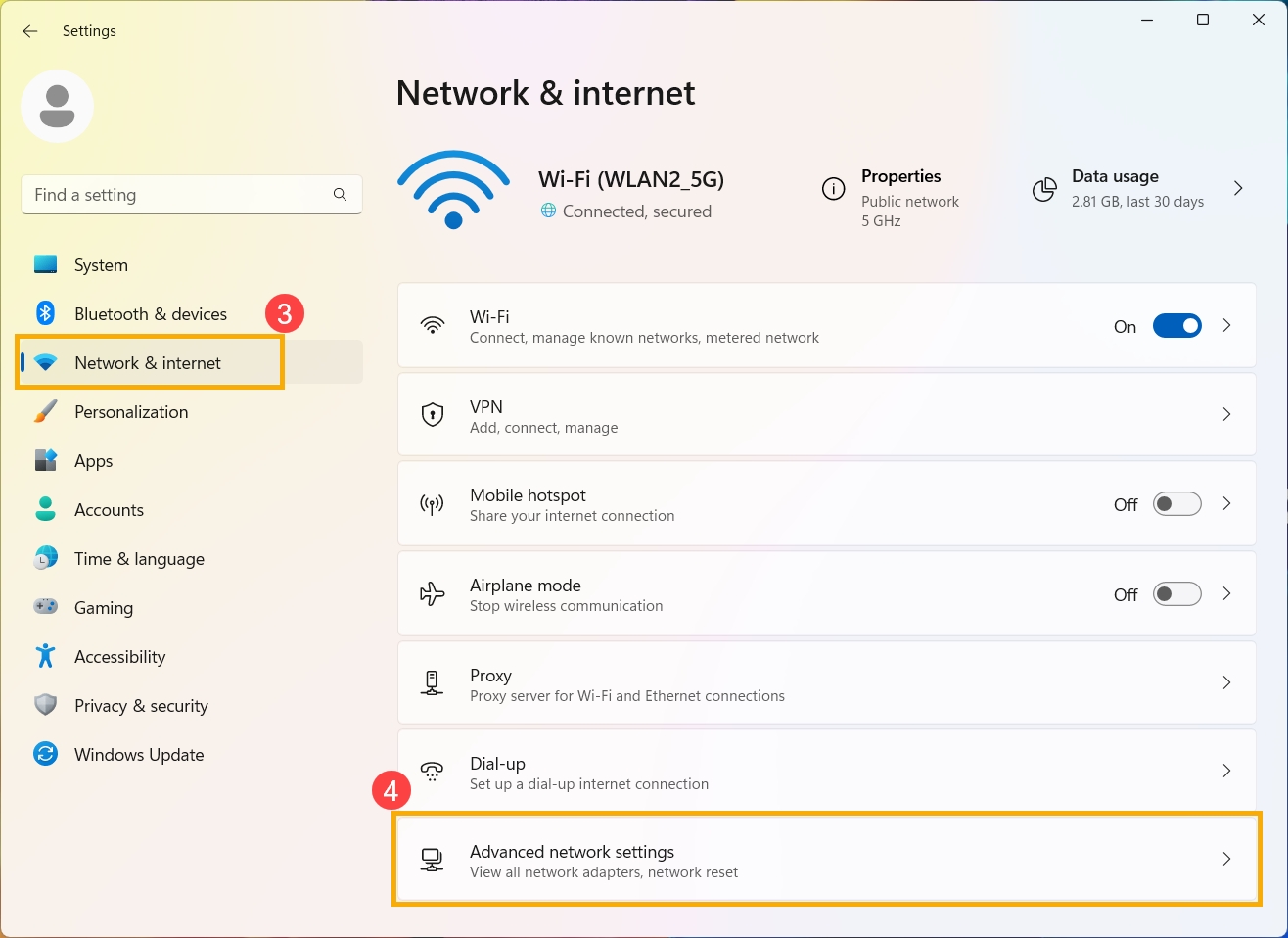
2. Pasiekite skyrių Tinklas ir internetas tada pasirinkite Valstybės. Ten spustelėkite Pakeiskite adapterio parinktisAtsidarys langas su visais jūsų kompiuteryje esančiais tinklo adapteriais.
3. Dešiniuoju pelės mygtuku spustelėkite adapterį, kuriam norite suteikti prioritetą („Wi-Fi“, Ethernet ir kt.), ir pasirinkite Nekilnojamasis turtas.
4. Pasirinkite 4 interneto protokolo versija (TCP / IPv4) ir paspauskite mygtuką Nekilnojamasis turtas.
5. IP ir DNS konfigūracijos lange spustelėkite Pažangus (Apatiniame dešiniajame kampe).
6. Pamatysite parinktį Automatiniai rodikliai. Nuimkite žymėjimą ir paskirti a skaitinė reikšmė. Kuo mažesnis skaičius, tuo didesnis prioritetas.Norėdami suteikti tinklui prioritetą, priskirkite mažą reikšmę, pvz., 2 arba 5; jei prioritetas mažesnis, priskirkite didesnius skaičius.
7. Priimkite pakeitimus ir uždarykite visus langus. Nuo šiol „Windows“ pirmiausia bandys prisijungti prie tinklo su mažiausia metrika, kai tik bus įmanoma.
Klasikinis metodas (valdymo skydas ir išplėstiniai nustatymai)
Senesnėse „Windows“ versijose (pvz., „Windows 8.1“) prioritetą buvo galima pakeisti išplėstiniuose tinklo ryšio nustatymuose:
1. Atidarykite Tinklo ir dalijimosi centras ir eik į Pakeiskite adapterio nustatymus.
2. Paspauskite klavišą Kitas Norėdami pamatyti viršutinį meniu, eikite į Pažangus ir pasirinkite Išplėstiniai nustatymai…
3. Iššokančiajame lange Tinklo adapterių perkėlimas aukštyn arba žemyn pagal pageidavimąSpustelėkite Gerai, kad įrašytumėte.
Akis: „Windows 10“ ir naujesnėse versijose pakeitimai, atlikti naudojant šį klasikinį grafinį metodą, gali būti neišsaugomi teisingai. Geriausia naudoti aukščiau nurodytus metodus arba naudoti PowerShell ".
Tinklo prioriteto keitimas naudojant „PowerShell“ (visos versijos)
Jei jums patogu naudotis konsole arba jums reikia daugiau valdymo galimybių, PowerShell " leidžia greitai pakeisti bet kurio tinklo adapterio prioritetą. Dabartinius nustatymus galite patikrinti Kaip nustatyti tinklo ryšio prioritetą sistemoje „Windows 11“ Daugiau informacijos.
1. Atidaryti "Windows PowerShell" kaip administratorius (dešiniuoju pelės mygtuku spustelėkite piktogramą ir pasirinkite Vykdyti kaip administratorius).
2. Paleiskite šią komandą, kad peržiūrėtumėte tinklo adapterius ir jų dabartinę metriką:
Get-NetIPInterface
Pažvelkite į stulpelius InterfaceIndex o Sąsajos slapyvardis y InterfaceMetricMažiausia reikšmė turi didžiausią prioritetą. Pavyzdžiui, „Wi-Fi“ gali būti rodomas su 25 metrika, o „Ethernet“ – su 20.
3. Norėdami pakeisti sąsajos metriką:
Set-NetIPInterface -InterfaceIndex NUMBER -InterfaceMetric METRIC
Arba, naudojant slapyvardį:
Set-NetIPInterface -InterfaceAlias „Wi-Fi“ -AddressFamily IPv4 -InterfaceMetric 5
4. Jei norite grįžti prie automatinių metrikų:
„Set-NetIPInterface“ – „InterfaceIndex NUMBER“ – automatinis metrikos nustatymas įjungtas
5. Pakeitimus galite bet kada patikrinti naudodami Get-NetIPInterfaceJei viską padarėte teisingai, tinklas, kuriam norite suteikti prioritetą, turės mažiausią reikšmę.
Išsaugotų „Wi-Fi“ tinklų prioriteto valdymas
Be fizinių adapterių pasirinkimo valdymo, taip pat galite Pakeiskite kompiuteryje išsaugotų belaidžių tinklų prioritetinę tvarkąTokiu būdu jūs nusprendžiate, prie kurių tinklų jūsų įrenginys prisijungs pirmiausia (pavyzdžiui, teikdami pirmenybę namų tinklui, o ne darbo tinklui ar kitiems įprastiems tinklams):
nuo CMD:
1. Atidarykite komandų konsolę kaip administratorius (Cmd).
2. Rodo „Wi-Fi“ tinklo profilius:
netsh WLAN Rodyti profiliai
3. Pakeiskite tinklo prioritetą:
„netsh wlan“ nustato profilio užsakymo pavadinimą = „tinklo_pavadinimas“ sąsają = „Wi-Fi“ prioritetą = 1
Tinklas, kurio prioritetas yra 1, bus pirmasis, prie kurio „Windows“ bandys prisijungti.
Iš „Windows“ sąsajos:
1. Prieiga konfigūracija → Tinklas ir internetas → "Wi-Fi" → Tvarkykite žinomus tinklus.
2. Čia galite tvarkyti tinklų sąrašą, juos ištrinti arba nuspręsti, prie kurių norite, kad įrenginys prisijungtų automatiškai.
Tinklo tiltų, paketų prioriteto ir adapterių vienalaikio naudojimo konfigūravimas
Kai kuriais sudėtingais atvejais galite norėti naudoti „Wi-Fi“ ir Ethernet vienu metu, galbūt skirtingoms tinklo užduotims arba tiltui sukurti. Išsamesnės informacijos galite rasti .
- spauda "Windows + Rrašo kontrolė ir įveskite valdymo skydą.
- Eik į Tinklas ir internetas → Tinklo ir dalijimosi centras → Pakeiskite adapterio nustatymus.
- Pasirinkite abu adapterius (Ctrl + spustelėjimas), spustelėkite dešiniuoju pelės mygtuku ir pasirinkite Tilto jungtisTai leidžia abiem funkcionuoti kaip vienam loginiam ryšiui, nors 99 % namų vartotojų tai paprastai nėra būtina.
Taip pat yra galimybė Paketo prioritetas kai kurių adapterių išplėstinėse savybėse, kurių paprastai nereikia keisti, nebent turite labai specifinių tinklo poreikių.
Veiksniai, į kuriuos reikia atsižvelgti prieš keičiant tinklo prioritetus
Prieš keičiant rodiklius ir prioritetus, verta apsvarstyti kelis pagrindinius aspektus:
- Kiekvienos sąsajos pralaidumas ir greitisJei jūsų Ethernet kabelis neviršija 100 Mbps, bet jūsų „Wi-Fi“ pasiekia 300 Mbps, gali tekti teikti pirmenybę vienam ar kitam įrenginiui, atsižvelgiant į jūsų naudojimą.
- Prijungtų įrenginių skaičiusAdapterio prioritetizavimas gali pagerinti stabilumą arba sumažinti perkrovą, priklausomai nuo jūsų scenarijaus.
- saugumasPasirinkus tinkamą sąsają, galima geriau kontroliuoti prieigą ir išeinantį srautą.
- Specifiniai poreikiai: Mobiliuosius duomenis naudokite tik tam tikroms programoms arba apribokite antrinį tinklą.
Atminkite: mažesnė metrikos vertė reiškia didesnį prioritetąJei kelios sąsajos turi tą pačią metriką, „Windows“ pasirinks pagal kitus parametrus, dažniausiai greičiausią ir stabiliausią ryšį.


Aistringas rašytojas apie baitų pasaulį ir technologijas apskritai. Man patinka dalytis savo žiniomis rašydamas, būtent tai ir darysiu šiame tinklaraštyje, parodysiu jums įdomiausius dalykus apie programėles, programinę įrangą, techninę įrangą, technologijų tendencijas ir kt. Mano tikslas – padėti jums paprastai ir smagiai naršyti skaitmeniniame pasaulyje.