- Didžiąją dalį vietos taupymo „7-Zip“ programoje lemia tinkamo formato (7z/ZIP), LZMA2 metodo ir glaudinimo lygio pasirinkimas.
- Žodyno, žodžių dydžio ir vientisojo bloko koregavimas leidžia tiksliai suderinti glaudinimą pagal failo tipą (tekstinis, multimedijos arba dvejetainis).
- Tokios parinktys kaip gijų skaičius, SFX, AES-256 šifravimas ir tūrio padalijimas nepagerina santykio, tačiau padidina greitį, saugumą ir lankstumą.
- Taikant skirtingus šių parametrų derinius, „7-Zip“ tampa labai galingu įrankiu vietinėms atsarginėms kopijoms, serveriams ir „seedboxes“.
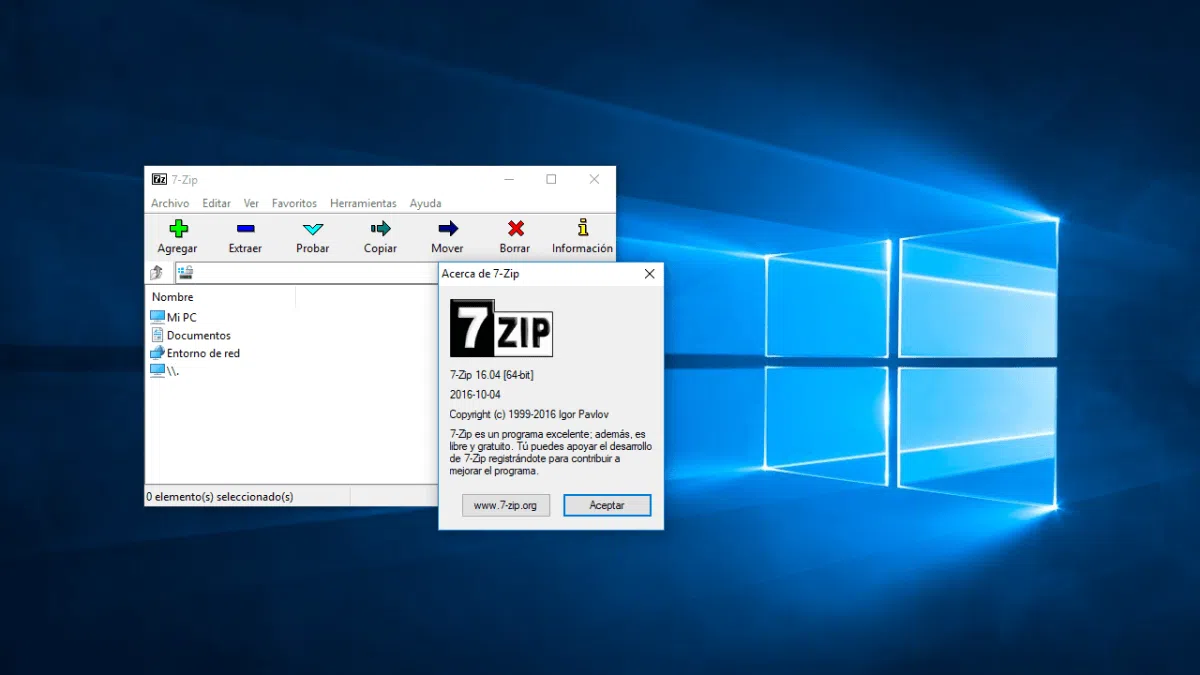
Jei jūsų kompiuteris pilnas failų, senų aplankų, atsarginių kopijų ir daugybės atsisiuntimų , tikriausiai susimąstysite, kaip viską suspausti, kad būtų sutaupyta vietos neprarandant duomenų . „7-Zip“ yra viena geriausių priemonių tam, tačiau jos parinkčių langas gali gąsdinti pirmą kartą jį pamatius.
Šiame straipsnyje paprastais ir lengvai suprantamais žodžiais paaiškinsime, kaip optimizuoti skirtingų failų tipų glaudinimą programoje „7-Zip“ : multimedijos (vaizdo įrašų, garso įrašų, vaizdų), teksto / dokumentų ir dvejetainių failų (vykdomųjų failų, diegimo programų, atsarginių kopijų ir kt.). Taip pat paaiškinsime, ką reiškia tokie mįslingi nustatymai kaip žodyno dydis , žodžio dydis , vientisas blokas , procesoriaus gijų skaičius ir tokios parinktys kaip SFX failai arba bendrinamų failų glaudinimas.
Kodėl verta naudoti „7-Zip“ ir kuo jis skiriasi nuo kitų
„7-Zip“ yra nemokama ir atvirojo kodo archyvavimo programa, išsiskirianti itin dideliu suspaudimo laipsniu ir didžiuliu suderinamumu . Ji ne tik kuria archyvus savo 7z formatu , bet ir veikia su ZIP, GZIP, TAR, BZIP2, XZ, WIM ir gali išskleisti dešimtis kitų formatų (RAR, ISO, CAB, DMG ir kt.).
Įprastai naudojant daugelis žmonių tiesiog pasirenka kelis failus, spustelėja „Pridėti“ ir pasirenka ZIP arba 7z formatą su „Normal“ lygiu. Tai veikia, bet jei norite maksimaliai sutaupyti vietos , verta šiek tiek daugiau suprasti, kas slypi už išplėstinių nustatymų.
Tarp savo privalumų „7-Zip“ siūlo labai galingą efektyvaus glaudinimo, saugumo ir lankstumo derinį : jis palaiko AES-256 šifravimą „7z“ ir „ZIP“, integruojasi su „Windows“ kontekstiniu meniu , turi konsolinę versiją „Linux“ ir „macOS“ (7zz/p7zip) ir yra visiškai legalus naudoti net verslo aplinkoje dėl GNU LGPL licencijos.
Be to, dėl LZMA ir LZMA2 metodų 7z formatas paprastai sukuria mažesnius failus nei ZIP ir daugelis komercinių konkurentų , ypač tekstinius duomenis, šaltinio kodą, dokumentus ir atsargines kopijas.
Failo formatas, glaudinimo metodas ir lygis: pagrindai
Kuriant naują archyvą programoje „7-Zip“, lange „Pridėti prie archyvo“ pirmiausia pamatysite formato, glaudinimo lygio ir glaudinimo metodo parinktis . Šie trys laukai lemia daugiau nei 80 % rezultato.
- Failo formatas:
- 7zGeriausias pasirinkimas, jei jums svarbiausia taupyti vietą ir jums netrukdo atidaryti failo naudojant „7-Zip“. Jis palaiko visas pažangias funkcijas (LZMA/LZMA2, patikimą, stiprų šifravimą ir kt.).
- PaštoNaudinga, kai reikia maksimalaus suderinamumo (pavyzdžiui, kad bet kuri sistema galėtų atidaryti failą nieko neįdiegiant). Jis suspaudžiamas šiek tiek mažiau nei 7z, bet vis tiek labai praktiškas.
- Suspaudimo lygis:
- ParduotuvėBe glaudinimo jis tik supakuoja. Jis naudojamas failams grupuoti nesumažinant jų dydžio.
- Greitas / Maksimalus greitislengvas suspaudimas, idealus, kai greitis svarbiau už erdvę.
- Normalus: bendras balansas; tai yra numatytoji parinktis ir gerai veikia daugumai vartotojų.
- Maksimalus / UltraJie stengiasi maksimaliai sutaupyti vietos žymiai daugiau procesoriaus ir RAM naudojimo sąskaita. Idealiai tinka labai dideliems failams arba atsarginėms kopijoms, kurių neskubate kurti.
- Suspaudimo metodas:
- LZMAKlasikinis „7-Zip“ metodas, labai efektyvus „įprastam“ tekstui ir duomenims.
- LZMA2Tai LZMA evoliucija, efektyviau apdorojanti paralelizaciją su keliais procesoriaus gijomis ir dideliais žodynais. Tai dažnai yra geriausias pasirinkimas šiuolaikinėms sistemoms, naudojančioms 7z formatą.
- PPMd, BZip2, Deflate ir kt.Alternatyvūs metodai yra prasmingi tik labai specifiniais atvejais; bendram naudojimui LZMA2 paprastai yra protingiausias pasirinkimas.
Paprastai kasdieniam naudojimui su geru kompiuteriu puikiai tinka 7z formatas + LZMA2 metodas + „Maksimalus“ lygis . Jei trūksta laiko ar išteklių, sumažinkite jį iki „Normalus“.
Žodynas ir žodžių dydis: kas jie yra ir kaip jie veikia
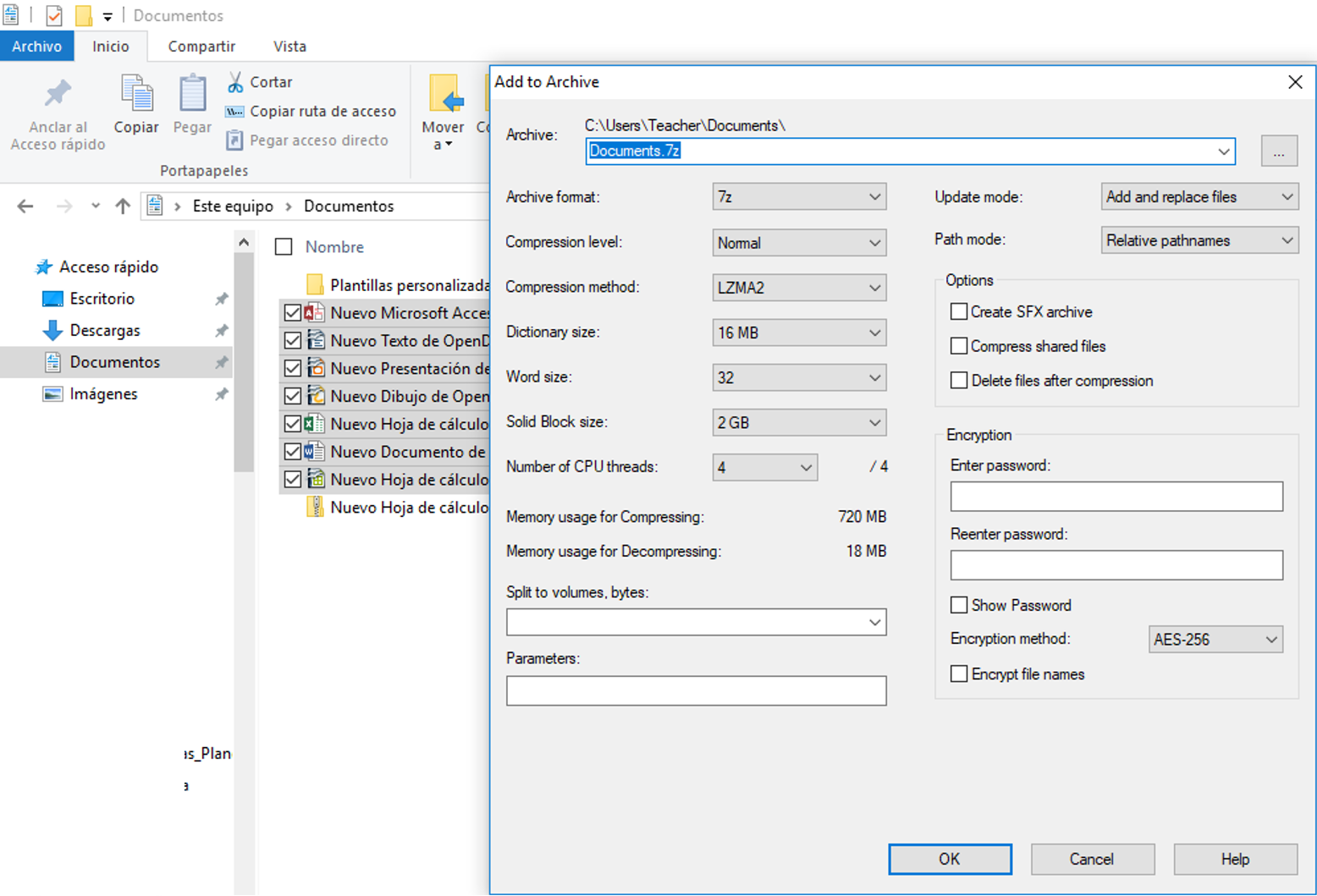
LZMA ir LZMA2 metoduose painiavą dažnai sukelia du pagrindiniai parametrai: žodyno dydis ir žodžio dydis . Teisingai juos pakoregavus, kai kuriuose duomenų rinkiniuose gali būti pastebimas skirtumas.
Žodyno dydis
Paprastai tariant, žodynas yra ankstesnių duomenų kiekis, kurį algoritmas įsimena, kad aptiktų pasikartojančius modelius. Didesnis žodynas leidžia jam rasti tolimesnius pasikartojimus , o tai paprastai pagerina didelių failų ar rinkinių, kuriuose yra daug panašaus turinio (pavyzdžiui, daug panašių dokumentų ar kodo kopijų), glaudinimą.
- Didelio žodyno privalumai:
- Geresnis didelių failų arba didelių kolekcijų glaudinimas.
- Ypač naudinga dirbant su tekstu, duomenų bazės, atsarginės kopijos su dideliu pertekliniu rezervu.
- Trūkumai:
- Jis sunaudoja daug daugiau RAM suspaudžiant ir išskleidžiant.
- Tai gali sulėtinti tiek suspaudimą, tiek ištraukimą naudojant kuklią įrangą.
Jei jūsų kompiuteryje yra ribota atmintis, nėra prasmės nustatyti maksimalaus žodyno dydžio. Pageidautinas tarpinis dydis, kuris užtikrina gerą suspaudimą nesukeldamas su atmintimi susijusių klaidų ir nepadarydamas sistemos netinkamos naudoti suspaudimo metu.
Namų naudojimo instrukcija atrodytų maždaug taip:
- 4–8 MB žodynaslabai sena įranga arba įranga su labai mažai RAM.
- 16–32 MB: vidutinio dydžio kompiuteriai; gerai veikia su dauguma failų.
- 64–128 MB ar daugiau: mašinos su didele RAM atmintimi ir labai dideliais failais (atsarginėmis kopijomis, didžiulėmis dokumentų ar kodo kolekcijomis).
Žodžio dydis
Žodžio dydis , plačiąja prasme, apibrėžia maksimalų eilučių ilgį, kurį algoritmas bando suderinti. Didesnis žodžio dydis leidžia naudoti sudėtingesnius derinius , kurie kai kuriuose duomenų tipuose (pavyzdžiui, dvejetainiuose arba tam tikruose suspaudžiamuose formatuose) gali duoti šiek tiek didesnį santykį, tačiau sugaištama šiek tiek daugiau laiko.
Praktiškai dauguma vartotojų gali palikti žodžio dydį tokį, kokį siūlo pats suspaudimo lygis. Jį keisti prasminga tik tada, kai norite peržengti labai specifinių duomenų rinkinių ribas ir esate pasirengę eksperimentuoti.
Kietieji blokai ir blokų dydis: kada juos naudoti
Gana unikali 7z formato savybė yra vientisas glaudinimas . Įjungus vientisą režimą, 7-Zip daugelį failų traktuoja kaip vieną milžinišką duomenų srautą ir taiko glaudinimą tam ištisiniam blokui. Tai kontroliuoja vientiso bloko dydžio parinktis.
Naudodama patikimą glaudinimą, programa gali geriau panaudoti pasikartojimus skirtinguose failuose (pavyzdžiui, dokumentuose su pasikartojančiais šablonais, bendrinamose bibliotekose, panašiuose konfigūracijos failuose ir kt.). Dėl to galutiniai failų dydžiai yra žymiai mažesni.
Tvirtas suspaudimas turi keletą svarbių šalutinių poveikių :
- Lėtesnis palaidų failų ištraukimasNorint išgauti vieną failą iš didelio, vientiso bloko, „7-Zip“ turi išskleisti didelę ankstesnio bloko dalį, o tai gali būti labai lėta su dideliais failais.
- Blogesnis našumas su jau suspaustais duomenimis: multimedijoje (H.264/H.265 vaizdo įrašas, MP3(JPEG ir kt.), kurie jau turi savo vidinį glaudinimą, solidus glaudinimas vargu ar padeda ir netgi gali pabloginti našumą.
- Didesnis atminties ir procesoriaus sunaudojimas dirbant su labai dideliais blokais.
Todėl patartina koreguoti atsižvelgiant į tai, ką ketinate archyvuoti:
- Tekstai, dokumentai, kodas, konfigūracijos atsarginės kopijos:
- naudojimas dideli kieti blokai (arba net „kietas = viskas“), jei ketinate ištraukti tik turinį iš karto ir norite kuo labiau sutaupyti.
- Multimedija (vaizdo įrašai, garsas, vaizdai jau suspaustais formatais):
- Geresnis naudojimas ne tvirtas arba mažus blokus. Vaizdo įrašai ir MP3 failai jau yra labai suspausti, todėl beveik nieko negausite, o mainais sulėtės išgavimas.
- Daugelio failų tipų mišinys:
- Tarpiniai variantai: vidutinio dydžio vientisi blokai arba netgi išjungti vientisą bloką, jei planuojate dažnai atidaryti atskirus failus.
CPU gijų skaičius: greitis ir procesoriaus perkaitimas
„7-Zip“ leidžia pasirinkti procesoriaus gijų skaičių, kurį reikia naudoti glaudinimo metu. Daugiau gijų reiškia daugiau lygiagrečiai veikiančių branduolių, taigi ir mažiau laiko užduočiai atlikti , jei glaudinimo metodas tuo pasinaudoja (LZMA2 tai daro gana gerai).
Svarbu suprasti, kad ši parinktis nekeičia glaudinimo kokybės : failas, suspaustas 4 arba 1 gijos būdu, naudojant tą patį metodą ir parametrus, bus praktiškai tokio paties dydžio. Skirtumas yra tik glaudinimo laikas ir sistemos apkrova.
Paprastos rekomendacijos:
- Jei suspaudimo metu nenaudojate kompiuterio niekam svarbesniam, galite leisti tai daryti „7-Zip“. visos prieinamos temos kad greičiau baigtųsi.
- Jei norite tęsti darbą nepastebėdami lėto kompiuterio veikimo, apribokite gijų skaičių iki pusės branduolių skaičiaus arba šiek tiek mažiau, kaip tai daroma. Jūs neperkraunate procesoriaus.
Specialios parinktys: SFX, failų bendrinimas, šifravimas ir skaidymas
Be glaudinimo nustatymų, „7-Zip“ turi papildomų funkcijų , kurios padidina jūsų suspaustų failų vertę. Verta su jomis susipažinti.
Sukurti SFX (savarankiškai išpakuojamą) failą
SFX failo kūrimo parinktis konvertuoja jūsų 7z failą į savaime išsiskleidžiantį vykdomąjį failą (.exe). Tai reiškia, kad pačiame faile yra maža programa, reikalinga jo turiniui išskleisti, nereikalaujant, kad vartotojas įdiegtų 7-Zip.
Tai naudinga, pavyzdžiui, siunčiant siuntinį asmeniui, kuris nėra labai techniškai išprusęs, arba į kompiuterį, kuriame negalima įdiegti papildomos programinės įrangos. Gavėjas tiesiog dukart spustelėja .exe failą ir vykdo vedlio nurodymus.
Tačiau atminkite, kad SFX failas visada užims daugiau vietos nei tas pats turinys „grynoje“ 7z versijoje, nes jame yra dekompresijos kodas.
Suspausti bendrinamus failus
Parinktis „suspausti bendrinamus failus“ yra prasminga ypač tinklo aplinkose arba „Windows“ serveriuose, kur keli vartotojai arba paslaugos gali turėti tuos pačius failus atidarytus.
Įjungus šią parinktį, „7-Zip“ taip pat bando pasiekti failus, kurie yra užrakinti arba naudojami kitų procesų, naudodama tam tikras failų sistemos galimybes jiems nuskaityti, net jei jie yra atidaryti. Tai neturi įtakos glaudinimo lygiui, o tik tam, kas gali būti įtraukta į galutinį archyvą.
Įprastame namų kompiuteryje ši parinktis retai kada pakeičia numatytąsias. Tačiau serveryje, kuriame kuriamos duomenų bazių, žurnalų ar naudojamų išteklių atsarginės kopijos, gali būti svarbu į atsargines kopijas neįtraukti jokių failų.
Šifravimas ir apsauga slaptažodžiu
„7-Zip“ leidžia užšifruoti archyvų turinį naudojant AES-256 , kai naudojamas „7z“ arba ZIP formatas. Tiesiog įveskite slaptažodį lauke „Šifravimas“. Taip pat galite pažymėti langelį, kad užšifruotumėte ir failų pavadinimus , kad net vidiniai keliai būtų nematomi nežinant slaptažodžio.
Praktiškai tai siūlo labai patikimą būdą apsaugoti slaptus dokumentus: darbo failus, asmens tapatybės kortelių kopijas, sąskaitas faktūras, raktus ir kt. Tačiau jei pamiršite slaptažodį , nėra jokių stebuklingų nuorodų: negalėsite atkurti turinio , todėl pasirinkite stiprų, bet įsimenamą slaptažodį arba saugokite saugią įrašą.
Padalinkite į tūrius
Parinktis „Padalinti į tomus, baitus“ leidžia suspaustą failą suskaidyti į kelias fiksuoto dydžio dalis (pvz., 700 MB įrašymui į kompaktinį diską, 4 GB FAT32 , 100 MB įkėlimui dalimis ir pan.).
„7-Zip“ sugeneruos kelis iš eilės einančius failus (pavyzdžiui, .7z.001, .7z.002 ir kt.). Norėdami išskleisti, tiesiog įdėkite visas dalis į tą patį aplanką ir atidarykite pirmąjį tomą ; tada programa nuskaitys kitus.
Tai labai naudinga dirbant su dideliais failais, kuriuos norite perkelti, įkelti ar bendrinti naudodami laikmenas su dydžio apribojimais (serverius su įkėlimo apribojimais, FAT32 formatuotus diskus ir kt.).
Rekomenduojami nustatymai pagal failo tipą
Supratus parametrus, kyla praktinis klausimas: kokius nustatymus prasminga naudoti kiekvienam turinio tipui ? Pažvelkime į rekomendacijas pagal kategorijas, turėdami omenyje paprastą vartotoją, kuris nori gero suspaudimo, bet nepersigalvoja.
1. Tekstiniai failai, dokumentai ir kodas
Geriausiai glaudinti tinka paprasto teksto failai, lengvai suspausti „Office“ dokumentai, eksportuotos duomenų bazės, žurnalai ir šaltinio kodas . Būtent čia „7-Zip“ išties sužiba.
Orientacinė konfigūracija:
- Formatas7 uncijos.
- MetodasLZMA2.
- Lygis„Maximum“ arba „Ultra“, jei neprieštaraujate palaukti šiek tiek ilgiau.
- Žodynas32–64 MB vidutiniuose kompiuteriuose; daugiau, jei turite daug RAM ir tai yra didžiuliai duomenų rinkiniai.
- Tvirtas blokas: aktyvuojamas su dideliu dydžiu (arba visais), kai nereikia dažnai išskleisti atskirų failų.
- ŽodisPalikite lygio siūlomą variantą, nebent turite konkrečią priežastį jį pakeisti.
- CPU gijos: visi arba beveik visi, priklausomai nuo to, ar norite, kad tai baigtųsi greičiau, ar rezervuoti išteklius.
2. Multimedija: vaizdo įrašas, garsas ir vaizdai
Šiuolaikiniai multimedijos failai (MP4, MKV, MP3, AAC, JPEG, optimizuoti PNG ir kt.) jau yra suspausti viduje naudojant sudėtingus algoritmus. Todėl „7-Zip“ paprastai beveik nieko nesumažina , o kartais net šiek tiek padidina dydį dėl antraštės perkrovos.
Ar prasminga juos glaudinti? Taip, bet organizavimo ir pakavimo tikslais – ne tiek vietos taupymui. Taip pat gali būti naudinga juos užšifruoti arba padaliti į tomus.
Patogūs multimedijos nustatymai:
- Formatas: 7z arba ZIP (jei norite maksimalaus suderinamumo).
- LygisNormalus arba net greitas; labai aukšti lygiai vos padidins dydį ir tik sugaiš laiko.
- MetodasLZMA2 (arba „Deflate“, jei naudojate ZIP), bet per daug nesigilinkite į tai.
- Žodynas: mažas-vidutinis; neverta sunaudoti daug RAM, kad gautumėte kelis KB.
- Tvirtas blokasGeriausia nenaudoti ištisinių ar mažų blokų, kad išvengtumėte lėto išgavimo, kai norite išgauti tik filmą ar dainą.
3. Dvejetainiai failai, vykdomieji failai, diegimo programos ir atsarginės kopijos
„Dvejetainių“ kategorijai priklauso vykdomieji failai (EXE, DLL), diegimo programos, bibliotekos, disko atvaizdai, programų atsarginės kopijos ir apskritai viskas, kas nėra grynasis tekstas. Jų glaudinimo galimybės labai skiriasi: kai kurie diegimo programos jau naudoja stiprų vidinį glaudinimą, o kiti dvejetainiai formatai vis dar leidžia gerokai sumažinti dydį.
Šio tipo turiniui galite taikyti tarpinę strategiją:
- Formatas7z maksimaliam efektyvumui.
- MetodasLZMA2.
- LygisNormalus arba Maksimalus; Ultra tik tuo atveju, jei kalbama apie atsargines kopijas, kurių neskubate kurti.
- Žodynas16–64 MB, priklausomai nuo RAM ir duomenų dydžio.
- Tvirtas blokas: aktyvus, vidutinio dydžio, jei yra daug susijusių failų; išjungtas, jei ketinate dažnai išskleisti atskirus failus.
- Šifravimas: Labai rekomenduojama, jei atsarginėje kopijoje yra jautrių duomenų.
Kuriant visų sistemų ar sudėtingų programų atsargines kopijas, įprasta šiuos nustatymus derinti su tomo padalijimu , kad gautą failą būtų galima padalyti į kelias lengviau valdomas dalis.
„7-Zip“ naudojimas „Windows“, „Linux“ ir „macOS“ sistemose
Nors „7-Zip“ grafinė sąsaja pirmiausia sukurta „Windows“, pagrindinis variklis taip pat egzistuoja „Linux“ ir „macOS“ komandinės eilutės versijoje („p7zip“ / „7zz“). Visais atvejais glaudinimo principai yra tie patys; keičiasi tik komandų vykdymo būdas.
Įprastas darbo procesas sistemoje „Windows“:
- Atidarykite failų naršyklę arba pačią „7-Zip“ tvarkyklę.
- Pasirinkite failus arba aplankus.
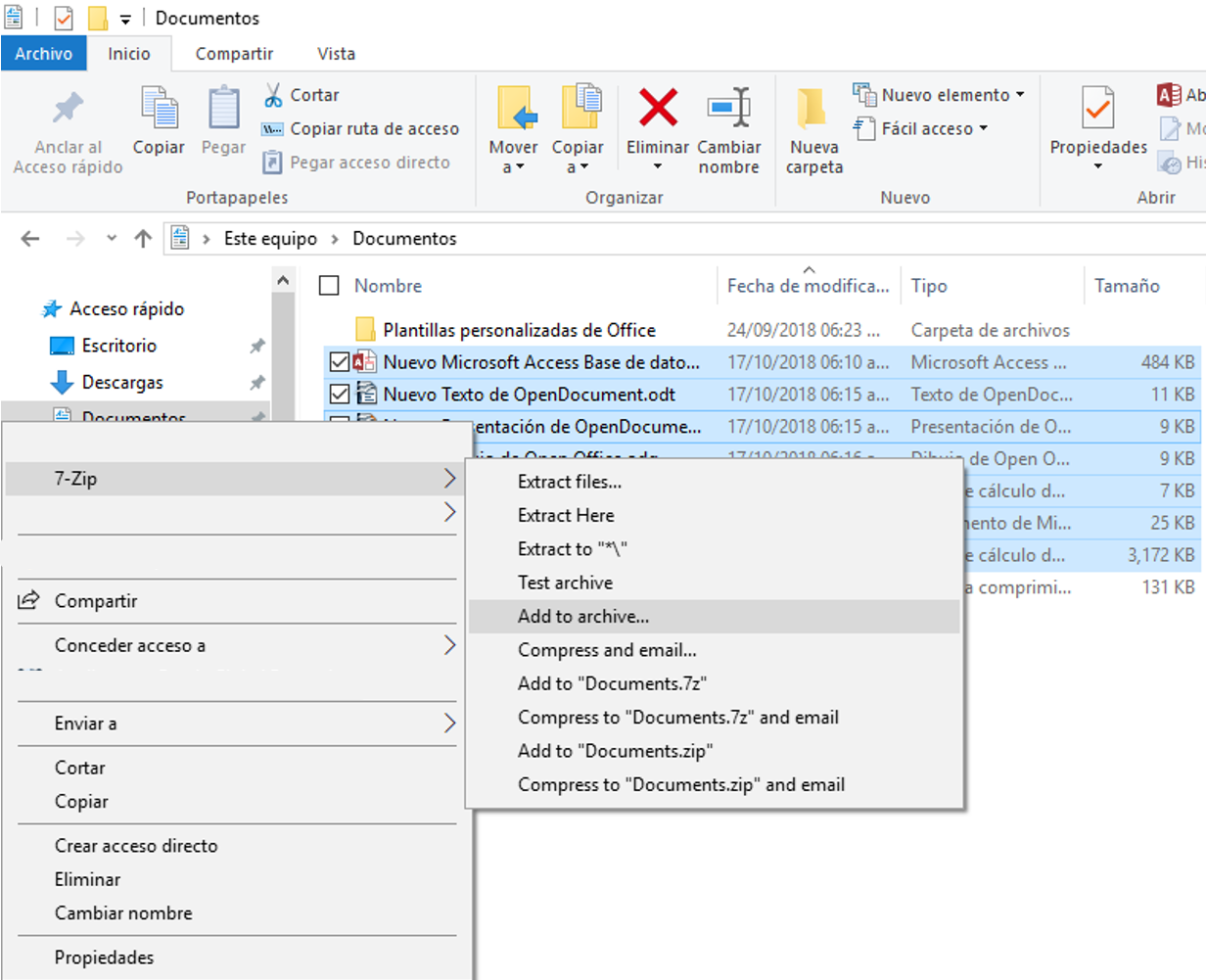
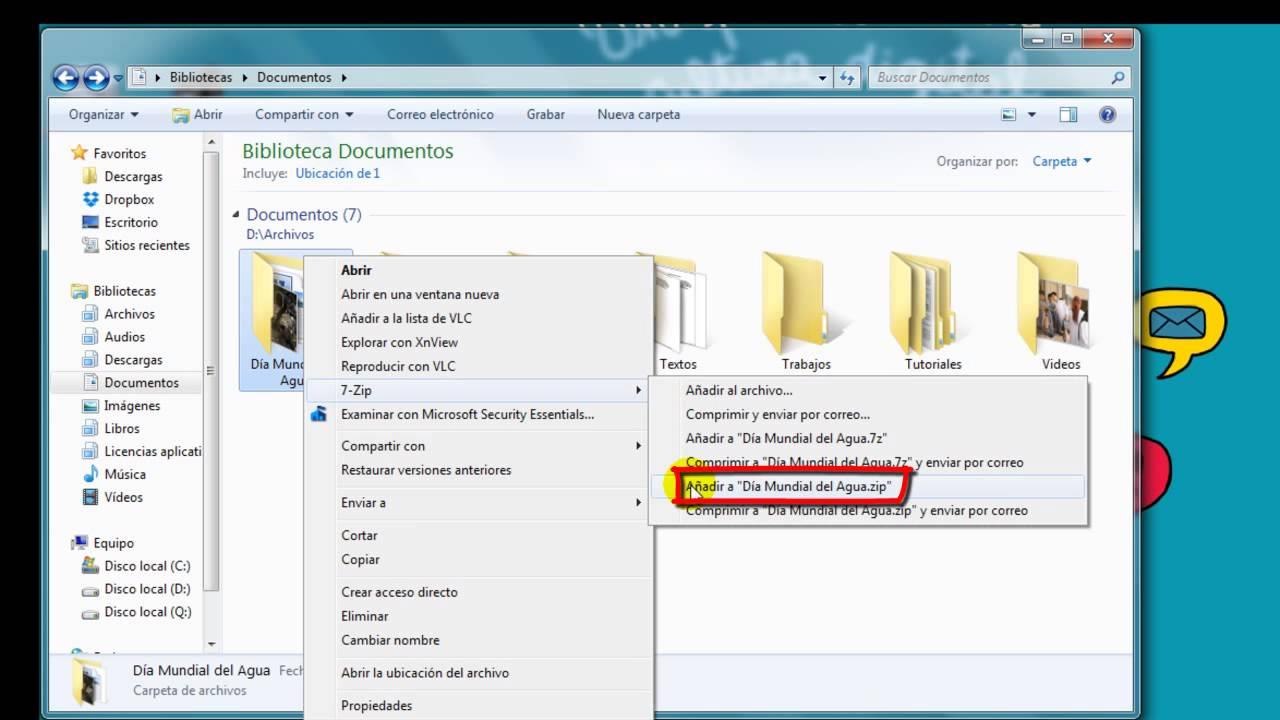
- Dešiniuoju pelės mygtuku spustelėkite > „7-Zip„> „Pridėti į archyvą…“.
- Koreguokite formatą, metodą, lygį ir išplėstinius parametrus.
- Paspauskite Gerai ir leiskite jam veikti.
„macOS“ ir „Linux“ sistemose, naudojant „7zz“ / „p7zip“, operacijos atliekamos komandomis . Pavyzdžiui, norėdami konvertuoti .7z failą į .zip, galite:
- Pirmiausia išskleiskite .7z failo turinį į aplanką naudodami tokią komandą kaip 7zz x failas.7z.
- Suspauskite tuos failus į ZIP formatą naudodami 7zz į -tzip failą.zip aplanką/.
Funkcija „-tzip“ nurodo išvesties formatą. Yra daug daugiau modifikatorių, skirtų žodynui, metodui, tomo padalijimui ir kt. valdyti, panašiai kaip „Windows“ grafinėje sąsajoje, bet išreikšti kaip komandinės eilutės parametrai.
„7-Zip“ kaip sąjungininkas atsarginėms kopijoms, sėklų dėžėms ir didelėms kolekcijoms
„7-Zip“ ne tik suspaudžia kelis darbalaukio aplankus, bet ir plačiai naudojama serverių aplinkose, pradinėse saugyklose ir atsarginių kopijų sistemose . Būtent čia ypač vertingos tampa išplėstinės parinktys, skirtos patikimam glaudinimui, dideliems žodynams ir AES-256 šifravimui.
Galite naudoti „7-Zip“, norėdami atsisiųsti ir supakuoti dideles turinio kolekcijas prieš perkeldami jas į vietinį kompiuterį, taip sumažindami nereikalingų perkėlimų skaičių.
Pavyzdžiui, sėklų dėžutėje galite atsisiųsti dideles turinio kolekcijas ir tada naudoti 7-Zip, kad:
- Sumažinkite erdvę prieš perkeldami duomenis į vietinį kompiuterį.
- Milžiniškų failų skaidymas atsisiųsti juos keliais fragmentais.
- Šifruoti jautrius failus kad nei sėklų dėžės tiekėjas, nei trečiosios šalys negalėtų perskaityti jos turinio.
Kai kurios platformos netgi siūlo „7-Zip“ kaip vieno spustelėjimo programą, iš anksto įdiegtą serveryje, todėl galite tiesiogiai nuotoliniu būdu suspausti ir atsisiųsti tik gautus failus, taupydami laiką ir pralaidumą.
Truputį pasipraktikavę ir pakoregavę žodyno dydį, vientisąjį bloką ir glaudinimo lygį pagal duomenų tipą, galėsite dar daugiau išnaudoti savo „seedbox“ arba serverio saugyklą , išlaikant pagrįstą pusiausvyrą tarp apdorojimo laiko ir laimėtos vietos.
Norint įvaldyti „7-Zip“ parametrus, reikia ne įsiminti tūkstančius parinkčių, o suprasti keturias pagrindines idėjas : koks formatas jus domina (7z ar ZIP), kaip glaudinimo metodas ir lygis veikia rezultatus, kokį vaidmenį atlieka žodynas, vientisas blokas ir CPU gijos, ir kada prasminga aktyvuoti papildomas funkcijas, tokias kaip garso efektai, šifravimas ar tomo skaidymas. Turėdami šiuos aiškius pagrindus, galite greitai pritaikyti konfigūraciją kiekvienam failo tipui – tekstui, multimedijos ar dvejetainiam – ir gauti realios vertės iš „7-Zip“ savo asmeniniame kompiuteryje, serveriuose ir saugyklose.


Aistringas rašytojas apie baitų pasaulį ir technologijas apskritai. Man patinka dalytis savo žiniomis rašydamas, būtent tai ir darysiu šiame tinklaraštyje, parodysiu jums įdomiausius dalykus apie programėles, programinę įrangą, techninę įrangą, technologijų tendencijas ir kt. Mano tikslas – padėti jums paprastai ir smagiai naršyti skaitmeniniame pasaulyje.